> ## Documentation Index
> Fetch the complete documentation index at: https://devdocs.xbox.com/llms.txt
> Use this file to discover all available pages before exploring further.
# Game Manager에 로그인
> Microsoft 계정을 사용하든 지원 종료 예정인 레거시 PlayFab 인증 개발자 계정을 사용하든, PlayFab Game Manager에 적합한 로그인 흐름을 선택합니다.
2025년 4월 30일, Game Manager는 [레거시 PlayFab 인증](https://developer.microsoft.com/en-us/games/articles/2024/05/changes-to-developer-authentication-for-playfab/) 개발자 계정 지원을 종료하며, 사용자는 계정을 Microsoft 계정으로 마이그레이션해야 합니다. 사용자는 [블로그](https://developer.microsoft.com/en-us/games/articles/2025/02/playfab-developer-account-self-service-migration-tool-now-available/)에서 셀프 서비스 마이그레이션 도구에 대해 자세히 알아볼 수 있습니다.
Game Manager를 사용하면 Microsoft 또는 레거시 PlayFab 인증 계정을 사용하여 스튜디오와 타이틀에 액세스할 수 있습니다. 계정 로그인에 문제가 있다면, 로그인하려는 계정 유형 때문일 수 있습니다.
동일한 이메일을 사용하여 PlayFab 인증 계정과 Microsoft 계정을 모두 가질 수 있습니다. 한 계정에서 적절한 스튜디오와 타이틀이 표시되지 않는다면, 다른 로그인 방법을 시도하여 계정이 존재하는지 확인하세요.
## Microsoft 계정
Microsoft 계정 사용자의 경우, "Sign in with Microsoft" 버튼을 선택하고 로그인 프로세스를 완료합니다.
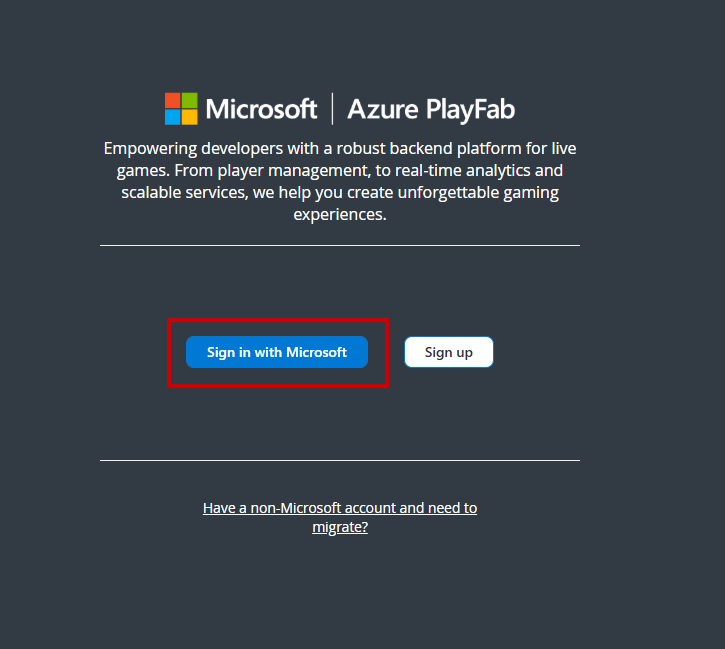 로그인이 완료되면, My Studios and Titles 페이지로 리디렉션됩니다.
## 레거시 PlayFab 인증 계정
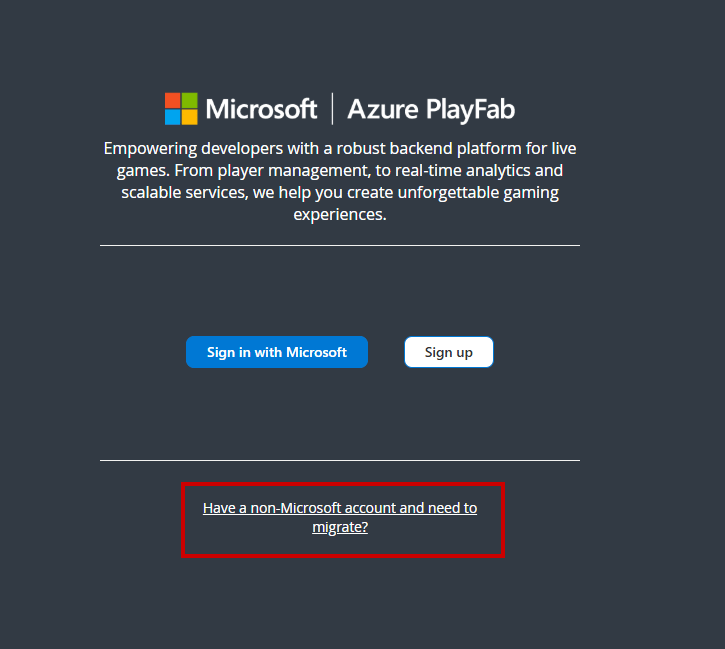
레거시 PlayFab 인증 계정을 사용하는 경우, "Have a non-Microsoft account and need to migrate?"를 선택하여 로그인합니다.
로그인이 완료되면, My Studios and Titles 페이지로 리디렉션됩니다.
## 레거시 PlayFab 인증 계정
레거시 PlayFab 인증 계정을 사용하는 경우, "Have a non-Microsoft account and need to migrate?"를 선택하여 로그인합니다.
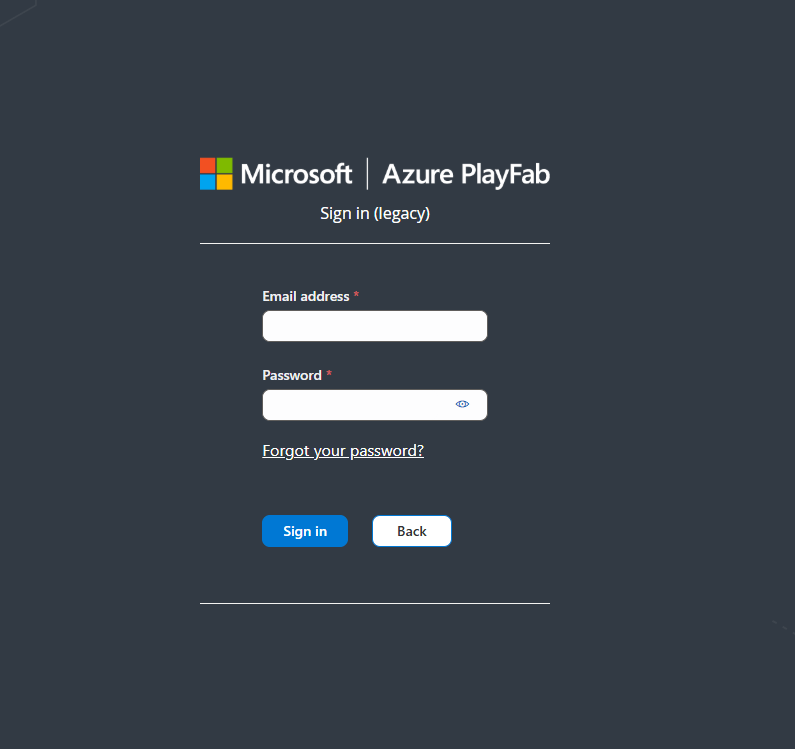
 PlayFab 계정의 이메일과 비밀번호를 입력하고 "Sign in"을 선택하여 마이그레이션 프로세스를 시작합니다.
 PlayFab 계정과 연결되지 않은 Microsoft 계정으로 "Sign in with Microsoft"를 사용하면 새 스튜디오 및 타이틀이 포함된 새 개발자 계정이 생성됩니다.
## 여전히 로그인할 수 없나요?
여전히 로그인할 수 없다면, 문제가 있는 이메일과 로그인 유형을 제공하여 [문의하기](https://playfab.com/contact/) 바랍니다.
## FAQ
### PlayFab 인증 계정이 무엇이며, 왜 Microsoft 계정으로 마이그레이션해야 하나요?
* PlayFab 인증 계정은 이메일과 비밀번호를 활용한 레거시 계정 시스템입니다. PlayFab 서비스의 보안을 개선하기 위해, 2024년 7월 29일에 새 PlayFab 개발자 계정 생성이 비활성화되었습니다. Microsoft 계정으로 마이그레이션하면, Microsoft Gaming의 모든 개발자 포털에서 하나의 ID를 활용할 수 있습니다.
### 마이그레이션 후 스튜디오와 타이틀이 보이지 않습니다.
* 셀프 서비스 마이그레이션 도구를 실행한 후 스튜디오와 타이틀이 보이지 않는다면, 계정이 다른 Microsoft 계정에 있을 수 있습니다. 다음 단계를 시도하세요.
* 현재 Microsoft 계정에서 로그아웃하고 다른 Microsoft 계정으로 로그인을 시도합니다.
* 브라우저가 Windows 자격 증명을 사용하여 Game Manager에 인증하지 않도록 시크릿 브라우저를 사용합니다.
* 여전히 스튜디오와 타이틀이 보이지 않는다면, 문제가 있는 이메일과 로그인 유형을 제공하여 [문의하기](https://playfab.com/contact/) 바랍니다.
### 계정 마이그레이션을 시도한 후, PlayFab 계정이 비활성화되었고 Microsoft 계정으로 로그인할 수 없습니다.
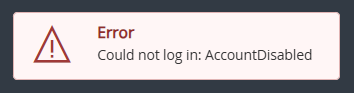
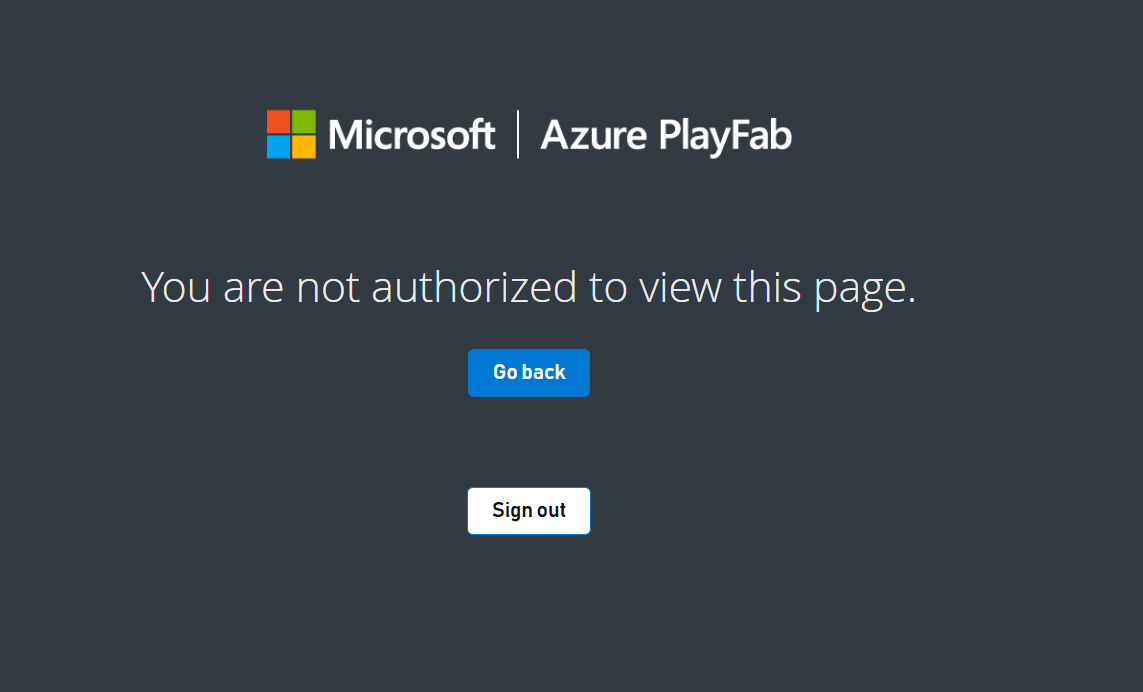
* 레거시 PlayFab 인증 계정을 사용할 때 AccountDisabled 오류 메시지를 받거나 Microsoft 계정을 사용할 때 "You aren't authorized to view this page" 오류 메시지를 받는 문제가 발생하는 경우, PlayFab 및 Microsoft 계정 정보를 모두 제공하여 [문의하기](https://playfab.com/contact/) 바랍니다.
PlayFab 인증 계정 사용 시 오류 메시지:
PlayFab 계정과 연결되지 않은 Microsoft 계정으로 "Sign in with Microsoft"를 사용하면 새 스튜디오 및 타이틀이 포함된 새 개발자 계정이 생성됩니다.
## 여전히 로그인할 수 없나요?
여전히 로그인할 수 없다면, 문제가 있는 이메일과 로그인 유형을 제공하여 [문의하기](https://playfab.com/contact/) 바랍니다.
## FAQ
### PlayFab 인증 계정이 무엇이며, 왜 Microsoft 계정으로 마이그레이션해야 하나요?
* PlayFab 인증 계정은 이메일과 비밀번호를 활용한 레거시 계정 시스템입니다. PlayFab 서비스의 보안을 개선하기 위해, 2024년 7월 29일에 새 PlayFab 개발자 계정 생성이 비활성화되었습니다. Microsoft 계정으로 마이그레이션하면, Microsoft Gaming의 모든 개발자 포털에서 하나의 ID를 활용할 수 있습니다.
### 마이그레이션 후 스튜디오와 타이틀이 보이지 않습니다.
* 셀프 서비스 마이그레이션 도구를 실행한 후 스튜디오와 타이틀이 보이지 않는다면, 계정이 다른 Microsoft 계정에 있을 수 있습니다. 다음 단계를 시도하세요.
* 현재 Microsoft 계정에서 로그아웃하고 다른 Microsoft 계정으로 로그인을 시도합니다.
* 브라우저가 Windows 자격 증명을 사용하여 Game Manager에 인증하지 않도록 시크릿 브라우저를 사용합니다.
* 여전히 스튜디오와 타이틀이 보이지 않는다면, 문제가 있는 이메일과 로그인 유형을 제공하여 [문의하기](https://playfab.com/contact/) 바랍니다.
### 계정 마이그레이션을 시도한 후, PlayFab 계정이 비활성화되었고 Microsoft 계정으로 로그인할 수 없습니다.
* 레거시 PlayFab 인증 계정을 사용할 때 AccountDisabled 오류 메시지를 받거나 Microsoft 계정을 사용할 때 "You aren't authorized to view this page" 오류 메시지를 받는 문제가 발생하는 경우, PlayFab 및 Microsoft 계정 정보를 모두 제공하여 [문의하기](https://playfab.com/contact/) 바랍니다.
PlayFab 인증 계정 사용 시 오류 메시지:
 Microsoft 계정 사용 시 오류 메시지:
 ### "Migrate later"를 클릭했지만 이제 마이그레이션하고 싶습니다. 프로세스를 어떻게 시작하나요?
* 레거시 PlayFab 인증 계정을 Microsoft 계정으로 마이그레이션하고 싶은데 자동으로 마이그레이션 프롬프트가 표시되지 않는다면, 다음 단계에 따라 마이그레이션 흐름을 시작하세요.
1. 레거시 PlayFab 인증 계정으로 로그인합니다.
2. 오른쪽 상단 모서리에서 프로필 아이콘을 선택하고 "My Profile"을 선택합니다.
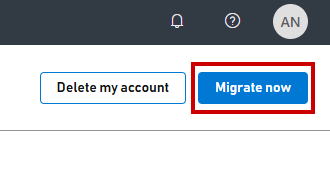
3. 프로필에서 "Migrate now"를 선택하여 마이그레이션 흐름을 시작합니다.
### "Migrate later"를 클릭했지만 이제 마이그레이션하고 싶습니다. 프로세스를 어떻게 시작하나요?
* 레거시 PlayFab 인증 계정을 Microsoft 계정으로 마이그레이션하고 싶은데 자동으로 마이그레이션 프롬프트가 표시되지 않는다면, 다음 단계에 따라 마이그레이션 흐름을 시작하세요.
1. 레거시 PlayFab 인증 계정으로 로그인합니다.
2. 오른쪽 상단 모서리에서 프로필 아이콘을 선택하고 "My Profile"을 선택합니다.
3. 프로필에서 "Migrate now"를 선택하여 마이그레이션 흐름을 시작합니다.
 4. 지침에 따라 Microsoft 계정으로 마이그레이션합니다.
## Related topics
- [제작 게임 2부 - Game Manager](/ko/services/playfab/economy-monetization/economy-v2/tutorials/craftingGame/crafting-game-game-manager.md)
- [Unity에서 Google Play Games 로그인을 사용한 PlayFab 인증](/ko/services/playfab/identity/player-identity/platform-specific-authentication/google-sign-in-unity.md)
- [PlayFab Identity 문서](/ko/services/playfab/identity/index.md)
- [Game Manager](/ko/services/playfab/live-service-management/gamemanager/index.md)
- [플레이어 사용자 지정 속성 빠른 시작](/ko/services/playfab/live-service-management/game-configuration/segmentation/player-custom-properties-qs.md)
4. 지침에 따라 Microsoft 계정으로 마이그레이션합니다.
## Related topics
- [제작 게임 2부 - Game Manager](/ko/services/playfab/economy-monetization/economy-v2/tutorials/craftingGame/crafting-game-game-manager.md)
- [Unity에서 Google Play Games 로그인을 사용한 PlayFab 인증](/ko/services/playfab/identity/player-identity/platform-specific-authentication/google-sign-in-unity.md)
- [PlayFab Identity 문서](/ko/services/playfab/identity/index.md)
- [Game Manager](/ko/services/playfab/live-service-management/gamemanager/index.md)
- [플레이어 사용자 지정 속성 빠른 시작](/ko/services/playfab/live-service-management/game-configuration/segmentation/player-custom-properties-qs.md)