> ## Documentation Index
> Fetch the complete documentation index at: https://devdocs.xbox.com/llms.txt
> Use this file to discover all available pages before exploring further.
# 플레이어 사용자 지정 속성을 활용한 고급 세그멘테이션
> API, Game Manager 또는 PlayStream 규칙을 통해 설정된 사용자 지정 속성으로부터 동적 PlayFab 플레이어 세그먼트를 구성해 액션과 예약된 라이브 운영 작업을 구동합니다.
# 사용자 지정 속성을 활용한 고급 세그멘테이션 (공개 미리 보기)
사용자 지정 속성을 활용한 고급 세그멘테이션 기능은 프라이빗 미리 보기 상태입니다. 피드백을 계속 수집하고 고객 사용 사례에 맞게 최적화함에 따라 지속적으로 변경될 것으로 예상됩니다.
[사용자 지정 속성(공개 미리 보기)](/services/playfab/live-service-management/game-configuration/segmentation/player-custom-properties)을 활용한 고급 세그멘테이션은 자체 커머스, 참여, 사용자 지정 데이터를 사용해 동적 플레이어 세그먼트를 만들 수 있게 해줍니다. 사용자 지정 속성을 사용해 플레이어의 사용자 지정 정보를 저장하고 관리한 다음, 이를 사용해 특정 속성을 기반으로 한 세그먼트를 만들 수 있습니다. 이러한 속성은 API, Game Manager 또는 PlayStream 규칙을 통해 플레이어에 대해 설정될 수 있으며, 공유되는 특성을 기반으로 플레이어를 그룹화하는 세그먼트를 정의하는 데 사용할 수 있습니다. 이렇게 만들어진 세그먼트는 플레이어에 대한 액션을 생성하는 데 사용할 수 있습니다. 또한 이러한 세그먼트는 예약된 작업 또는 수동 작업을 정의하는 데 사용할 수 있습니다.
## 플레이어 사용자 지정 속성으로 세그먼트 만들기
플레이어 사용자 지정 속성으로 세그먼트를 API 또는 Game Manager를 통해 만들 수 있습니다.
### API를 통해
* [Create Segment API](https://learn.microsoft.com/en-us/rest/api/playfab/admin/segments/create-segment)를 사용해 세그먼트를 만드세요.
* [Update Segment](https://learn.microsoft.com/en-us/rest/api/playfab/admin/segments/update-segment) API를 사용해 사용자 지정 속성 조건자(predicate)를 추가하세요.
### Game Manager를 통해
* [Game Manager](https://developer.playfab.com)에 로그인합니다.
* **Players** 페이지로 이동합니다.
* **Segments** 탭으로 이동합니다.
* [세그먼트를 만들거나 업데이트](/services/playfab/live-service-management/game-configuration/segmentation/segmentation-quickstart)합니다.
* **Player** 아래에서 **Add filter**를 선택하여 사용자 지정 속성 조건자를 추가합니다.
* 세그먼트를 저장합니다.
## 사용자 지정 속성이 있는 세그먼트에서 플레이어 내보내기
1. 사용자 지정 속성 조건자를 참조하는 [세그먼트를 만듭니다](/services/playfab/live-service-management/game-configuration/segmentation/segmentation-quickstart).
2. [ExportPlayersInSegment API](/services/playfab/live-service-management/game-configuration/segmentation/segmentation-export-players-in-a-segment)를 사용해 플레이어 프로필을 내보냅니다.
## 예약된 작업
1. 사용자 지정 속성 조건자를 사용하는 세그먼트에서 [예약된 작업을 실행](/services/playfab/data-analytics/acting-data/scheduled-tasks)합니다.
## 빠른 시작 시나리오
### Economy V2 카탈로그 및 인벤토리 설정
1. **Gold Bar** 통화를 아이템으로 만듭니다.
2. **Chocolate Bar** 통화를 아이템으로 만듭니다.
* **필수 매개변수:** Friendly ID, Title, Start Date (3월 1일)
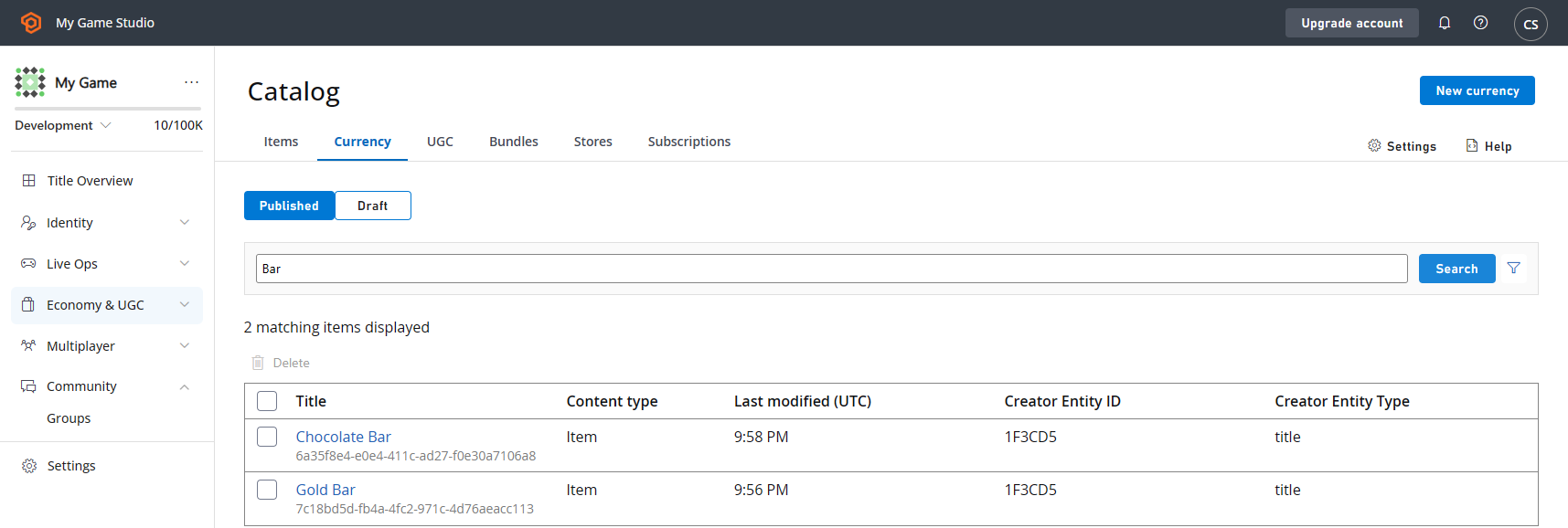 3. 카탈로그 아이템 **Chocolate Bar**를 만듭니다.
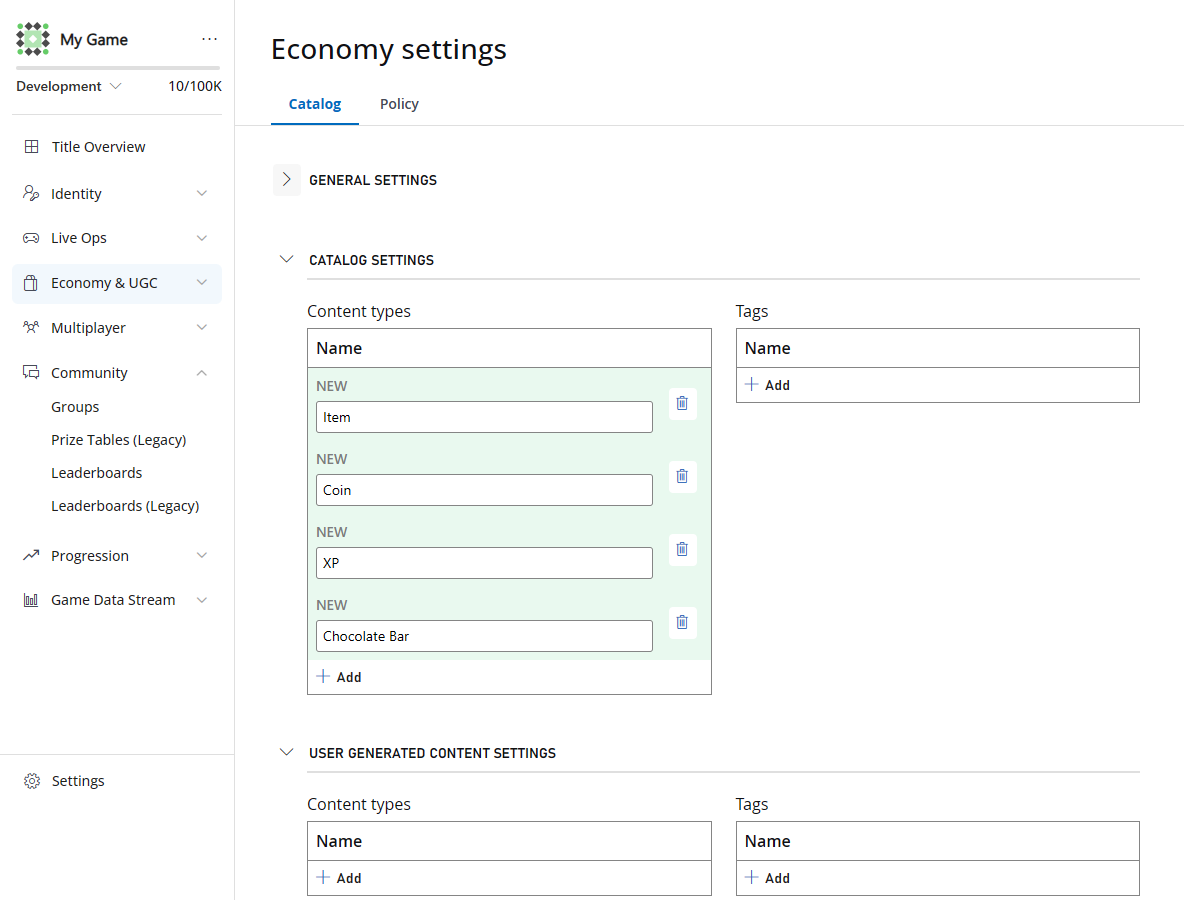
3a. \*\*Settings -> Economy (V2) -> Catalog (V2)\*\*로 이동합니다.
3b. **Catalog Settings** 아래에서, 새로운 **Content Type** - **Chocolate Bar**를 추가하고 **Save**를 선택합니다.
3. 카탈로그 아이템 **Chocolate Bar**를 만듭니다.
3a. \*\*Settings -> Economy (V2) -> Catalog (V2)\*\*로 이동합니다.
3b. **Catalog Settings** 아래에서, 새로운 **Content Type** - **Chocolate Bar**를 추가하고 **Save**를 선택합니다.
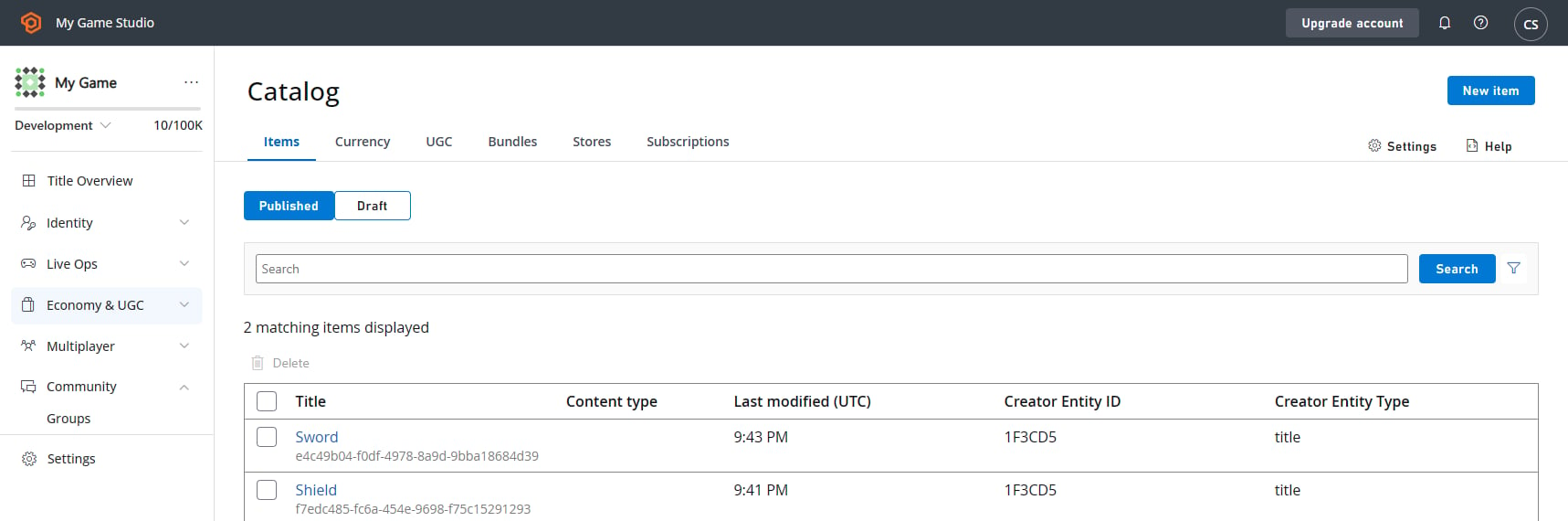
 3c. **Engage -> Economy -> Catalog (V2) -> Items**로 이동한 다음, 추가하려면 **New item**을 선택합니다.
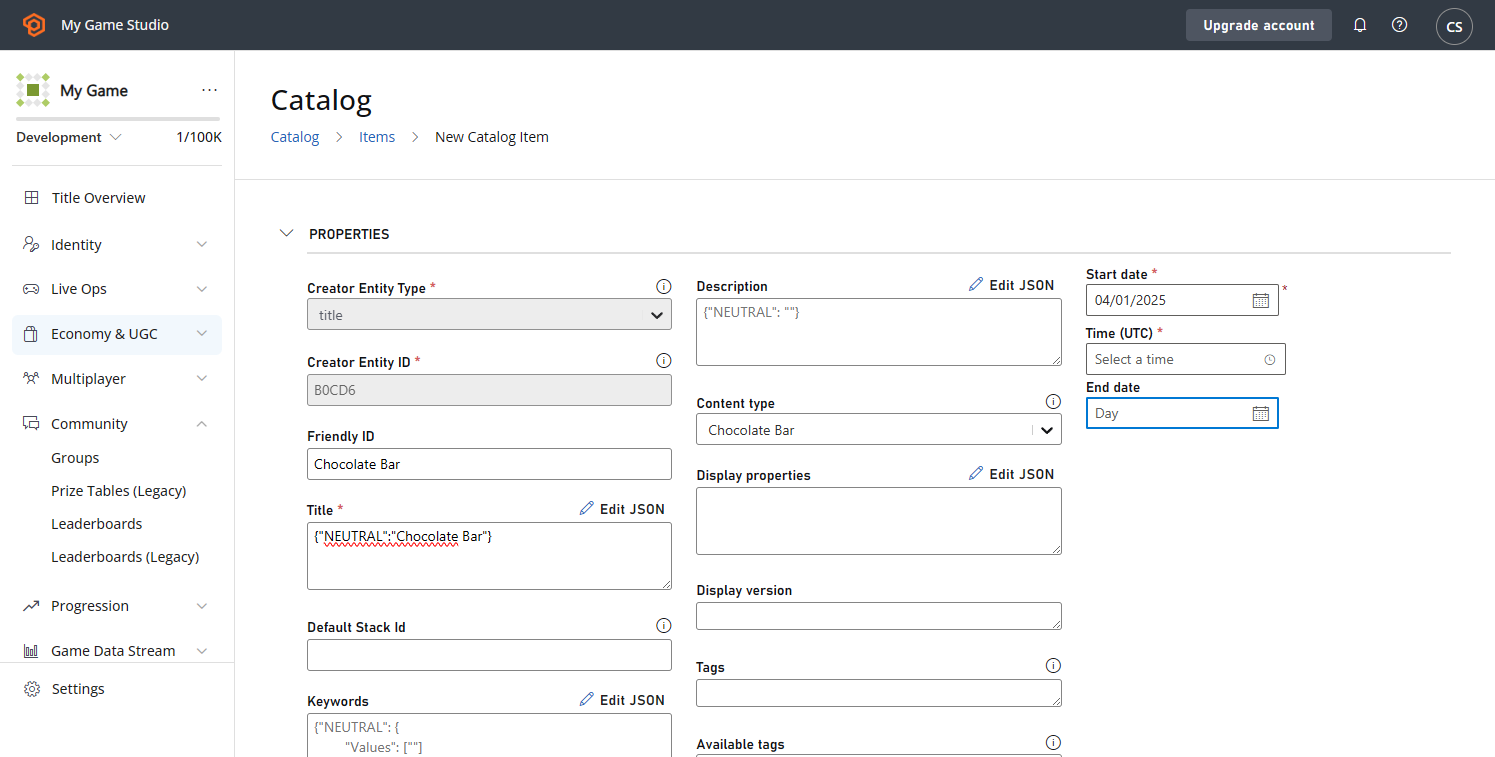
 3d. **ContentType** 아래에서 **Chocolate Bar**를 선택하고 **Start date**, **Time**, **Title**을 설정한 다음 **Save and Publish**를 선택합니다.
 ***
### 1. Gold Bar를 25\~50개 사이로 소비한 사용자를 위한 세그먼트 만들기(가상 통화 소비)
1. **Automation -> Rules** 아래의 **PlayStream Rules** 페이지로 이동합니다.
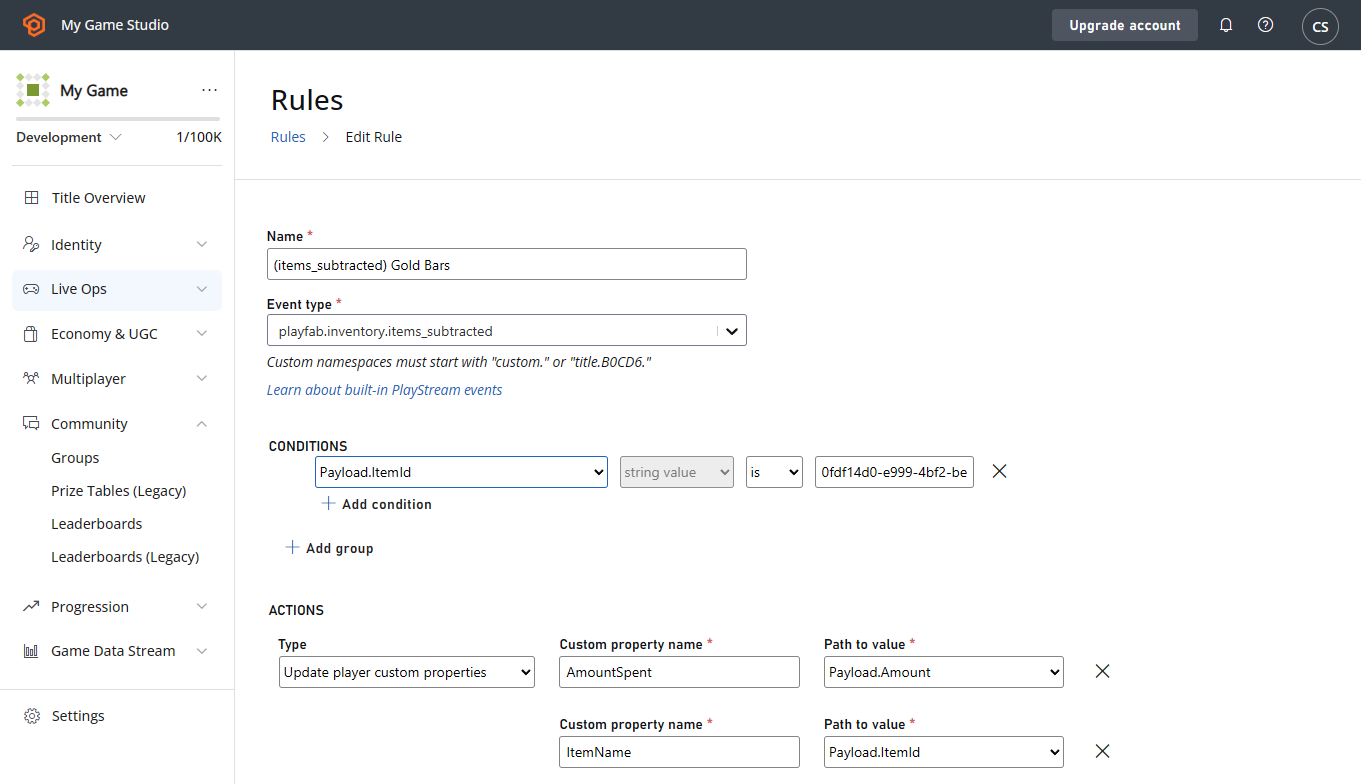
2. 다음 구성으로 `items_subtracted` 이벤트에 대한 규칙을 만듭니다.
**조건:**
* `Payload.ItemId == `
* 선택 사항: 다른 금액의 덮어쓰기를 방지하려면 `Payload.Amount`를 25에서 50 사이로 지정
**액션:**
* 사용자 지정 속성 업데이트
* `AmountSpent = Payload.Amount`
* `ItemName = Payload.ItemId`
***
### 1. Gold Bar를 25\~50개 사이로 소비한 사용자를 위한 세그먼트 만들기(가상 통화 소비)
1. **Automation -> Rules** 아래의 **PlayStream Rules** 페이지로 이동합니다.
2. 다음 구성으로 `items_subtracted` 이벤트에 대한 규칙을 만듭니다.
**조건:**
* `Payload.ItemId == `
* 선택 사항: 다른 금액의 덮어쓰기를 방지하려면 `Payload.Amount`를 25에서 50 사이로 지정
**액션:**
* 사용자 지정 속성 업데이트
* `AmountSpent = Payload.Amount`
* `ItemName = Payload.ItemId`
 3. **Players -> Segments** 아래의 **Segments** 페이지로 이동합니다.
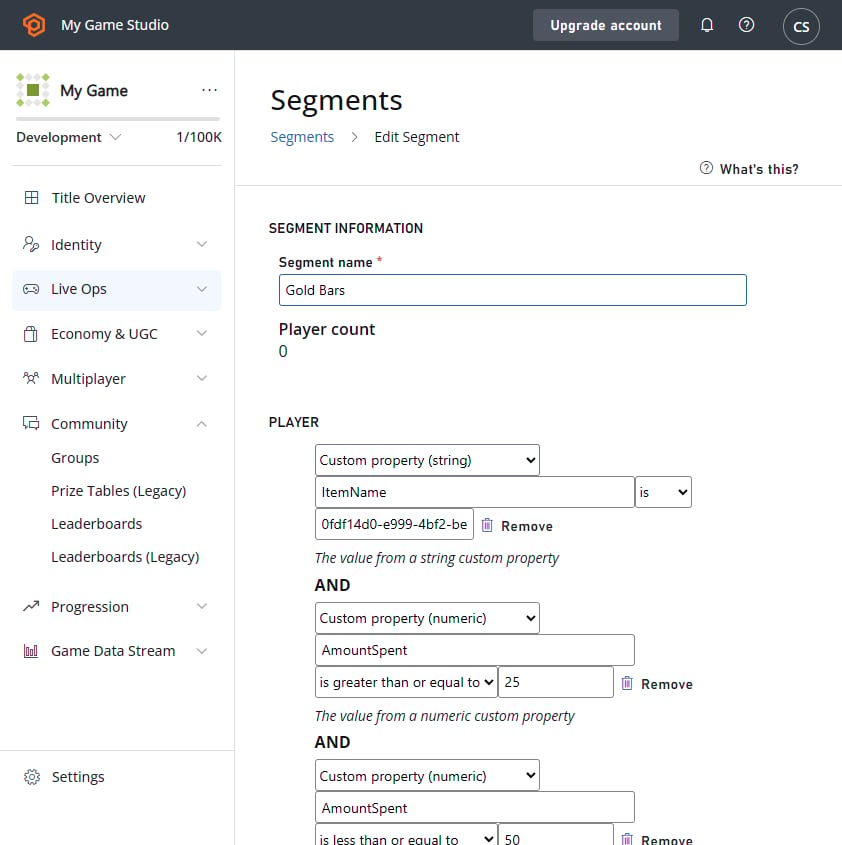
4. 다음 구성으로 새 세그먼트를 만듭니다.
* 사용자 지정 속성 (string) `ItemName`이 ``
* 사용자 지정 속성 (numeric) `AmountSpent`가 `>= 25`
* 사용자 지정 속성 (numeric) `AmountSpent`가 `<= 50`
3. **Players -> Segments** 아래의 **Segments** 페이지로 이동합니다.
4. 다음 구성으로 새 세그먼트를 만듭니다.
* 사용자 지정 속성 (string) `ItemName`이 ``
* 사용자 지정 속성 (numeric) `AmountSpent`가 `>= 25`
* 사용자 지정 속성 (numeric) `AmountSpent`가 `<= 50`
 ***
### 2. 2025년 4월 1일 이후 Chocolate Bar를 부여받아 모두(10개) 사용한 사용자를 위한 세그먼트 만들기(인벤토리 부여)
1. **Automation -> Rules** 아래의 **PlayStream Rules** 페이지로 이동합니다.
2. 다음 구성으로 `playfab.inventory.items_granted` 이벤트에 대한 규칙을 만듭니다.
**조건:**
* `Payload.ItemId == `
**액션:**
* 플레이어 사용자 지정 속성 업데이트
* `AmountSpent = Payload.Amount`
* `ItemUpdateDate = Timestamp`
***
### 2. 2025년 4월 1일 이후 Chocolate Bar를 부여받아 모두(10개) 사용한 사용자를 위한 세그먼트 만들기(인벤토리 부여)
1. **Automation -> Rules** 아래의 **PlayStream Rules** 페이지로 이동합니다.
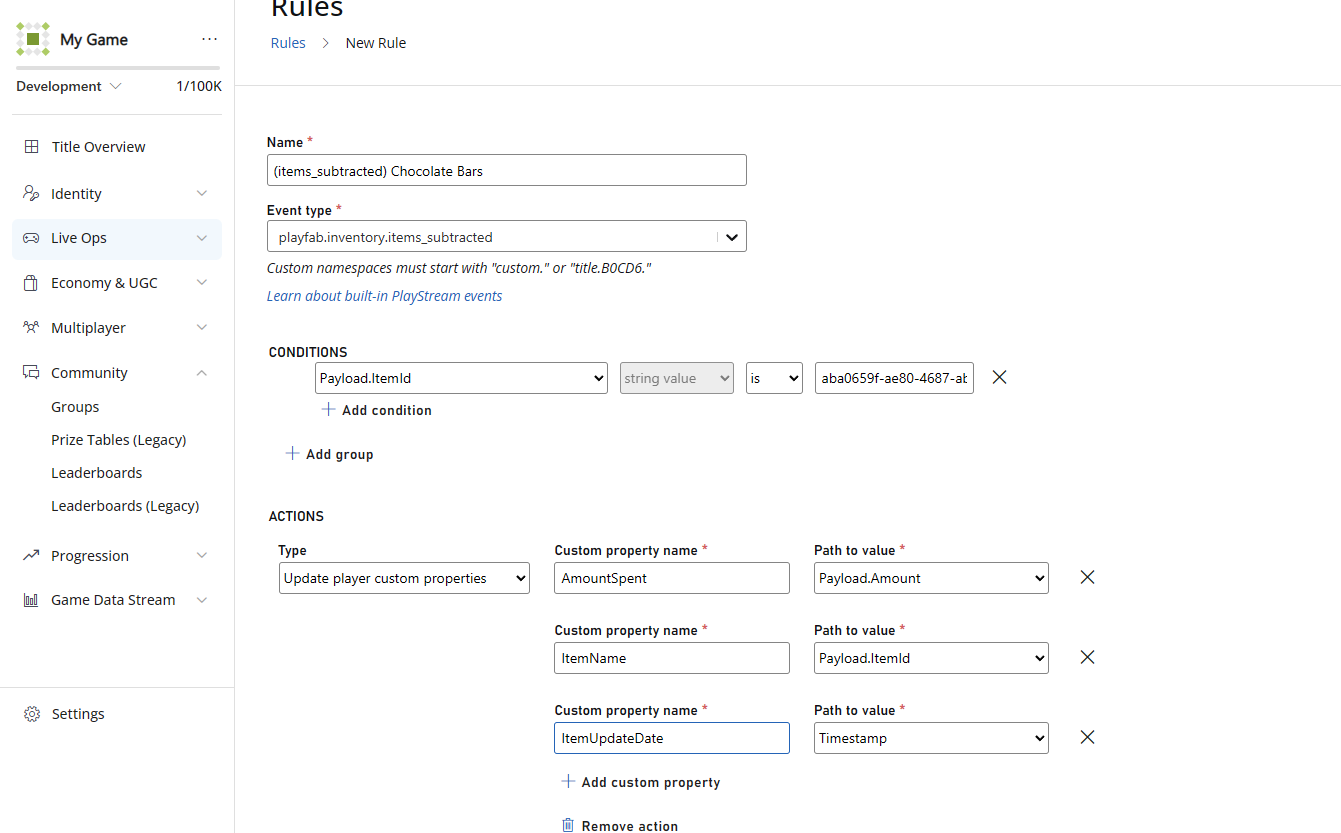
2. 다음 구성으로 `playfab.inventory.items_granted` 이벤트에 대한 규칙을 만듭니다.
**조건:**
* `Payload.ItemId == `
**액션:**
* 플레이어 사용자 지정 속성 업데이트
* `AmountSpent = Payload.Amount`
* `ItemUpdateDate = Timestamp`
 3. **Players -> Segments** 아래의 **Segments** 페이지로 이동합니다.
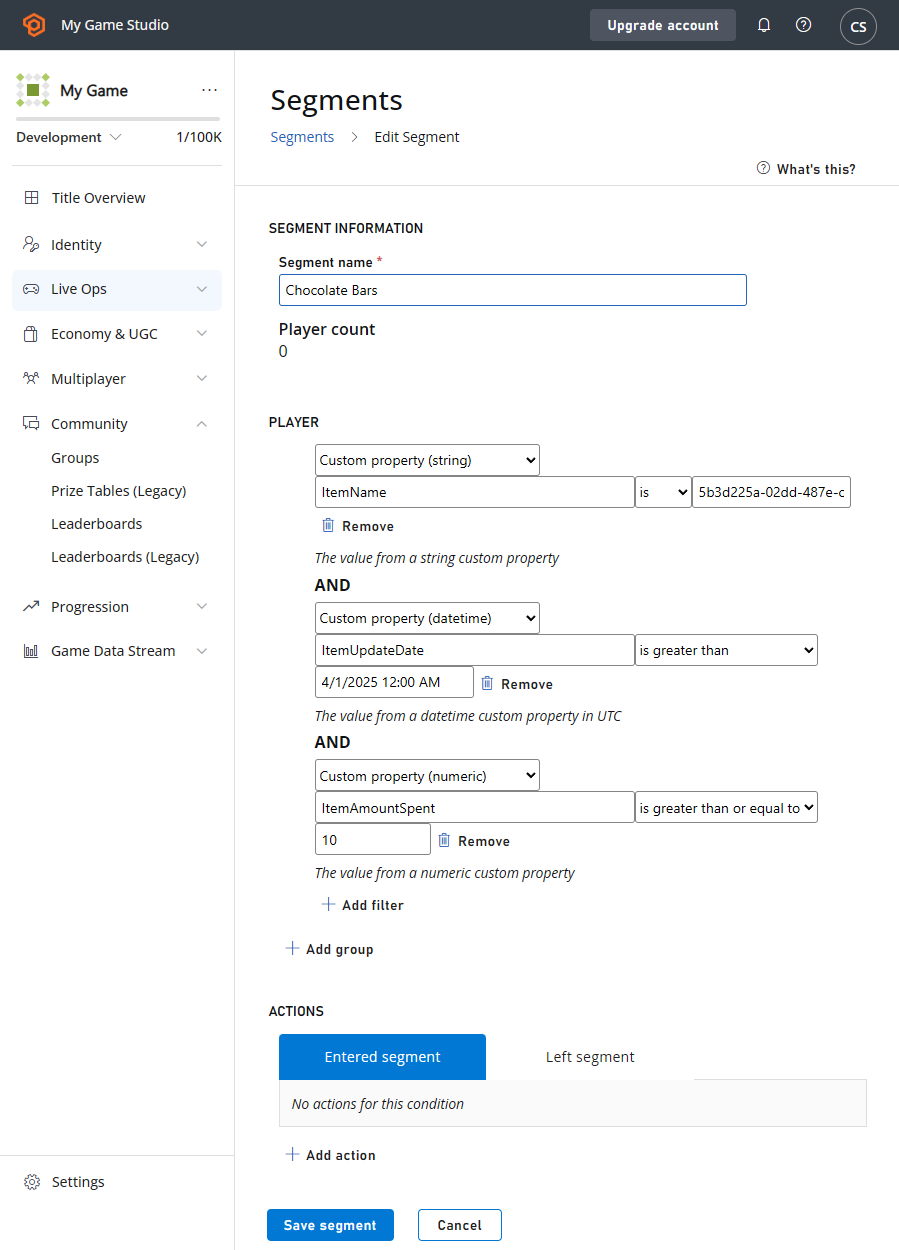
4. 다음 구성으로 세그먼트를 만듭니다.
* 사용자 지정 속성 (string) `ItemName = `
* 사용자 지정 속성 (datetime) `ItemUpdateDate > 4/1/2025`
* 사용자 지정 속성 (numeric) `ItemAmountSpent >= 10`
3. **Players -> Segments** 아래의 **Segments** 페이지로 이동합니다.
4. 다음 구성으로 세그먼트를 만듭니다.
* 사용자 지정 속성 (string) `ItemName = `
* 사용자 지정 속성 (datetime) `ItemUpdateDate > 4/1/2025`
* 사용자 지정 속성 (numeric) `ItemAmountSpent >= 10`
 5. **작동 방식:** 규칙은 각 개별 이벤트의 값으로 플레이어 사용자 지정 속성을 **업데이트**합니다. **시간에 따라 값을 누적하거나 합산하지 않습니다**. 예를 들어 플레이어가 초콜릿 바 1개를 10번 별도로 소비하면, `ItemAmountSpent` 속성은 매번 `10`이 아닌 `1`로 설정됩니다. 결과적으로, 해당 플레이어는 `ItemAmountSpent >= 10`으로 필터링하는 세그먼트에 포함되지 **않습니다**. 누적 또는 집계 값(예: 여러 이벤트에 걸쳐 소비된 총 아이템)을 추적해야 한다면, **Azure Function** 또는 **CloudScript**를 사용해 총합을 계산하고 업데이트하는 사용자 지정 로직을 구현하는 것을 권장합니다.
6. **참고:** 시나리오 1의 Gold Bars와 시나리오 2의 Chocolate Bars는 모두 동일한 속성 `ItemName`에 씁니다. 여러 값을 추적하려면, 두 세그먼트 사이에서 플레이어가 왔다 갔다 하는 것을 방지하기 위해 여러 속성 이름이 필요합니다.
***
### 3. 한 번의 구매로 Chocolate Bar 1개를 구매한 사용자를 위한 세그먼트 만들기(카탈로그 구매)
1. **Automation -> Rules** 아래의 **PlayStream Rules** 페이지로 이동합니다.
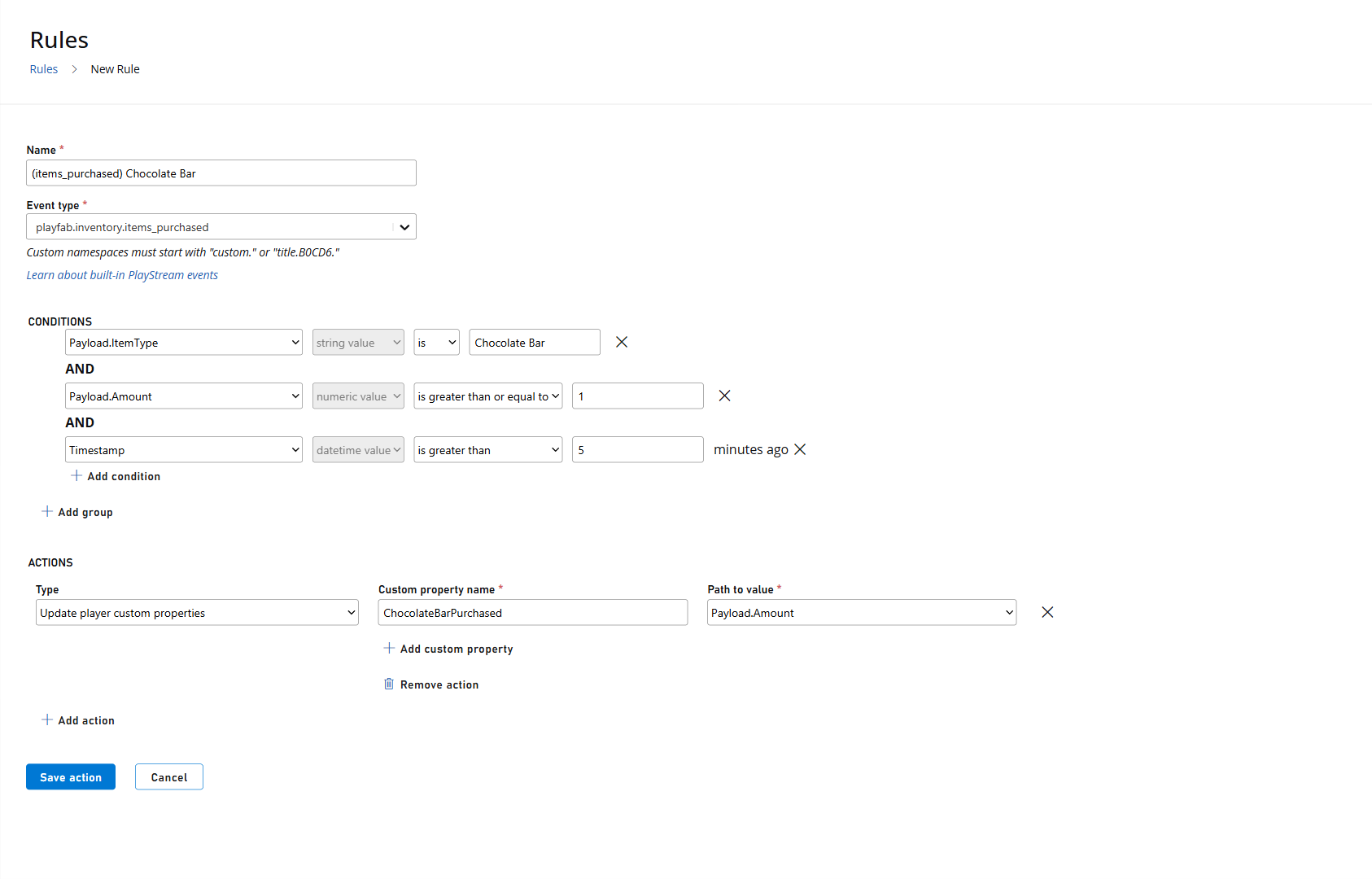
2. 다음 구성으로 `playfab.inventory.items_purchased` 이벤트에 대한 규칙을 만듭니다.
**조건:**
* `Payload.ItemType == ChocolateBar`
* `Payload.Amount >= 1`
* `Timestamp >= 5 minutes ago`
**액션:**
* 사용자 지정 속성 업데이트
* `ChocolateBarPurchased = Payload.Amount`
5. **작동 방식:** 규칙은 각 개별 이벤트의 값으로 플레이어 사용자 지정 속성을 **업데이트**합니다. **시간에 따라 값을 누적하거나 합산하지 않습니다**. 예를 들어 플레이어가 초콜릿 바 1개를 10번 별도로 소비하면, `ItemAmountSpent` 속성은 매번 `10`이 아닌 `1`로 설정됩니다. 결과적으로, 해당 플레이어는 `ItemAmountSpent >= 10`으로 필터링하는 세그먼트에 포함되지 **않습니다**. 누적 또는 집계 값(예: 여러 이벤트에 걸쳐 소비된 총 아이템)을 추적해야 한다면, **Azure Function** 또는 **CloudScript**를 사용해 총합을 계산하고 업데이트하는 사용자 지정 로직을 구현하는 것을 권장합니다.
6. **참고:** 시나리오 1의 Gold Bars와 시나리오 2의 Chocolate Bars는 모두 동일한 속성 `ItemName`에 씁니다. 여러 값을 추적하려면, 두 세그먼트 사이에서 플레이어가 왔다 갔다 하는 것을 방지하기 위해 여러 속성 이름이 필요합니다.
***
### 3. 한 번의 구매로 Chocolate Bar 1개를 구매한 사용자를 위한 세그먼트 만들기(카탈로그 구매)
1. **Automation -> Rules** 아래의 **PlayStream Rules** 페이지로 이동합니다.
2. 다음 구성으로 `playfab.inventory.items_purchased` 이벤트에 대한 규칙을 만듭니다.
**조건:**
* `Payload.ItemType == ChocolateBar`
* `Payload.Amount >= 1`
* `Timestamp >= 5 minutes ago`
**액션:**
* 사용자 지정 속성 업데이트
* `ChocolateBarPurchased = Payload.Amount`
 3. **Players -> Segments** 아래의 **Segments** 페이지로 이동합니다.
4. 다음 구성으로 세그먼트를 만듭니다.
* 사용자 지정 속성 (numeric) `ChocolateBarPurchased >= 1`
3. **Players -> Segments** 아래의 **Segments** 페이지로 이동합니다.
4. 다음 구성으로 세그먼트를 만듭니다.
* 사용자 지정 속성 (numeric) `ChocolateBarPurchased >= 1`
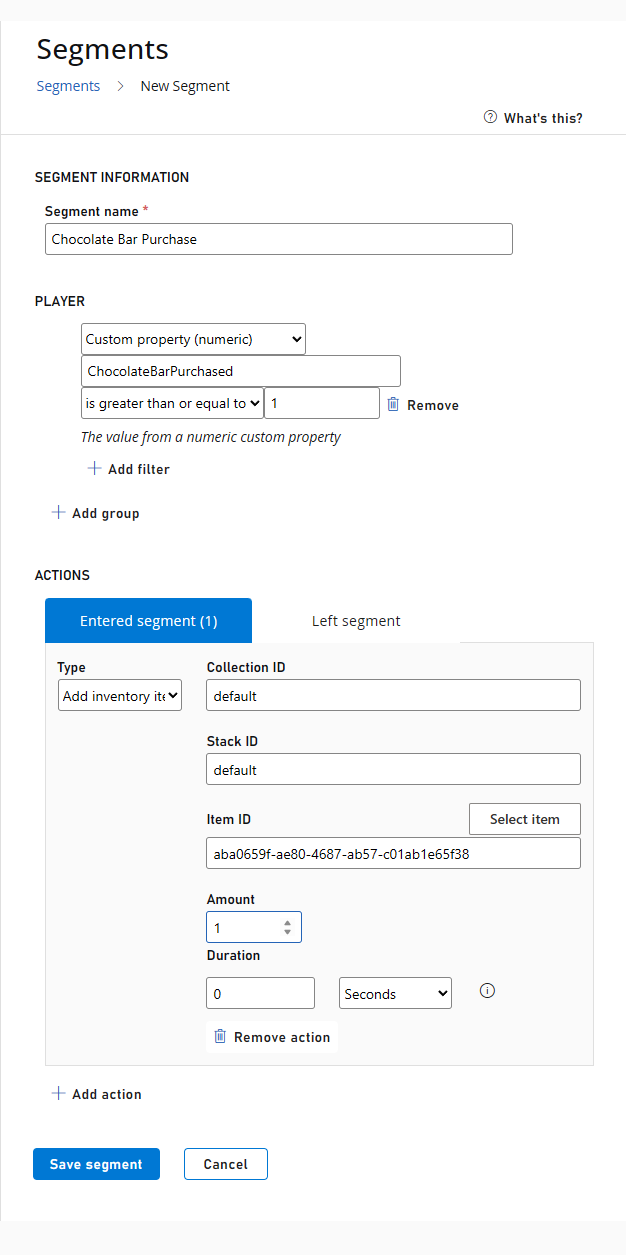 5. **작동 방식:** 플레이어가 **Chocolate Bar**를 구매할 때마다 규칙 조건이 트리거되어 사용자 지정 속성을 추가하는 액션이 실행됩니다. 그러면 플레이어는 세그먼트에 진입하며 구성된 보상 또는 알림을 받을 수 있습니다.
## Related topics
- [player_action_executed](/ko/services/playfab/api-references/events/Player/player-action-executed.md)
- [플레이어 인벤토리 사용](/ko/services/playfab/player-progression/player-data/player-inventory.md)
- [플레이어 사용자 지정 속성](/ko/services/playfab/live-service-management/game-configuration/segmentation/player-custom-properties.md)
- [Economy v2 개요](/ko/services/playfab/economy-monetization/economy-v2/overview.md)
- [PlayFab 데이터 및 분석 문서](/ko/services/playfab/data-analytics/index.md)
5. **작동 방식:** 플레이어가 **Chocolate Bar**를 구매할 때마다 규칙 조건이 트리거되어 사용자 지정 속성을 추가하는 액션이 실행됩니다. 그러면 플레이어는 세그먼트에 진입하며 구성된 보상 또는 알림을 받을 수 있습니다.
## Related topics
- [player_action_executed](/ko/services/playfab/api-references/events/Player/player-action-executed.md)
- [플레이어 인벤토리 사용](/ko/services/playfab/player-progression/player-data/player-inventory.md)
- [플레이어 사용자 지정 속성](/ko/services/playfab/live-service-management/game-configuration/segmentation/player-custom-properties.md)
- [Economy v2 개요](/ko/services/playfab/economy-monetization/economy-v2/overview.md)
- [PlayFab 데이터 및 분석 문서](/ko/services/playfab/data-analytics/index.md)