> ## Documentation Index
> Fetch the complete documentation index at: https://devdocs.xbox.com/llms.txt
> Use this file to discover all available pages before exploring further.
# Foundation Mode 온보딩
> XBOX 게임을 위한 Foundation Mode 설정: Game Manager에서 미리 보기 액세스 요청, 새 PlayFab 타이틀 생성, Partner Center 계정 연결하기.
이 문서에서는 게임의 Foundation Mode를 설정하는 방법을 보여줍니다. 미리 보기에 대한 액세스를 요청하고, Foundation Mode에서 타이틀을 만들고, Partner Center 계정을 연결합니다.
## 필수 구성 요소
시작하기 전에 다음이 필요합니다.
* [Microsoft Entra ID 계정](/services/playfab/identity/dev-identity/authentication/aad-authentication)으로 로그인된 [PlayFab 개발자 계정](/services/playfab/identity/dev-identity/pfab-account)
* XBOX에서 출시 중이거나 출시를 계획 중인 게임
* [Partner Center 계정](https://developer.microsoft.com/en-GB/games/publish)(또는 이 프로세스 중에 생성)
## 미리 보기에 대한 액세스 요청
미리 보기 기간 동안 Foundation Mode는 **신규 타이틀에만** 사용할 수 있습니다. 현재는 기존 타이틀을 마이그레이션할 수 없습니다. 기존 타이틀에 대한 마이그레이션 경로는 2026년 6월을 목표로 계획되어 있습니다.
미리 보기 기간 동안 Foundation Mode에서 타이틀을 만들려면 액세스를 요청해야 합니다.
1. Microsoft Entra ID 계정으로 [Game Manager](https://developer.playfab.com/)에 로그인합니다.
2. 스튜디오 설정으로 이동하여 Preview Features 탭을 선택합니다. 이 탭을 볼 수 있으려면 관리자 권한이 있어야 합니다. 스튜디오 설정은 홈 화면에서 스튜디오의 세 점(...) 메뉴를 선택하여 도달할 수 있습니다. 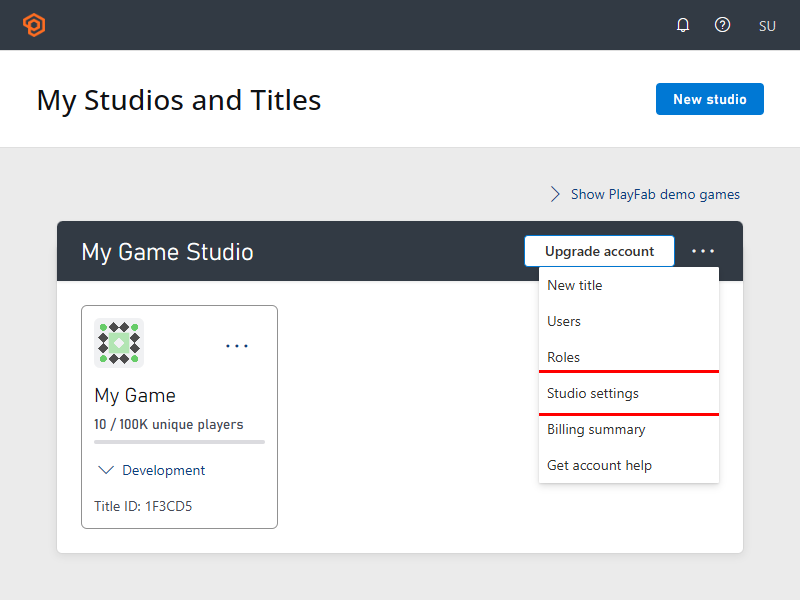
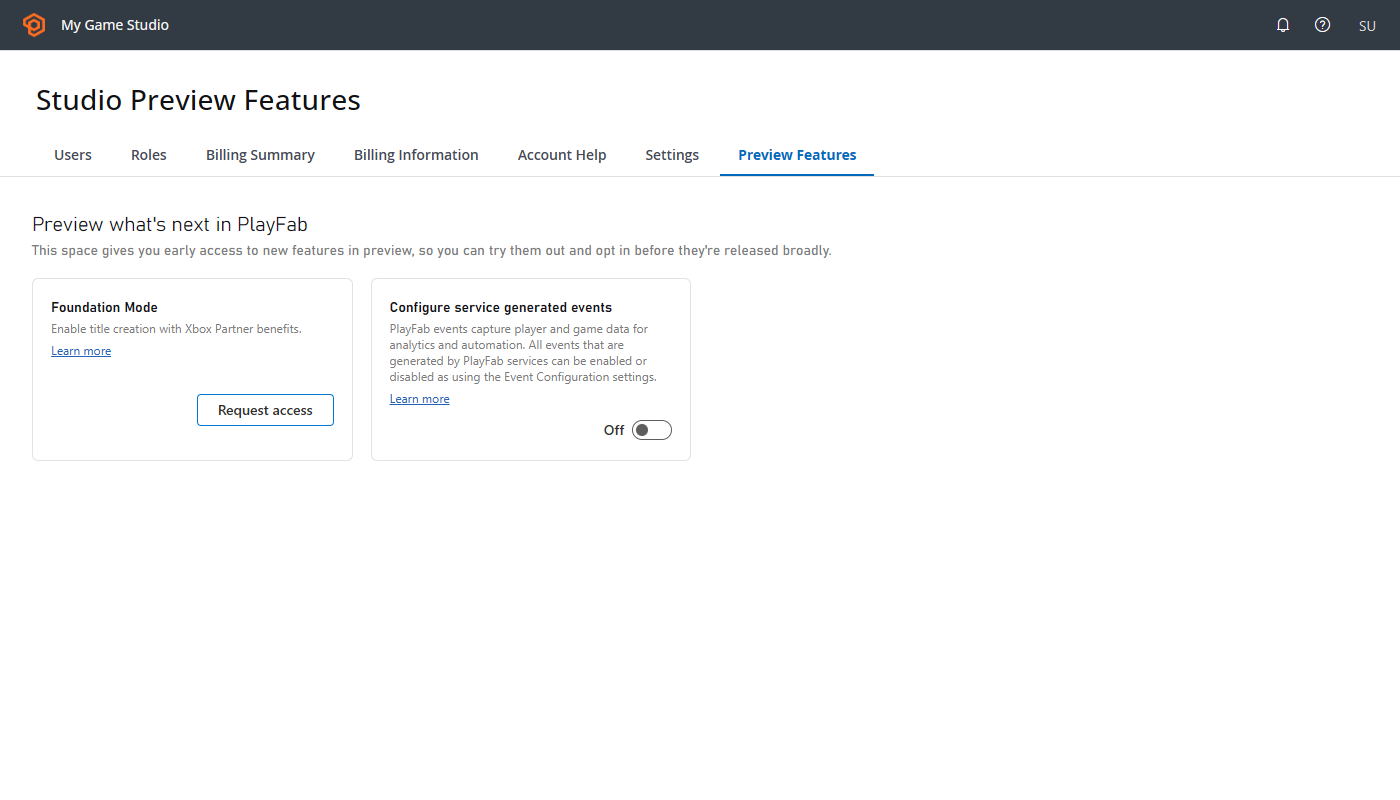 3. **Foundation Mode**를 선택하고 요청 양식을 작성합니다.
4. 승인을 기다립니다. 승인되면 Preview Features 탭의 Foundation Mode 카드에 **Approved** 배지가 표시됩니다.
**Approved** 배지는 개별 타이틀이 아니라 스튜디오의 Preview Features 탭에 있는 Foundation Mode 카드에 표시됩니다. 스튜디오의 기존 타이틀은 Foundation Mode로 변환되지 않으며 Foundation Mode 표시기를 표시하지 않습니다. Foundation Mode를 사용하려면 [Foundation Mode에서 타이틀 만들기](#create-a-title-in-foundation-mode)를 따라 새 타이틀을 만듭니다.
## Partner Center 계정 만들기
Partner Center 계정이 아직 없는 경우 Foundation Mode를 사용하기 위해 계정을 만듭니다.
1. [XBOX 개발자 온보딩 허브](https://developer.microsoft.com/en-GB/games/publish)로 이동합니다.
2. 개발자 계정을 만들기 위한 단계를 따릅니다.
3. 계정 확인 프로세스를 완료합니다.
## Foundation Mode에서 타이틀 만들기
스튜디오가 Foundation Mode 미리 보기에 온보딩되어 있는 경우 Foundation Mode에서 새 타이틀을 만들 수 있습니다.
1. Microsoft Entra ID 계정으로 [Game Manager](https://developer.playfab.com/)에 로그인합니다.
2. 스튜디오를 선택합니다.
3. **New Title**을 선택합니다.
4. 이름을 입력하고 타이틀에 대한 올바른 스튜디오를 선택합니다.
5. 새 PlayFab 타이틀을 Partner Center의 기존 Seller ID 및 Product ID에 연결합니다. 이 필드는 PlayFab에 로그인하는 데 사용된 Microsoft Entra ID를 기반으로 자동으로 채워집니다.
6. **Create Title**을 선택합니다.
이제 새 타이틀이 포함된 모든 기능에 액세스할 수 있는 Foundation Mode에서 설정됩니다.
## 미리 보기 기간의 지원
문제가 발생하면 [지원 티켓을 제출](/services/playfab/pricing/support#support-ticket-submission)하세요.
## 다음 단계
이제 Foundation Mode에 설정되었으므로 게임 구축을 시작합니다.
* [플레이어 인증 설정](/services/playfab/identity/player-identity/authentication)
* [멀티플레이어 서비스 구성](/services/playfab/multiplayer)
* [리더보드 설정](/services/playfab/community/leaderboards)
## 참고 항목
* [Foundation Mode 개요](/services/playfab/get-started/mode-overview)
## Related topics
- [Foundation Mode 개요](/ko/services/playfab/get-started/mode-overview.md)
- [PlayFab 기본 사항](/ko/services/playfab/get-started/index.md)
- [Game Saves 온보딩](/ko/services/playfab/player-progression/game-saves/onboarding.md)
- [액세스 및 게시를 위한 XBOX 파트너 온보딩](/ko/home/onboarding.md)
- [게임 만들기 및 게임 설정 구성](/ko/publishing/game-publishing/tutorial-xbox-managed/how-to-create-a-title-and-configure-game-setup.md)
3. **Foundation Mode**를 선택하고 요청 양식을 작성합니다.
4. 승인을 기다립니다. 승인되면 Preview Features 탭의 Foundation Mode 카드에 **Approved** 배지가 표시됩니다.
**Approved** 배지는 개별 타이틀이 아니라 스튜디오의 Preview Features 탭에 있는 Foundation Mode 카드에 표시됩니다. 스튜디오의 기존 타이틀은 Foundation Mode로 변환되지 않으며 Foundation Mode 표시기를 표시하지 않습니다. Foundation Mode를 사용하려면 [Foundation Mode에서 타이틀 만들기](#create-a-title-in-foundation-mode)를 따라 새 타이틀을 만듭니다.
## Partner Center 계정 만들기
Partner Center 계정이 아직 없는 경우 Foundation Mode를 사용하기 위해 계정을 만듭니다.
1. [XBOX 개발자 온보딩 허브](https://developer.microsoft.com/en-GB/games/publish)로 이동합니다.
2. 개발자 계정을 만들기 위한 단계를 따릅니다.
3. 계정 확인 프로세스를 완료합니다.
## Foundation Mode에서 타이틀 만들기
스튜디오가 Foundation Mode 미리 보기에 온보딩되어 있는 경우 Foundation Mode에서 새 타이틀을 만들 수 있습니다.
1. Microsoft Entra ID 계정으로 [Game Manager](https://developer.playfab.com/)에 로그인합니다.
2. 스튜디오를 선택합니다.
3. **New Title**을 선택합니다.
4. 이름을 입력하고 타이틀에 대한 올바른 스튜디오를 선택합니다.
5. 새 PlayFab 타이틀을 Partner Center의 기존 Seller ID 및 Product ID에 연결합니다. 이 필드는 PlayFab에 로그인하는 데 사용된 Microsoft Entra ID를 기반으로 자동으로 채워집니다.
6. **Create Title**을 선택합니다.
이제 새 타이틀이 포함된 모든 기능에 액세스할 수 있는 Foundation Mode에서 설정됩니다.
## 미리 보기 기간의 지원
문제가 발생하면 [지원 티켓을 제출](/services/playfab/pricing/support#support-ticket-submission)하세요.
## 다음 단계
이제 Foundation Mode에 설정되었으므로 게임 구축을 시작합니다.
* [플레이어 인증 설정](/services/playfab/identity/player-identity/authentication)
* [멀티플레이어 서비스 구성](/services/playfab/multiplayer)
* [리더보드 설정](/services/playfab/community/leaderboards)
## 참고 항목
* [Foundation Mode 개요](/services/playfab/get-started/mode-overview)
## Related topics
- [Foundation Mode 개요](/ko/services/playfab/get-started/mode-overview.md)
- [PlayFab 기본 사항](/ko/services/playfab/get-started/index.md)
- [Game Saves 온보딩](/ko/services/playfab/player-progression/game-saves/onboarding.md)
- [액세스 및 게시를 위한 XBOX 파트너 온보딩](/ko/home/onboarding.md)
- [게임 만들기 및 게임 설정 구성](/ko/publishing/game-publishing/tutorial-xbox-managed/how-to-create-a-title-and-configure-game-setup.md)