> ## Documentation Index
> Fetch the complete documentation index at: https://devdocs.xbox.com/llms.txt
> Use this file to discover all available pages before exploring further.
# 스토어(Economy 레거시) 빠른 시작
> PlayFab 레거시 Economy(v1) 스토어를 만들고, 아이템 추가, 스토어별 가격 설정, 게임 내 플레이어에게 스토어 표시를 위한 빠른 시작입니다.
# 스토어 빠른 시작(레거시 Economy)
Economy v1 API는 유지 관리 모드에 있으며 새 기능은 제공되지 않고 버그 수정만 이루어집니다. **v1 API는 예측 가능한 미래 동안 유지됩니다.** 다음 버전의 PlayFab Economy에 대해 자세히 알아보려면 [Economy v2 개요](/services/playfab/economy-monetization/economy-v2/overview)를 참조하세요!
스토어는 플레이어가 게임에서 아이템을 구매하도록 하는 가장 좋은 방법입니다.
[아이템 빠른 시작](/services/playfab/economy-monetization/economy/items/quickstart)에서 볼 수 있듯이, PlayFab은 카탈로그에서 아이템 구매를 지원하지만, 대부분의 게임은 구매를 그런 식으로 구조화하지 않습니다. 아이들 클릭커, RPG, FPS, 엔드리스 러너를 만들고 있든 게임에는 아마도 판매자가 있을 것입니다. 플레이어가 무기, 방어구, 러닝화를 살 수 있는 장소들이죠.
게임 내 판매자와 상점에 대한 우리의 솔루션은 스토어입니다. 카탈로그의 하위 집합으로 가격을 재정의할 수 있습니다.
이 스토어 빠른 시작에서는 다음을 수행합니다.
* 정규 가격으로 카탈로그에 아이템을 추가합니다.
* 할인된 가격으로 동일한 아이템이 포함된 스토어를 만듭니다.
* PlayFab API를 사용해 스토어에서 아이템을 구매합니다.
* Game Manager의 정보를 사용해 아이템이 할인된 스토어 가격으로 구매되었는지 확인합니다.
## 카탈로그에 아이템 추가
먼저, 카탈로그에 판매할 아이템을 추가해 보겠습니다.
1. **Game Manager**를 열고 왼쪽 사이드 바에서 **Economy**를 선택합니다.
2. **Catalogs** 탭을 선택하고 **main** 카탈로그를 엽니다.
3. **New Item**을 몇 번 선택하고 몇 개의 아이템을 만듭니다.
* **GD** 가격 **4**의 **apricot**.
* **GD** 가격 **3**의 **pear**.
* **GD** 가격이 없는 **grape**(가격을 선택하지 마세요).
카탈로그의 아이템이 스토어에 나타나기 위해 가상 화폐 가격을 지정할 필요는 없습니다.
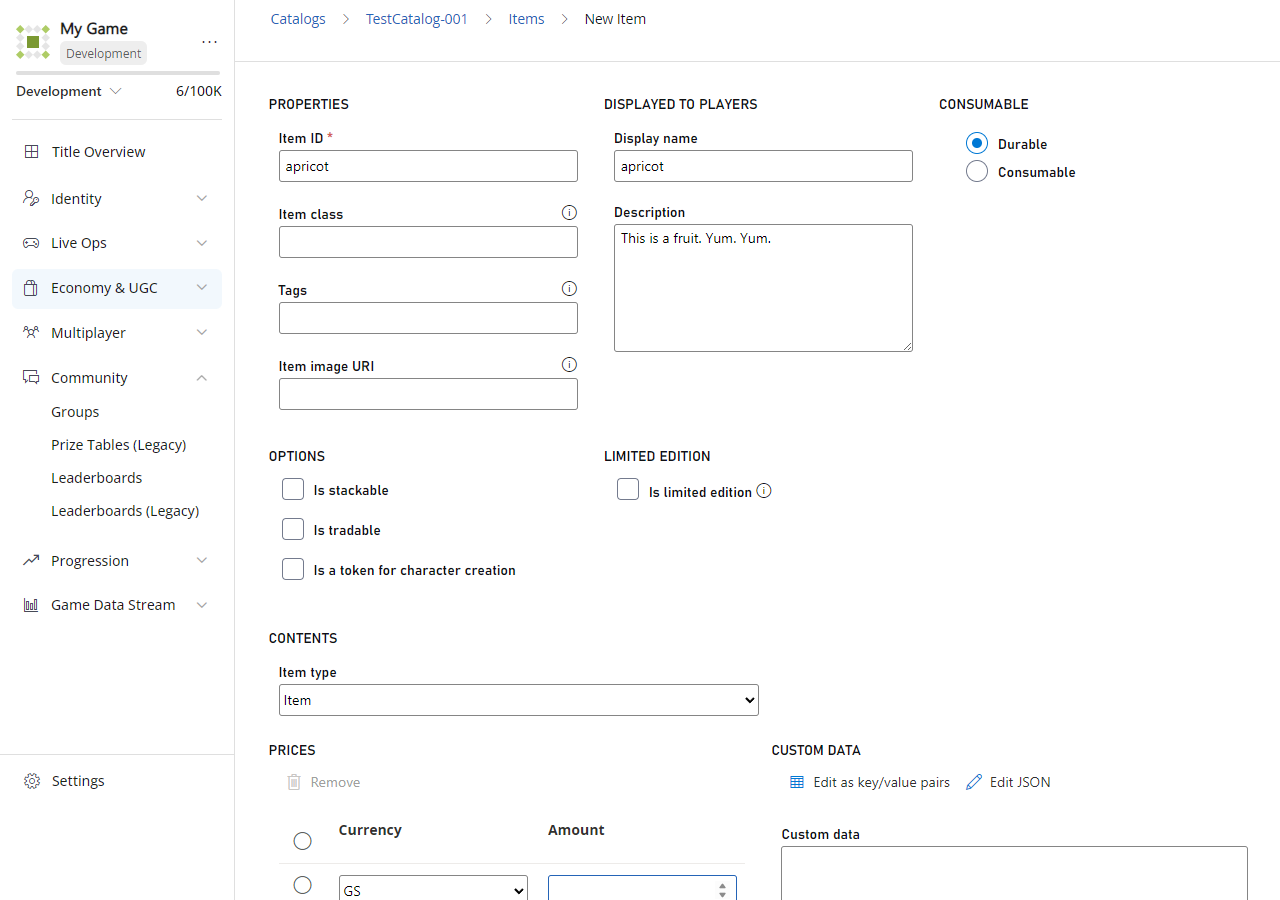
다음 예에서 **apricot**이라는 아이템이 **GD** 가격 **4**로 **main** 카탈로그에 추가됩니다.
 ## 스토어 만들기
이제 카탈로그에 가격이 있는 몇 개의 아이템이 있어야 합니다. 플레이어에게 판매할 스토어를 만들어 보겠습니다.
1. **main** 카탈로그를 열고 **Stores**를 선택합니다.
2. **New store**를 선택합니다.
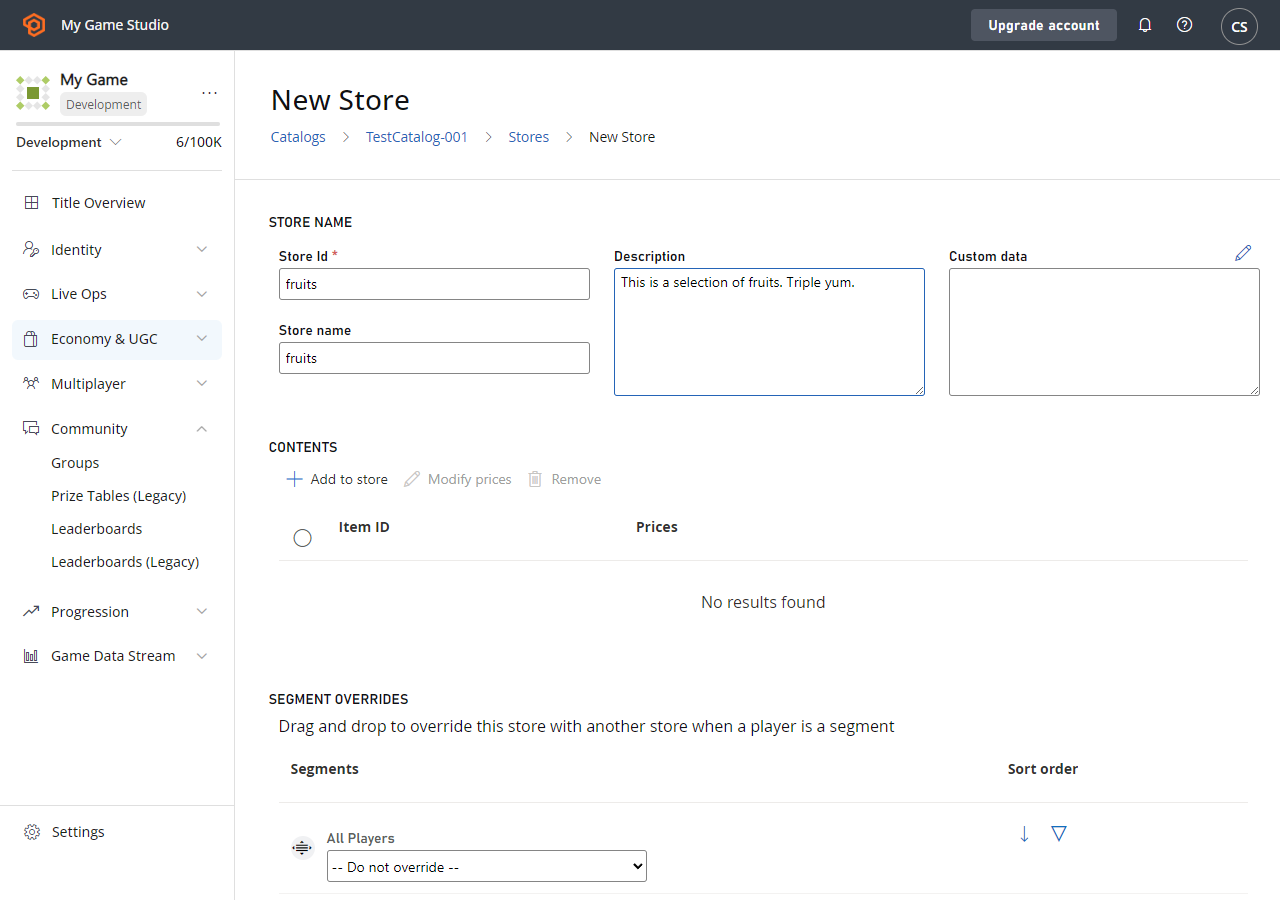
3. **Store Id**와 **Store name**을 **fruits**로 설정합니다(다음 예에 표시됨).
## 스토어 만들기
이제 카탈로그에 가격이 있는 몇 개의 아이템이 있어야 합니다. 플레이어에게 판매할 스토어를 만들어 보겠습니다.
1. **main** 카탈로그를 열고 **Stores**를 선택합니다.
2. **New store**를 선택합니다.
3. **Store Id**와 **Store name**을 **fruits**로 설정합니다(다음 예에 표시됨).
 4. **ADD TO STORE**를 선택합니다.
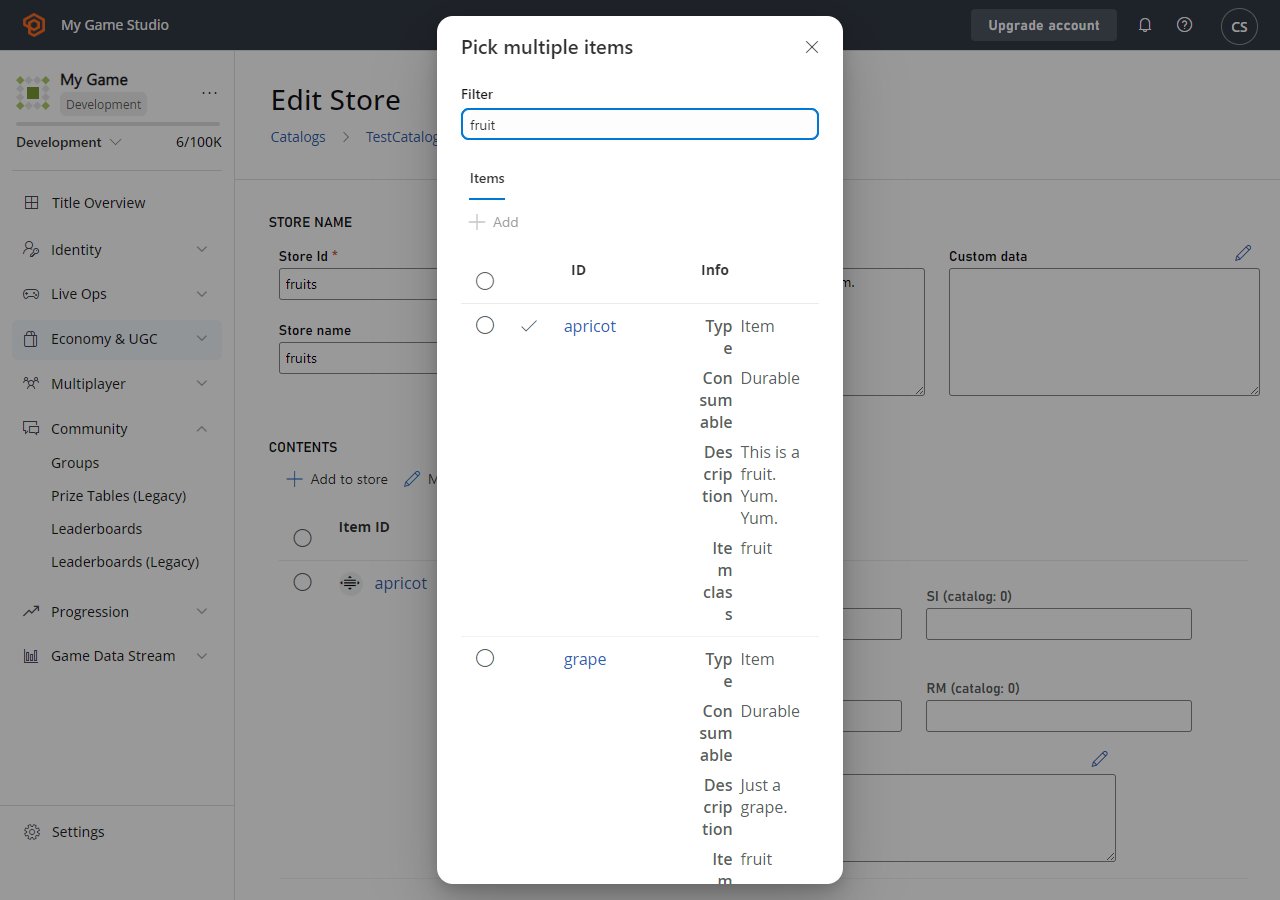
* 아래에 표시된 것과 같은 팝업 화면이 현재 카탈로그의 모든 아이템, 번들, 컨테이너를 표시합니다.
5. 아이템 옆의 **Add** 버튼을 선택해 스토어에 몇 개의 아이템을 추가합니다.
4. **ADD TO STORE**를 선택합니다.
* 아래에 표시된 것과 같은 팝업 화면이 현재 카탈로그의 모든 아이템, 번들, 컨테이너를 표시합니다.
5. 아이템 옆의 **Add** 버튼을 선택해 스토어에 몇 개의 아이템을 추가합니다.
 ## 아이템에 대한 스토어 가격 설정
이제 **STORE CONTENTS**에 아이템이 나열되어 있어야 하지만, 최소한 하나의 가격을 갖기 전까지는 유효하지 않습니다.
가격 텍스트 상자 옆의 작은 정적 숫자(예: **\< 4**)는 원래 카탈로그 가격입니다. 각 행에서 *하나의* 상자에만 가격을 입력하면 되지만, 원하는 만큼 많은 가격을 입력할 수 있습니다.
* 아이템에 가격을 입력하지 않으면 스토어에서 제거됩니다.
* 스토어 아이템에 화폐 가격이 없으면 해당 화폐를 사용해 구매할 수 없습니다.
* 스토어 가격은 카탈로그 가격보다 높을 수 있으며, 0은 아이템의 유효한 가격입니다.
스토어 콘텐츠에서 행을 드래그 앤 드롭하여 아이템 순서를 재정렬할 수 있습니다.
1. 아이템에 몇 개의 **GD** 가격을 추가하되 카탈로그 가격보다 낮게 설정합니다.
* **Apricot: 3**.
* **Pear: 2**.
* **Grape: 1**.
2. 완료되면 **SAVE STORE**를 선택합니다.
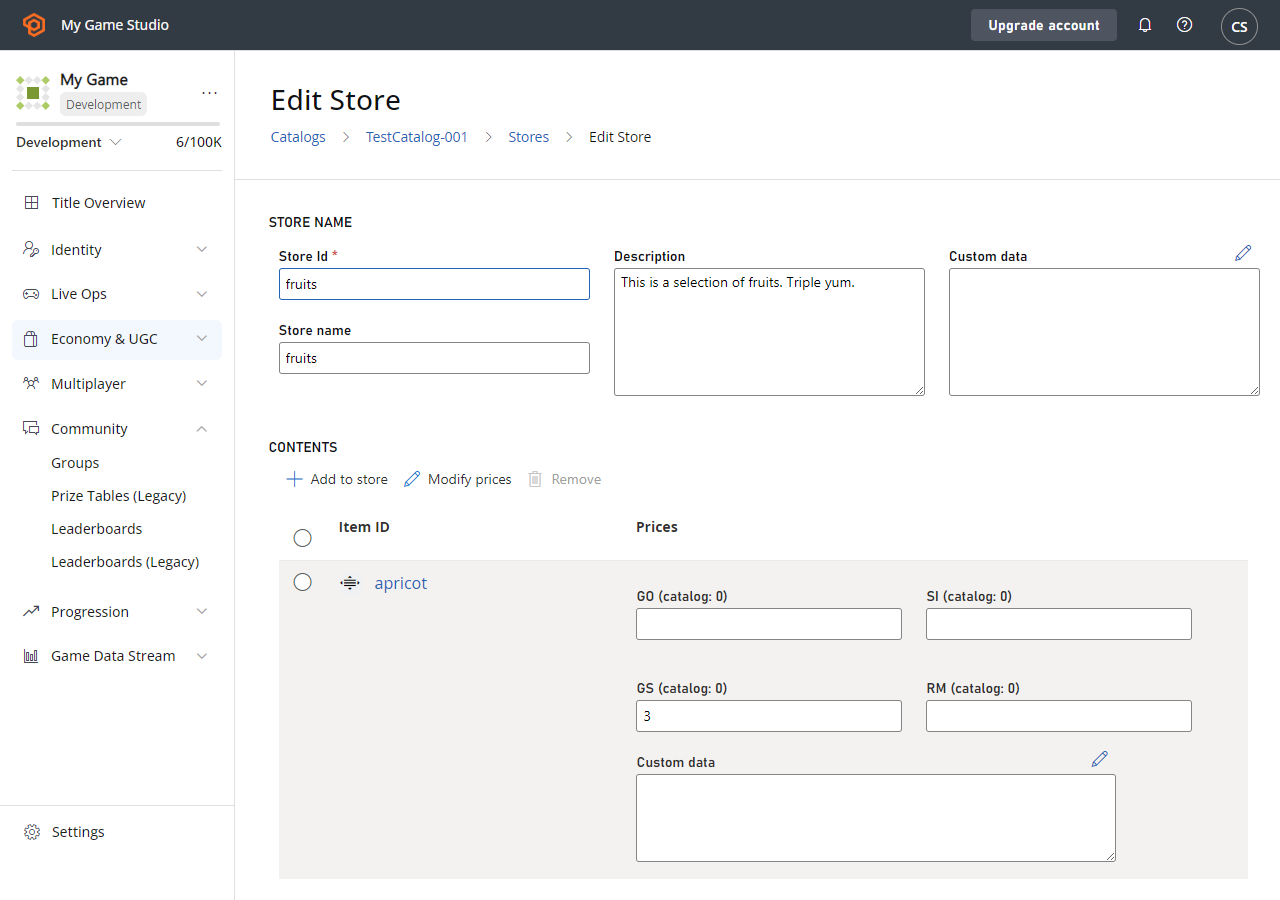
다음 예에서 카탈로그 가격이 **4 GD**인 **apricot**이라는 아이템에 **3 GD**의 스토어 가격이 지정됩니다.
## 아이템에 대한 스토어 가격 설정
이제 **STORE CONTENTS**에 아이템이 나열되어 있어야 하지만, 최소한 하나의 가격을 갖기 전까지는 유효하지 않습니다.
가격 텍스트 상자 옆의 작은 정적 숫자(예: **\< 4**)는 원래 카탈로그 가격입니다. 각 행에서 *하나의* 상자에만 가격을 입력하면 되지만, 원하는 만큼 많은 가격을 입력할 수 있습니다.
* 아이템에 가격을 입력하지 않으면 스토어에서 제거됩니다.
* 스토어 아이템에 화폐 가격이 없으면 해당 화폐를 사용해 구매할 수 없습니다.
* 스토어 가격은 카탈로그 가격보다 높을 수 있으며, 0은 아이템의 유효한 가격입니다.
스토어 콘텐츠에서 행을 드래그 앤 드롭하여 아이템 순서를 재정렬할 수 있습니다.
1. 아이템에 몇 개의 **GD** 가격을 추가하되 카탈로그 가격보다 낮게 설정합니다.
* **Apricot: 3**.
* **Pear: 2**.
* **Grape: 1**.
2. 완료되면 **SAVE STORE**를 선택합니다.
다음 예에서 카탈로그 가격이 **4 GD**인 **apricot**이라는 아이템에 **3 GD**의 스토어 가격이 지정됩니다.
 ## 스토어에서 아이템 구매
이제 스토어가 있으므로, 게임에서 PlayFab API를 사용해 스토어에서 아이템을 구매해 보겠습니다.
1. 요청에 다음 매개 변수를 사용해 [GetStoreItems](xref:titleid.playfabapi.com.client.title-widedatamanagement.getstoreitems)를 호출해 스토어를 가져옵니다.
* `CatalogVersion = "main"`
* `StoreId = "fruits"`
2. [GetStoreItemsResult](xref:titleid.playfabapi.com.client.title-widedatamanagement.getstoreitems#getstoreitemsresult)의 `Store` 필드에는 스토어 아이템 목록과 가격이 포함되어야 합니다.
3. 구매하려는 아이템의 화폐와 스토어 가격을 지정하는 요청 값과 함께 [PurchaseItem](xref:titleid.playfabapi.com.client.playeritemmanagement.purchaseitem)을 호출합니다.
* `CatalogVersion = "main"`
* `StoreId = "fruits"`
* `ItemId = "pear"`
* `VirtualCurrency = "GD"`
* `Price = 2`
[PurchaseItem](xref:titleid.playfabapi.com.client.playeritemmanagement.purchaseitem)을 호출할 때 \*\*`StoreId`\*\*를 지정하지 않으면 카탈로그 가격에 대해 구매가 시도됩니다.
## 구매 가격 확인
Game Manager를 열고 스토어 가격 2 GD로 구매가 이루어졌는지 확인합니다.
1. 왼쪽 사이드 바에서 **Players**를 선택해 **Players** 탭을 엽니다.
2. 아이템을 구매한 플레이어의 **ID**를 선택합니다.
3. 플레이어에 대해 다음 정보를 확인합니다.
* **Inventory** 탭을 엽니다. 이제 인벤토리에 **pear**가 포함되어야 합니다.
* **Virtual Currency** 탭을 엽니다. 가상 화폐 **Amount**를 확인하여 플레이어가 2 GD만 지출했는지 확인합니다.
* **PlayStream** 탭을 엽니다. 스토어에서의 구매 흐름을 보여주는 이벤트가 표시됩니다. 이벤트에는 [플레이어 가상 화폐 아이템 구매됨](/services/playfab/api-references/events/Player/player-vc-item-purchased) 이벤트와 가상 화폐 잔액이 2 GD 변경되었음을 보여주는 [플레이어 가상 화폐 잔액 변경됨](/services/playfab/api-references/events/Player/player-virtual-currency-balance-changed) 이벤트가 포함됩니다.
Game Manager를 사용해 언제든지 스토어에서 아이템 순서를 변경하고 가격을 조정할 수 있습니다.
## 다음 단계
이제 게임에서 스토어를 만들고 활용하는 방법을 배웠으므로, 스토어의 좀 더 고급 사용법을 살펴볼 준비가 되었습니다.
예를 들어, 스토어와 함께 세그먼트를 사용하면 게임 코드를 건드리지 않고 특정 플레이어에게 특별 가격을 제공할 수 있습니다.
* [플레이어 세그먼트용 사용자 지정 스토어](/services/playfab/economy-monetization/economy/tutorials/custom-stores-for-player-segments)
* [스토어 세분화 모범 사례](/services/playfab/economy-monetization/economy/tutorials/best-practices-for-store-segmentation)
## Related topics
- [Economy(레거시) 빠른 시작](/ko/services/playfab/economy-monetization/economy/quickstart.md)
- [Economy(레거시)에서의 스토어 및 세일](/ko/services/playfab/economy-monetization/economy/tutorials/stores-and-sales.md)
- [아이템(레거시 Economy) 빠른 시작](/ko/services/playfab/economy-monetization/economy/items/quickstart.md)
- [Economy(레거시)에서의 플레이어 세그먼트용 사용자 지정 스토어](/ko/services/playfab/economy-monetization/economy/tutorials/custom-stores-for-player-segments.md)
- [Economy(레거시)에서의 스토어 세분화 모범 사례](/ko/services/playfab/economy-monetization/economy/tutorials/best-practices-for-store-segmentation.md)
## 스토어에서 아이템 구매
이제 스토어가 있으므로, 게임에서 PlayFab API를 사용해 스토어에서 아이템을 구매해 보겠습니다.
1. 요청에 다음 매개 변수를 사용해 [GetStoreItems](xref:titleid.playfabapi.com.client.title-widedatamanagement.getstoreitems)를 호출해 스토어를 가져옵니다.
* `CatalogVersion = "main"`
* `StoreId = "fruits"`
2. [GetStoreItemsResult](xref:titleid.playfabapi.com.client.title-widedatamanagement.getstoreitems#getstoreitemsresult)의 `Store` 필드에는 스토어 아이템 목록과 가격이 포함되어야 합니다.
3. 구매하려는 아이템의 화폐와 스토어 가격을 지정하는 요청 값과 함께 [PurchaseItem](xref:titleid.playfabapi.com.client.playeritemmanagement.purchaseitem)을 호출합니다.
* `CatalogVersion = "main"`
* `StoreId = "fruits"`
* `ItemId = "pear"`
* `VirtualCurrency = "GD"`
* `Price = 2`
[PurchaseItem](xref:titleid.playfabapi.com.client.playeritemmanagement.purchaseitem)을 호출할 때 \*\*`StoreId`\*\*를 지정하지 않으면 카탈로그 가격에 대해 구매가 시도됩니다.
## 구매 가격 확인
Game Manager를 열고 스토어 가격 2 GD로 구매가 이루어졌는지 확인합니다.
1. 왼쪽 사이드 바에서 **Players**를 선택해 **Players** 탭을 엽니다.
2. 아이템을 구매한 플레이어의 **ID**를 선택합니다.
3. 플레이어에 대해 다음 정보를 확인합니다.
* **Inventory** 탭을 엽니다. 이제 인벤토리에 **pear**가 포함되어야 합니다.
* **Virtual Currency** 탭을 엽니다. 가상 화폐 **Amount**를 확인하여 플레이어가 2 GD만 지출했는지 확인합니다.
* **PlayStream** 탭을 엽니다. 스토어에서의 구매 흐름을 보여주는 이벤트가 표시됩니다. 이벤트에는 [플레이어 가상 화폐 아이템 구매됨](/services/playfab/api-references/events/Player/player-vc-item-purchased) 이벤트와 가상 화폐 잔액이 2 GD 변경되었음을 보여주는 [플레이어 가상 화폐 잔액 변경됨](/services/playfab/api-references/events/Player/player-virtual-currency-balance-changed) 이벤트가 포함됩니다.
Game Manager를 사용해 언제든지 스토어에서 아이템 순서를 변경하고 가격을 조정할 수 있습니다.
## 다음 단계
이제 게임에서 스토어를 만들고 활용하는 방법을 배웠으므로, 스토어의 좀 더 고급 사용법을 살펴볼 준비가 되었습니다.
예를 들어, 스토어와 함께 세그먼트를 사용하면 게임 코드를 건드리지 않고 특정 플레이어에게 특별 가격을 제공할 수 있습니다.
* [플레이어 세그먼트용 사용자 지정 스토어](/services/playfab/economy-monetization/economy/tutorials/custom-stores-for-player-segments)
* [스토어 세분화 모범 사례](/services/playfab/economy-monetization/economy/tutorials/best-practices-for-store-segmentation)
## Related topics
- [Economy(레거시) 빠른 시작](/ko/services/playfab/economy-monetization/economy/quickstart.md)
- [Economy(레거시)에서의 스토어 및 세일](/ko/services/playfab/economy-monetization/economy/tutorials/stores-and-sales.md)
- [아이템(레거시 Economy) 빠른 시작](/ko/services/playfab/economy-monetization/economy/items/quickstart.md)
- [Economy(레거시)에서의 플레이어 세그먼트용 사용자 지정 스토어](/ko/services/playfab/economy-monetization/economy/tutorials/custom-stores-for-player-segments.md)
- [Economy(레거시)에서의 스토어 세분화 모범 사례](/ko/services/playfab/economy-monetization/economy/tutorials/best-practices-for-store-segmentation.md)