> ## Documentation Index
> Fetch the complete documentation index at: https://devdocs.xbox.com/llms.txt
> Use this file to discover all available pages before exploring further.
# 아이템(레거시 Economy) 빠른 시작
> 아이템 속성, 가상 화폐, 플레이어에게 아이템 부여를 포함하여 PlayFab 레거시 Economy(v1)에서 카탈로그 아이템을 만드는 빠른 시작입니다.
# 아이템 빠른 시작(레거시 Economy)
Economy v1 API는 유지 관리 모드에 있으며 새 기능은 제공되지 않고 버그 수정만 이루어집니다. **v1 API는 예측 가능한 미래 동안 유지됩니다.** 다음 버전의 PlayFab Economy에 대해 자세히 알아보려면 [Economy v2 개요](/services/playfab/economy-monetization/economy-v2/overview)를 참조하세요!
아이템 빠른 시작은 게임 내 경제학의 기본 요소인 가상 화폐, 카탈로그, 아이템, 구매를 제공합니다.
이 빠른 시작에서는 다음을 수행합니다.
* 게임을 위한 가상 화폐를 설정합니다.
* 플레이어에게 가상 화폐를 부여합니다.
* 게임 내 카탈로그에 아이템을 추가합니다.
* PlayFab API를 사용해 가상 화폐로 카탈로그에서 아이템을 구매합니다.
* Game Manager의 정보를 사용해 구매가 성공했는지 확인합니다.
## 가상 화폐 설정
PlayFab은 여러 화폐와 아이템으로 강력한 게임 경제를 지원합니다.
이러한 기능에 액세스하고 가상 화폐를 만들려면:
1. **Game Manager**를 열고 왼쪽 사이드 바에서 **Economy**를 선택합니다.
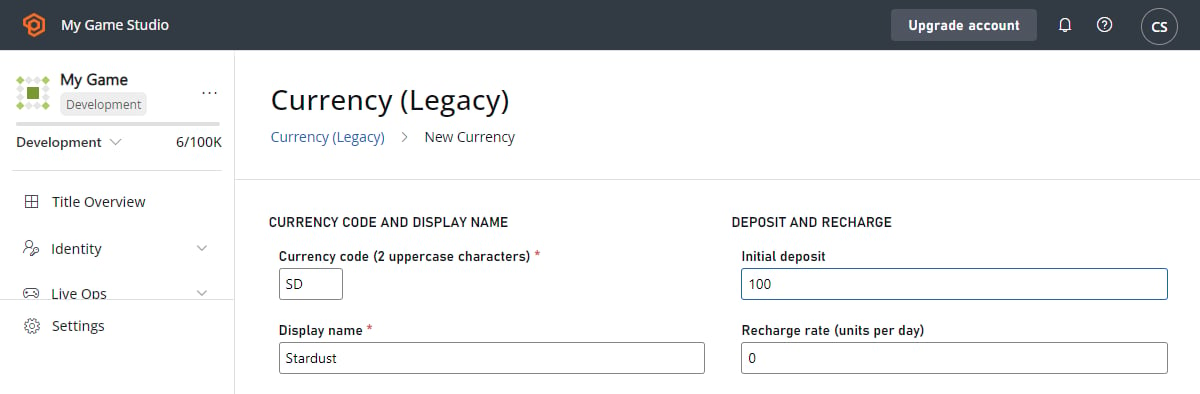
2. **Currency** 탭을 선택한 다음 **New Currency**를 선택합니다(아래 표시된 **New Currency** 화면이 열립니다).
3. 가상 화폐를 만들려면 이 필드를 편집합니다.
* \*\*Currency code (2 uppercase characters)\*\*를 **GD**로 설정합니다.
* **Display name**을 **Gold**로 설정합니다.
4. **SAVE CURRENCY**를 선택합니다.
 ## 플레이어에게 가상 화폐 부여
플레이어에게 가상 화폐를 직접 부여할 수 있습니다. 예로 Game Manager를 사용해 플레이어에게 돈을 추가해 보겠습니다.
1. 왼쪽 사이드 바에서 **Players**를 선택한 다음 플레이어의 **ID**를 선택합니다.
2. 플레이어의 **Virtual Currency** 탭으로 이동합니다.
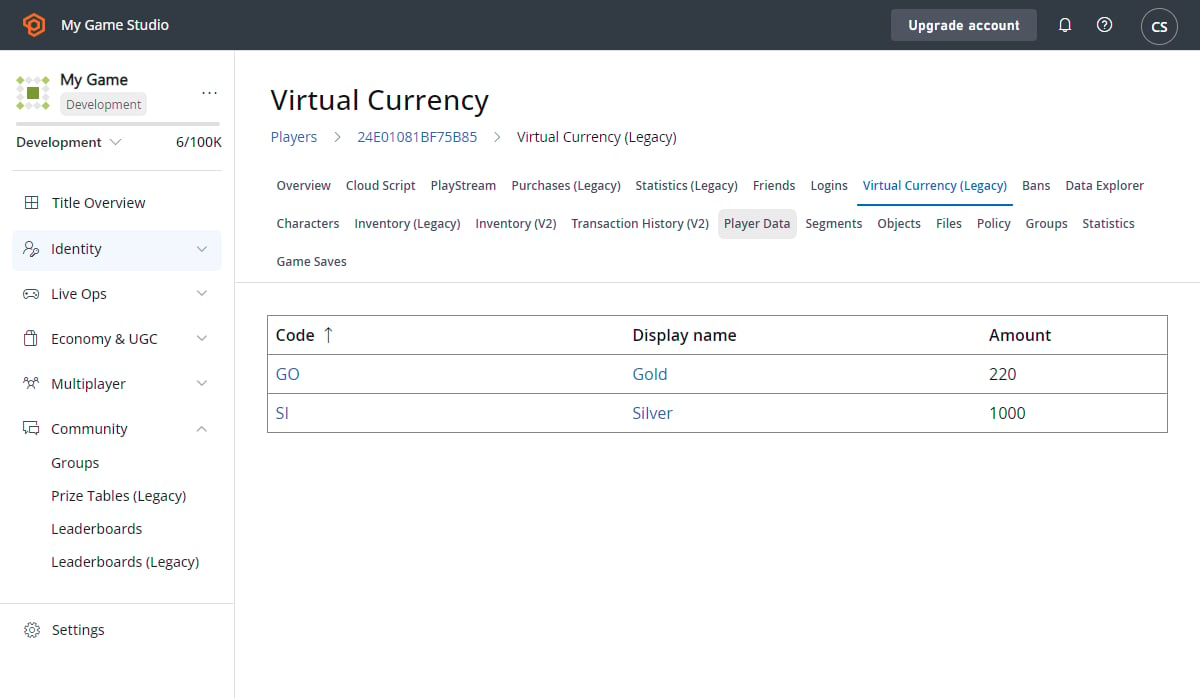
3. **GD** 화폐를 선택합니다(아래 표시된 **Modify Virtual Currency** 화면이 열립니다).
4. **Amount**를 **100**으로 변경합니다.
5. **SAVE VIRTUAL CURRENCY**를 선택합니다.
## 플레이어에게 가상 화폐 부여
플레이어에게 가상 화폐를 직접 부여할 수 있습니다. 예로 Game Manager를 사용해 플레이어에게 돈을 추가해 보겠습니다.
1. 왼쪽 사이드 바에서 **Players**를 선택한 다음 플레이어의 **ID**를 선택합니다.
2. 플레이어의 **Virtual Currency** 탭으로 이동합니다.
3. **GD** 화폐를 선택합니다(아래 표시된 **Modify Virtual Currency** 화면이 열립니다).
4. **Amount**를 **100**으로 변경합니다.
5. **SAVE VIRTUAL CURRENCY**를 선택합니다.
 클라이언트에게 [AddUserVirtualCurrency](xref:titleid.playfabapi.com.client.playeritemmanagement.adduservirtualcurrency) API를 호출할 수 있는 권한을 주는 것은 위험할 수 있습니다. 특정 API에 대한 제한 설정에 대한 자세한 내용은 [API 액세스 정책](/services/playfab/api-references/api-access-policy)을 참조하세요.
이제 플레이어는 100 gold를 가지고 있습니다. 이걸로 무엇을 할 수 있을까요? 아이템을 구매합니다!
## 게임 내 카탈로그에 아이템 추가
*돈을 쓸 수 없으면 가지고 있어도 의미가 없습니다!*
게임을 출시하는 플랫폼이나 주요 버전 번호에 해당하는 카탈로그(아이템 컬렉션)를 원하는 대로 만들 수 있습니다.
아이템 유형을 구분하기 위해 여러 카탈로그를 만드는 것은 권장하지 않습니다. 클래스, 태그, 스토어를 사용해 아이템을 더 효과적으로 필터링할 수 있습니다.
아이템이 있는 카탈로그를 만들려면:
1. 왼쪽 사이드 바에서 **Economy**를 선택하고 **Catalogs** 탭을 선택합니다.
2. **New Catalog** 버튼을 선택하고 **Catalog version**으로 **main**을 입력합니다. ID가 **One**인 아이템이 자동으로 추가됩니다.
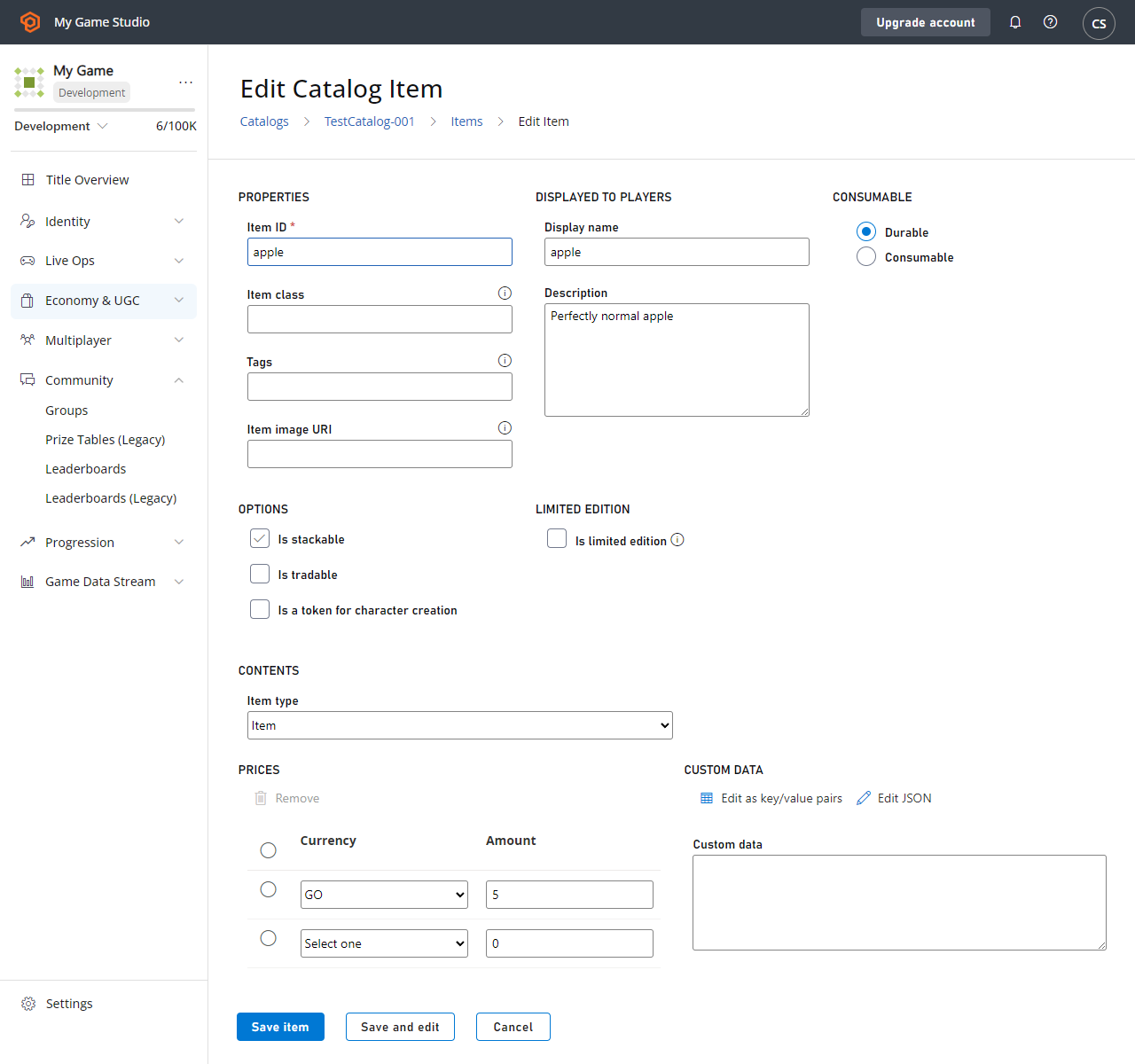
3. **One**을 선택합니다(아래 표시된 **Edit Catalog Item** 화면이 열립니다). 이 필드를 편집합니다.
* **Item ID**를 **apple**로 설정합니다.
* **Display name**을 **apple**로 설정합니다.
* **Description**을 **Perfectly normal apple**로 설정합니다.
양식 하단에는 **PRICES** 섹션이 있으며, 여기서 게임의 가상 화폐로 아이템의 비용을 정의합니다.
1. apple의 gold(**GD**) 가격을 **5**로 설정합니다.
2. **SAVE ITEM**을 선택합니다.
클라이언트에게 [AddUserVirtualCurrency](xref:titleid.playfabapi.com.client.playeritemmanagement.adduservirtualcurrency) API를 호출할 수 있는 권한을 주는 것은 위험할 수 있습니다. 특정 API에 대한 제한 설정에 대한 자세한 내용은 [API 액세스 정책](/services/playfab/api-references/api-access-policy)을 참조하세요.
이제 플레이어는 100 gold를 가지고 있습니다. 이걸로 무엇을 할 수 있을까요? 아이템을 구매합니다!
## 게임 내 카탈로그에 아이템 추가
*돈을 쓸 수 없으면 가지고 있어도 의미가 없습니다!*
게임을 출시하는 플랫폼이나 주요 버전 번호에 해당하는 카탈로그(아이템 컬렉션)를 원하는 대로 만들 수 있습니다.
아이템 유형을 구분하기 위해 여러 카탈로그를 만드는 것은 권장하지 않습니다. 클래스, 태그, 스토어를 사용해 아이템을 더 효과적으로 필터링할 수 있습니다.
아이템이 있는 카탈로그를 만들려면:
1. 왼쪽 사이드 바에서 **Economy**를 선택하고 **Catalogs** 탭을 선택합니다.
2. **New Catalog** 버튼을 선택하고 **Catalog version**으로 **main**을 입력합니다. ID가 **One**인 아이템이 자동으로 추가됩니다.
3. **One**을 선택합니다(아래 표시된 **Edit Catalog Item** 화면이 열립니다). 이 필드를 편집합니다.
* **Item ID**를 **apple**로 설정합니다.
* **Display name**을 **apple**로 설정합니다.
* **Description**을 **Perfectly normal apple**로 설정합니다.
양식 하단에는 **PRICES** 섹션이 있으며, 여기서 게임의 가상 화폐로 아이템의 비용을 정의합니다.
1. apple의 gold(**GD**) 가격을 **5**로 설정합니다.
2. **SAVE ITEM**을 선택합니다.
 ## 가상 화폐로 아이템 구매
게임에서 구매를 하기 위해 PlayFab API를 사용해 보겠습니다.
1. ([플레이어에게 가상 화폐 부여](#giving-virtual-currency-to-a-player)에서 설명한 대로) 100 gold의 가상 화폐를 부여받은 플레이어로 로그인합니다.
2. 다음 요청의 매개 변수와 함께 [GetCatalogItems](xref:titleid.playfabapi.com.client.title-widedatamanagement.getcatalogitems)를 호출합니다.
* `CatalogVersion = "main"`
3. 결과의 `Catalog`에 **GD** 가격 **5**의 **apple**이 포함되어 있는지 확인합니다.
4. 요청에 다음 매개 변수 값을 사용해 [PurchaseItem](xref:titleid.playfabapi.com.client.playeritemmanagement.purchaseitem)을 호출해 apple을 구매합니다.
* `CatalogVersion = "main"`
* `ItemId = "apple"`
* `VirtualCurrency = "GD"`
* `Price = 5`
5. 마지막으로, [GetUserInventory](xref:titleid.playfabapi.com.client.playeritemmanagement.getuserinventory)를 호출하고 해당 메서드의 결과를 살펴봅니다. 플레이어의 인벤토리에 있는 아이템 배열에서 apple을 볼 수 있어야 합니다!
## 구매가 성공했는지 확인
Game Manager에서 구매를 확인하려면:
1. 왼쪽 사이드 바에서 **Players**를 선택해 **Players** 탭을 엽니다.
2. 아이템을 구매한 플레이어의 **ID**를 선택합니다.
확인하려면:
* **PlayStream** 탭을 엽니다. [플레이어 가상 화폐 아이템 구매](/services/playfab/api-references/events/Player/player-vc-item-purchased) 이벤트를 볼 수 있어야 합니다.
* **Inventory** 탭을 엽니다. 이제 인벤토리에 apple이 포함되어 있어야 합니다. **Inventory** 탭의 기능을 사용해 아이템을 취소하거나 플레이어에게 *더 많은* apple을 부여할 수도 있습니다.
* **Virtual Currency** 탭을 엽니다. 플레이어는 95 gold만 남아 있어야 합니다.
## Related topics
- [Economy(레거시) 빠른 시작](/ko/services/playfab/economy-monetization/economy/quickstart.md)
- [스토어(Economy 레거시) 빠른 시작](/ko/services/playfab/economy-monetization/economy/stores/quickstart.md)
- [PlayFab Economy 레거시, Unity IAP, Android 시작하기](/ko/services/playfab/economy-monetization/economy/tutorials/getting-started-with-unity-iap-android.md)
- [Player Inventory 빠른 시작](/ko/services/playfab/economy-monetization/economy-v2/inventory/quickstart.md)
- [Economy(레거시)에서의 스토어 및 세일](/ko/services/playfab/economy-monetization/economy/tutorials/stores-and-sales.md)
## 가상 화폐로 아이템 구매
게임에서 구매를 하기 위해 PlayFab API를 사용해 보겠습니다.
1. ([플레이어에게 가상 화폐 부여](#giving-virtual-currency-to-a-player)에서 설명한 대로) 100 gold의 가상 화폐를 부여받은 플레이어로 로그인합니다.
2. 다음 요청의 매개 변수와 함께 [GetCatalogItems](xref:titleid.playfabapi.com.client.title-widedatamanagement.getcatalogitems)를 호출합니다.
* `CatalogVersion = "main"`
3. 결과의 `Catalog`에 **GD** 가격 **5**의 **apple**이 포함되어 있는지 확인합니다.
4. 요청에 다음 매개 변수 값을 사용해 [PurchaseItem](xref:titleid.playfabapi.com.client.playeritemmanagement.purchaseitem)을 호출해 apple을 구매합니다.
* `CatalogVersion = "main"`
* `ItemId = "apple"`
* `VirtualCurrency = "GD"`
* `Price = 5`
5. 마지막으로, [GetUserInventory](xref:titleid.playfabapi.com.client.playeritemmanagement.getuserinventory)를 호출하고 해당 메서드의 결과를 살펴봅니다. 플레이어의 인벤토리에 있는 아이템 배열에서 apple을 볼 수 있어야 합니다!
## 구매가 성공했는지 확인
Game Manager에서 구매를 확인하려면:
1. 왼쪽 사이드 바에서 **Players**를 선택해 **Players** 탭을 엽니다.
2. 아이템을 구매한 플레이어의 **ID**를 선택합니다.
확인하려면:
* **PlayStream** 탭을 엽니다. [플레이어 가상 화폐 아이템 구매](/services/playfab/api-references/events/Player/player-vc-item-purchased) 이벤트를 볼 수 있어야 합니다.
* **Inventory** 탭을 엽니다. 이제 인벤토리에 apple이 포함되어 있어야 합니다. **Inventory** 탭의 기능을 사용해 아이템을 취소하거나 플레이어에게 *더 많은* apple을 부여할 수도 있습니다.
* **Virtual Currency** 탭을 엽니다. 플레이어는 95 gold만 남아 있어야 합니다.
## Related topics
- [Economy(레거시) 빠른 시작](/ko/services/playfab/economy-monetization/economy/quickstart.md)
- [스토어(Economy 레거시) 빠른 시작](/ko/services/playfab/economy-monetization/economy/stores/quickstart.md)
- [PlayFab Economy 레거시, Unity IAP, Android 시작하기](/ko/services/playfab/economy-monetization/economy/tutorials/getting-started-with-unity-iap-android.md)
- [Player Inventory 빠른 시작](/ko/services/playfab/economy-monetization/economy-v2/inventory/quickstart.md)
- [Economy(레거시)에서의 스토어 및 세일](/ko/services/playfab/economy-monetization/economy/tutorials/stores-and-sales.md)