> ## Documentation Index
> Fetch the complete documentation index at: https://devdocs.xbox.com/llms.txt
> Use this file to discover all available pages before exploring further.
# 카탈로그(레거시 Economy)
> 가상 화폐 가격, 부여, 아이템 구매를 포함하여 Game Manager의 PlayFab 레거시 Economy 카탈로그 탭에서 아이템을 만들고 관리합니다.
Economy v1 API는 유지 관리 모드에 있으며 새 기능은 제공되지 않고 버그 수정만 이루어집니다. **v1 API는 예측 가능한 미래 동안 유지됩니다.** 다음 버전의 PlayFab Economy에 대해 자세히 알아보려면 [Economy v2 개요](/services/playfab/economy-monetization/economy-v2/overview)를 참조하세요!
이 튜토리얼은 **Game Manager**의 **Economy** 섹션에 있는 **Catalogs** 탭을 설명합니다. 카탈로그는 플레이어가 구매하거나 플레이어에게 부여할 수 있는 아이템을 정의하는 데 사용됩니다.
## 카탈로그란?
많은 게임은 방패, 레벨 잠금 해제, 파워업과 같은 아이템을 플레이어가 구매할 수 있도록 제공합니다. 이러한 아이템은 카탈로그에서 가상 화폐 또는 실제 통화 단위로 지정됩니다. 카탈로그는 게임의 가상 아이템을 관리하는 쉬운 방법을 제공하며 게임에서 사용 가능한 모든 아이템을 보유할 수 있습니다.
플레이어가 카탈로그에서 아이템을 구매하기 전에 먼저 아이템을 만들어야 합니다.
PlayFab의 [Player Item Management (Server)](xref:titleid.playfabapi.com.server.playeritemmanagement) 및 [Player Item Management (Client)](xref:titleid.playfabapi.com.client.playeritemmanagement) API는 다음을 포함해 많은 아이템 구매 전략을 지원합니다.
* 아이템의 간단한 실제 통화 또는 가상 화폐 구매.
* 다른 아이템 구매를 기반으로 한 트리거된 아이템 부여.
* 잠긴(잠재적으로 구매 가능한 키가 있는) 상자와 열린 상자.
* 무작위 결과 테이블.
* 게임 내 이벤트에 따라 부여되는 구매 불가능한 아이템.
카탈로그에서 화폐 유형 **RM**은 **실제 통화**용으로 예약되어 있으며 USD 센트 단위입니다. \$1.99는 **RM 199**로 표시됩니다.
## 필드 참조
이 섹션은 **Game Manager**의 **Economy** 영역의 **Catalogs** 섹션에 있는 각 필드를 설명합니다.
타이틀을 처음 만들면 카탈로그가 없습니다. **NEW CATALOG** 버튼을 선택해 카탈로그를 만들 때까지 **Catalogs** 섹션에는 필드가 표시되지 않습니다.
카탈로그가 만들어지면 **Catalogs** 섹션에서 다음 탭을 볼 수 있습니다.
* **Items** - 가상 화폐 또는 실제 통화로 가치가 있어서 구매하거나 부여할 수 있는 것들. 자세한 내용은 [PlayFab 아이템](/services/playfab/economy-monetization/economy/items)을 참조하세요.
* **Bundles** - 부여되면 플레이어의 인벤토리로 열려지는 아이템과 가상 화폐의 컬렉션.
* **Containers** - 열릴 때까지 플레이어의 인벤토리에서 아이템으로 남아 있는 아이템과 가상 화폐의 컬렉션.
* **Drop Tables** - 플레이어에게 보상을 제공하는 데 사용할 수 있는 아이템과 가상 화폐의 컬렉션.
* **Stores** - 스토어는 카탈로그 아이템의 하위 집합을 제공합니다. 이러한 아이템은 카탈로그에 설정된 가격과 다른 가격으로 제공될 수 있습니다. 자세한 내용은 [PlayFab 스토어](/services/playfab/economy-monetization/economy/stores)를 참조하세요.
### 새 카탈로그 필드
기본 **Catalogs** 탭에서 **NEW CATALOG**를 선택하면 다음 페이지가 표시됩니다.
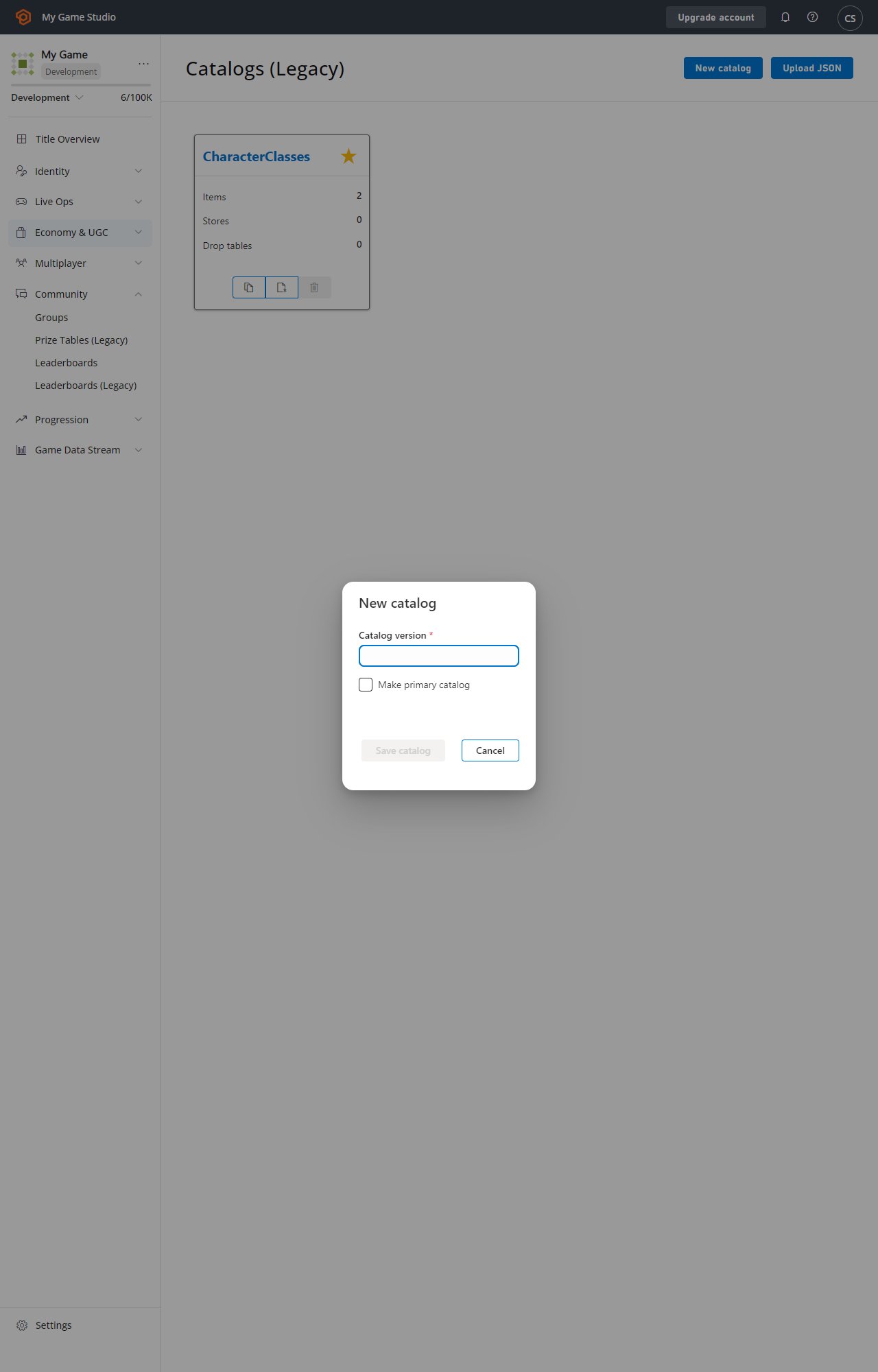 **New Catalog** 페이지(위 그림)에는 다음 필드가 포함되어 있습니다.
* **Catalog version**
*필수* 필드. **Catalogs** 탭에 표시되는 카탈로그의 이름.
* **Make primary catalog**
카탈로그가 게임의 기본 카탈로그인지 여부를 나타냅니다.
### 새 카탈로그 아이템 필드
**Catalog**를 선택하고 **NEW ITEM**을 선택하면 다음 페이지가 표시됩니다.
**New Catalog** 페이지(위 그림)에는 다음 필드가 포함되어 있습니다.
* **Catalog version**
*필수* 필드. **Catalogs** 탭에 표시되는 카탈로그의 이름.
* **Make primary catalog**
카탈로그가 게임의 기본 카탈로그인지 여부를 나타냅니다.
### 새 카탈로그 아이템 필드
**Catalog**를 선택하고 **NEW ITEM**을 선택하면 다음 페이지가 표시됩니다.
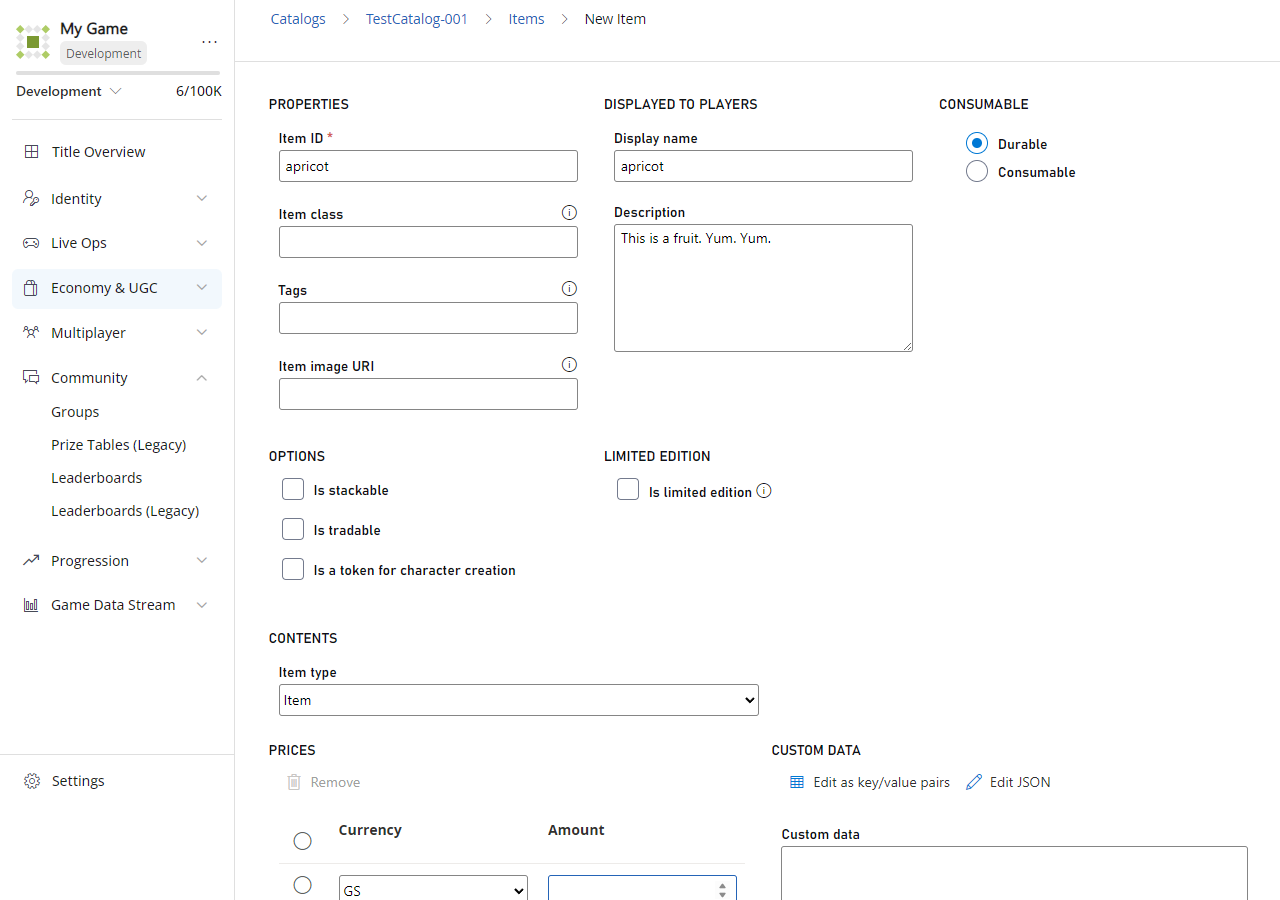 **New Catalog Item** 페이지(위 그림)에는 다음 필드가 포함되어 있습니다.
* **PROPERTIES**
* **Item ID**:
이 *필수* 필드는 카탈로그 내에서 아이템의 고유 식별자입니다. 아이템 ID는 카탈로그 내에서 고유해야 하지만, 동일한 아이템 ID를 가진 아이템을 포함하는 여러 카탈로그 버전을 가질 수 있습니다.
* **Item Class**:
이 *선택적* 필드는 카탈로그 아이템을 관리하는 데 사용할 수 있는 식별자입니다.
* **Tags**:
이 *선택적* 필드에는 카탈로그 아이템을 정리하는 데 사용할 수 있는 태그가 포함됩니다. 필드 이름이 시사하는 것처럼 태그는 쉼표로 구분된 텍스트 문자열입니다.
* **Item image URI**:
이 *선택적* 필드를 사용하면 아이템의 이미지에 대한 URI를 제공할 수 있습니다.
* **OPTIONS**
* **Is stackable**:
아이템을 **Stackable**로 표시하면 인벤토리에 이 유형의 아이템이 하나만 허용되고 아이템의 수량 개수가 증가합니다.
* **Is tradable**:
아이템이 trade API 호출을 통해 거래 가능한지 여부를 나타냅니다.
* **Is a token for character creation**:
아이템이 캐릭터 생성에 관여하는지 여부를 나타냅니다.
* **PRICES**
* **Currency**:
아이템 비용에 사용되는 화폐를 지정합니다. 실제 통화(RM)는 PlayFab에 내장되어 있으므로 항상 사용 가능합니다.
* **Amount**:
화폐가 선택된 경우 이 필드는 *필수*입니다. 아이템 비용에 대한 화폐 단위를 나타냅니다.
* **DISPLAYED TO PLAYERS**
* **Display Name**:
이 *선택적* 필드는 카탈로그 아이템에 표시되는 이름입니다. 일반적인 사용 사례 하나는 게임 내 스토어에서 아이템을 제공하려는 경우입니다. 표시 이름은 고유할 필요가 없습니다.
* **Description**:
이 *선택적* 필드는 카탈로그 아이템의 설명입니다. 일반적인 사용 사례 하나는 게임 내 스토어에서 아이템을 제공하려는 경우입니다.
* **LIMITED EDITION**
* **Is limited edition**:
이 아이템의 공급이 제한적인지 여부를 나타냅니다.
* **CONSUMABLE**
아이템이 **Durable**인지 **Consumable**인지 나타냅니다.
* **CONVERT TO**:
저장할 때 아이템을 번들 또는 컨테이너로 변환할 수 있습니다.
* **CUSTOM DATA**
이 *선택적* 필드를 사용하면 아이템에 대한 특성을 키-값 쌍(KVP)으로 입력할 수 있습니다. 각 특성에는 키만 필수입니다. KVP는 텍스트 상자에서 문자열로 입력하거나 **EDIT AS KEY/VALUE PAIRS**가 선택된 경우 다음 필드에 입력할 수 있습니다.
* **Key**:
*필수* 필드. **Attribute Value**에 대한 인덱스.
* **Value**:
이 *선택적* 필드는 특성의 값입니다. 설정하지 않으면 값은 *null*입니다.
### 새 카탈로그 번들 필드
**Catalog**를 선택하고 **Bundles** 탭을 열고 **NEW BUNDLE**을 선택하면 **New Catalog Bundle** 페이지가 열립니다.
이 페이지에는 [새 카탈로그 아이템](#new-catalog-item-fields) 페이지의 모든 필드가 포함되며 *추가로* 다음 필드가 있습니다.
* **BUNDLE CONTENTS**:
* **ADD TO BUNDLE**
카탈로그의 모든 아이템, 화폐, 드롭 테이블 목록을 표시하며 어떤 것을 번들에 추가할지 선택할 수 있습니다.
### 새 카탈로그 컨테이너 필드
**Catalog**를 선택하고 **Containers** 탭을 열고 **NEW CONTAINER**를 선택하면 **New Catalog Container** 페이지가 열립니다.
이 페이지에는 [새 카탈로그 아이템](#new-catalog-item-fields) 페이지의 모든 필드가 포함되며 *추가로* 다음 필드가 있습니다.
* **CONTAINER CONTENTS**:
* **ADD TO CONTAINER**
카탈로그의 모든 아이템, 화폐, 드롭 테이블 목록을 표시하며 어떤 것을 컨테이너에 추가할지 선택할 수 있습니다.
### 새 드롭 테이블 필드
**Catalog**를 선택하고 **Drop tables** 탭을 열고 **NEW DROP TABLE**을 선택하면 다음 페이지가 표시됩니다.
**New Catalog Item** 페이지(위 그림)에는 다음 필드가 포함되어 있습니다.
* **PROPERTIES**
* **Item ID**:
이 *필수* 필드는 카탈로그 내에서 아이템의 고유 식별자입니다. 아이템 ID는 카탈로그 내에서 고유해야 하지만, 동일한 아이템 ID를 가진 아이템을 포함하는 여러 카탈로그 버전을 가질 수 있습니다.
* **Item Class**:
이 *선택적* 필드는 카탈로그 아이템을 관리하는 데 사용할 수 있는 식별자입니다.
* **Tags**:
이 *선택적* 필드에는 카탈로그 아이템을 정리하는 데 사용할 수 있는 태그가 포함됩니다. 필드 이름이 시사하는 것처럼 태그는 쉼표로 구분된 텍스트 문자열입니다.
* **Item image URI**:
이 *선택적* 필드를 사용하면 아이템의 이미지에 대한 URI를 제공할 수 있습니다.
* **OPTIONS**
* **Is stackable**:
아이템을 **Stackable**로 표시하면 인벤토리에 이 유형의 아이템이 하나만 허용되고 아이템의 수량 개수가 증가합니다.
* **Is tradable**:
아이템이 trade API 호출을 통해 거래 가능한지 여부를 나타냅니다.
* **Is a token for character creation**:
아이템이 캐릭터 생성에 관여하는지 여부를 나타냅니다.
* **PRICES**
* **Currency**:
아이템 비용에 사용되는 화폐를 지정합니다. 실제 통화(RM)는 PlayFab에 내장되어 있으므로 항상 사용 가능합니다.
* **Amount**:
화폐가 선택된 경우 이 필드는 *필수*입니다. 아이템 비용에 대한 화폐 단위를 나타냅니다.
* **DISPLAYED TO PLAYERS**
* **Display Name**:
이 *선택적* 필드는 카탈로그 아이템에 표시되는 이름입니다. 일반적인 사용 사례 하나는 게임 내 스토어에서 아이템을 제공하려는 경우입니다. 표시 이름은 고유할 필요가 없습니다.
* **Description**:
이 *선택적* 필드는 카탈로그 아이템의 설명입니다. 일반적인 사용 사례 하나는 게임 내 스토어에서 아이템을 제공하려는 경우입니다.
* **LIMITED EDITION**
* **Is limited edition**:
이 아이템의 공급이 제한적인지 여부를 나타냅니다.
* **CONSUMABLE**
아이템이 **Durable**인지 **Consumable**인지 나타냅니다.
* **CONVERT TO**:
저장할 때 아이템을 번들 또는 컨테이너로 변환할 수 있습니다.
* **CUSTOM DATA**
이 *선택적* 필드를 사용하면 아이템에 대한 특성을 키-값 쌍(KVP)으로 입력할 수 있습니다. 각 특성에는 키만 필수입니다. KVP는 텍스트 상자에서 문자열로 입력하거나 **EDIT AS KEY/VALUE PAIRS**가 선택된 경우 다음 필드에 입력할 수 있습니다.
* **Key**:
*필수* 필드. **Attribute Value**에 대한 인덱스.
* **Value**:
이 *선택적* 필드는 특성의 값입니다. 설정하지 않으면 값은 *null*입니다.
### 새 카탈로그 번들 필드
**Catalog**를 선택하고 **Bundles** 탭을 열고 **NEW BUNDLE**을 선택하면 **New Catalog Bundle** 페이지가 열립니다.
이 페이지에는 [새 카탈로그 아이템](#new-catalog-item-fields) 페이지의 모든 필드가 포함되며 *추가로* 다음 필드가 있습니다.
* **BUNDLE CONTENTS**:
* **ADD TO BUNDLE**
카탈로그의 모든 아이템, 화폐, 드롭 테이블 목록을 표시하며 어떤 것을 번들에 추가할지 선택할 수 있습니다.
### 새 카탈로그 컨테이너 필드
**Catalog**를 선택하고 **Containers** 탭을 열고 **NEW CONTAINER**를 선택하면 **New Catalog Container** 페이지가 열립니다.
이 페이지에는 [새 카탈로그 아이템](#new-catalog-item-fields) 페이지의 모든 필드가 포함되며 *추가로* 다음 필드가 있습니다.
* **CONTAINER CONTENTS**:
* **ADD TO CONTAINER**
카탈로그의 모든 아이템, 화폐, 드롭 테이블 목록을 표시하며 어떤 것을 컨테이너에 추가할지 선택할 수 있습니다.
### 새 드롭 테이블 필드
**Catalog**를 선택하고 **Drop tables** 탭을 열고 **NEW DROP TABLE**을 선택하면 다음 페이지가 표시됩니다.
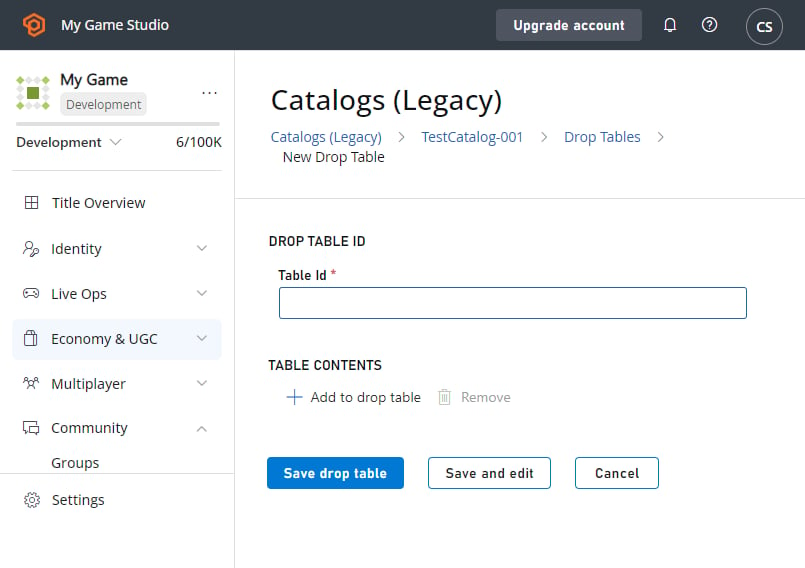 **New Catalog Drop Table** 페이지에는 다음 필드가 포함되어 있습니다.
* **DROP TABLE ID**:
* **Table Id**:
이 *필수* 필드는 카탈로그 내에서 드롭 테이블의 고유 식별자입니다. **Table Id**의 값은 카탈로그 내에서 고유해야 하지만, 동일한 **Table Id**를 가진 드롭 테이블을 포함하는 여러 카탈로그 버전을 가질 수 있습니다.
* **TABLE CONTENTS**:
* **ADD TO DROP TABLE**
카탈로그의 모든 아이템과 드롭 테이블 목록을 표시하며 어떤 것을 드롭 테이블에 추가할지 선택할 수 있습니다.
### 새 스토어 필드
**Catalog**를 선택하고 **Stores** 탭을 열고 **NEW STORE**를 선택하면 다음 페이지가 표시됩니다.
**New Catalog Drop Table** 페이지에는 다음 필드가 포함되어 있습니다.
* **DROP TABLE ID**:
* **Table Id**:
이 *필수* 필드는 카탈로그 내에서 드롭 테이블의 고유 식별자입니다. **Table Id**의 값은 카탈로그 내에서 고유해야 하지만, 동일한 **Table Id**를 가진 드롭 테이블을 포함하는 여러 카탈로그 버전을 가질 수 있습니다.
* **TABLE CONTENTS**:
* **ADD TO DROP TABLE**
카탈로그의 모든 아이템과 드롭 테이블 목록을 표시하며 어떤 것을 드롭 테이블에 추가할지 선택할 수 있습니다.
### 새 스토어 필드
**Catalog**를 선택하고 **Stores** 탭을 열고 **NEW STORE**를 선택하면 다음 페이지가 표시됩니다.
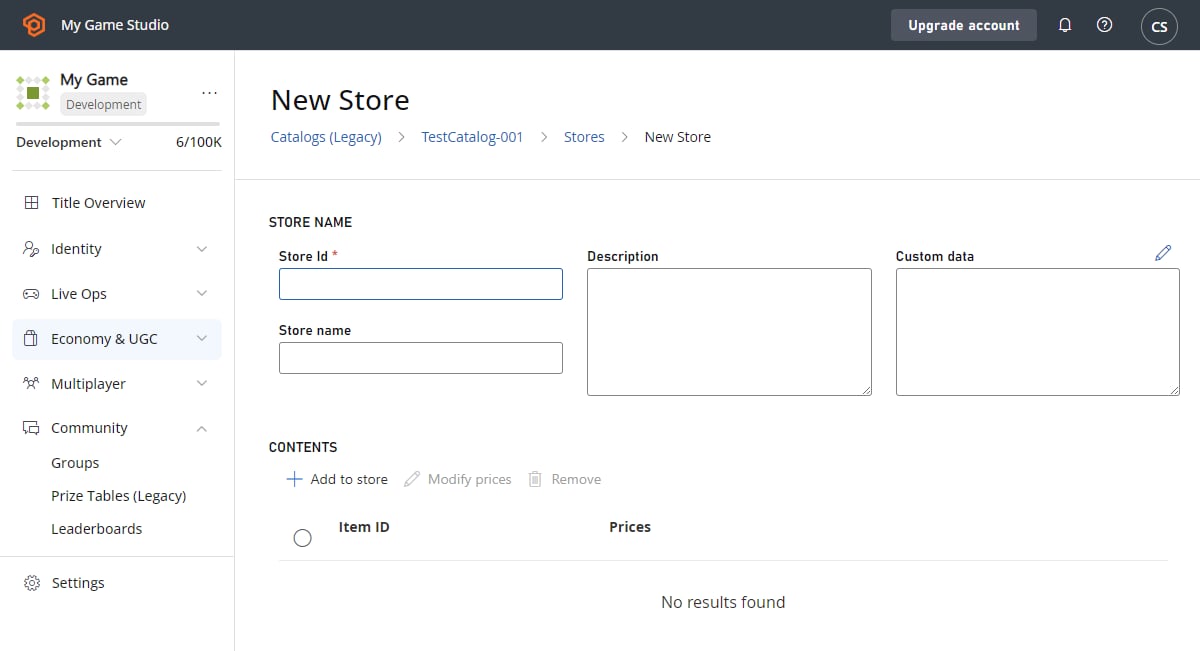 **New Store** 페이지에는 다음 필드가 포함되어 있습니다.
* **STORE NAME**:
* **Store Id**:
이 *필수* 필드는 카탈로그 내에서 스토어의 고유 식별자입니다. **Store Id**의 값은 카탈로그 내에서 고유해야 하지만, 동일한 **Store Id**를 가진 스토어를 포함하는 여러 카탈로그 버전을 가질 수 있습니다.
* **Store name**
이 *선택적* 필드는 스토어에 표시되는 이름입니다. 표시 이름은 고유할 필요가 없습니다.
* **Description**:
이 *선택적* 필드는 스토어에 대한 설명입니다.
* **Custom data**
이 *선택적* 필드를 사용하면 스토어에 대한 특성을 키-값 쌍(KVP)으로 입력할 수 있습니다. 각 특성에는 키만 필수입니다. KVP는 텍스트 상자에 JSON으로 입력됩니다. 상자 위의 **JSON** 레이블을 선택하면 입력 형식이 제공됩니다.
* **STORE CONTENTS**:
* **ADD TO STORE**
카탈로그의 모든 아이템 목록을 표시하며 어떤 것을 스토어에 추가할지 선택할 수 있습니다.
* **SEGMENT OVERRIDES**:
이러한 *선택적* 필드를 사용하면 어떤 플레이어 세그먼트가 스토어를 사용할 수 있는지 설정할 수 있습니다.
게임에서 스토어를 만들고 사용하는 방법에 대한 자세한 내용은 [스토어 빠른 시작](/services/playfab/economy-monetization/economy/stores/quickstart)을 참조하세요.
## 카탈로그 생성 예제
**카탈로그**를 만들려면:
1. **Game Manager**를 열고 왼쪽 사이드 바에서 **Economy**를 선택합니다.
2. **Catalogs** 탭을 선택합니다.
3. **NEW CATALOG** 버튼을 선택합니다.
4. **Catalog version**(예: *My Catalog*)을 입력합니다.
* ID가 **One**인 아이템이 자동으로 추가됩니다.
5. **One**을 선택합니다. (**Edit Catalog Item** 페이지는 위에서 설명한 [**New Catalog Item**](#new-catalog-item-fields) 페이지와 동일한 필드를 갖습니다.)
1. 다음과 같은 일부 속성을 편집하거나 추가합니다.
* **Item ID** (예: **shield\_level\_5**).
* **Display name** (예: **Level 5 Shield**).
* **Description** (예: **Strong defense against projectile attacks**).
6. 화폐와 금액을 선택하여 가격을 설정합니다. 예:
1. **Currency**를 **Gold**로 설정합니다(자세한 내용은 [화폐](/services/playfab/economy-monetization/economy/tutorials/currencies)를 참조하세요).
2. **Amount**를 **250**으로 설정합니다.
7. **SAVE ITEM**을 선택합니다.
8. 카탈로그의 **Items** 페이지로 돌아갑니다. 더 많은 아이템을 추가하려면 **NEW ITEM**을 선택하고 5\~7단계를 반복합니다.
## 카탈로그 업로드
Game Manager에서 카탈로그를 만들기 위해 JSON 파일을 업로드하려면 다음 단계를 수행합니다.
1. **Game Manager**에서 **Game**을 선택합니다.
2. **Economy**를 선택합니다.
3. **Catalogs**를 선택합니다.
4. **UPLOAD JSON**을 선택합니다.
5. JSON 파일을 선택하고 **UPLOAD FILE**을 선택합니다.
Admin API [GetCatalogItems](xref:titleid.playfabapi.com.admin.title-widedatamanagement.getcatalogitems) 및 [SetCatalogItems](xref:titleid.playfabapi.com.admin.title-widedatamanagement.setcatalogitems)를 사용해 카탈로그를 JSON 파일로 저장하거나 업로드할 수도 있습니다.
## Related topics
- [스토어(Economy 레거시) 빠른 시작](/ko/services/playfab/economy-monetization/economy/stores/quickstart.md)
- [Economy(레거시) 빠른 시작](/ko/services/playfab/economy-monetization/economy/quickstart.md)
- [아이템(레거시 Economy) 빠른 시작](/ko/services/playfab/economy-monetization/economy/items/quickstart.md)
- [Economy(레거시)에서의 스토어 및 세일](/ko/services/playfab/economy-monetization/economy/tutorials/stores-and-sales.md)
- [Economy(레거시)에서의 시간 제한 소모품](/ko/services/playfab/economy-monetization/economy/tutorials/timed-consumables.md)
**New Store** 페이지에는 다음 필드가 포함되어 있습니다.
* **STORE NAME**:
* **Store Id**:
이 *필수* 필드는 카탈로그 내에서 스토어의 고유 식별자입니다. **Store Id**의 값은 카탈로그 내에서 고유해야 하지만, 동일한 **Store Id**를 가진 스토어를 포함하는 여러 카탈로그 버전을 가질 수 있습니다.
* **Store name**
이 *선택적* 필드는 스토어에 표시되는 이름입니다. 표시 이름은 고유할 필요가 없습니다.
* **Description**:
이 *선택적* 필드는 스토어에 대한 설명입니다.
* **Custom data**
이 *선택적* 필드를 사용하면 스토어에 대한 특성을 키-값 쌍(KVP)으로 입력할 수 있습니다. 각 특성에는 키만 필수입니다. KVP는 텍스트 상자에 JSON으로 입력됩니다. 상자 위의 **JSON** 레이블을 선택하면 입력 형식이 제공됩니다.
* **STORE CONTENTS**:
* **ADD TO STORE**
카탈로그의 모든 아이템 목록을 표시하며 어떤 것을 스토어에 추가할지 선택할 수 있습니다.
* **SEGMENT OVERRIDES**:
이러한 *선택적* 필드를 사용하면 어떤 플레이어 세그먼트가 스토어를 사용할 수 있는지 설정할 수 있습니다.
게임에서 스토어를 만들고 사용하는 방법에 대한 자세한 내용은 [스토어 빠른 시작](/services/playfab/economy-monetization/economy/stores/quickstart)을 참조하세요.
## 카탈로그 생성 예제
**카탈로그**를 만들려면:
1. **Game Manager**를 열고 왼쪽 사이드 바에서 **Economy**를 선택합니다.
2. **Catalogs** 탭을 선택합니다.
3. **NEW CATALOG** 버튼을 선택합니다.
4. **Catalog version**(예: *My Catalog*)을 입력합니다.
* ID가 **One**인 아이템이 자동으로 추가됩니다.
5. **One**을 선택합니다. (**Edit Catalog Item** 페이지는 위에서 설명한 [**New Catalog Item**](#new-catalog-item-fields) 페이지와 동일한 필드를 갖습니다.)
1. 다음과 같은 일부 속성을 편집하거나 추가합니다.
* **Item ID** (예: **shield\_level\_5**).
* **Display name** (예: **Level 5 Shield**).
* **Description** (예: **Strong defense against projectile attacks**).
6. 화폐와 금액을 선택하여 가격을 설정합니다. 예:
1. **Currency**를 **Gold**로 설정합니다(자세한 내용은 [화폐](/services/playfab/economy-monetization/economy/tutorials/currencies)를 참조하세요).
2. **Amount**를 **250**으로 설정합니다.
7. **SAVE ITEM**을 선택합니다.
8. 카탈로그의 **Items** 페이지로 돌아갑니다. 더 많은 아이템을 추가하려면 **NEW ITEM**을 선택하고 5\~7단계를 반복합니다.
## 카탈로그 업로드
Game Manager에서 카탈로그를 만들기 위해 JSON 파일을 업로드하려면 다음 단계를 수행합니다.
1. **Game Manager**에서 **Game**을 선택합니다.
2. **Economy**를 선택합니다.
3. **Catalogs**를 선택합니다.
4. **UPLOAD JSON**을 선택합니다.
5. JSON 파일을 선택하고 **UPLOAD FILE**을 선택합니다.
Admin API [GetCatalogItems](xref:titleid.playfabapi.com.admin.title-widedatamanagement.getcatalogitems) 및 [SetCatalogItems](xref:titleid.playfabapi.com.admin.title-widedatamanagement.setcatalogitems)를 사용해 카탈로그를 JSON 파일로 저장하거나 업로드할 수도 있습니다.
## Related topics
- [스토어(Economy 레거시) 빠른 시작](/ko/services/playfab/economy-monetization/economy/stores/quickstart.md)
- [Economy(레거시) 빠른 시작](/ko/services/playfab/economy-monetization/economy/quickstart.md)
- [아이템(레거시 Economy) 빠른 시작](/ko/services/playfab/economy-monetization/economy/items/quickstart.md)
- [Economy(레거시)에서의 스토어 및 세일](/ko/services/playfab/economy-monetization/economy/tutorials/stores-and-sales.md)
- [Economy(레거시)에서의 시간 제한 소모품](/ko/services/playfab/economy-monetization/economy/tutorials/timed-consumables.md)