> ## Documentation Index
> Fetch the complete documentation index at: https://devdocs.xbox.com/llms.txt
> Use this file to discover all available pages before exploring further.
# Marketplace 통합 - Google
> Google Cloud 서비스 계정과 Google Play Android Developer API를 사용하여 Game Manager에서 Google Play 앱을 PlayFab 타이틀에 연결합니다.
# Marketplace 통합: Google
이 자습서에서는 Google Play 애플리케이션을 Game Manager의 타이틀에 성공적으로 통합하는 방법을 보여줍니다.
## 필수 구성 요소
1. Google 계정.
2. [Google Play](https://play.google.com/console/developers)에 이미 생성되고 사용 가능한 앱.
1. 앱에 [Google Play Android Developer API](https://console.cloud.google.com/apis/library/androidpublisher.googleapis.com)가 활성화되어 있는지 확인하세요.
3. [Google Cloud](https://cloud.google.com/)에 대한 액세스.
4. 기존 Google Cloud 프로젝트.
## 1단계: 서비스 계정 만들기
먼저 완료해야 하는 첫 번째 단계는 서비스 계정을 만드는 것입니다. 이는 [Google Cloud Platform](https://cloud.google.com/) (GCP)을 통해 수행됩니다.
1. 상단 탐색 모음에서 왼쪽 상단 모서리의 메뉴 버튼을 선택합니다.
2. **IAM & Admin**, 그런 다음 **Service Accounts**를 선택합니다.
3. 페이지 상단에서 **Create Service Account**를 선택합니다.
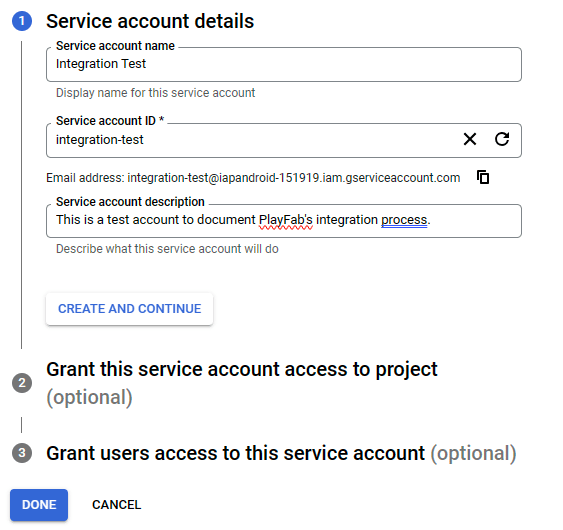
 4. 서비스 계정 세부 정보를 채운 다음 **Create and Continue**를 선택합니다.
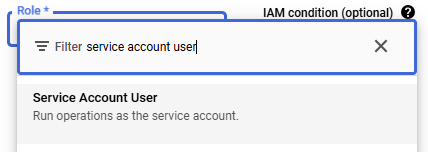
 5. **Service Account User**를 검색하여 **Select a role** 드롭다운 옵션에서 새 서비스 계정에 대한 액세스 권한을 부여합니다.
 6. **Done**을 누릅니다(**Grant users access to this service account** 단계는 건너뛸 수 있음).
Service Account가 만들어지면 지정된 프로젝트 아래에 있는 모든 서비스 계정 목록을 보여주는 **Service Accounts** 페이지로 다시 리디렉션됩니다.
### 기존 서비스 계정에 권한 추가
이 하위 단계에서는 기존 Service Account에 프로젝트 권한을 추가하는 방법을 보여주거나 계정을 만들 때 권한 추가를 놓친 경우에 해당합니다.
1. 왼쪽 상단 탐색 메뉴에서 GCP의 **IAM & Admin** 섹션으로 이동합니다.
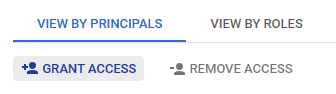
2. Service Accounts 목록의 시작에서 **Grant Access**를 선택합니다.
6. **Done**을 누릅니다(**Grant users access to this service account** 단계는 건너뛸 수 있음).
Service Account가 만들어지면 지정된 프로젝트 아래에 있는 모든 서비스 계정 목록을 보여주는 **Service Accounts** 페이지로 다시 리디렉션됩니다.
### 기존 서비스 계정에 권한 추가
이 하위 단계에서는 기존 Service Account에 프로젝트 권한을 추가하는 방법을 보여주거나 계정을 만들 때 권한 추가를 놓친 경우에 해당합니다.
1. 왼쪽 상단 탐색 메뉴에서 GCP의 **IAM & Admin** 섹션으로 이동합니다.
2. Service Accounts 목록의 시작에서 **Grant Access**를 선택합니다.
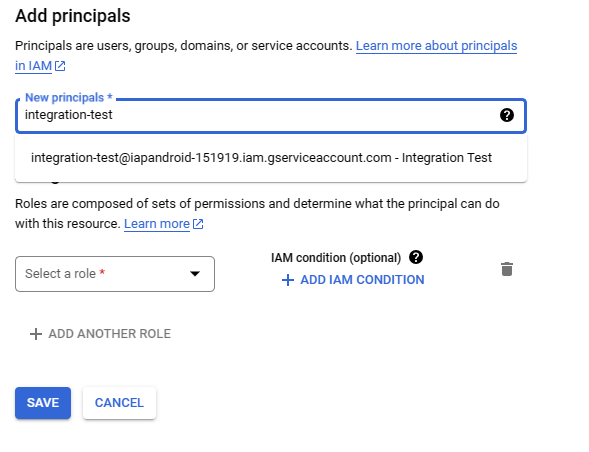
 3. **New principals** 상자에서 원하는 서비스 계정을 선택합니다. 프로젝트의 모든 기존 서비스 계정에서 Service Account 제목을 검색하여 원하는 서비스 계정에 해당하는 특정 옵션을 선택하도록 프롬프트합니다.
 4. **Select a role** 드롭다운에서 **Service Account User** 역할을 검색하여 할당합니다.
5. **Save**를 누릅니다.
## 2단계: 계정 자격 증명 가져오기
**Service Account**가 만들어지고 사용 가능해지면 다음 단계는 **Game Manager**의 **Title**에 추가해야 하는 **Private Key**(자격 증명)가 포함된 JSON 파일을 가져오는 것입니다. 이를 위해 다음 단계를 따르세요.
1. [GCP](https://cloud.google.com/)에서 왼쪽 탐색 메뉴를 열고 **IAM & Admin** 아래에서 **Service Accounts**를 선택합니다.
2. 이렇게 하면 현재 프로젝트 아래에 있는 모든 서비스 계정 목록이 로드됩니다. 자격 증명을 가져오려는 것을 찾아 선택합니다. (이 경우 서비스 계정은 **Integration Test**라고 하므로 "integration-test\@....."로 표시됩니다.)
4. **Select a role** 드롭다운에서 **Service Account User** 역할을 검색하여 할당합니다.
5. **Save**를 누릅니다.
## 2단계: 계정 자격 증명 가져오기
**Service Account**가 만들어지고 사용 가능해지면 다음 단계는 **Game Manager**의 **Title**에 추가해야 하는 **Private Key**(자격 증명)가 포함된 JSON 파일을 가져오는 것입니다. 이를 위해 다음 단계를 따르세요.
1. [GCP](https://cloud.google.com/)에서 왼쪽 탐색 메뉴를 열고 **IAM & Admin** 아래에서 **Service Accounts**를 선택합니다.
2. 이렇게 하면 현재 프로젝트 아래에 있는 모든 서비스 계정 목록이 로드됩니다. 자격 증명을 가져오려는 것을 찾아 선택합니다. (이 경우 서비스 계정은 **Integration Test**라고 하므로 "integration-test\@....."로 표시됩니다.)
 3. 화면 상단에 있는 탭과 함께 서비스 계정 세부 정보가 있는 화면이 표시됩니다. **Keys** 탭을 선택합니다.
4. **Add Key** > **Create new key**를 선택합니다.
5. **Key type**으로 **JSON**을 선택하고 **Create**를 누릅니다.
6. 이렇게 하면 .json 파일이 컴퓨터에 다운로드됩니다. 파일을 열고 **Private Key**가 있는지 확인하세요.
3. 화면 상단에 있는 탭과 함께 서비스 계정 세부 정보가 있는 화면이 표시됩니다. **Keys** 탭을 선택합니다.
4. **Add Key** > **Create new key**를 선택합니다.
5. **Key type**으로 **JSON**을 선택하고 **Create**를 누릅니다.
6. 이렇게 하면 .json 파일이 컴퓨터에 다운로드됩니다. 파일을 열고 **Private Key**가 있는지 확인하세요.
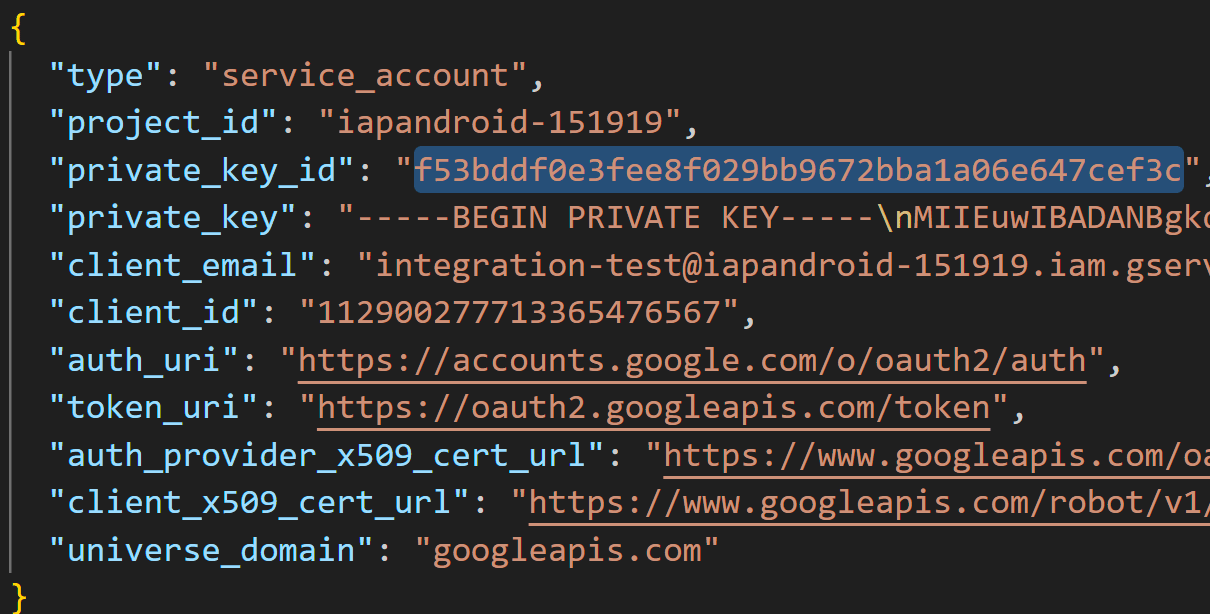 데이터를 보호하기 위해 JSON 파일을 적절하고 안전하게 저장하는지 확인하세요. 이 자습서 후반부에서 사용해야 합니다.
## 3단계: Google Play Console에 연결
새로 만든 자격 증명을 게임에 연결하기 위해 [Google Play Console](https://play.google.com/console/developers)로 이동할 시간입니다.
이 단계에서는 이미 Google Play Console에서 앱이 생성되고 준비된 필수 구성 요소를 완료했다고 가정합니다. 만들지 않았다면 지금이 만들 때입니다.
1. [Google Play Console](https://play.google.com/console/developers)을 엽니다.
2. 왼쪽 탐색 메뉴에서 **Users and permissions**를 선택합니다.
3. 화면 오른쪽에서 **Invite new users**를 선택합니다.
데이터를 보호하기 위해 JSON 파일을 적절하고 안전하게 저장하는지 확인하세요. 이 자습서 후반부에서 사용해야 합니다.
## 3단계: Google Play Console에 연결
새로 만든 자격 증명을 게임에 연결하기 위해 [Google Play Console](https://play.google.com/console/developers)로 이동할 시간입니다.
이 단계에서는 이미 Google Play Console에서 앱이 생성되고 준비된 필수 구성 요소를 완료했다고 가정합니다. 만들지 않았다면 지금이 만들 때입니다.
1. [Google Play Console](https://play.google.com/console/developers)을 엽니다.
2. 왼쪽 탐색 메뉴에서 **Users and permissions**를 선택합니다.
3. 화면 오른쪽에서 **Invite new users**를 선택합니다.
 4. Email address 필드에 GCP의 서비스 계정 이메일 주소를 추가합니다. 다음과 같이 표시되어야 합니다: `integration-test@iapandroid-151919.iam.gserviceaccount.com`.
5. **Permissions** 섹션에 몇 가지 탭이 표시되며 기본적으로 **App permissions**가 선택되어 있어야 합니다. **Add app** 옵션을 선택합니다.
4. Email address 필드에 GCP의 서비스 계정 이메일 주소를 추가합니다. 다음과 같이 표시되어야 합니다: `integration-test@iapandroid-151919.iam.gserviceaccount.com`.
5. **Permissions** 섹션에 몇 가지 탭이 표시되며 기본적으로 **App permissions**가 선택되어 있어야 합니다. **Add app** 옵션을 선택합니다.
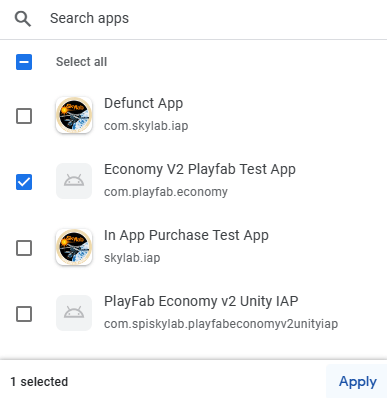
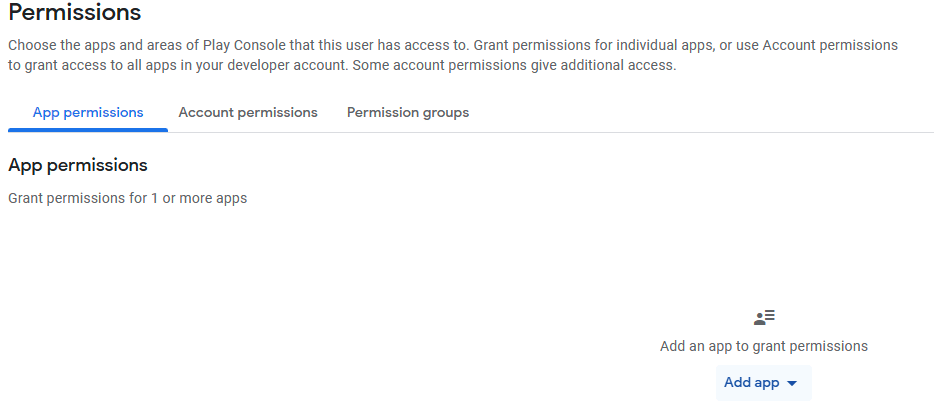 6. 앱 목록에서 계정을 연결하려는 앱을 선택합니다. 이 경우 **Economy V2 PlayFab Test App**입니다. 선택하면 **Apply**를 누릅니다.
 7. 앱에서 해당 계정에 부여할 권한 유형을 지정하도록 요청하는 창이 나타납니다. **Financial data** 아래의 **Manage orders and subscriptions**와 **View financial data**를 선택한 다음 **Apply**를 누릅니다.
8. **Invite user** 화면(계정의 이메일 주소를 추가하고 앱 권한을 설정한 곳)으로 다시 리디렉션됩니다. 그러나 이번에는 화면 오른쪽 하단에서 **Invite user**를 눌러야 합니다. 그런 다음 **Send invite** 확인 메시지를 누릅니다.
7. 앱에서 해당 계정에 부여할 권한 유형을 지정하도록 요청하는 창이 나타납니다. **Financial data** 아래의 **Manage orders and subscriptions**와 **View financial data**를 선택한 다음 **Apply**를 누릅니다.
8. **Invite user** 화면(계정의 이메일 주소를 추가하고 앱 권한을 설정한 곳)으로 다시 리디렉션됩니다. 그러나 이번에는 화면 오른쪽 하단에서 **Invite user**를 눌러야 합니다. 그런 다음 **Send invite** 확인 메시지를 누릅니다.
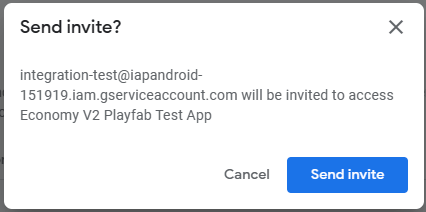 초대가 전송되면 **Users and permissions** 화면의 **Users** 목록 아래에서 서비스 계정을 볼 수 있습니다.
## 4단계: Game Manager를 통해 PlayFab에 연결
이제 서비스 계정이 **Google Cloud Platform**에 만들어지고 **Google Play Console**의 앱에 성공적으로 연결되었습니다. PlayFab의 **Game Manager**에서 스튜디오와 게임에 연결할 시간입니다.
1. [Game Manager](https://developer.playfab.com/)를 열고 **Title**을 선택합니다.
2. 타이틀 화면에 들어가면 왼쪽 탐색 메뉴에서 **Add-ons** 옵션을 선택합니다.
3. **Google** 옵션을 검색하고 선택합니다.
4. 화면 오른쪽에서 **Install Google**을 선택하면 통합을 완료하기 전에 포함해야 하는 정보 집합이 표시됩니다.
5. **Google App package ID**의 경우 **Google Play Console**의 것을 사용해야 하며, 이 예에서는 `com.playfab.economy`입니다. 이 예의 나머지 필드는 선택 사항입니다. 다른 유일한 필수 필드는 **Service Account Key** 필드로, **Google Cloud Platform**에서 가져온 JSON 파일의 내용을 붙여넣어야 합니다.
초대가 전송되면 **Users and permissions** 화면의 **Users** 목록 아래에서 서비스 계정을 볼 수 있습니다.
## 4단계: Game Manager를 통해 PlayFab에 연결
이제 서비스 계정이 **Google Cloud Platform**에 만들어지고 **Google Play Console**의 앱에 성공적으로 연결되었습니다. PlayFab의 **Game Manager**에서 스튜디오와 게임에 연결할 시간입니다.
1. [Game Manager](https://developer.playfab.com/)를 열고 **Title**을 선택합니다.
2. 타이틀 화면에 들어가면 왼쪽 탐색 메뉴에서 **Add-ons** 옵션을 선택합니다.
3. **Google** 옵션을 검색하고 선택합니다.
4. 화면 오른쪽에서 **Install Google**을 선택하면 통합을 완료하기 전에 포함해야 하는 정보 집합이 표시됩니다.
5. **Google App package ID**의 경우 **Google Play Console**의 것을 사용해야 하며, 이 예에서는 `com.playfab.economy`입니다. 이 예의 나머지 필드는 선택 사항입니다. 다른 유일한 필수 필드는 **Service Account Key** 필드로, **Google Cloud Platform**에서 가져온 JSON 파일의 내용을 붙여넣어야 합니다.
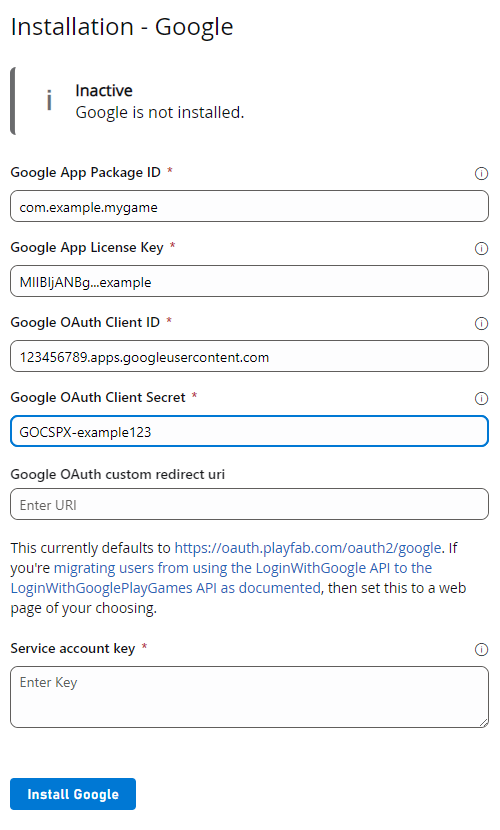 6. **Install Google**을 누릅니다. 이렇게 하면 이전 단계에서 입력한 데이터가 검증되고 서비스 계정 키가 단순화되어 **Private Key Id**만 표시되는 것을 알 수 있습니다.
## 다음 단계
* [Google Play Store에서 구매할 수 있는 PlayFab 번들 설정](/services/playfab/economy-monetization/economy-v2/marketplace/marketplace-redemption/google)
## Related topics
- [Marketplace 통합 - 개요](/ko/services/playfab/economy-monetization/economy-v2/marketplace/marketplace-integrations/overview.md)
- [Marketplace 통합 - Steam](/ko/services/playfab/economy-monetization/economy-v2/marketplace/marketplace-integrations/steam.md)
- [Marketplace 통합 - Microsoft Store](/ko/services/playfab/economy-monetization/economy-v2/marketplace/marketplace-integrations/microsoft.md)
- [Google Marketplace 리뎀션](/ko/services/playfab/economy-monetization/economy-v2/marketplace/marketplace-redemption/google.md)
- [Marketplace 통합 - Apple](/ko/services/playfab/economy-monetization/economy-v2/marketplace/marketplace-integrations/apple.md)
6. **Install Google**을 누릅니다. 이렇게 하면 이전 단계에서 입력한 데이터가 검증되고 서비스 계정 키가 단순화되어 **Private Key Id**만 표시되는 것을 알 수 있습니다.
## 다음 단계
* [Google Play Store에서 구매할 수 있는 PlayFab 번들 설정](/services/playfab/economy-monetization/economy-v2/marketplace/marketplace-redemption/google)
## Related topics
- [Marketplace 통합 - 개요](/ko/services/playfab/economy-monetization/economy-v2/marketplace/marketplace-integrations/overview.md)
- [Marketplace 통합 - Steam](/ko/services/playfab/economy-monetization/economy-v2/marketplace/marketplace-integrations/steam.md)
- [Marketplace 통합 - Microsoft Store](/ko/services/playfab/economy-monetization/economy-v2/marketplace/marketplace-integrations/microsoft.md)
- [Google Marketplace 리뎀션](/ko/services/playfab/economy-monetization/economy-v2/marketplace/marketplace-redemption/google.md)
- [Marketplace 통합 - Apple](/ko/services/playfab/economy-monetization/economy-v2/marketplace/marketplace-integrations/apple.md)