> ## Documentation Index
> Fetch the complete documentation index at: https://devdocs.xbox.com/llms.txt
> Use this file to discover all available pages before exploring further.
# Marketplace 통합 - Apple
> Economy v2에 대해 iOS 번들 ID와 App Store Connect 자격 증명을 사용하여 Game Manager에서 Apple App Store 앱을 PlayFab 타이틀에 연결합니다.
# Marketplace 통합: Apple
이 자습서에서는 Apple App Store 애플리케이션을 Game Manager의 타이틀에 성공적으로 통합하는 방법을 보여줍니다.
## 필수 구성 요소
1. [App Store Connect](https://appstoreconnect.apple.com/)에 대한 액세스.
2. **App Store Connect**에서 이미 [생성된](https://developer.apple.com/help/app-store-connect/create-an-app-record/add-a-new-app) 앱.
3. [Game Manager](https://developer.playfab.com/)에서 만든 타이틀.
## 1단계: iOS App Bundle ID 가져오기
**iOS App Bundle ID**는 App Store의 앱에 대한 고유 식별자입니다. 플랫폼의 다른 앱과 앱을 구별하는 데 사용되며 일반적으로 `com.yourcompany.yourappname`과 같은 역방향 DNS 형식입니다. 번들 ID는 종종 create-an-app 창의 [Certificates, Identifiers & Profiles](https://developer.apple.com/account/resources/identifiers/bundleId/add/bundle) 링크를 따라 처음 앱을 만들 때 생성됩니다.
 앱의 **iOS App Bundle ID**를 가져오려면 **App Store Connect**의 [Apps 섹션](https://appstoreconnect.apple.com/apps)으로 이동하여 원하는 앱을 선택합니다. 이 자습서에서는 `PlayFabCommerce_IOS`라는 이미 만들어진 앱이 있습니다. 선택하면 일반 앱 개요 페이지가 표시되며 왼쪽 탐색 메뉴의 **General** 아래에 있는 **App Information**으로 이동해야 합니다.
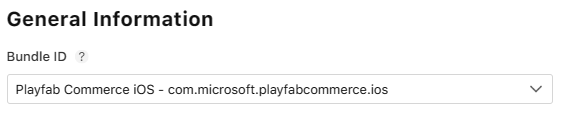
여기에는 앱의 일반 정보가 표시되며 **General Information** 섹션에서 **iOS App Bundle ID**를 찾을 수 있습니다. ID는 역방향 DNS 형식을 따르는 텍스트임을 기억하세요. 이 경우 `com.microsoft.playfabcommerce.ios`입니다.
앱의 **iOS App Bundle ID**를 가져오려면 **App Store Connect**의 [Apps 섹션](https://appstoreconnect.apple.com/apps)으로 이동하여 원하는 앱을 선택합니다. 이 자습서에서는 `PlayFabCommerce_IOS`라는 이미 만들어진 앱이 있습니다. 선택하면 일반 앱 개요 페이지가 표시되며 왼쪽 탐색 메뉴의 **General** 아래에 있는 **App Information**으로 이동해야 합니다.
여기에는 앱의 일반 정보가 표시되며 **General Information** 섹션에서 **iOS App Bundle ID**를 찾을 수 있습니다. ID는 역방향 DNS 형식을 따르는 텍스트임을 기억하세요. 이 경우 `com.microsoft.playfabcommerce.ios`입니다.
 ## 2단계: App-Specific Shared Secret 가져오기
**App-Specific Shared Secret**은 앱의 자동 갱신 구독이나 인앱 구매에 대한 영수증을 확인하는 데 사용되는 또 다른 고유 코드입니다. [Apple의 문서](https://developer.apple.com/help/app-store-connect/configure-in-app-purchase-settings/generate-a-shared-secret-to-verify-receipts)에서 자세히 알아볼 수 있습니다.
앱의 **App-Specific Shared Secret**을 가져오려면 [1단계](#step-1-get-the-ios-app-bundle-id)에서 한 것처럼 원하는 앱의 **General** 아래에 있는 **App Information** 섹션으로 이동합니다. **App-Specific Shared Secret** 섹션까지 아래로 스크롤하여 **Manage**를 선택합니다.
이렇게 하면 생성된 날짜와 함께 **App-Specific Shared Secret**이 있는 창이 표시됩니다.
## 2단계: App-Specific Shared Secret 가져오기
**App-Specific Shared Secret**은 앱의 자동 갱신 구독이나 인앱 구매에 대한 영수증을 확인하는 데 사용되는 또 다른 고유 코드입니다. [Apple의 문서](https://developer.apple.com/help/app-store-connect/configure-in-app-purchase-settings/generate-a-shared-secret-to-verify-receipts)에서 자세히 알아볼 수 있습니다.
앱의 **App-Specific Shared Secret**을 가져오려면 [1단계](#step-1-get-the-ios-app-bundle-id)에서 한 것처럼 원하는 앱의 **General** 아래에 있는 **App Information** 섹션으로 이동합니다. **App-Specific Shared Secret** 섹션까지 아래로 스크롤하여 **Manage**를 선택합니다.
이렇게 하면 생성된 날짜와 함께 **App-Specific Shared Secret**이 있는 창이 표시됩니다.
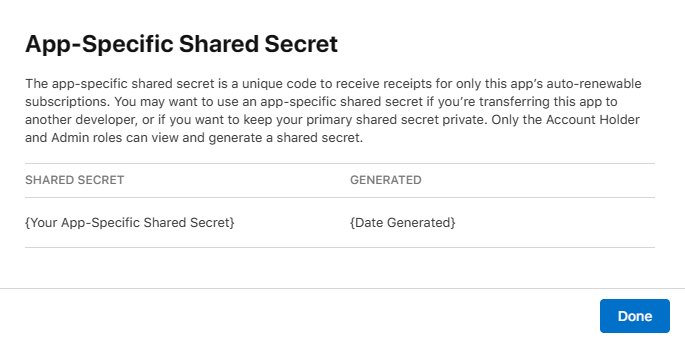 Account Holder 및 Admin 역할이 있는 사용자만 shared secret을 보고 생성할 수 있습니다.
## 3단계: Game Manager를 통해 PlayFab에 연결
이제 **iOS App Bundle ID**와 **App-Specific Shared Secret**을 모두 가지고 있으므로 PlayFab의 [Game Manager](https://developer.playfab.com/)에서 **Title**에 연결할 시간입니다.
1. [Game Manager](https://developer.playfab.com/)를 열고 **Title**을 선택합니다.
2. 타이틀 화면에 들어가면 왼쪽 탐색 모음에서 **Add-ons** 옵션을 선택합니다.
3. **Apple** 옵션을 검색하고 선택합니다.
4. 화면 오른쪽에서 **Install Apple** 버튼을 선택하면 통합을 완료하기 전에 포함해야 하는 정보 집합이 표시됩니다.
5. **iOS App Bundle ID**의 경우 [1단계](#step-1-get-the-ios-app-bundle-id)에서 얻은 ID를 사용하고 **iOS App Shared Secret**의 경우 [2단계](#step-2-get-the-app-specific-shared-secret)에서 얻은 비밀 값을 사용합니다.
Account Holder 및 Admin 역할이 있는 사용자만 shared secret을 보고 생성할 수 있습니다.
## 3단계: Game Manager를 통해 PlayFab에 연결
이제 **iOS App Bundle ID**와 **App-Specific Shared Secret**을 모두 가지고 있으므로 PlayFab의 [Game Manager](https://developer.playfab.com/)에서 **Title**에 연결할 시간입니다.
1. [Game Manager](https://developer.playfab.com/)를 열고 **Title**을 선택합니다.
2. 타이틀 화면에 들어가면 왼쪽 탐색 모음에서 **Add-ons** 옵션을 선택합니다.
3. **Apple** 옵션을 검색하고 선택합니다.
4. 화면 오른쪽에서 **Install Apple** 버튼을 선택하면 통합을 완료하기 전에 포함해야 하는 정보 집합이 표시됩니다.
5. **iOS App Bundle ID**의 경우 [1단계](#step-1-get-the-ios-app-bundle-id)에서 얻은 ID를 사용하고 **iOS App Shared Secret**의 경우 [2단계](#step-2-get-the-app-specific-shared-secret)에서 얻은 비밀 값을 사용합니다.
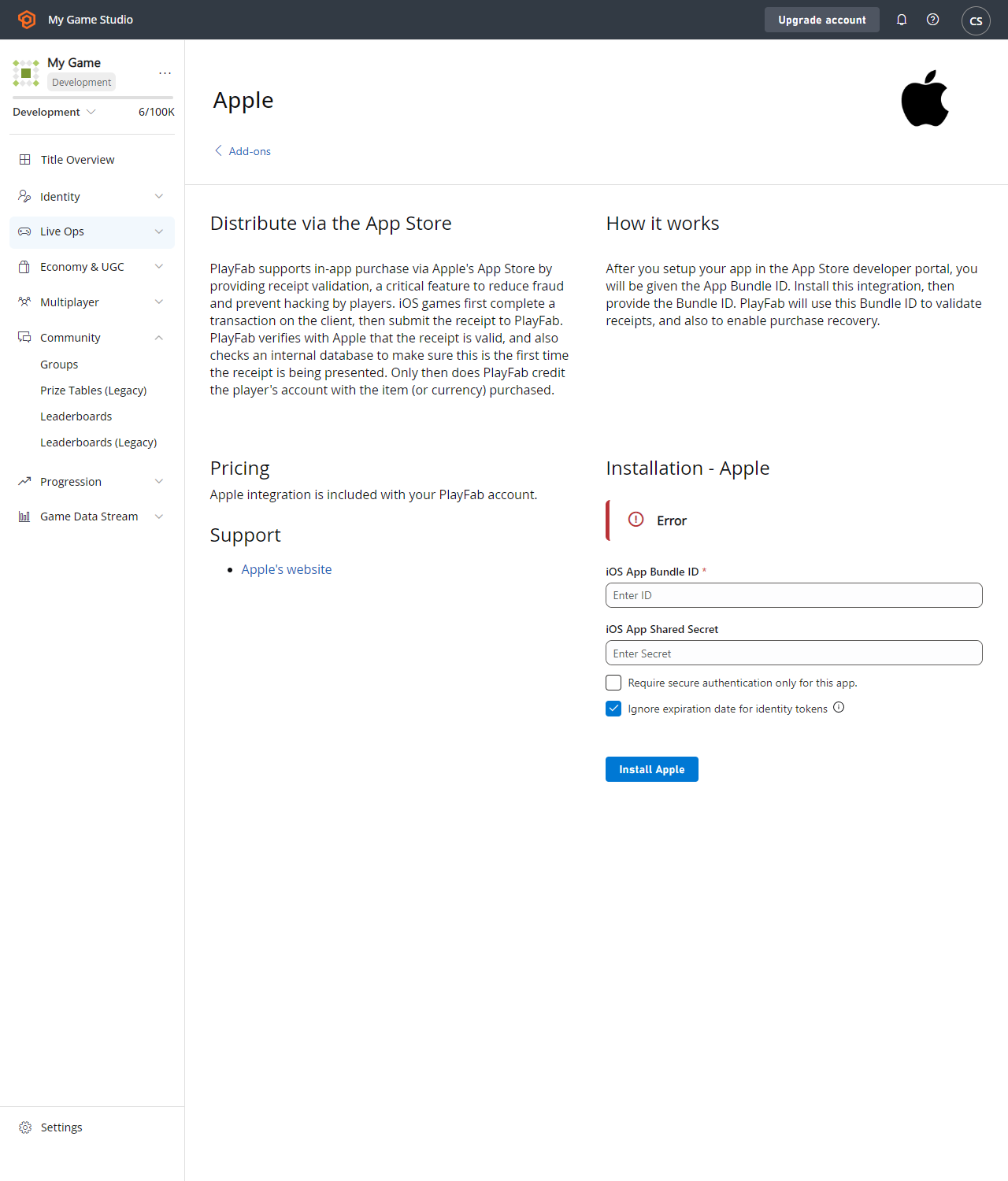 6. **Install Apple**을 누릅니다. 데이터를 검증하고 성공하면 방금 완료한 필드 위의 알림이 **Apple is installed**로 변경됩니다.
## Related topics
- [Marketplace 통합 - 개요](/ko/services/playfab/economy-monetization/economy-v2/marketplace/marketplace-integrations/overview.md)
- [Marketplace 통합 - Steam](/ko/services/playfab/economy-monetization/economy-v2/marketplace/marketplace-integrations/steam.md)
- [Marketplace 통합 - Microsoft Store](/ko/services/playfab/economy-monetization/economy-v2/marketplace/marketplace-integrations/microsoft.md)
- [Marketplace 통합 - Google](/ko/services/playfab/economy-monetization/economy-v2/marketplace/marketplace-integrations/google.md)
- [Integrate the PlayFab Unreal Engine Marketplace plugin](/ko/services/playfab/multiplayer/networking/party-unreal-engine-oss-playfab-plugin-integration.md)
6. **Install Apple**을 누릅니다. 데이터를 검증하고 성공하면 방금 완료한 필드 위의 알림이 **Apple is installed**로 변경됩니다.
## Related topics
- [Marketplace 통합 - 개요](/ko/services/playfab/economy-monetization/economy-v2/marketplace/marketplace-integrations/overview.md)
- [Marketplace 통합 - Steam](/ko/services/playfab/economy-monetization/economy-v2/marketplace/marketplace-integrations/steam.md)
- [Marketplace 통합 - Microsoft Store](/ko/services/playfab/economy-monetization/economy-v2/marketplace/marketplace-integrations/microsoft.md)
- [Marketplace 통합 - Google](/ko/services/playfab/economy-monetization/economy-v2/marketplace/marketplace-integrations/google.md)
- [Integrate the PlayFab Unreal Engine Marketplace plugin](/ko/services/playfab/multiplayer/networking/party-unreal-engine-oss-playfab-plugin-integration.md)