> ## Documentation Index
> Fetch the complete documentation index at: https://devdocs.xbox.com/llms.txt
> Use this file to discover all available pages before exploring further.
# Content Delivery Network 빠른 시작
> 레거시 PlayFab CDN에서 키로 게임 자산을 저장하고 제공합니다. 폴더 경로, 에지 캐싱 동작, 업로드/덮어쓰기/삭제 지연 사항을 포함합니다.
PlayFab CDN은 이전에 CDN을 구성한 적이 있는 타이틀이 하나 이상 있는 계정에 대해 지원되는 레거시 기능입니다. 콘텐츠 관리 솔루션에 관심이 있는 신규 PlayFab 개발자에게는 Azure CDN 사용을 권장합니다. 시작하려면 [Azure CDN 문서](https://learn.microsoft.com/en-us/azure/cdn/)를 참조하세요.
PlayFab Content Delivery Network(CDN)는 개별 자산을 파일 이름(*key*라고도 함)으로 고유하게 식별되는 파일로 저장합니다. 이는 자산을 키로 추가, 업데이트, 제거 및 검색한다는 것을 의미합니다.
PlayFab CDN을 사용하면 폴더별로 자산을 분리할 수 있습니다. 자산에 대한 폴더 경로는 *자산 키*의 일부가 됩니다.
다음 예는 `Android`라는 폴더 내에 저장된 유효한 자산 키입니다.
`Android/Image.png`.
사용자가 자산을 가져올 때 요청은 가장 가까운 에지 위치로 자동으로 라우팅되므로 콘텐츠는 가능한 최상의 성능으로 전달됩니다.
그러나 다음 예에서 볼 수 있듯이 이는 파일 관리 작업에 지연을 발생시킬 수 있습니다.
* **파일 업로드**: 파일은 즉시 사용할 수 있습니다.
* **파일 덮어쓰기**: 새 파일로 덮어쓸 때까지 최대 24시간 동안 이전 파일이 사용자에게 표시됩니다.
* **파일 삭제**: 삭제 명령이 모든 에지 위치에서 파일을 제거하는 동안 파일은 최대 24시간 동안 계속 존재합니다.
## 자산 업로드
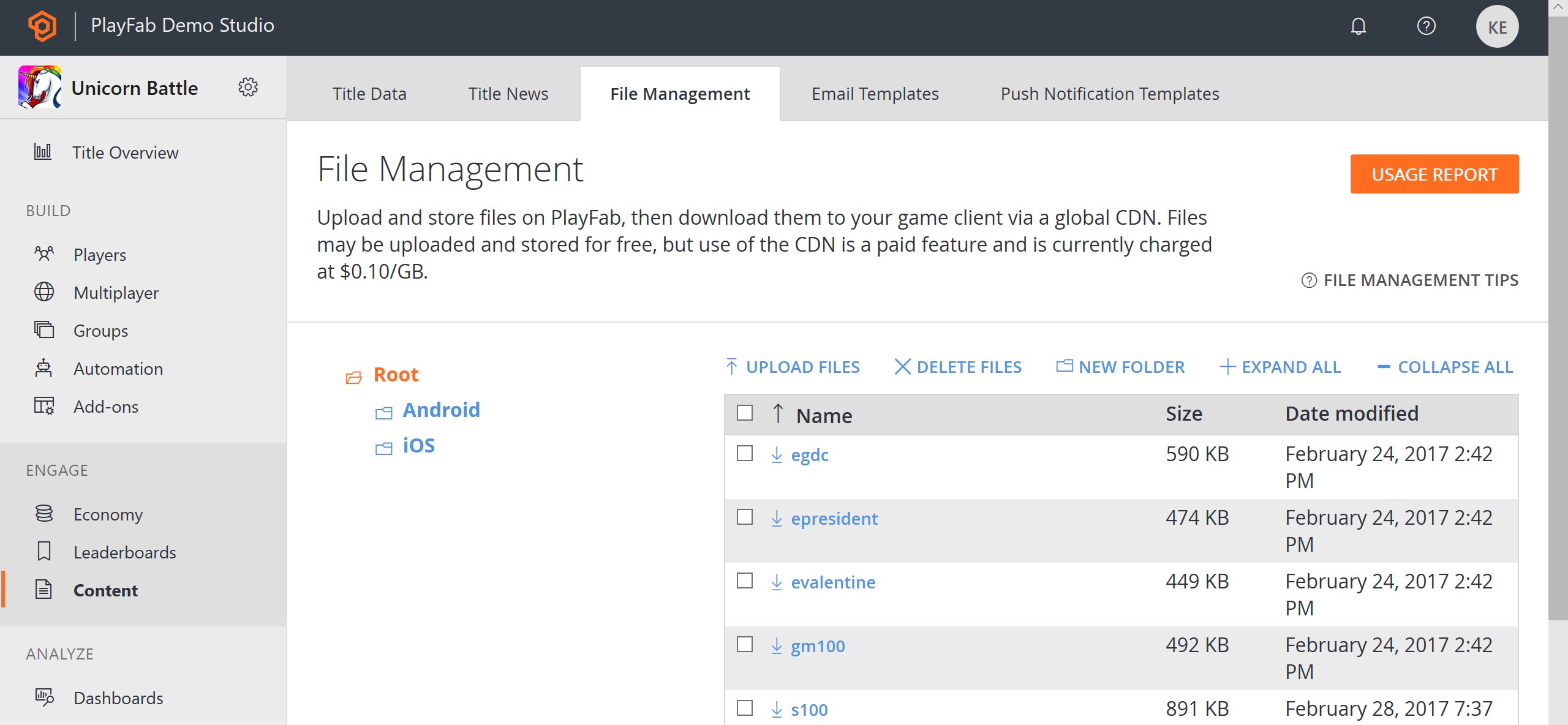
사용자가 자산을 가져올 수 있으려면 먼저 자산이 CDN에 업로드되어야 합니다. 이는 **Game Manager**에서 수행할 수 있습니다.
* 왼쪽 메뉴에서 **Content**를 선택합니다.
* **File Management** 탭을 선택합니다.
* 그런 다음 **Upload Files**를 선택합니다.
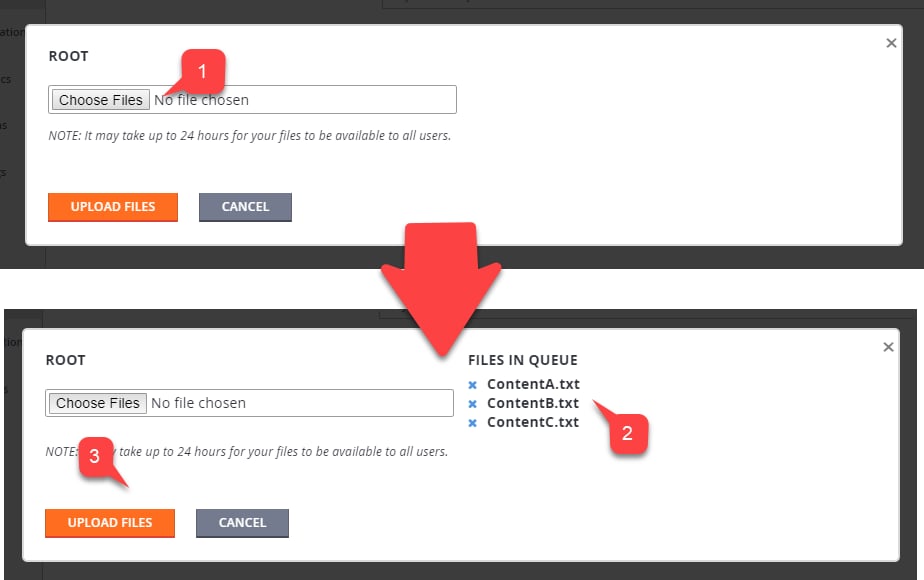
 수행할 수 있는 작업:
* 여러 **Files (1)** 을 선택합니다.
* 선택한 모든 파일이 목록 **(2)** 에 나타납니다.
* **Upload Files** 버튼 **(3)** 을 선택하여 파일을 제출합니다.
수행할 수 있는 작업:
* 여러 **Files (1)** 을 선택합니다.
* 선택한 모든 파일이 목록 **(2)** 에 나타납니다.
* **Upload Files** 버튼 **(3)** 을 선택하여 파일을 제출합니다.
 * 업로드된 파일이 목록 **(1)** 에 나타납니다.
* *폴더*도 관리할 수 있다는 점을 명심하세요.
* 폴더를 만들려면 **New Folder** 버튼 **(2)** 을 선택합니다.
* **Folder name (1)** 을 입력합니다.
* **Create Folder** 버튼 **(2)** 을 선택합니다.
* 업로드된 파일이 목록 **(1)** 에 나타납니다.
* *폴더*도 관리할 수 있다는 점을 명심하세요.
* 폴더를 만들려면 **New Folder** 버튼 **(2)** 을 선택합니다.
* **Folder name (1)** 을 입력합니다.
* **Create Folder** 버튼 **(2)** 을 선택합니다.
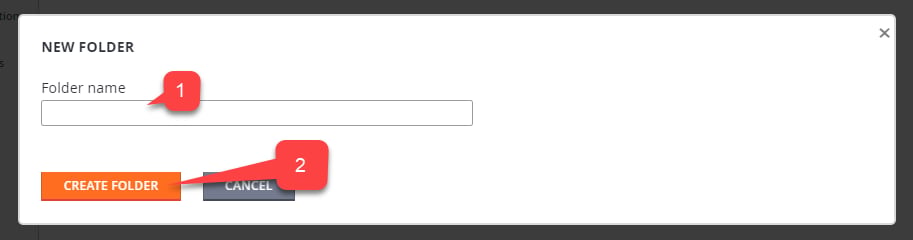 이렇게 하면 트리에 새 폴더가 만들어집니다. 그런 다음 이 폴더를 선택하고 파일을 정상적으로 업로드할 수 있습니다.
또는 관리자 SDK를 사용하여 코드를 통해 자산을 업로드할 수 있습니다. 이는 두 단계로 구성된 과정입니다.
1. 먼저 [GetContentUploadUrl](xref:titleid.playfabapi.com.admin.content.getcontentuploadurl)을 호출하여 업로드 권한을 부여하는 미리 서명된 URL을 가져옵니다.
2. 그런 다음 URL을 사용하여 `HTTP PUT` 요청을 만들고 데이터와 (선택적으로) 콘텐츠 형식을 제공합니다.
미리 서명된 URL을 가져오는 방법을 보여주는 아래 스니펫을 사용하는 것을 고려하세요.
```csharp theme={null}
public void UploadFileToCDN(string key, byte[] content, string contentType = "binary/octet-stream") {
GetUploadUrl(key, contentType, presignedUrl => {
PutFile(presignedUrl, content, contentType);
});
}
void GetUploadUrl(string key, string contentType, Action onComplete) {
PlayFabAdminAPI.GetContentUploadUrl(new GetContentUploadUrlRequest() {
ContentType = contentType,
Key = key
}, result => onComplete(result.URL),
error => Debug.LogError(error.GenerateErrorReport()));
}
void PutFile(string presignedUrl, byte[] content, string contentType = "binary/octet-stream") {
// Implement your own PUT HTTP request here.
// - Must use PUT method
// - Must set content type Header
}
```
그런 다음 PlayFab Game Manager를 통해 결과를 확인할 수 있습니다. 파일이 목록에 있는지 확인하세요.
## 자산 가져오기
코드를 통해 자산을 다운로드하는 것은 자산 업로드와 동일합니다. 앞서 언급한 바와 같이 두 단계로 구성된 과정입니다.
1. 먼저 [GetContentDownloadUrl](xref:titleid.playfabapi.com.client.content.getcontentdownloadurl)을 호출하여 다운로드 권한을 부여하는 미리 서명된 URL을 가져옵니다.
2. 그런 다음 미리 서명된 URL을 사용하여 `HTTP GET` 요청을 만들고 데이터를 가져옵니다.
과정의 기본 골격을 보여주는 아래 스니펫을 사용하는 것을 고려하세요.
```csharp theme={null}
public void DownloadFileFromCDN(string key) {
GetDownloadUrl(key, presignedUrl =>
{
GetFile(presignedUrl);
});
}
void GetDownloadUrl(string key, Action onComplete) {
PlayFabClientAPI.GetContentDownloadUrl(new GetContentDownloadUrlRequest() {
Key = key,
ThruCDN = true
}, result => onComplete(result.URL),
error => Debug.LogError(error.GenerateErrorReport()));
}
void GetFile(string preauthorizedUrl) {
// Implement your own GET HTTP request here.
}
```
앞서 언급했듯이 CDN은 파일 업데이트와 관련하여 지연이 발생할 수 있습니다. 개발 중에는 때때로 최신의 새로운 파일을 강제로 가져오는 것이 유용합니다.
[GetContentDownloadUrl](xref:titleid.playfabapi.com.client.content.getcontentdownloadurl) 호출을 통해 `ThruCDN` 매개 변수를 `False`로 설정할 수 있습니다. 반환된 URL은 캐시되지 않은 최신 파일을 가리킵니다.
게시된 게임 클라이언트는 이 옵션을 *절대* 사용해서는 안 됩니다!
## Related topics
- [빠른 시작](/ko/services/playfab/economy-monetization/economy-v2/quickstart.md)
- [빠른 시작 iOS](/ko/services/playfab/sdks/c/quickstart-ios.md)
- [빠른 시작 macOS](/ko/services/playfab/sdks/c/quickstart-macos.md)
- [Unreal Engine 빠른 시작](/ko/services/playfab/sdks/unreal/quickstart.md)
- [Title Data 빠른 시작](/ko/services/playfab/live-service-management/game-configuration/titledata/quickstart.md)
이렇게 하면 트리에 새 폴더가 만들어집니다. 그런 다음 이 폴더를 선택하고 파일을 정상적으로 업로드할 수 있습니다.
또는 관리자 SDK를 사용하여 코드를 통해 자산을 업로드할 수 있습니다. 이는 두 단계로 구성된 과정입니다.
1. 먼저 [GetContentUploadUrl](xref:titleid.playfabapi.com.admin.content.getcontentuploadurl)을 호출하여 업로드 권한을 부여하는 미리 서명된 URL을 가져옵니다.
2. 그런 다음 URL을 사용하여 `HTTP PUT` 요청을 만들고 데이터와 (선택적으로) 콘텐츠 형식을 제공합니다.
미리 서명된 URL을 가져오는 방법을 보여주는 아래 스니펫을 사용하는 것을 고려하세요.
```csharp theme={null}
public void UploadFileToCDN(string key, byte[] content, string contentType = "binary/octet-stream") {
GetUploadUrl(key, contentType, presignedUrl => {
PutFile(presignedUrl, content, contentType);
});
}
void GetUploadUrl(string key, string contentType, Action onComplete) {
PlayFabAdminAPI.GetContentUploadUrl(new GetContentUploadUrlRequest() {
ContentType = contentType,
Key = key
}, result => onComplete(result.URL),
error => Debug.LogError(error.GenerateErrorReport()));
}
void PutFile(string presignedUrl, byte[] content, string contentType = "binary/octet-stream") {
// Implement your own PUT HTTP request here.
// - Must use PUT method
// - Must set content type Header
}
```
그런 다음 PlayFab Game Manager를 통해 결과를 확인할 수 있습니다. 파일이 목록에 있는지 확인하세요.
## 자산 가져오기
코드를 통해 자산을 다운로드하는 것은 자산 업로드와 동일합니다. 앞서 언급한 바와 같이 두 단계로 구성된 과정입니다.
1. 먼저 [GetContentDownloadUrl](xref:titleid.playfabapi.com.client.content.getcontentdownloadurl)을 호출하여 다운로드 권한을 부여하는 미리 서명된 URL을 가져옵니다.
2. 그런 다음 미리 서명된 URL을 사용하여 `HTTP GET` 요청을 만들고 데이터를 가져옵니다.
과정의 기본 골격을 보여주는 아래 스니펫을 사용하는 것을 고려하세요.
```csharp theme={null}
public void DownloadFileFromCDN(string key) {
GetDownloadUrl(key, presignedUrl =>
{
GetFile(presignedUrl);
});
}
void GetDownloadUrl(string key, Action onComplete) {
PlayFabClientAPI.GetContentDownloadUrl(new GetContentDownloadUrlRequest() {
Key = key,
ThruCDN = true
}, result => onComplete(result.URL),
error => Debug.LogError(error.GenerateErrorReport()));
}
void GetFile(string preauthorizedUrl) {
// Implement your own GET HTTP request here.
}
```
앞서 언급했듯이 CDN은 파일 업데이트와 관련하여 지연이 발생할 수 있습니다. 개발 중에는 때때로 최신의 새로운 파일을 강제로 가져오는 것이 유용합니다.
[GetContentDownloadUrl](xref:titleid.playfabapi.com.client.content.getcontentdownloadurl) 호출을 통해 `ThruCDN` 매개 변수를 `False`로 설정할 수 있습니다. 반환된 URL은 캐시되지 않은 최신 파일을 가리킵니다.
게시된 게임 클라이언트는 이 옵션을 *절대* 사용해서는 안 됩니다!
## Related topics
- [빠른 시작](/ko/services/playfab/economy-monetization/economy-v2/quickstart.md)
- [빠른 시작 iOS](/ko/services/playfab/sdks/c/quickstart-ios.md)
- [빠른 시작 macOS](/ko/services/playfab/sdks/c/quickstart-macos.md)
- [Unreal Engine 빠른 시작](/ko/services/playfab/sdks/unreal/quickstart.md)
- [Title Data 빠른 시작](/ko/services/playfab/live-service-management/game-configuration/titledata/quickstart.md)