> ## Documentation Index
> Fetch the complete documentation index at: https://devdocs.xbox.com/llms.txt
> Use this file to discover all available pages before exploring further.
# Kusto Explorer를 Insights에 연결
> Microsoft Entra ID 인증으로 Kusto Explorer를 설정하여 KQL 쿼리를 실행하고 데스크톱 클라이언트에서 레거시 PlayFab Insights 게임 원격 분석을 탐색합니다.
# 자습서: Kusto Explorer를 Insights에 연결
이 가이드는 Kusto Explorer를 Insights와 함께 사용하여 시작하는 방법을 안내합니다. 연결한 후에는 Kusto Explorer를 사용하여 게임 데이터를 쿼리하고 탐색할 수 있습니다. Insights와 연결할 수 있는 다른 도구에 대해 자세히 알아보려면 [외부 도구를 Insights에 연결](/services/playfab/data-analytics/legacy/connectivity)을 참조하세요.
PlayFab Insights Management는 2026년 3월 31일에 사용이 중단되었습니다. 앞으로 성능과 비용을 관리하려면 [Azure Data Explorer(ADX) Connections](/services/playfab/data-analytics/export-data/data-connection-adx)를 사용하는 것을 권장합니다. 타이틀이 아직 **Insights**를 사용하고 있다면 구현 세부 정보는 이 문서를 계속 참고하세요. 자세한 내용은 [PlayFab Digest: March feature updates](https://developer.microsoft.com/en-us/games/articles/2026/04/playfab-digest-march-feature-updates/)를 참조하세요.
## 필수 구성 요소
### AAD로 인증된 PlayFab 계정
인증 공급자가 Microsoft로 설정된 PlayFab 계정 또는 사용자가 필요합니다. Microsoft 인증 공급자는 Azure Active Directory(AAD)를 사용하여 인증을 수행하며, 이는 Azure 서비스를 사용하기 위해 필수적입니다. AAD로 인증된 계정 또는 사용자를 만드는 방법은 [Game Manager용 Azure Active Directory 인증](/services/playfab/identity/dev-identity/authentication/aad-authentication)을 참조하세요.
계정 또는 사용자가 Microsoft 인증 공급자를 사용하도록 설정되어 있는지 확인하세요.
* [developer.playfab.com](https://developer.playfab.com)으로 이동합니다.
* **Sign in with Microsoft**를 선택하여 PlayFab 계정에 액세스합니다.
로그인할 수 있다면 해당 계정은 Microsoft 인증 공급자를 사용하도록 설정되어 있는 것입니다.
### Insights용 Game Manager 권한
계정에 다음 Game Manager 권한이 활성화된 [사용자 역할](/services/playfab/identity/dev-identity/permissions/playfab-user-roles)을 할당해야 합니다.
* 관리자 상태.
* Explorer 탭 및 관련 데이터에 대한 액세스.
* Analytics 데이터에 대한 읽기 및 쓰기 액세스.
새 사용자 역할을 만들거나 기존 역할에 이러한 권한을 추가할 수 있습니다.
### 기타 필수 구성 요소
* [Kusto.Explorer](https://learn.microsoft.com/en-us/azure/data-explorer/kusto/tools/kusto-explorer)
Insights는 V1 쿼리 응답 스키마만 지원합니다. 아래 단계를 사용하여 Kusto Explorer에서 응답 스키마를 업데이트할 수 있습니다.
로컬 컴퓨터에서 Kusto.Explorer를 엽니다.
1. **Tools** 탭을 선택한 다음 **Options...** 를 선택합니다.
2. **Connections** 범주에서 다음 두 속성을 변경합니다.
* **Query results protocol**을 드롭다운 옵션에서 **V1**로 설정합니다.
* **KQL Parser version**을 드롭다운 옵션에서 **V1**로 설정합니다. 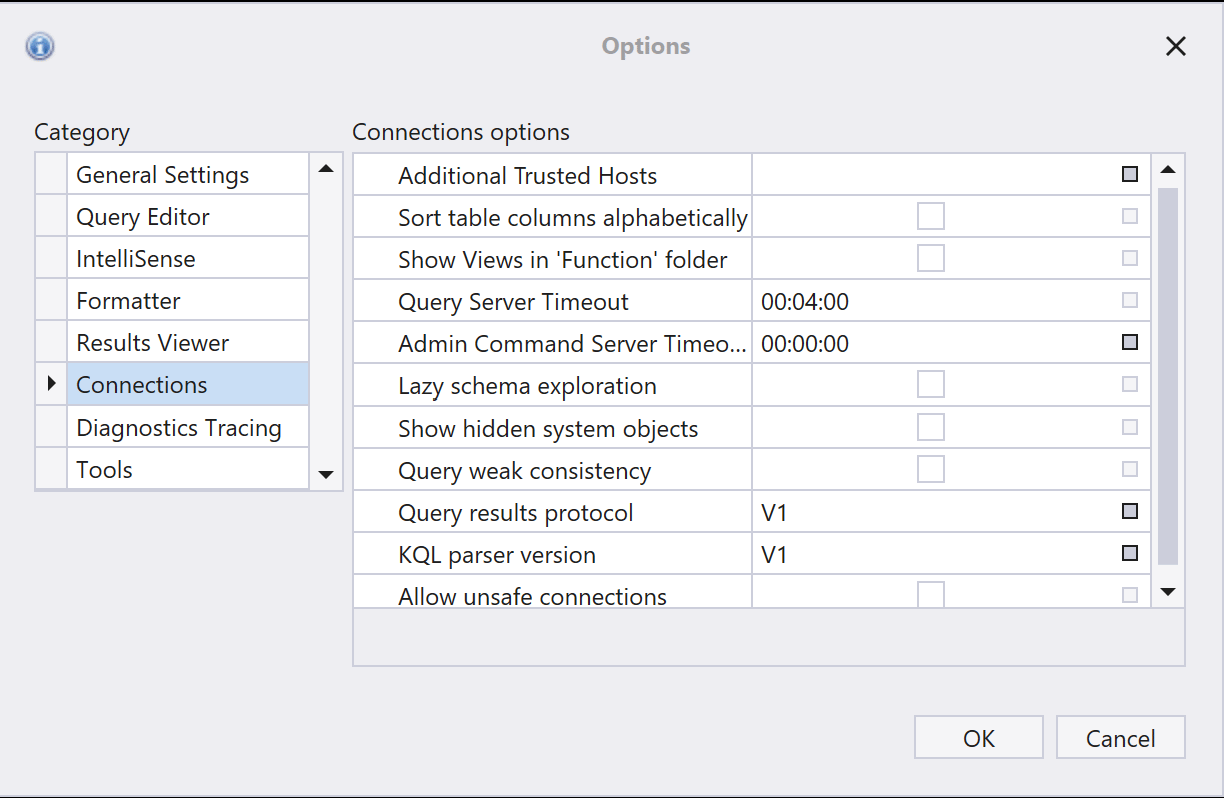 ## Kusto Explorer로 연결
로컬 컴퓨터에서 Kusto.Explorer를 엽니다.
1. 연결을 추가합니다. 두 가지 방법으로 이 작업을 수행할 수 있습니다.
* **Connections** 탭을 선택한 다음 **Add connection**을 선택합니다.
* 왼쪽 탐색 창의 **Connections** 폴더를 마우스 오른쪽 버튼으로 클릭한 다음 **Add connection**을 선택합니다.
2. **Add connection** 대화 상자에서:
* **Cluster connection**에 PlayFab API 엔드포인트인 `https://insights.playfab.com`을 입력합니다.
* **Security** 아래에서 **AAD Federated**가 선택되어 있는지 확인합니다.
* **Advanced: Connection String** 상자를 확장하고 **Initial Catalog**의 값을 **NetDefaultDB**에서 ``로 변경합니다. 여기서 ``는 반드시 모두 대문자여야 합니다. 아래 예에서는 문자열에서 이 변경 사항이 강조 표시되어 있습니다.
## Kusto Explorer로 연결
로컬 컴퓨터에서 Kusto.Explorer를 엽니다.
1. 연결을 추가합니다. 두 가지 방법으로 이 작업을 수행할 수 있습니다.
* **Connections** 탭을 선택한 다음 **Add connection**을 선택합니다.
* 왼쪽 탐색 창의 **Connections** 폴더를 마우스 오른쪽 버튼으로 클릭한 다음 **Add connection**을 선택합니다.
2. **Add connection** 대화 상자에서:
* **Cluster connection**에 PlayFab API 엔드포인트인 `https://insights.playfab.com`을 입력합니다.
* **Security** 아래에서 **AAD Federated**가 선택되어 있는지 확인합니다.
* **Advanced: Connection String** 상자를 확장하고 **Initial Catalog**의 값을 **NetDefaultDB**에서 ``로 변경합니다. 여기서 ``는 반드시 모두 대문자여야 합니다. 아래 예에서는 문자열에서 이 변경 사항이 강조 표시되어 있습니다. 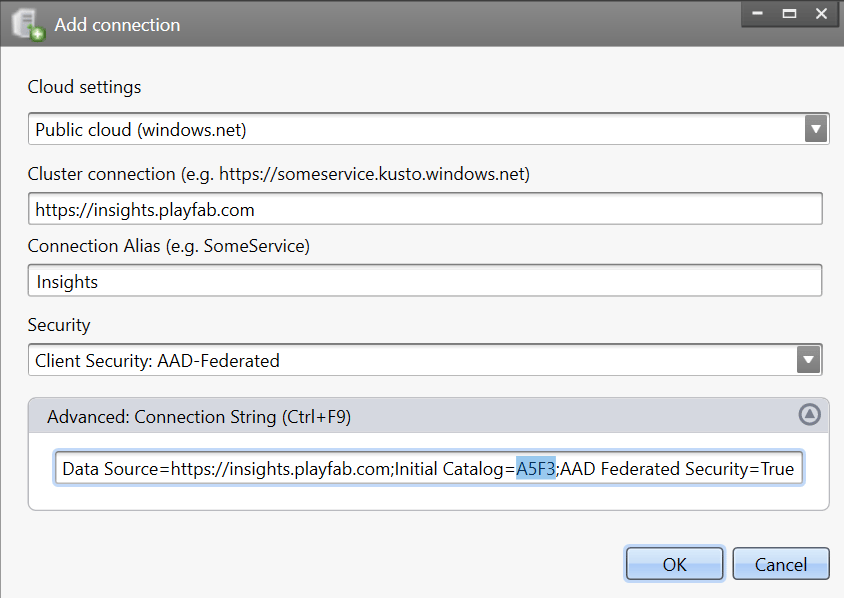 3. **OK**를 선택합니다. 이제 쿼리 결과를 시각화할 수 있어야 합니다.
## 추가 리소스
* [Kusto Explorer documentation](https://learn.microsoft.com/en-us/azure/kusto/tools/kusto-explorer)
* [외부 도구를 Insights에 연결](/services/playfab/data-analytics/legacy/connectivity)
## Related topics
- [Kusto C# SDK를 Insights에 연결](/ko/services/playfab/data-analytics/legacy/connectivity/connecting-kusto-csharp-to-insights.md)
- [Azure Data Explorer를 Insights에 연결](/ko/services/playfab/data-analytics/legacy/connectivity/connecting-azure-data-explorer-to-insights.md)
- [Power BI를 Insights에 연결](/ko/services/playfab/data-analytics/legacy/connectivity/connecting-power-bi-to-insights.md)
- [Grafana를 Insights에 연결](/ko/services/playfab/data-analytics/legacy/connectivity/connecting-grafana-to-insights.md)
- [Azure Data Factory(ADF)를 Insights에 연결](/ko/services/playfab/data-analytics/legacy/connectivity/connecting-azure-data-factory-to-insights.md)
3. **OK**를 선택합니다. 이제 쿼리 결과를 시각화할 수 있어야 합니다.
## 추가 리소스
* [Kusto Explorer documentation](https://learn.microsoft.com/en-us/azure/kusto/tools/kusto-explorer)
* [외부 도구를 Insights에 연결](/services/playfab/data-analytics/legacy/connectivity)
## Related topics
- [Kusto C# SDK를 Insights에 연결](/ko/services/playfab/data-analytics/legacy/connectivity/connecting-kusto-csharp-to-insights.md)
- [Azure Data Explorer를 Insights에 연결](/ko/services/playfab/data-analytics/legacy/connectivity/connecting-azure-data-explorer-to-insights.md)
- [Power BI를 Insights에 연결](/ko/services/playfab/data-analytics/legacy/connectivity/connecting-power-bi-to-insights.md)
- [Grafana를 Insights에 연결](/ko/services/playfab/data-analytics/legacy/connectivity/connecting-grafana-to-insights.md)
- [Azure Data Factory(ADF)를 Insights에 연결](/ko/services/playfab/data-analytics/legacy/connectivity/connecting-azure-data-factory-to-insights.md)