> ## Documentation Index
> Fetch the complete documentation index at: https://devdocs.xbox.com/llms.txt
> Use this file to discover all available pages before exploring further.
# Azure Data Explorer를 Insights에 연결
> Microsoft Entra ID 인증을 사용하여 Azure Data Explorer(ADX)를 레거시 PlayFab Insights에 연결하면 Kusto Query Language로 게임 원격 분석을 쿼리할 수 있습니다.
# 자습서: Azure Data Explorer를 Insights에 연결
이 가이드는 Insights와 함께 Azure Data Explorer(ADX)를 사용하기 시작하는 데 도움을 줍니다. 연결 후에는 Azure Data Explorer를 사용하여 게임 데이터를 쿼리하고 관련 인사이트를 발견할 수 있습니다. Insights와 연결할 수 있는 다른 도구에 대해 자세히 알아보려면 [외부 도구를 Insights에 연결](/services/playfab/data-analytics/legacy/connectivity)을 참조하세요.
PlayFab Insights Management는 2026년 3월 31일에 지원이 중단되었습니다. 앞으로 성능과 비용을 관리하려면 [Azure Data Explorer(ADX) Connections](/services/playfab/data-analytics/export-data/data-connection-adx)를 사용하는 것이 좋습니다. 타이틀이 아직 **Insights**를 사용하고 있다면 구현 세부 정보는 이 문서를 계속 참고하세요. 자세한 내용은 [PlayFab Digest: March feature updates](https://developer.microsoft.com/en-us/games/articles/2026/04/playfab-digest-march-feature-updates/)를 참조하세요.
## 사전 요구 사항
### AAD로 인증된 PlayFab 계정
인증 공급자가 Microsoft로 설정된 PlayFab 계정이나 사용자가 필요합니다. Microsoft 인증 공급자는 Azure 서비스를 사용하는 데 필요한 Azure Active Directory(AAD)를 인증에 사용합니다. AAD로 인증된 계정 또는 사용자를 만드는 방법에 대한 지침은 [Game Manager용 Azure Active Directory 인증](/services/playfab/identity/dev-identity/authentication/aad-authentication)을 참조하세요.
계정 또는 사용자가 Microsoft 인증 공급자를 사용하도록 설정되어 있는지 확인하려면:
* [developer.playfab.com](https://developer.playfab.com)으로 이동합니다.
* **Sign in with Microsoft**를 선택하여 PlayFab 계정에 액세스합니다.
로그인할 수 있으면 계정이 Microsoft 인증 공급자를 사용하도록 설정된 것입니다.
### 기타 사전 요구 사항
Insights는 V1 쿼리 응답 스키마만 지원합니다. 아래 단계를 사용하여 Azure Data Explorer에서 응답 스키마를 업데이트할 수 있습니다.
[Azure Data Explorer](https://dataexplorer.azure.com/)로 이동합니다.
1. 오른쪽 상단의 사용자 계정 이름 옆에 있는 톱니바퀴 아이콘을 선택합니다.
2. **Connection** 설정 섹션을 선택합니다.
* 드롭다운 옵션에서 **Server parser**를 **V1**로 설정합니다. 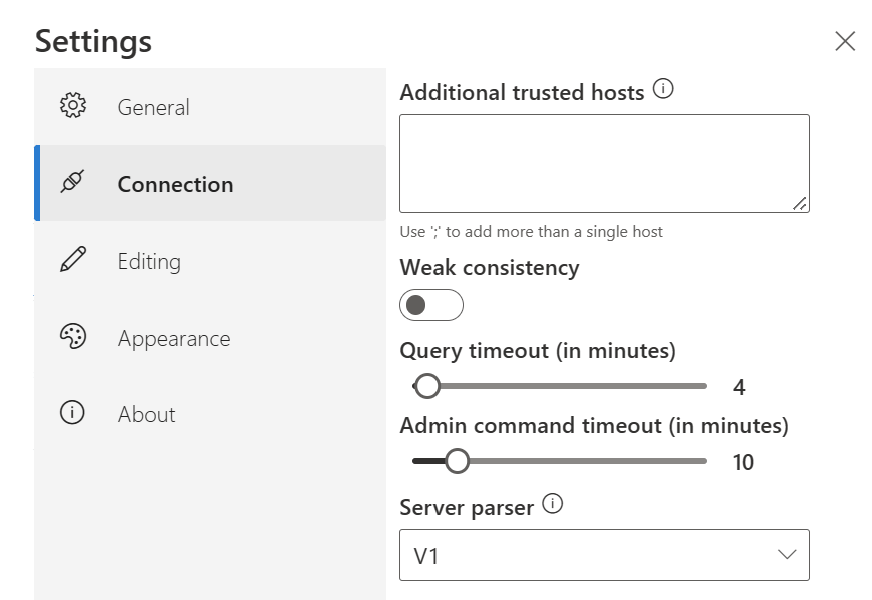 ### Insights에 대한 Game Manager 권한
다음 Game Manager 권한이 활성화된 [사용자 역할](/services/playfab/identity/dev-identity/permissions/playfab-user-roles)을 계정에 할당해야 합니다.
* Admin 상태.
* Explorer 탭 및 관련 데이터에 대한 액세스.
* Analytics 데이터에 대한 읽기 및 쓰기 액세스.
새 사용자 역할을 만들거나 기존 역할에 이러한 권한을 추가할 수 있습니다.
## Azure Data Explorer(ADX)와 연결
Azure Data Explorer와 연결하려면:
1. [Azure Data Explorer](https://dataexplorer.azure.com/)를 엽니다. **Add Cluster**를 선택합니다.
### Insights에 대한 Game Manager 권한
다음 Game Manager 권한이 활성화된 [사용자 역할](/services/playfab/identity/dev-identity/permissions/playfab-user-roles)을 계정에 할당해야 합니다.
* Admin 상태.
* Explorer 탭 및 관련 데이터에 대한 액세스.
* Analytics 데이터에 대한 읽기 및 쓰기 액세스.
새 사용자 역할을 만들거나 기존 역할에 이러한 권한을 추가할 수 있습니다.
## Azure Data Explorer(ADX)와 연결
Azure Data Explorer와 연결하려면:
1. [Azure Data Explorer](https://dataexplorer.azure.com/)를 엽니다. **Add Cluster**를 선택합니다. 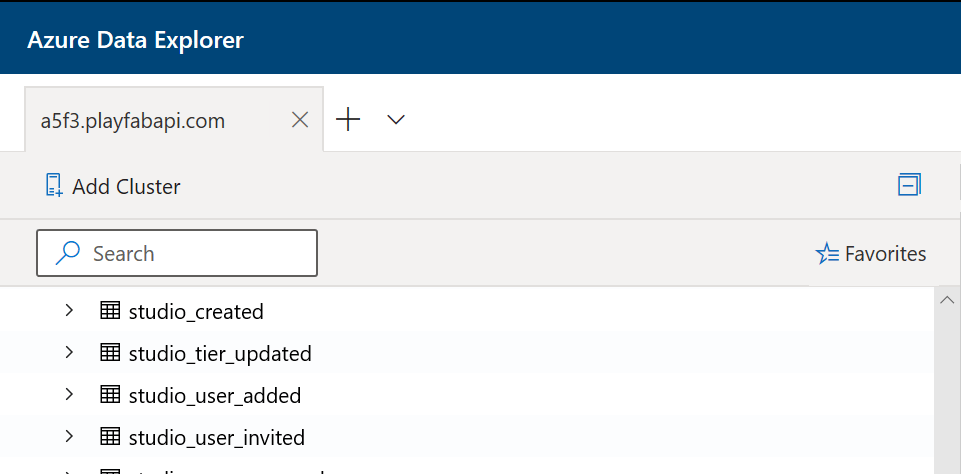 2. PlayFab API 엔드포인트인 `https://insights.playfab.com`을 입력합니다.
3. **Add**를 선택합니다. 이제 데이터베이스에서 쿼리 또는 명령을 실행할 수 있습니다.
## 추가 리소스
* [Azure Data Explorer 문서](https://learn.microsoft.com/en-us/azure/data-explorer/)
* Insights에 연결할 다른 도구에 대해 알아보려면 [외부 도구를 Insights에 연결](/services/playfab/data-analytics/legacy/connectivity)을 참조하세요.
## Related topics
- [Kusto Explorer를 Insights에 연결](/ko/services/playfab/data-analytics/legacy/connectivity/connecting-kusto-explorer-to-insights.md)
- [Grafana를 Insights에 연결](/ko/services/playfab/data-analytics/legacy/connectivity/connecting-grafana-to-insights.md)
- [Azure Data Factory(ADF)를 Insights에 연결](/ko/services/playfab/data-analytics/legacy/connectivity/connecting-azure-data-factory-to-insights.md)
- [Kusto C# SDK를 Insights에 연결](/ko/services/playfab/data-analytics/legacy/connectivity/connecting-kusto-csharp-to-insights.md)
- [Power BI를 Insights에 연결](/ko/services/playfab/data-analytics/legacy/connectivity/connecting-power-bi-to-insights.md)
2. PlayFab API 엔드포인트인 `https://insights.playfab.com`을 입력합니다.
3. **Add**를 선택합니다. 이제 데이터베이스에서 쿼리 또는 명령을 실행할 수 있습니다.
## 추가 리소스
* [Azure Data Explorer 문서](https://learn.microsoft.com/en-us/azure/data-explorer/)
* Insights에 연결할 다른 도구에 대해 알아보려면 [외부 도구를 Insights에 연결](/services/playfab/data-analytics/legacy/connectivity)을 참조하세요.
## Related topics
- [Kusto Explorer를 Insights에 연결](/ko/services/playfab/data-analytics/legacy/connectivity/connecting-kusto-explorer-to-insights.md)
- [Grafana를 Insights에 연결](/ko/services/playfab/data-analytics/legacy/connectivity/connecting-grafana-to-insights.md)
- [Azure Data Factory(ADF)를 Insights에 연결](/ko/services/playfab/data-analytics/legacy/connectivity/connecting-azure-data-factory-to-insights.md)
- [Kusto C# SDK를 Insights에 연결](/ko/services/playfab/data-analytics/legacy/connectivity/connecting-kusto-csharp-to-insights.md)
- [Power BI를 Insights에 연결](/ko/services/playfab/data-analytics/legacy/connectivity/connecting-power-bi-to-insights.md)