> ## Documentation Index
> Fetch the complete documentation index at: https://devdocs.xbox.com/llms.txt
> Use this file to discover all available pages before exploring further.
# 지표 빠른 시작
> Game Manager에서 Trends 탭을 사용하여 MAU, DAU, 유지, 수익, 고착도(stickiness)에 걸쳐 시간, 플랫폼, 지역별로 필터링하여 PlayFab 지표를 탐색하세요.
# Trends 빠른 시작
PlayFab Game Manager에서 지표를 탐색하는 주요 방법은 두 가지입니다.
1. **Trends** - 시간 경과에 따른 성과를 시각화하는 그래프 모음.
2. **Reports** - 비교 데이터 테이블. Reports 섹션에서 자세히 다룹니다.
## Trends 탭
Trends 탭은 8개의 핵심 성과 지표에 걸쳐 성과를 보고 분석할 수 있는 쉬운 방법을 제공합니다.
1. MAU
2. DAU
3. New Players
4. Screen Time
5. Screen Frequency
6. Classic Retention
7. Revenue
8. Stickiness
Trends 탭은 UTC 일 종료 시 매일 한 번 업데이트됩니다. 각 지표에 대한 자세한 내용은 [지표 및 용어](/services/playfab/data-analytics/learn-data/reports/metrics-and-terminology)를 참조하세요.
Trends 탭은 세 개의 섹션으로 구성됩니다.
1. Filters
2. Spark Cards
3. Graphs
 ## Filters
상단에는 적용할 수 있는 세 가지 페이지 수준 필터가 있습니다. 필터를 선택하면 모든 Spark Cards와 Graphs가 현재 활성 선택과 일치하도록 업데이트됩니다.
* **Time:** 7일에서 6개월까지 탐색할 시간 간격을 선택합니다.
* **Platform:** Android, iPhone, Windows 등 개별 디바이스 유형에 대한 데이터만 봅니다.
* **Region:** 특정 지리적 지역의 데이터만 봅니다.
Platform 및 Region 필터는 현재 Revenue에 대해 지원되지 않습니다. 이는 향후 릴리스에서 해결될 예정입니다.
## Filters
상단에는 적용할 수 있는 세 가지 페이지 수준 필터가 있습니다. 필터를 선택하면 모든 Spark Cards와 Graphs가 현재 활성 선택과 일치하도록 업데이트됩니다.
* **Time:** 7일에서 6개월까지 탐색할 시간 간격을 선택합니다.
* **Platform:** Android, iPhone, Windows 등 개별 디바이스 유형에 대한 데이터만 봅니다.
* **Region:** 특정 지리적 지역의 데이터만 봅니다.
Platform 및 Region 필터는 현재 Revenue에 대해 지원되지 않습니다. 이는 향후 릴리스에서 해결될 예정입니다.
 ## Spark Cards
Spark Cards는 특정 날짜에 무슨 일이 일어났는지에 대한 한눈에 볼 수 있는 뷰를 제공하도록 설계되었습니다. 각 Spark Card는 다음으로 구성됩니다.
* 트렌드 라인
* 가장 최근 UTC 일의 실제 값
* 가장 최근 값을 기간 시작과 비교하는 트렌드.
각각에 대한 정의는 지표 위에 마우스를 가져가면 얻거나, 휴대폰을 사용하는 경우 탭하여 얻을 수 있습니다.
## Spark Cards
Spark Cards는 특정 날짜에 무슨 일이 일어났는지에 대한 한눈에 볼 수 있는 뷰를 제공하도록 설계되었습니다. 각 Spark Card는 다음으로 구성됩니다.
* 트렌드 라인
* 가장 최근 UTC 일의 실제 값
* 가장 최근 값을 기간 시작과 비교하는 트렌드.
각각에 대한 정의는 지표 위에 마우스를 가져가면 얻거나, 휴대폰을 사용하는 경우 탭하여 얻을 수 있습니다.
 ## Graphs
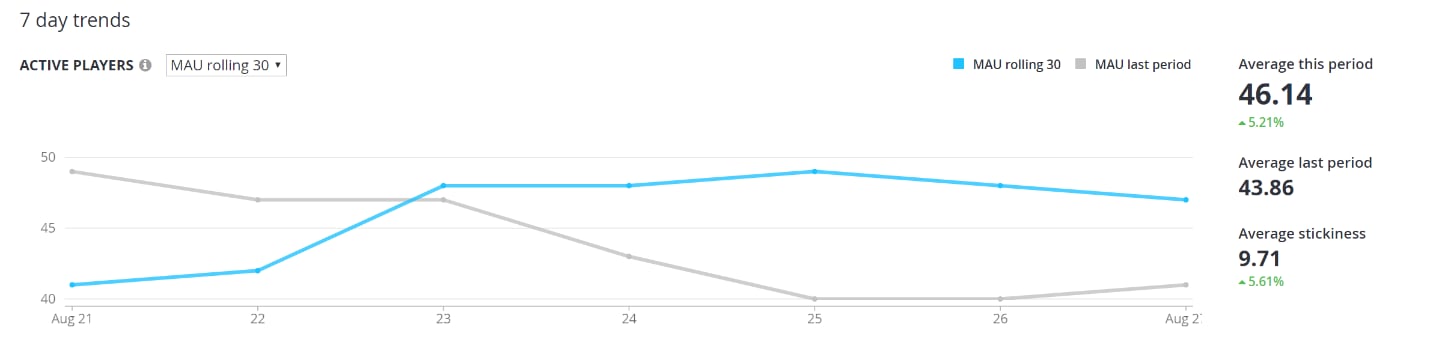
Graphs는 그 날까지 6개 지표 각각에 대한 트렌드 데이터를 제공합니다. 경우에 따라 각 그래프 위의 드롭다운을 사용하여 활성 지표를 전환할 수 있습니다. 예를 들어, Active Players 그래프는 DAU 또는 Rolling 30-Day MAU를 표시할 수 있습니다.
각 그래프의 오른쪽 상단 모서리에서 개별 라인을 켜거나 끌 수 있습니다. 이렇게 하면 y축의 크기가 동적으로 재조정됩니다. 또한 Retention 그래프에서 D1과 D7을 비활성화하여 D14와 D30의 변동을 강조할 수 있습니다.
데이터 포인트 위에 마우스를 가져가면 선택한 날짜의 실제 값이 표시됩니다. 각 그래프 오른쪽에는 기간의 평균 및/또는 총계와 같은 추가 인사이트를 제공하는 지원 지표가 있습니다.
## Graphs
Graphs는 그 날까지 6개 지표 각각에 대한 트렌드 데이터를 제공합니다. 경우에 따라 각 그래프 위의 드롭다운을 사용하여 활성 지표를 전환할 수 있습니다. 예를 들어, Active Players 그래프는 DAU 또는 Rolling 30-Day MAU를 표시할 수 있습니다.
각 그래프의 오른쪽 상단 모서리에서 개별 라인을 켜거나 끌 수 있습니다. 이렇게 하면 y축의 크기가 동적으로 재조정됩니다. 또한 Retention 그래프에서 D1과 D7을 비활성화하여 D14와 D30의 변동을 강조할 수 있습니다.
데이터 포인트 위에 마우스를 가져가면 선택한 날짜의 실제 값이 표시됩니다. 각 그래프 오른쪽에는 기간의 평균 및/또는 총계와 같은 추가 인사이트를 제공하는 지원 지표가 있습니다.
 ## 데이터 수집
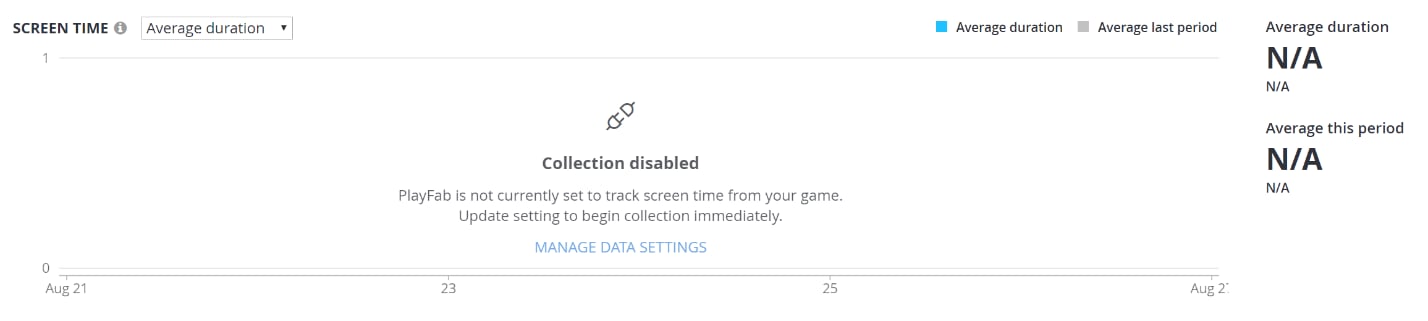
타이틀이 디바이스 정보나 세션 이벤트를 수집하지 않는 경우 Trend Explorer의 일부 구성 요소를 사용할 수 없습니다. 이를 활성화하려면 Data Collection 탭에서 설정을 변경하세요. 자세한 내용은 Data Collection을 참조하세요.
## Related topics
- [실험 빠른 시작](/ko/services/playfab/live-service-management/game-configuration/experiments/quickstart.md)
- [빠른 시작 (Windows) - PlayFab 서비스 호출](/ko/services/playfab/sdks/unified-sdk/quickstart-services.md)
- [빠른 시작](/ko/services/playfab/economy-monetization/economy-v2/quickstart.md)
- [빠른 시작 Android](/ko/services/playfab/sdks/c/quickstart-android.md)
- [빠른 시작 GDK](/ko/services/playfab/sdks/c/quickstart-gdk.md)
## 데이터 수집
타이틀이 디바이스 정보나 세션 이벤트를 수집하지 않는 경우 Trend Explorer의 일부 구성 요소를 사용할 수 없습니다. 이를 활성화하려면 Data Collection 탭에서 설정을 변경하세요. 자세한 내용은 Data Collection을 참조하세요.
## Related topics
- [실험 빠른 시작](/ko/services/playfab/live-service-management/game-configuration/experiments/quickstart.md)
- [빠른 시작 (Windows) - PlayFab 서비스 호출](/ko/services/playfab/sdks/unified-sdk/quickstart-services.md)
- [빠른 시작](/ko/services/playfab/economy-monetization/economy-v2/quickstart.md)
- [빠른 시작 Android](/ko/services/playfab/sdks/c/quickstart-android.md)
- [빠른 시작 GDK](/ko/services/playfab/sdks/c/quickstart-gdk.md)