> ## Documentation Index
> Fetch the complete documentation index at: https://devdocs.xbox.com/llms.txt
> Use this file to discover all available pages before exploring further.
# Data Explorer 고급 모드 시작하기
> 더 심층적인 분석을 위해 events.all 테이블에 대해 Kusto Query Language를 사용하여 고급 모드에서 사용자 지정 PlayFab Data Explorer 쿼리를 작성하는 방법을 알아보세요.
Data Explorer 기능은 공개 미리 보기입니다. 피드백을 계속 수집하고
고객 사용을 위해 최적화하는 과정에서 지속적으로 변경될 것으로 예상됩니다.
Data Explorer 고급 모드는 임시 데이터 탐색에 최적화된 SQL 유사 언어인 [Azure Data Explorer 쿼리 언어](https://learn.microsoft.com/en-us/azure/data-explorer/write-queries)를 사용하여 더 복잡한 쿼리와 심층적인 인사이트를 얻도록 설계되었습니다. 비기술적 쿼리를 작성하는 방법을 알아보려면 [Data Explorer 기본 모드 시작하기](/services/playfab/data-analytics/learn-data/data-explorer/getting-started-with-data-explorer-basic) 자습서를 참조하세요.
## 사용자 지정 쿼리 작성
고급 모드에서 자체 쿼리를 작성하려면, 액세스하는 데이터의 형태를 먼저 이해하는 것이 중요합니다.
### events.all 테이블
`events.all` 테이블은 들어오는 모든 이벤트의 기본 대상입니다. 시간과 이벤트 이름 등 공통 값에 대한 열이 있는 단일 반구조화 테이블입니다. 원본 JSON 페이로드 전체를 포함하고 거의 모든 쿼리에서 유용한 EventData 열에 곧 익숙해질 것입니다. [events.all 테이블](/services/playfab/data-analytics/acting-data/schemas-events-all)에 대한 다음 문서를 참조할 수 있습니다.
### 쿼리의 구성
쿼리 식은 일반적으로 테이블 이름으로 시작합니다. 그 뒤에 파이프 구분 기호(|)가 옵니다.
그 다음으로 하나 이상의 연산자가 옵니다. 각 연산자는 파이프 구분 기호로 구분됩니다.
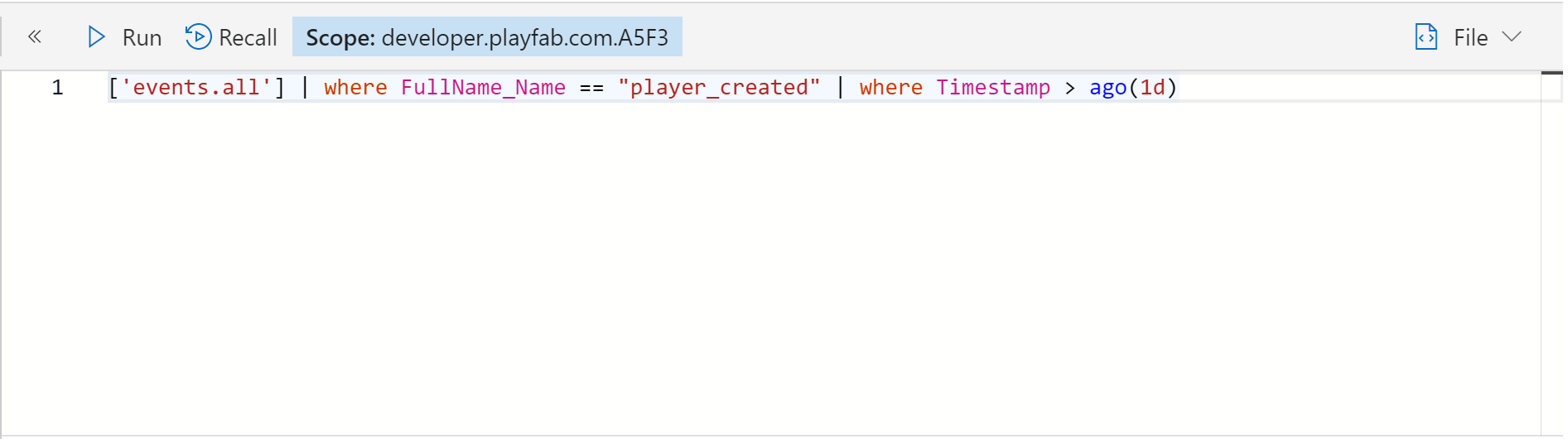
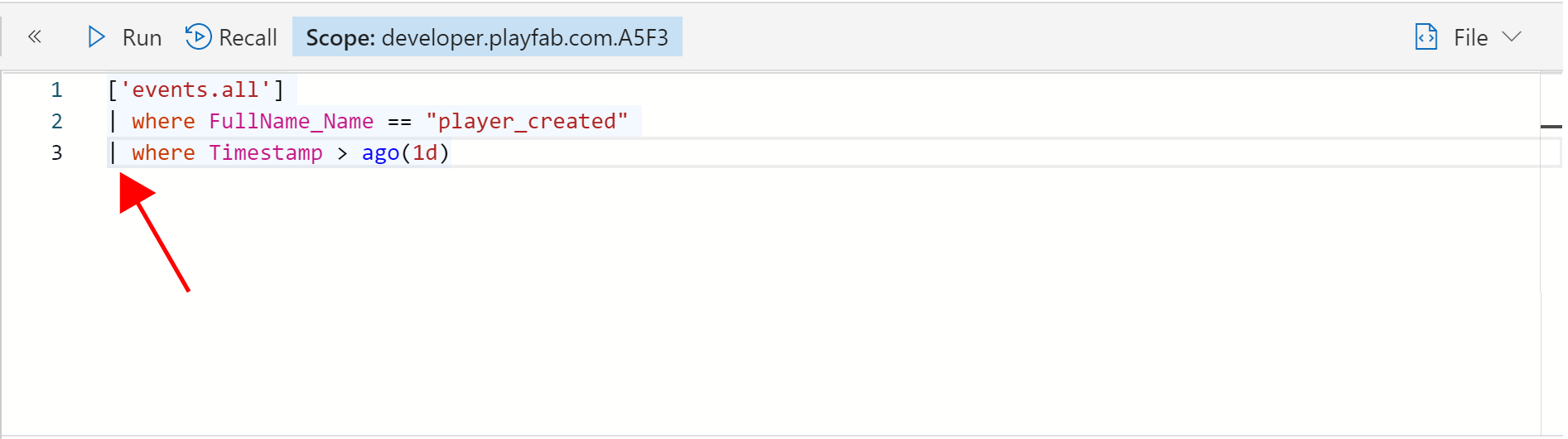 취향에 따라 쿼리는 한 줄로 표현하거나 각 파이프 구분 기호 앞에 줄 바꿈을 사용하여 표현할 수 있습니다. 쿼리 자체에는 아무런 차이가 없습니다.
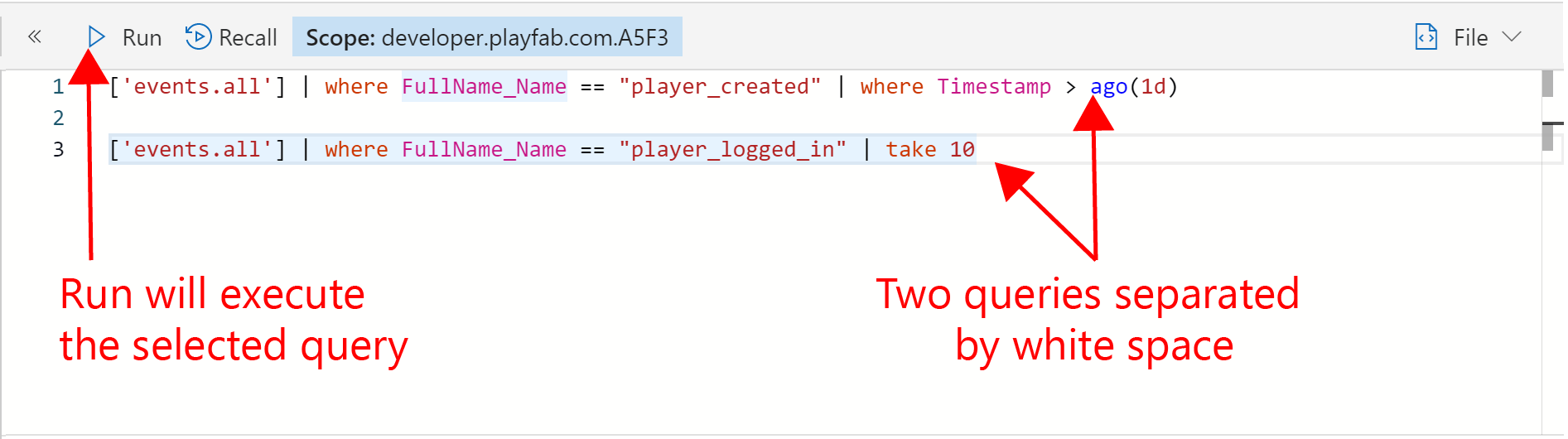
 쿼리 창에는 여러 쿼리를 포함할 수 있습니다. 이렇게 하면 간단한 식으로 시작하여 실행되는지 확인하고 그 위에 구축하기 쉽습니다.
빈 줄로 쿼리를 서로 구분합니다. "Run" 버튼을 누르면 커서 위치에 따라 어떤 쿼리가 실행될지 결정됩니다. 해당 식만 실행하도록 쿼리의 일부를 강조 표시할 수도 있습니다.
쿼리 창에는 여러 쿼리를 포함할 수 있습니다. 이렇게 하면 간단한 식으로 시작하여 실행되는지 확인하고 그 위에 구축하기 쉽습니다.
빈 줄로 쿼리를 서로 구분합니다. "Run" 버튼을 누르면 커서 위치에 따라 어떤 쿼리가 실행될지 결정됩니다. 해당 식만 실행하도록 쿼리의 일부를 강조 표시할 수도 있습니다.
 ### 첫 번째 쿼리 작성
이제 처음부터 첫 번째 쿼리를 작성해 봅시다. 쿼리 창에 테이블 이름을 입력할 수 있습니다. 하지만 약간의 지름길을 사용해봅시다. Resources 창에서 `events.all` 테이블을 찾습니다. 화살표를 클릭하여 타이틀 ID 데이터베이스를 확장해야 할 수도 있습니다.
### 첫 번째 쿼리 작성
이제 처음부터 첫 번째 쿼리를 작성해 봅시다. 쿼리 창에 테이블 이름을 입력할 수 있습니다. 하지만 약간의 지름길을 사용해봅시다. Resources 창에서 `events.all` 테이블을 찾습니다. 화살표를 클릭하여 타이틀 ID 데이터베이스를 확장해야 할 수도 있습니다.
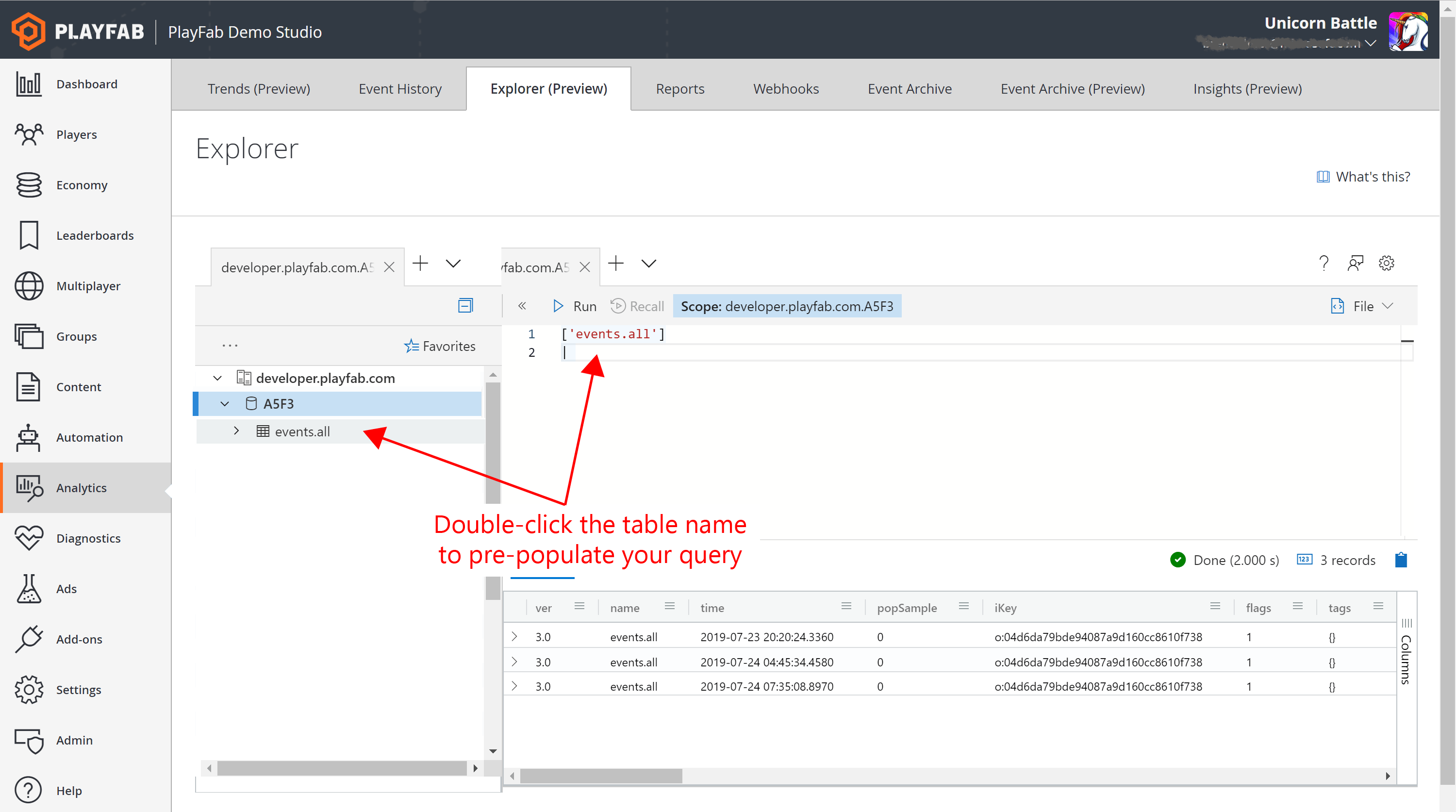 `events.all` 테이블을 찾으면 테이블 이름을 두 번 클릭합니다. 이 식이 쿼리 창에 추가된 것을 확인할 수 있습니다.
미리 보기에서는 테이블 이름 주위에 대괄호와 작은따옴표를 수동으로 추가해야 합니다. 이 불편에 대한 수정이 진행 중입니다.
```json theme={null}
['events.all']
|
```
이름 주위의 대괄호와 작은따옴표에 유의하세요. 테이블 또는 열 이름에 "."이 포함될 때마다 이 문자가 필요합니다. 이제 커서가 첫 번째 연산자를 작성하기에 올바른 위치에 있습니다. take 연산자 사용을 시작해 봅시다.
```json theme={null}
['events.all']
| take 100
```
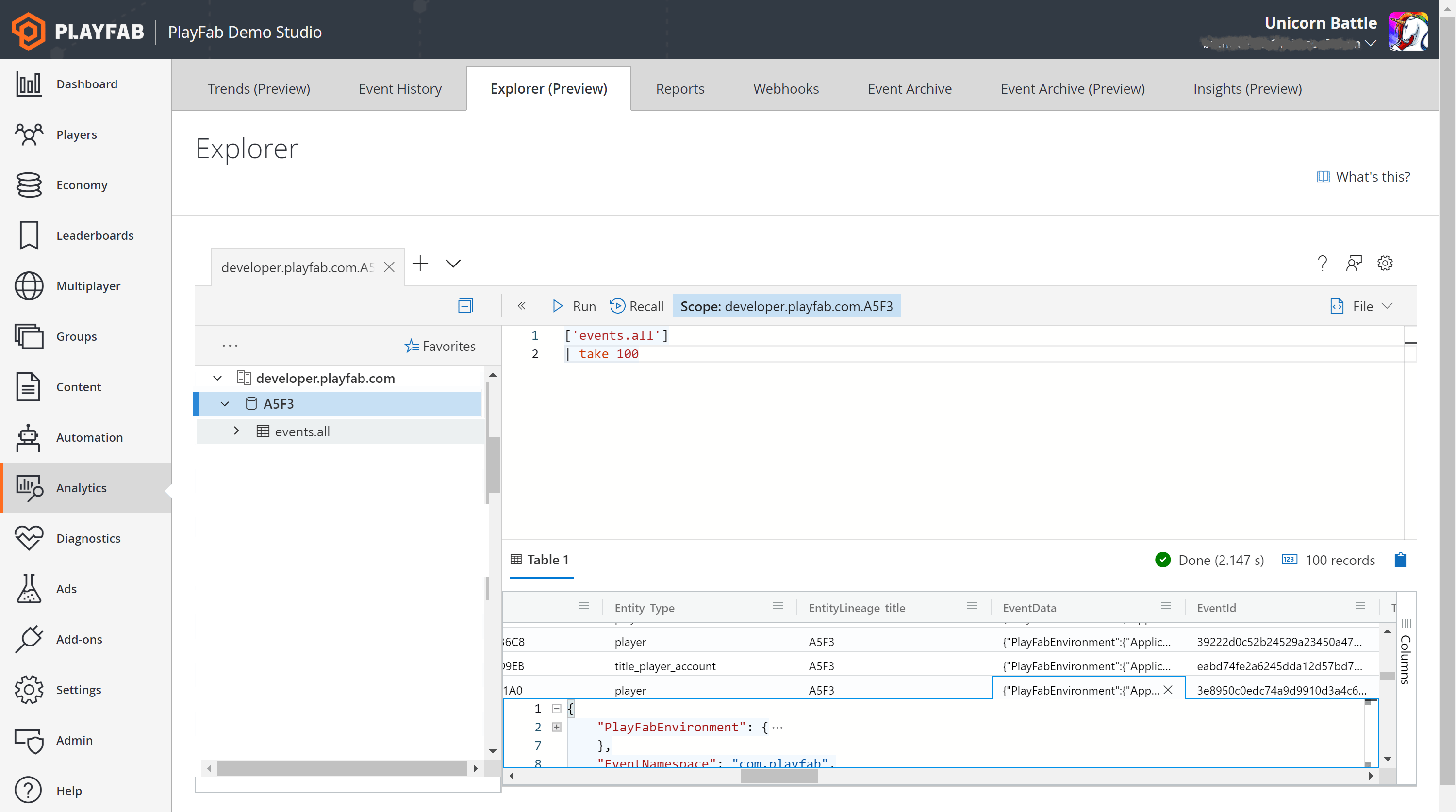
이 쿼리를 실행합니다. 이제 결과 창에 원시 데이터 100개의 행이 표시되는 것에 유의하세요.
결과 창에서 맨 위 행을 선택합니다. 오른쪽 화살표를 사용하여 FullName\_Name 열로 이동합니다. 이것은 이벤트의 이름입니다. `player_logged_in` 이벤트를 찾을 때까지 아래로 이동합니다. 하나를 찾으면 오른쪽 화살표로 EventData 열로 이동하고 두 번 클릭합니다. 이제 다음과 같이 표시되어야 합니다.
`events.all` 테이블을 찾으면 테이블 이름을 두 번 클릭합니다. 이 식이 쿼리 창에 추가된 것을 확인할 수 있습니다.
미리 보기에서는 테이블 이름 주위에 대괄호와 작은따옴표를 수동으로 추가해야 합니다. 이 불편에 대한 수정이 진행 중입니다.
```json theme={null}
['events.all']
|
```
이름 주위의 대괄호와 작은따옴표에 유의하세요. 테이블 또는 열 이름에 "."이 포함될 때마다 이 문자가 필요합니다. 이제 커서가 첫 번째 연산자를 작성하기에 올바른 위치에 있습니다. take 연산자 사용을 시작해 봅시다.
```json theme={null}
['events.all']
| take 100
```
이 쿼리를 실행합니다. 이제 결과 창에 원시 데이터 100개의 행이 표시되는 것에 유의하세요.
결과 창에서 맨 위 행을 선택합니다. 오른쪽 화살표를 사용하여 FullName\_Name 열로 이동합니다. 이것은 이벤트의 이름입니다. `player_logged_in` 이벤트를 찾을 때까지 아래로 이동합니다. 하나를 찾으면 오른쪽 화살표로 EventData 열로 이동하고 두 번 클릭합니다. 이제 다음과 같이 표시되어야 합니다.
 쿼리는 점 표기법(.)을 사용하여 EventData JSON의 모든 속성을 참조할 수 있습니다. 지금 단일 플레이어의 player\_logged\_in 이벤트만 반환하도록 쿼리를 수정하여 시도해 볼 수 있습니다. EntityID GUID를 두 번 클릭하고 클립보드에 복사합니다.
이제 쿼리를 다음과 같이 업데이트하고 복사한 GUID를 삽입합니다.
```json theme={null}
['events.all']
| where FullName_Name == 'player_logged_in'
| where Entity_Id == 'paste from clipboard here'
```
이중 등호는 문자열 동등성을 평가하는 데 사용됩니다. 시작과 끝의 작은따옴표는 문자열을 구분합니다.
쿼리를 실행하면 결과 창에 선택한 플레이어에 대한 player\_logged\_in 이벤트만 표시됩니다. 각 계층 사이에 점을 추가하기만 하면 점 표기법을 사용하여 여러 중첩 계층의 JSON 계층 구조를 참조할 수 있습니다.
이제 지역별로 플레이어 로그인을 그룹화하는 두 번째 쿼리를 만들어 봅시다. 작성한 내용을 삭제하지 않고 return을 두 번 누릅니다. "//"를 사용하여 다음 쿼리에 주석을 추가해 봅시다. 주석은 실행되지 않으며 각 쿼리의 의도를 추적하는 데 도움이 됩니다.
```json theme={null}
//Player logins by platform
```
다시 한 번, Resources 창에서 events.all 테이블을 두 번 클릭합니다. 이번에는 지난 3일간만 쿼리 범위를 지정하기 위해 식에 시간 구분자를 추가해봅시다.
```json theme={null}
//Player logins by platform
['events.all']
| where Timestamp > ago(30d)
| where FullName_Name == 'player_logged_in'
```
이 쿼리를 실행하여 지난 3일 동안의 모든 로그인 이벤트 전체 목록을 가져옵니다. 그러나 우리는 얼마나 많은 고유한 플레이어가 로그인했는지 알고 싶으며, 이벤트 수는 아닙니다. 이를 위해 Entity ID로 distinct 연산자를 사용합니다.
```json theme={null}
['events.all']
| where Timestamp > ago(3d)
| where FullName_Name == 'player_logged_in'
| distinct Entity_Id
```
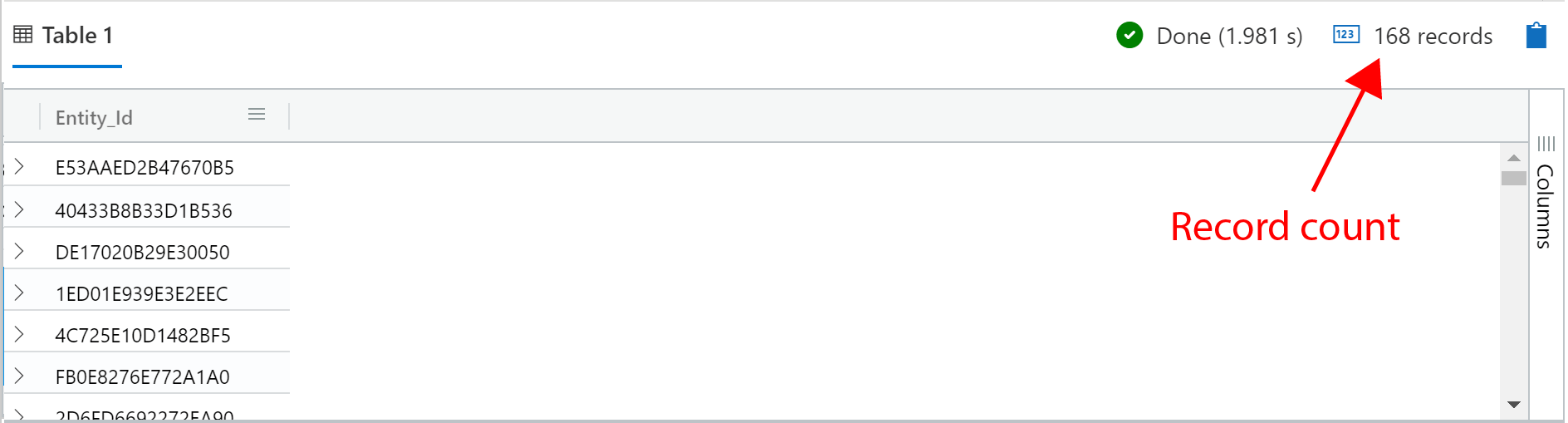
이 쿼리는 지난 3일 동안 로그인한 Entity ID 목록을 반환합니다. 결과 창에는 레코드 수가 표시되므로 총 수를 확인할 수 있습니다.
쿼리는 점 표기법(.)을 사용하여 EventData JSON의 모든 속성을 참조할 수 있습니다. 지금 단일 플레이어의 player\_logged\_in 이벤트만 반환하도록 쿼리를 수정하여 시도해 볼 수 있습니다. EntityID GUID를 두 번 클릭하고 클립보드에 복사합니다.
이제 쿼리를 다음과 같이 업데이트하고 복사한 GUID를 삽입합니다.
```json theme={null}
['events.all']
| where FullName_Name == 'player_logged_in'
| where Entity_Id == 'paste from clipboard here'
```
이중 등호는 문자열 동등성을 평가하는 데 사용됩니다. 시작과 끝의 작은따옴표는 문자열을 구분합니다.
쿼리를 실행하면 결과 창에 선택한 플레이어에 대한 player\_logged\_in 이벤트만 표시됩니다. 각 계층 사이에 점을 추가하기만 하면 점 표기법을 사용하여 여러 중첩 계층의 JSON 계층 구조를 참조할 수 있습니다.
이제 지역별로 플레이어 로그인을 그룹화하는 두 번째 쿼리를 만들어 봅시다. 작성한 내용을 삭제하지 않고 return을 두 번 누릅니다. "//"를 사용하여 다음 쿼리에 주석을 추가해 봅시다. 주석은 실행되지 않으며 각 쿼리의 의도를 추적하는 데 도움이 됩니다.
```json theme={null}
//Player logins by platform
```
다시 한 번, Resources 창에서 events.all 테이블을 두 번 클릭합니다. 이번에는 지난 3일간만 쿼리 범위를 지정하기 위해 식에 시간 구분자를 추가해봅시다.
```json theme={null}
//Player logins by platform
['events.all']
| where Timestamp > ago(30d)
| where FullName_Name == 'player_logged_in'
```
이 쿼리를 실행하여 지난 3일 동안의 모든 로그인 이벤트 전체 목록을 가져옵니다. 그러나 우리는 얼마나 많은 고유한 플레이어가 로그인했는지 알고 싶으며, 이벤트 수는 아닙니다. 이를 위해 Entity ID로 distinct 연산자를 사용합니다.
```json theme={null}
['events.all']
| where Timestamp > ago(3d)
| where FullName_Name == 'player_logged_in'
| distinct Entity_Id
```
이 쿼리는 지난 3일 동안 로그인한 Entity ID 목록을 반환합니다. 결과 창에는 레코드 수가 표시되므로 총 수를 확인할 수 있습니다.
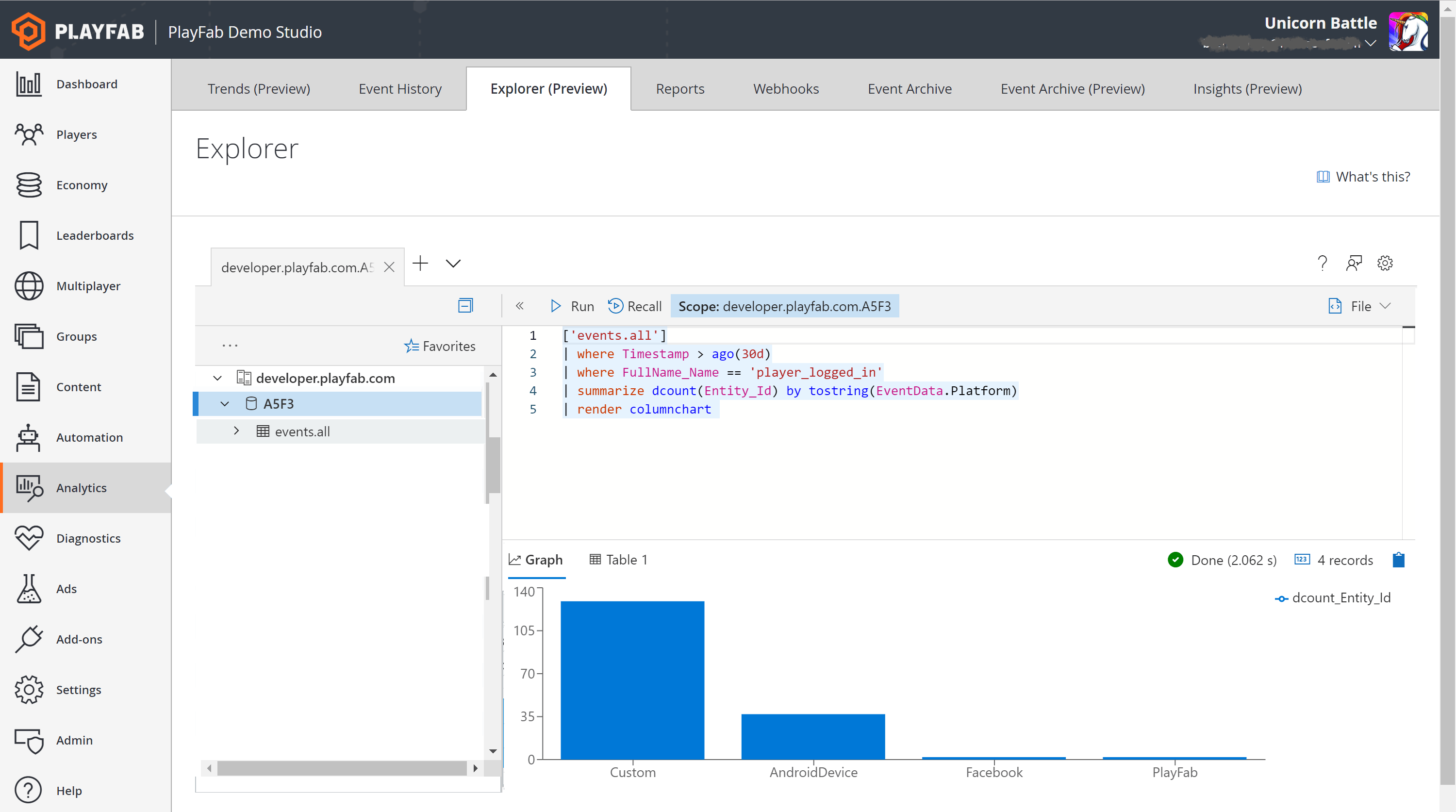
 이제 각 플랫폼에서 로그인한 플레이어 수를 가져와 봅시다. 이를 위해 EventData JSON의 platform 속성으로 그룹화된 Entity ID의 distinct 수가 필요합니다. 이를 위해서는 `summarize` 연산자가 필요합니다. `summarize`는 dynamic 유형을 지원하지 않으므로 platform을 문자열로 캐스팅해야 합니다.
```json theme={null}
['events.all']
| where Timestamp > ago(3d)
| where FullName_Name == 'player_logged_in'
| summarize dcount(Entity_Id) by tostring(EventData.Platform)
```
멋진 마무리를 해 봅시다. 하나의 추가 식만 추가하면 결과를 열 차트로 렌더링할 수 있습니다.
```json theme={null}
['events.all']
| where Timestamp > ago(3d)
| where FullName_Name == 'player_logged_in'
| summarize dcount(Entity_Id) by tostring(EventData.Platform)
| render columnchart
```
이제 각 플랫폼에서 로그인한 플레이어 수를 가져와 봅시다. 이를 위해 EventData JSON의 platform 속성으로 그룹화된 Entity ID의 distinct 수가 필요합니다. 이를 위해서는 `summarize` 연산자가 필요합니다. `summarize`는 dynamic 유형을 지원하지 않으므로 platform을 문자열로 캐스팅해야 합니다.
```json theme={null}
['events.all']
| where Timestamp > ago(3d)
| where FullName_Name == 'player_logged_in'
| summarize dcount(Entity_Id) by tostring(EventData.Platform)
```
멋진 마무리를 해 봅시다. 하나의 추가 식만 추가하면 결과를 열 차트로 렌더링할 수 있습니다.
```json theme={null}
['events.all']
| where Timestamp > ago(3d)
| where FullName_Name == 'player_logged_in'
| summarize dcount(Entity_Id) by tostring(EventData.Platform)
| render columnchart
```
 ## 샘플 쿼리
Explorer에서 작성할 수 있는 쿼리 종류의 표면만 겨우 다루었습니다. Explorer 페이지에서 "What's This"를 눌러 더 많은 예제 쿼리를 로드할 수 있습니다. 이러한 각 샘플 쿼리는 사용 가능한 다양한 연산자와 이러한 연산자가 실제 질문에 어떻게 적용될 수 있는지를 보여주기 위해 선택되었습니다.
데이터의 형태가 데모 데이터 세트와 다를 수 있으므로, 시나리오에 맞게 실행하기 위해 샘플 쿼리를 수정해야 할 수 있습니다.
## 제한
Explorer 쿼리 사용을 관리하는 두 가지 제한이 있습니다.
1. 최대 쿼리 런타임: 개별 쿼리는 30초를 초과하여 실행할 수 없습니다. 이 제한을 초과하면 쿼리가 종료되고 오류 메시지가 표시됩니다.
2. 간격 사용량: 각 타이틀에는 어떤 10분 간격이든 총 누적 실행 시간 3분이 허용됩니다. 이 제한을 초과하면 오류 메시지가 표시되고, 추가 쿼리를 실행하기 전에 기다려야 합니다.
## 데이터 보존
기본적으로 Data Explorer 쿼리는 hot 스토리지에서 실행되며, 이는 관리 도구에서 구성할 수 있습니다. hot 스토리지에 저장된 데이터를 넘어서 검색하는 쿼리는 실행 시간이 훨씬 길어지고 시간 초과될 수 있습니다.
## Related topics
- [Data Explorer 빠른 시작](/ko/services/playfab/data-analytics/learn-data/data-explorer/quickstart.md)
- [Data Explorer 기본 모드 시작하기](/ko/services/playfab/data-analytics/learn-data/data-explorer/getting-started-with-data-explorer-basic.md)
- [Data Explorer](/ko/services/playfab/data-analytics/learn-data/data-explorer/index.md)
- [터치 시작하기](/ko/build/core-features/common/game-streaming/game-streaming-getting-started-with-touch.md)
- [PC용 MSIXVC2 패키징 시작하기](/ko/build/core-features/common/packaging/overviews/packaging-getting-started-for-PC-msixvc2.md)
## 샘플 쿼리
Explorer에서 작성할 수 있는 쿼리 종류의 표면만 겨우 다루었습니다. Explorer 페이지에서 "What's This"를 눌러 더 많은 예제 쿼리를 로드할 수 있습니다. 이러한 각 샘플 쿼리는 사용 가능한 다양한 연산자와 이러한 연산자가 실제 질문에 어떻게 적용될 수 있는지를 보여주기 위해 선택되었습니다.
데이터의 형태가 데모 데이터 세트와 다를 수 있으므로, 시나리오에 맞게 실행하기 위해 샘플 쿼리를 수정해야 할 수 있습니다.
## 제한
Explorer 쿼리 사용을 관리하는 두 가지 제한이 있습니다.
1. 최대 쿼리 런타임: 개별 쿼리는 30초를 초과하여 실행할 수 없습니다. 이 제한을 초과하면 쿼리가 종료되고 오류 메시지가 표시됩니다.
2. 간격 사용량: 각 타이틀에는 어떤 10분 간격이든 총 누적 실행 시간 3분이 허용됩니다. 이 제한을 초과하면 오류 메시지가 표시되고, 추가 쿼리를 실행하기 전에 기다려야 합니다.
## 데이터 보존
기본적으로 Data Explorer 쿼리는 hot 스토리지에서 실행되며, 이는 관리 도구에서 구성할 수 있습니다. hot 스토리지에 저장된 데이터를 넘어서 검색하는 쿼리는 실행 시간이 훨씬 길어지고 시간 초과될 수 있습니다.
## Related topics
- [Data Explorer 빠른 시작](/ko/services/playfab/data-analytics/learn-data/data-explorer/quickstart.md)
- [Data Explorer 기본 모드 시작하기](/ko/services/playfab/data-analytics/learn-data/data-explorer/getting-started-with-data-explorer-basic.md)
- [Data Explorer](/ko/services/playfab/data-analytics/learn-data/data-explorer/index.md)
- [터치 시작하기](/ko/build/core-features/common/game-streaming/game-streaming-getting-started-with-touch.md)
- [PC용 MSIXVC2 패키징 시작하기](/ko/build/core-features/common/packaging/overviews/packaging-getting-started-for-PC-msixvc2.md)