> ## Documentation Index
> Fetch the complete documentation index at: https://devdocs.xbox.com/llms.txt
> Use this file to discover all available pages before exploring further.
# 세션
> Unity SDK에서 PlayFab 세션 이벤트를 활성화하고 관리하여 클라이언트에서 플레이어의 포커스 시간 및 세션 지속 시간을 자동으로 기록하는 방법입니다.
PlayFab은 포커스 시간과 세션 지속 시간을 계산하기 위한 이벤트 로깅을 지원합니다. 자세한 내용은 [블로그](https://blog.playfab.com/blog/sessions-preview-is-live)에서 확인할 수 있습니다.
## 지원되는 SDK 버전
세션 지원은 현재 Unity SDK*에서만* 사용할 수 있습니다. 다른 SDK에 대한 지원은 향후 추가될 예정입니다.
**180829** 버전 이상이 필요합니다. 이 SDK는 클라이언트에서 자동으로 방출되도록 구성할 수 있는 두 개의 새로운 이벤트를 처음 도입합니다.
1. [client\_session\_start](/services/playfab/api-references/events/Session/client-session-start)
2. [client\_focus\_change](/services/playfab/api-references/events/Session/client-focus-change)
## 이벤트 로깅 및 관리
이러한 두 이벤트 수집을 시작하려면 먼저 클라이언트에 Unity SDK를 통합해야 합니다.
이 방법에 대한 지침은 [Unity3D 빠른 시작](/services/playfab/sdks/unity3d/quickstart)에서 확인할 수 있습니다.
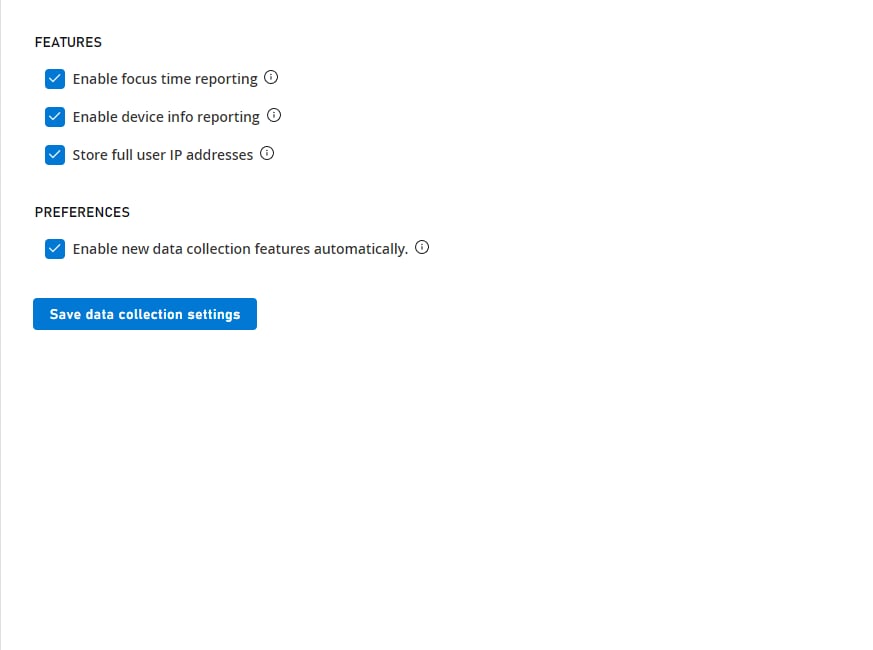
현재 이러한 이벤트는 기본적으로 비활성화되어 있지만, 향후에는 이를 변경할 계획입니다. Game Manager에서 포커스 시간 수집을 관리할 수 있습니다.
* **Settings**로 이동합니다.
* **Data Collection**으로 이동합니다.
* **Options** 섹션에서 이 옵션을 **ON** 또는 **OFF**로 전환합니다.
이 옵션을 비활성화하면 클라이언트에서 이러한 이벤트가 방출되지 않습니다.
 아래에 표시된 것처럼 타이틀 설정에서 아래에 표시된 옵션을 `true`로 설정하여 코드에서 이를 비활성화할 수도 있습니다.
```csharp theme={null}
PlayFabSettings.DisableFocusTimeCollection = true
```
## 레거시 지침
게임이 **180716**과 **180809** 사이의 SDK를 사용하는 경우, 포커스 시간 이벤트를 보낼 수는 있지만 추가 단계가 필요합니다.
이러한 이벤트는 [WriteEvents](xref:titleid.playfabapi.com.events.playstreamevents.writeevents) API를 활용하므로, SDK를 업데이트할 때 SDK 설정에서 **Enable Entity API** 플래그가 활성화(선택)되어 있는지 먼저 확인해야 합니다.
아래에 표시된 것처럼 타이틀 설정에서 아래에 표시된 옵션을 `true`로 설정하여 코드에서 이를 비활성화할 수도 있습니다.
```csharp theme={null}
PlayFabSettings.DisableFocusTimeCollection = true
```
## 레거시 지침
게임이 **180716**과 **180809** 사이의 SDK를 사용하는 경우, 포커스 시간 이벤트를 보낼 수는 있지만 추가 단계가 필요합니다.
이러한 이벤트는 [WriteEvents](xref:titleid.playfabapi.com.events.playstreamevents.writeevents) API를 활용하므로, SDK를 업데이트할 때 SDK 설정에서 **Enable Entity API** 플래그가 활성화(선택)되어 있는지 먼저 확인해야 합니다.
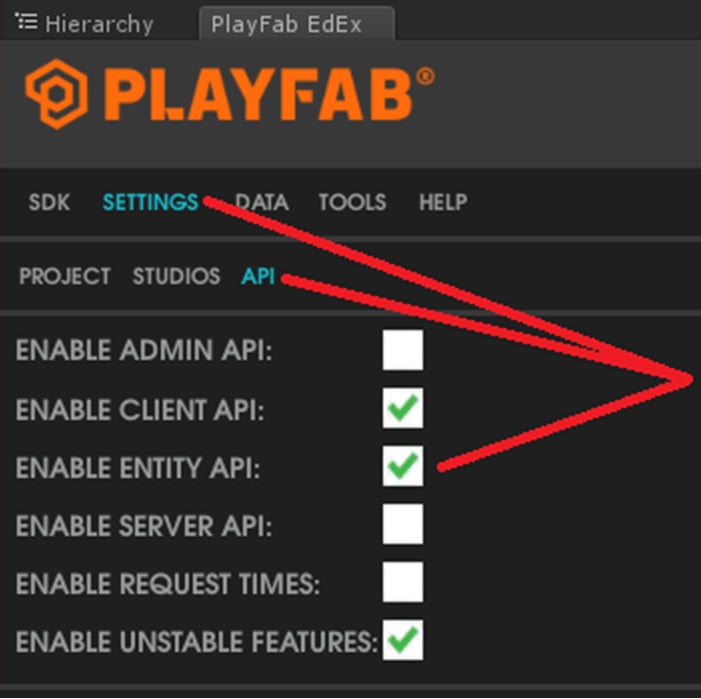 다음으로, 각 로그인 요청에 아래에 표시된 줄을 추가하여 엔터티 시스템에 로그인해야 합니다.
```csharp theme={null}
LoginTitlePlayerAccountEntity
```
그렇게 하면 동일한 이벤트가 표시되어야 합니다.
## Related topics
- [Multiplayer 세션 고급 항목](/ko/services/xbox-services/multiplayer/mpsd/concepts/live-mpsd-details.md)
- [세션 템플릿 상수](/ko/services/xbox-services/multiplayer/mpsd/concepts/live-session-template-constants.md)
- [대상 세션 초기화 및 QoS](/ko/services/xbox-services/multiplayer/matchmaking/concepts/live-matchmaking-target-session.md)
- [멀티플레이어 세션 템플릿](/ko/services/xbox-services/multiplayer/mpsd/concepts/live-session-templates.md)
- [멀티플레이어 세션 상태 코드](/ko/services/xbox-services/multiplayer/mpsd/how-to/live-mpsd-status-codes.md)
다음으로, 각 로그인 요청에 아래에 표시된 줄을 추가하여 엔터티 시스템에 로그인해야 합니다.
```csharp theme={null}
LoginTitlePlayerAccountEntity
```
그렇게 하면 동일한 이벤트가 표시되어야 합니다.
## Related topics
- [Multiplayer 세션 고급 항목](/ko/services/xbox-services/multiplayer/mpsd/concepts/live-mpsd-details.md)
- [세션 템플릿 상수](/ko/services/xbox-services/multiplayer/mpsd/concepts/live-session-template-constants.md)
- [대상 세션 초기화 및 QoS](/ko/services/xbox-services/multiplayer/matchmaking/concepts/live-matchmaking-target-session.md)
- [멀티플레이어 세션 템플릿](/ko/services/xbox-services/multiplayer/mpsd/concepts/live-session-templates.md)
- [멀티플레이어 세션 상태 코드](/ko/services/xbox-services/multiplayer/mpsd/how-to/live-mpsd-status-codes.md)