> ## Documentation Index
> Fetch the complete documentation index at: https://devdocs.xbox.com/llms.txt
> Use this file to discover all available pages before exploring further.
# Event Sampling 빠른 시작
> PlayFab Game Manager의 Manage Events 페이지에서 이벤트별 샘플링 비율을 구성하여 PlayStream 및 사용자 지정 원격 분석 이벤트의 수집 볼륨을 제어하세요.
Manage Events 페이지를 사용하여 샘플링을 활용하려면 개별 이벤트 수준에서 샘플링 비율을 구성하세요. 특정 이벤트에 샘플링 비율을 지정하면 기본값 또는 기존 값을 재정의하여 샘플링이 적용되며, 변경할 때까지 유지됩니다. 샘플 비율 필드에 지정된 비율은 필터링되어 제외되는 이벤트의 비율입니다.
샘플링 비율은 최대 100%, 최소 0%까지 지정할 수 있습니다. 기본적으로 모든 이벤트의 샘플링 비율은 100%이며, 결과적으로 샘플 집합의 이벤트 유지율은 100%가 됩니다.
샘플링은 모든 이벤트가 PlayStream 규칙 엔진에 의해 처리된 후에 적용됩니다. 따라서 모든 이벤트는 지정된 경우 작업/규칙을 지원하며, 샘플링과 무관하게 작동합니다.
### 이벤트에 대한 샘플링 구성
Game Manager 포털에서 PlayStream 및 사용자 지정 이벤트 모두에 대해 샘플링 비율을 구성할 수 있습니다. 다음을 수행합니다.
* Event에 Sample Rate 추가
* **Title**로 이동합니다.
* 왼쪽 메뉴에서 **Data**를 선택합니다.
* 왼쪽 메뉴에서 **Manage Events**를 선택합니다.
* 원하는 이벤트에 샘플 비율을 추가하려면 해당 이벤트가 PlayStream 이벤트인지 Telemetry 이벤트인지 확인합니다. 이에 따라,
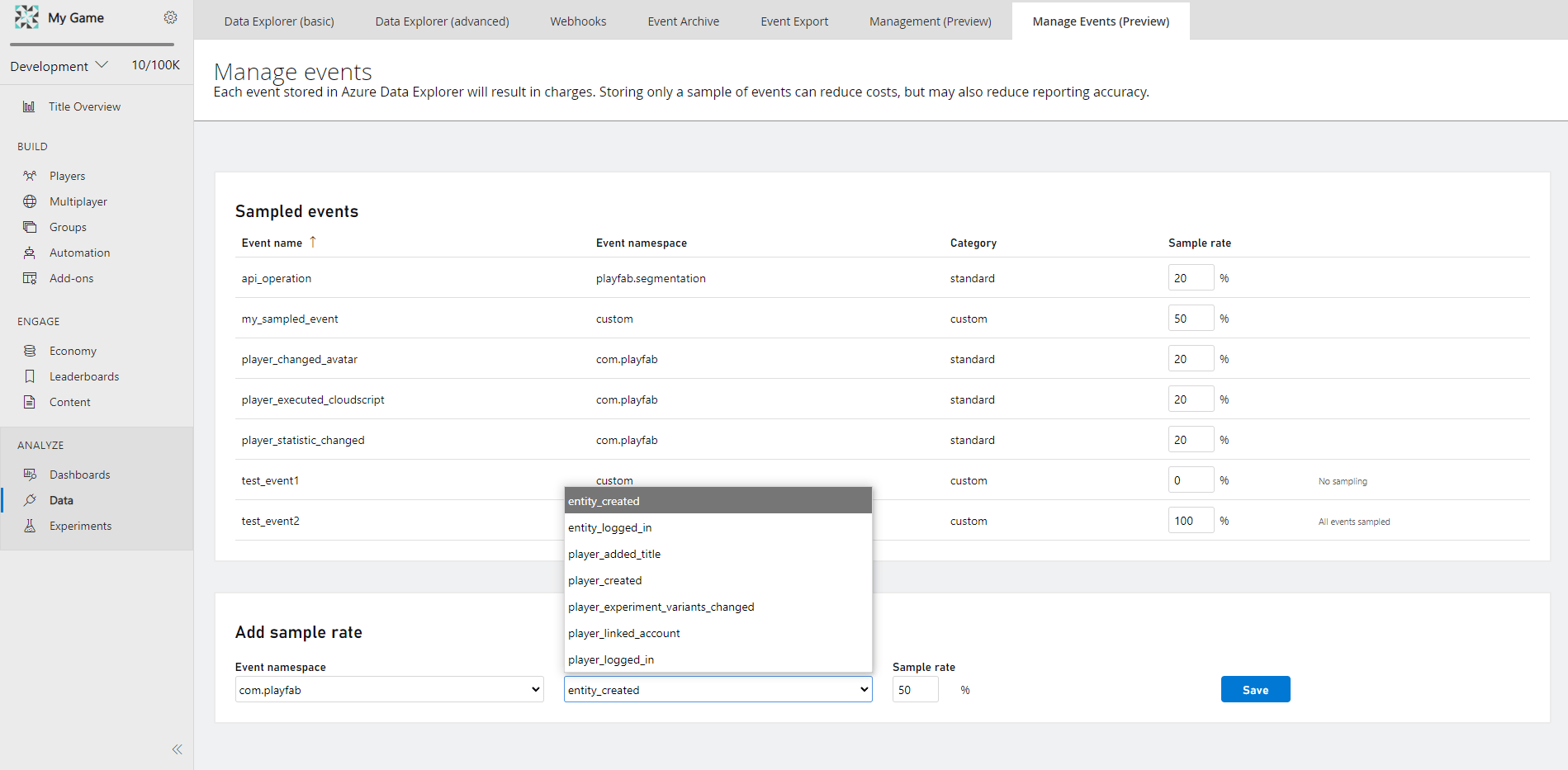
* **Add Sample Rate** 창 창에서 드롭다운에서 **Event Namespace**를 선택합니다.
* 그런 다음, 드롭다운에서 **Event Name**을 선택합니다.
* Event Name 드롭다운에는 이벤트 샘플링에 적용할 수 있고 아직 샘플링이 구성되지 않은 이벤트의 종합 목록이 포함되어 있습니다.
* 원하는 **Sample Rate**를 0%\~100% 범위의 정수로 입력합니다.
* **Save**를 선택하면 이벤트 샘플링이 구성됩니다.
* 구성된 이벤트는 **Add Sample Rate** 창 바로 위의 **Sampled Events**라는 새 창에 표시됩니다.
* Sampled Events 개요 창은 모든 구성된 **Event Name**을 **Event Namespace**, 표준 PlayStream 이벤트인지 사용자 지정 이벤트인지를 나타내는 **Category**, 그리고 구성된 **Sample Rate**로 분류하여 보여줍니다.
 샘플링은 적용되기까지 최대 4시간이 걸리며 각 이벤트 수준에서 구성을 처리합니다.
### 이벤트의 Sample Rate 관리
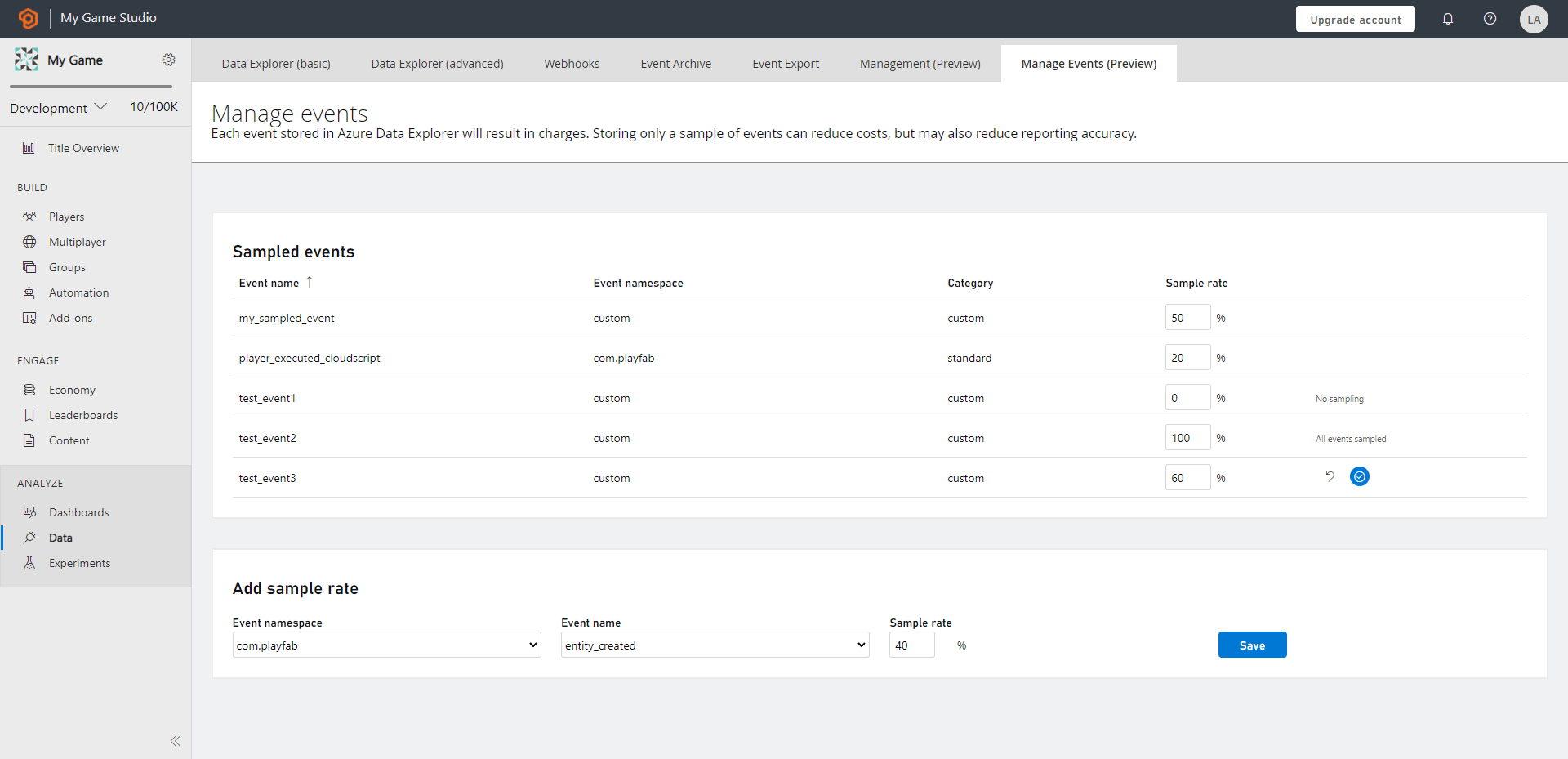
개요(랜딩) 페이지에는 샘플링된 이벤트 창이 표시됩니다. **Sample Rate 상자를 선택하여 원하는 대로 수정**하는 방식으로 **이벤트를 관리**할 수 있습니다. 이벤트 위로 마우스를 가져가면 수정 옵션이 나타납니다. 변경 사항을 유지하려면 **save** 버튼을 선택하고, 변경 사항을 되돌리려면 **cancel** 버튼을 선택합니다.
샘플링된 이벤트에서 **샘플링을 제거**하려면 Sample Rate 상자를 100% 항목으로 수정하고 유지 버튼을 선택합니다.
샘플링은 적용되기까지 최대 4시간이 걸리며 각 이벤트 수준에서 구성을 처리합니다.
### 이벤트의 Sample Rate 관리
개요(랜딩) 페이지에는 샘플링된 이벤트 창이 표시됩니다. **Sample Rate 상자를 선택하여 원하는 대로 수정**하는 방식으로 **이벤트를 관리**할 수 있습니다. 이벤트 위로 마우스를 가져가면 수정 옵션이 나타납니다. 변경 사항을 유지하려면 **save** 버튼을 선택하고, 변경 사항을 되돌리려면 **cancel** 버튼을 선택합니다.
샘플링된 이벤트에서 **샘플링을 제거**하려면 Sample Rate 상자를 100% 항목으로 수정하고 유지 버튼을 선택합니다.
 ## Related topics
- [Event Partitioning 빠른 시작(미리 보기)](/ko/services/playfab/data-analytics/export-data/event-partitioning-quickstart.md)
- [Photon 빠른 시작](/ko/services/playfab/live-service-management/service-gateway/add-ons/photon/quickstart.md)
- [빠른 시작](/ko/services/playfab/economy-monetization/economy-v2/quickstart.md)
- [Telemetry Keys 빠른 시작](/ko/services/playfab/data-analytics/ingest-data/telemetry-keys-qs.md)
- [Unreal Engine 빠른 시작](/ko/services/playfab/sdks/unreal/quickstart.md)
## Related topics
- [Event Partitioning 빠른 시작(미리 보기)](/ko/services/playfab/data-analytics/export-data/event-partitioning-quickstart.md)
- [Photon 빠른 시작](/ko/services/playfab/live-service-management/service-gateway/add-ons/photon/quickstart.md)
- [빠른 시작](/ko/services/playfab/economy-monetization/economy-v2/quickstart.md)
- [Telemetry Keys 빠른 시작](/ko/services/playfab/data-analytics/ingest-data/telemetry-keys-qs.md)
- [Unreal Engine 빠른 시작](/ko/services/playfab/sdks/unreal/quickstart.md)