> ## Documentation Index
> Fetch the complete documentation index at: https://devdocs.xbox.com/llms.txt
> Use this file to discover all available pages before exploring further.
# Data Connections 빠른 시작
> Game Manager에서 첫 번째 PlayFab Data Connection을 만들어 PlayStream 및 원격 분석 이벤트를 Azure Blob, ADX, Fabric KQL 또는 AWS S3 스토리지로 라우팅하세요.
## 사전 요구 사항
* Data Connections를 사용하려면 Azure 또는 Amazon 구독과 스토리지 계정이 필요합니다.
* PlayFab이 사용자의 스토리지 계정에 데이터를 수집하려면 컨테이너 세부 정보와 SAS 토큰을 사용한 권한 부여가 필요합니다.
* Microsoft Azure Portal에서 SAS 토큰을 만들려면 다음 섹션의 단계를 따르세요.
## Data Connection 만들기
PlayFab과 스토리지 리소스를 통합하고 PlayStream 및 원격 분석 데이터를 검색하려면 연결을 만드세요. 최대 3개의 데이터 연결을 **enabled(활성)** 상태로 구성할 수 있습니다.
### Azure Blob Storage
Game Manager에서 다음을 수행합니다.
* **Title**로 이동합니다.
* 왼쪽 메뉴에서 **Data**를 선택합니다.
* **Data** 탭에서 **Data Connections**를 선택합니다.
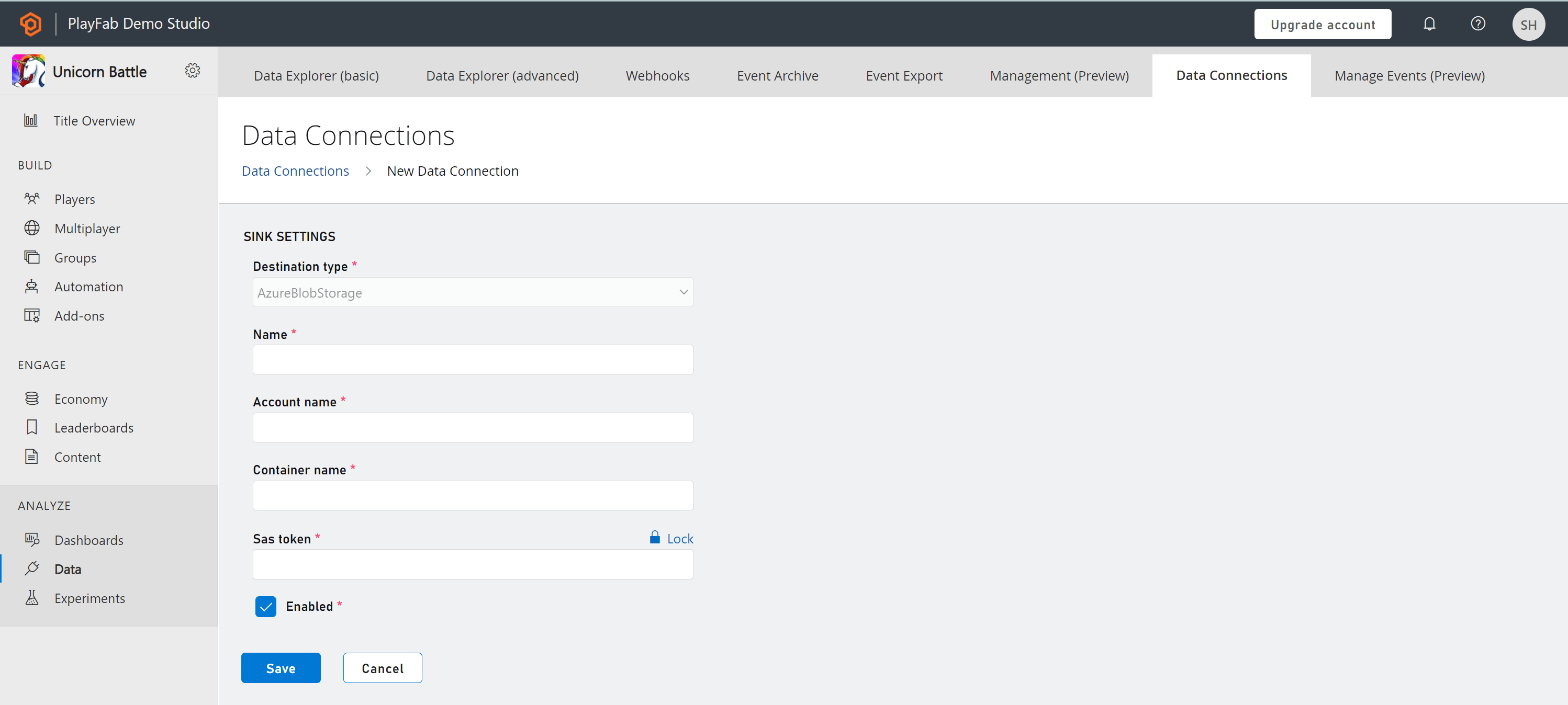
* **New Connection**을 선택하면 새 데이터 연결 구성 페이지가 열립니다.
* Azure Blob Storage 유형의 **Sink Setting**을 정의합니다.
* **Name**을 입력합니다.
* **Account Name**을 입력합니다.
* **Container Name**을 입력합니다.
* Azure Portal에서 생성한 **SAS Token**을 입력합니다.
* **Save**를 선택합니다.
* **Enabled**의 기본 확인을 사용하면 저장 즉시 PlayFab과 리소스 간의 연결이 설정됩니다.
* **Enabled**의 확인을 해제하면 PlayFab과 리소스 간의 연결이 검증되지만 저장할 때까지 설정되지 않습니다.
 ### Microsoft Fabric KQL 데이터베이스
PlayFab Game Manager에서 다음을 수행합니다.
* **Title**로 이동합니다.
* 왼쪽 메뉴에서 **Data**를 선택합니다.
* **Data** 탭에서 **Data Connections**를 선택합니다.
* **New Connection**을 선택하면 새 데이터 연결 구성 페이지가 열립니다.
* **Destination type** 드롭다운에서 **Fabric KQL Database** 옵션을 선택합니다.
* **Name** 필드에 **Data Connection**의 이름을 입력합니다.
* **Enabled** 상자가 선택되어 있는지 확인합니다.
* [Microsoft Fabric](https://msit.powerbi.com/home)으로 이동합니다.
* 왼쪽 패널에서 **Workspaces**를 선택하고 **Your Workspace**를 선택합니다.
* 데이터를 저장할 **Database**를 선택합니다.
* **Query URI** 레이블 옆의 **Copy** 아이콘을 선택하여 **Query URI**를 복사합니다.
* PlayFab의 Game Manager에 있는 Data Connections로 돌아갑니다.
* Fabric에서 얻은 **Query URI**를 **Ingestion URI** 필드에 붙여넣습니다.
* **Database** 필드에 Fabric에서 생성한 **KQL Database**의 이름을 입력합니다.
* **Table** 필드에 의미 있는 이름(예: **Events**)을 입력합니다.
Fabric KQL Data Connection의 사용을 최적화하고 게임 데이터에 대한 귀중한 인사이트를 얻으려면 게임 크리에이터를 위한 PlayFab 및 Microsoft Fabric Real-Time Analytics(RTA) 자습서를 참조하세요: [PlayFab and Microsoft Fabric Real-Time Analytics (RTA) for game creators](/services/playfab/data-analytics/learn-data/reports/real-time-analytics-tutorial)
### Amazon Web Services S3(미리 보기)
PlayFab Game Manager에서 다음을 수행합니다.
* 타이틀로 이동합니다.
* 왼쪽 메뉴에서 Data를 선택합니다.
* Data 탭에서 Data Connections를 선택합니다.
* New Connection을 선택하면 새 데이터 연결 구성 페이지가 열립니다.
* Destination type 드롭다운에서 AWS S3 옵션을 선택합니다.
* Name 필드에 Data Connection의 이름을 지정합니다.
* Enabled 상자가 선택되어 있는지 확인합니다.
* AWS 콘솔에서 다음을 수행합니다.
* IAM으로 이동합니다.
* Identity Providers로 이동합니다.
* Add Provider를 선택합니다.
* OpenID Connect를 선택합니다.
* 양식에서:
* 공급자 URL에 `https://login.microsoftonline.com/72f988bf-86f1-41af-91ab-2d7cd011db47/v2.0`을 입력합니다.
* Audience에 `e12f8069-1801-4f61-9b5f-446d8bd57e8b`을 입력합니다.
* Add Provider를 선택합니다.
* IAM으로 다시 이동합니다.
* policies로 이동합니다.
* Create policy를 선택합니다.
* 양식에서:
* JSON을 선택하여 JSON 보기로 전환합니다.
* 다음 정책을 입력합니다: \{ "Version": "2012-10-17", "Statement": \[ \{ "Effect": "Allow", "Action": \[ "s3:*" ], "Resource": \[ "arn:aws:s3:::test/*", "arn:aws:s3:::test" ] } ] }
* Next를 선택합니다.
* 정책의 이름을 입력합니다 – 나중에 사용할 수 있도록 기록해 둡니다.
* Create policy를 선택합니다.
* IAM으로 다시 이동합니다.
* Roles로 이동합니다.
* 양식에서:
* Web Identity를 선택합니다.
* Identity provider 드롭다운에서 이전에 등록한 [https://login.microsoftonline.com/72f988bf-86f1-41af-91ab-2d7cd011db47/v2.0](https://login.microsoftonline.com/72f988bf-86f1-41af-91ab-2d7cd011db47/v2.0) 공급자를 선택합니다.
* Audience 드롭다운에서 이전에 등록한 e12f8069-1801-4f61-9b5f-446d8bd57e8b audience를 선택합니다.
* Next를 선택합니다.
* 검색 필드에 이전에 등록한 정책의 이름을 입력합니다.
* 정책 왼쪽의 확인란을 선택합니다.
* Next를 선택합니다.
* 역할의 이름을 입력합니다 – 이름을 기록해 둡니다.
* Create role을 선택합니다.
* Connection에 사용할 범용 S3 Bucket으로 이동합니다.
* Properties를 선택합니다.
* Tags 섹션으로 스크롤합니다.
* Add new Tag를 선택합니다.
* 양식에서:
* key 필드에 playfab:titleids를 입력합니다.
* value 필드에 playfab TitleID를 입력합니다.
* Save changes를 선택합니다.
* 이전 단계에서 사용한 S3 Bucket 이름, Role ARN, S3 Bucket 리전이 있는지 확인합니다.
* 이 값들을 Game Manager의 해당 필드에 입력합니다.
## 연결 관리
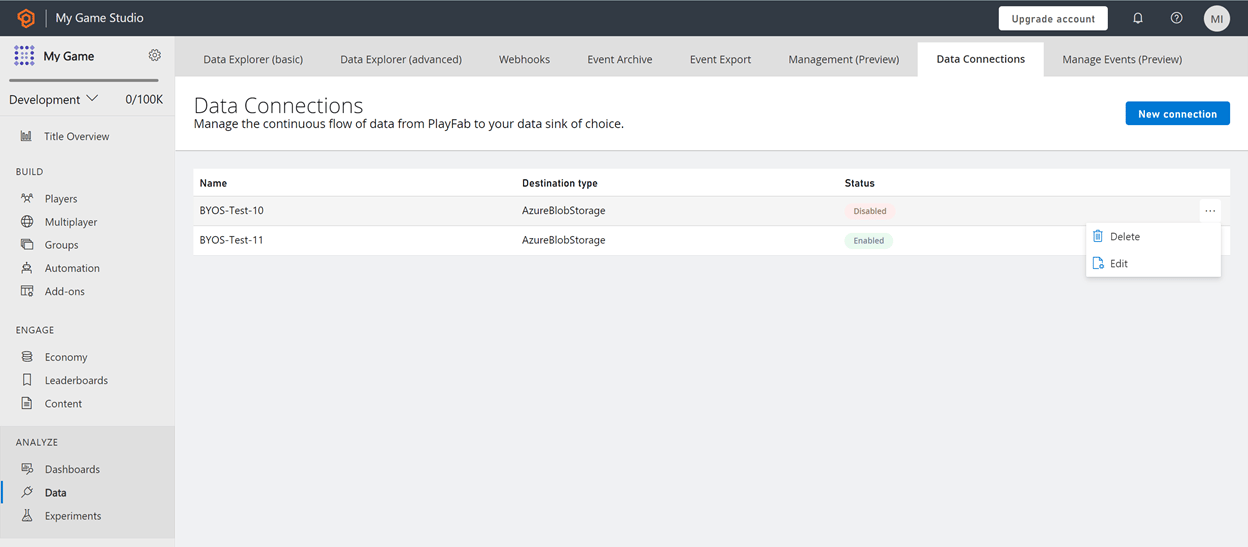
Data Connections 개요(랜딩) 페이지에는 **enabled** 또는 **disabled**의 **상태**로 분류된 사용 가능한 연결이 표시됩니다. 언제든지 blob 스토리지 계정에 대해 최대 3개의 활성화된 연결을 가질 수 있습니다.
Data Connections 개요 페이지를 사용하여 연결을 관리할 수도 있습니다. 연결 옆의 줄임표(...)를 선택합니다. **Edit**와 **Delete** 두 가지 작업을 수행할 수 있습니다.
### Microsoft Fabric KQL 데이터베이스
PlayFab Game Manager에서 다음을 수행합니다.
* **Title**로 이동합니다.
* 왼쪽 메뉴에서 **Data**를 선택합니다.
* **Data** 탭에서 **Data Connections**를 선택합니다.
* **New Connection**을 선택하면 새 데이터 연결 구성 페이지가 열립니다.
* **Destination type** 드롭다운에서 **Fabric KQL Database** 옵션을 선택합니다.
* **Name** 필드에 **Data Connection**의 이름을 입력합니다.
* **Enabled** 상자가 선택되어 있는지 확인합니다.
* [Microsoft Fabric](https://msit.powerbi.com/home)으로 이동합니다.
* 왼쪽 패널에서 **Workspaces**를 선택하고 **Your Workspace**를 선택합니다.
* 데이터를 저장할 **Database**를 선택합니다.
* **Query URI** 레이블 옆의 **Copy** 아이콘을 선택하여 **Query URI**를 복사합니다.
* PlayFab의 Game Manager에 있는 Data Connections로 돌아갑니다.
* Fabric에서 얻은 **Query URI**를 **Ingestion URI** 필드에 붙여넣습니다.
* **Database** 필드에 Fabric에서 생성한 **KQL Database**의 이름을 입력합니다.
* **Table** 필드에 의미 있는 이름(예: **Events**)을 입력합니다.
Fabric KQL Data Connection의 사용을 최적화하고 게임 데이터에 대한 귀중한 인사이트를 얻으려면 게임 크리에이터를 위한 PlayFab 및 Microsoft Fabric Real-Time Analytics(RTA) 자습서를 참조하세요: [PlayFab and Microsoft Fabric Real-Time Analytics (RTA) for game creators](/services/playfab/data-analytics/learn-data/reports/real-time-analytics-tutorial)
### Amazon Web Services S3(미리 보기)
PlayFab Game Manager에서 다음을 수행합니다.
* 타이틀로 이동합니다.
* 왼쪽 메뉴에서 Data를 선택합니다.
* Data 탭에서 Data Connections를 선택합니다.
* New Connection을 선택하면 새 데이터 연결 구성 페이지가 열립니다.
* Destination type 드롭다운에서 AWS S3 옵션을 선택합니다.
* Name 필드에 Data Connection의 이름을 지정합니다.
* Enabled 상자가 선택되어 있는지 확인합니다.
* AWS 콘솔에서 다음을 수행합니다.
* IAM으로 이동합니다.
* Identity Providers로 이동합니다.
* Add Provider를 선택합니다.
* OpenID Connect를 선택합니다.
* 양식에서:
* 공급자 URL에 `https://login.microsoftonline.com/72f988bf-86f1-41af-91ab-2d7cd011db47/v2.0`을 입력합니다.
* Audience에 `e12f8069-1801-4f61-9b5f-446d8bd57e8b`을 입력합니다.
* Add Provider를 선택합니다.
* IAM으로 다시 이동합니다.
* policies로 이동합니다.
* Create policy를 선택합니다.
* 양식에서:
* JSON을 선택하여 JSON 보기로 전환합니다.
* 다음 정책을 입력합니다: \{ "Version": "2012-10-17", "Statement": \[ \{ "Effect": "Allow", "Action": \[ "s3:*" ], "Resource": \[ "arn:aws:s3:::test/*", "arn:aws:s3:::test" ] } ] }
* Next를 선택합니다.
* 정책의 이름을 입력합니다 – 나중에 사용할 수 있도록 기록해 둡니다.
* Create policy를 선택합니다.
* IAM으로 다시 이동합니다.
* Roles로 이동합니다.
* 양식에서:
* Web Identity를 선택합니다.
* Identity provider 드롭다운에서 이전에 등록한 [https://login.microsoftonline.com/72f988bf-86f1-41af-91ab-2d7cd011db47/v2.0](https://login.microsoftonline.com/72f988bf-86f1-41af-91ab-2d7cd011db47/v2.0) 공급자를 선택합니다.
* Audience 드롭다운에서 이전에 등록한 e12f8069-1801-4f61-9b5f-446d8bd57e8b audience를 선택합니다.
* Next를 선택합니다.
* 검색 필드에 이전에 등록한 정책의 이름을 입력합니다.
* 정책 왼쪽의 확인란을 선택합니다.
* Next를 선택합니다.
* 역할의 이름을 입력합니다 – 이름을 기록해 둡니다.
* Create role을 선택합니다.
* Connection에 사용할 범용 S3 Bucket으로 이동합니다.
* Properties를 선택합니다.
* Tags 섹션으로 스크롤합니다.
* Add new Tag를 선택합니다.
* 양식에서:
* key 필드에 playfab:titleids를 입력합니다.
* value 필드에 playfab TitleID를 입력합니다.
* Save changes를 선택합니다.
* 이전 단계에서 사용한 S3 Bucket 이름, Role ARN, S3 Bucket 리전이 있는지 확인합니다.
* 이 값들을 Game Manager의 해당 필드에 입력합니다.
## 연결 관리
Data Connections 개요(랜딩) 페이지에는 **enabled** 또는 **disabled**의 **상태**로 분류된 사용 가능한 연결이 표시됩니다. 언제든지 blob 스토리지 계정에 대해 최대 3개의 활성화된 연결을 가질 수 있습니다.
Data Connections 개요 페이지를 사용하여 연결을 관리할 수도 있습니다. 연결 옆의 줄임표(...)를 선택합니다. **Edit**와 **Delete** 두 가지 작업을 수행할 수 있습니다.
 ## Related topics
- [Title Data 빠른 시작](/ko/services/playfab/live-service-management/game-configuration/titledata/quickstart.md)
- [Data Explorer 빠른 시작](/ko/services/playfab/data-analytics/learn-data/data-explorer/quickstart.md)
- [Event Partitioning 빠른 시작(미리 보기)](/ko/services/playfab/data-analytics/export-data/event-partitioning-quickstart.md)
- [빠른 시작](/ko/services/playfab/economy-monetization/economy-v2/quickstart.md)
- [지표 빠른 시작](/ko/services/playfab/data-analytics/learn-data/trends/trends-quickstart.md)
## Related topics
- [Title Data 빠른 시작](/ko/services/playfab/live-service-management/game-configuration/titledata/quickstart.md)
- [Data Explorer 빠른 시작](/ko/services/playfab/data-analytics/learn-data/data-explorer/quickstart.md)
- [Event Partitioning 빠른 시작(미리 보기)](/ko/services/playfab/data-analytics/export-data/event-partitioning-quickstart.md)
- [빠른 시작](/ko/services/playfab/economy-monetization/economy-v2/quickstart.md)
- [지표 빠른 시작](/ko/services/playfab/data-analytics/learn-data/trends/trends-quickstart.md)