> ## Documentation Index
> Fetch the complete documentation index at: https://devdocs.xbox.com/llms.txt
> Use this file to discover all available pages before exploring further.
# Connecting to Azure Data Explorer
> Configure a PlayFab Data Connection to Azure Data Explorer for near real-time ingestion of PlayStream and telemetry events into your ADX cluster and database.
# Azure Data Explorer(ADX)에 대한 데이터 연결 구성
Data Connections를 사용하면 Azure Data Explorer로 내보내기가 가능하여 데이터를 준실시간으로 수집하고 배포할 수 있습니다. ADX 클러스터 정보로 데이터 연결을 구성하면 PlayFab이 지정된 ADX 클러스터로 데이터를 내보냅니다.
아직 ADX 클러스터가 없나요? [무료 Azure Data Explorer 클러스터 만들기](https://learn.microsoft.com/en-us/azure/data-explorer/start-for-free-web-ui)를 참조하세요.
## PlayFab에서 Azure Data Explorer 데이터 연결 만들기
### 1단계: data connections 탭으로 이동
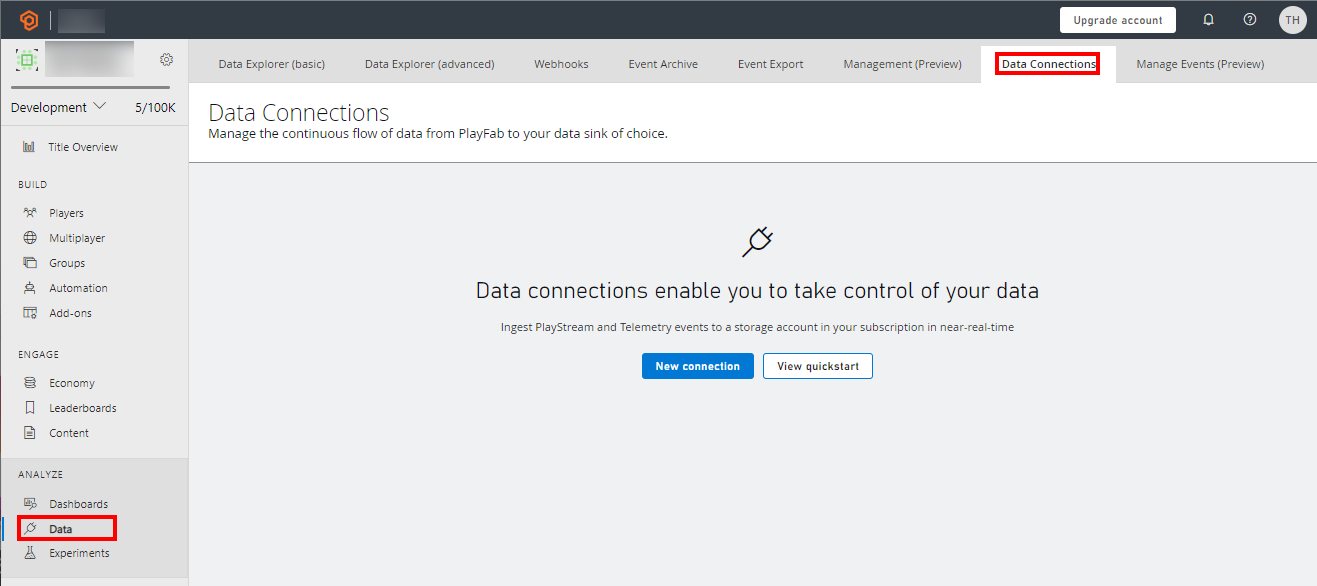 * PlayFab에 로그인하여 타이틀로 이동합니다.
* 왼쪽 메뉴에서 “Data” 섹션을 선택합니다.
* “Data Connections” 탭을 선택합니다.
### 2단계: 새 데이터 연결 구성
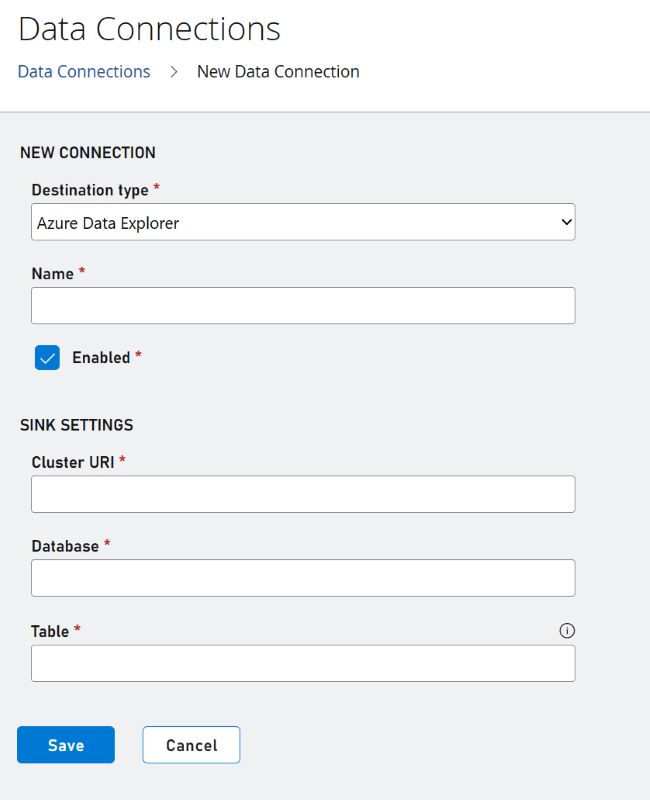
* “New Connection” 버튼을 선택합니다.
* “Destination Type”을 “Azure Data Explorer”로 선택합니다.
* 다음 값을 사용하여 필드를 채웁니다.
| 값 | 세부 정보 |
| :---------- | :------------------------------------------------------------------------------------- |
| Name | 데이터 연결의 친숙한 이름입니다. 이 이름을 통해 나중에 편집할 데이터 연결을 찾을 수 있습니다. 여기에 설명적인 이름을 입력하세요. |
| Cluster URI | Azure Data Explorer 클러스터 URI입니다. 이 필드 정보는 Azure Data Explorer 클러스터 세부 정보에서 확인할 수 있습니다. |
| Database | 데이터베이스 이름입니다. PlayFab 수집 서비스는 이 데이터베이스에 테이블을 만들고 해당 테이블에 데이터를 수집합니다. |
| Table | PlayFab이 데이터를 수집할 데이터베이스의 테이블 이름입니다. 테이블이 존재하지 않으면 수집 서비스가 테이블을 만듭니다. |
* PlayFab에 로그인하여 타이틀로 이동합니다.
* 왼쪽 메뉴에서 “Data” 섹션을 선택합니다.
* “Data Connections” 탭을 선택합니다.
### 2단계: 새 데이터 연결 구성
* “New Connection” 버튼을 선택합니다.
* “Destination Type”을 “Azure Data Explorer”로 선택합니다.
* 다음 값을 사용하여 필드를 채웁니다.
| 값 | 세부 정보 |
| :---------- | :------------------------------------------------------------------------------------- |
| Name | 데이터 연결의 친숙한 이름입니다. 이 이름을 통해 나중에 편집할 데이터 연결을 찾을 수 있습니다. 여기에 설명적인 이름을 입력하세요. |
| Cluster URI | Azure Data Explorer 클러스터 URI입니다. 이 필드 정보는 Azure Data Explorer 클러스터 세부 정보에서 확인할 수 있습니다. |
| Database | 데이터베이스 이름입니다. PlayFab 수집 서비스는 이 데이터베이스에 테이블을 만들고 해당 테이블에 데이터를 수집합니다. |
| Table | PlayFab이 데이터를 수집할 데이터베이스의 테이블 이름입니다. 테이블이 존재하지 않으면 수집 서비스가 테이블을 만듭니다. |
 존재하지 않는 테이블 이름을 사용하는 것을 권장합니다. 기존 테이블을 사용했는데 스키마가 PlayFab이 예상하는 것과 다른 경우 스키마가 수정됩니다.
### 3단계: 명령 실행
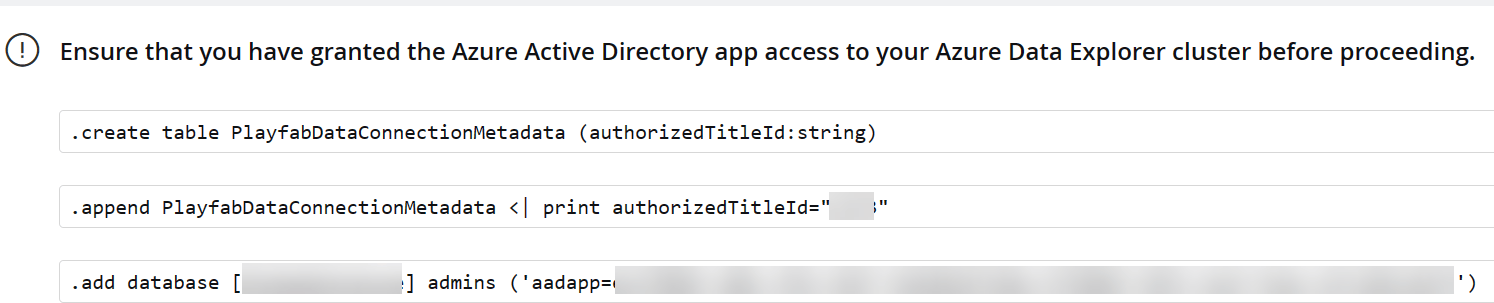
* 온보딩 흐름에서 나타나는 순서대로 ADX 클러스터에서 다음 명령을 하나씩 실행합니다.
존재하지 않는 테이블 이름을 사용하는 것을 권장합니다. 기존 테이블을 사용했는데 스키마가 PlayFab이 예상하는 것과 다른 경우 스키마가 수정됩니다.
### 3단계: 명령 실행
* 온보딩 흐름에서 나타나는 순서대로 ADX 클러스터에서 다음 명령을 하나씩 실행합니다.
 ## Related topics
- [외부 도구와 Insights 연결](/ko/services/playfab/data-analytics/legacy/connectivity/index.md)
- [Azure Data Explorer를 Insights에 연결](/ko/services/playfab/data-analytics/legacy/connectivity/connecting-azure-data-explorer-to-insights.md)
- [Data Connections - 개요](/ko/services/playfab/data-analytics/export-data/data-connection-overview.md)
- [Event Partitioning 개요(미리 보기)](/ko/services/playfab/data-analytics/export-data/event-partitioning-overview.md)
- [Data Explorer](/ko/services/playfab/data-analytics/learn-data/data-explorer/index.md)
## Related topics
- [외부 도구와 Insights 연결](/ko/services/playfab/data-analytics/legacy/connectivity/index.md)
- [Azure Data Explorer를 Insights에 연결](/ko/services/playfab/data-analytics/legacy/connectivity/connecting-azure-data-explorer-to-insights.md)
- [Data Connections - 개요](/ko/services/playfab/data-analytics/export-data/data-connection-overview.md)
- [Event Partitioning 개요(미리 보기)](/ko/services/playfab/data-analytics/export-data/event-partitioning-overview.md)
- [Data Explorer](/ko/services/playfab/data-analytics/learn-data/data-explorer/index.md)