> ## Documentation Index
> Fetch the complete documentation index at: https://devdocs.xbox.com/llms.txt
> Use this file to discover all available pages before exploring further.
# Webhooks
> Overview of the PlayFab Webhooks panel in Game Manager, including how to access it and configure a webhook endpoint to forward event data to your server.
Automation Rules는 V2 작업을 지원하며 Webhooks와 동일한 기능을 제공하므로, Webhooks 대신 [Automation Rules](/services/playfab/data-analytics/acting-data/action-rules-quickstart)를 사용하는 것을 권장합니다.
복잡한 시스템에서는 사용자 지정 서버에서 추가 이벤트 처리를 제공하고 싶을 수 있습니다. 이를 달성하기 위해 PlayFab은 Webhooks를 제공합니다.
새 이벤트가 발생할 때마다 사용자 지정 웹 엔드포인트에 POST 요청을 하여 서버로 전달할 수 있습니다. 그러면 이벤트 데이터가 요청의 JSON 본문으로 전달됩니다.
Entity PlayStream 이벤트는 Webhooks를 통한 전달을 지원하지 않습니다.
## Webhooks 액세스
PlayFab **Game Manager** 화면에서 **Webhooks** 패널에 액세스하려면:
1. 사이드바 메뉴에서 **Data**를 선택합니다.
2. 그런 다음 **Webhooks** 탭을 선택합니다.
## Webhooks 패널 개요
아래 이미지는 **Webhooks** 패널의 개요를 제공합니다.
1. **New Webhook** 버튼을 사용하여 새 Webhook을 만들고 구성할 수 있습니다.
2. **Webhook Name** 영역을 사용하여 Webhook에 액세스하고 구성할 수 있습니다.
3. **Status** 영역은 Webhook이 현재 **enabled** 상태인지 보여줍니다.
4. **Failing Since** 영역은 Webhook 엔드포인트가 **OK** 응답을 반환하지 않은 시점을 보여줍니다.
5. 하나 이상의 Webhook이 선택된 경우 **Delete** 버튼을 사용하여 영구적으로 제거할 수 있습니다.
 ## Webhook 구성
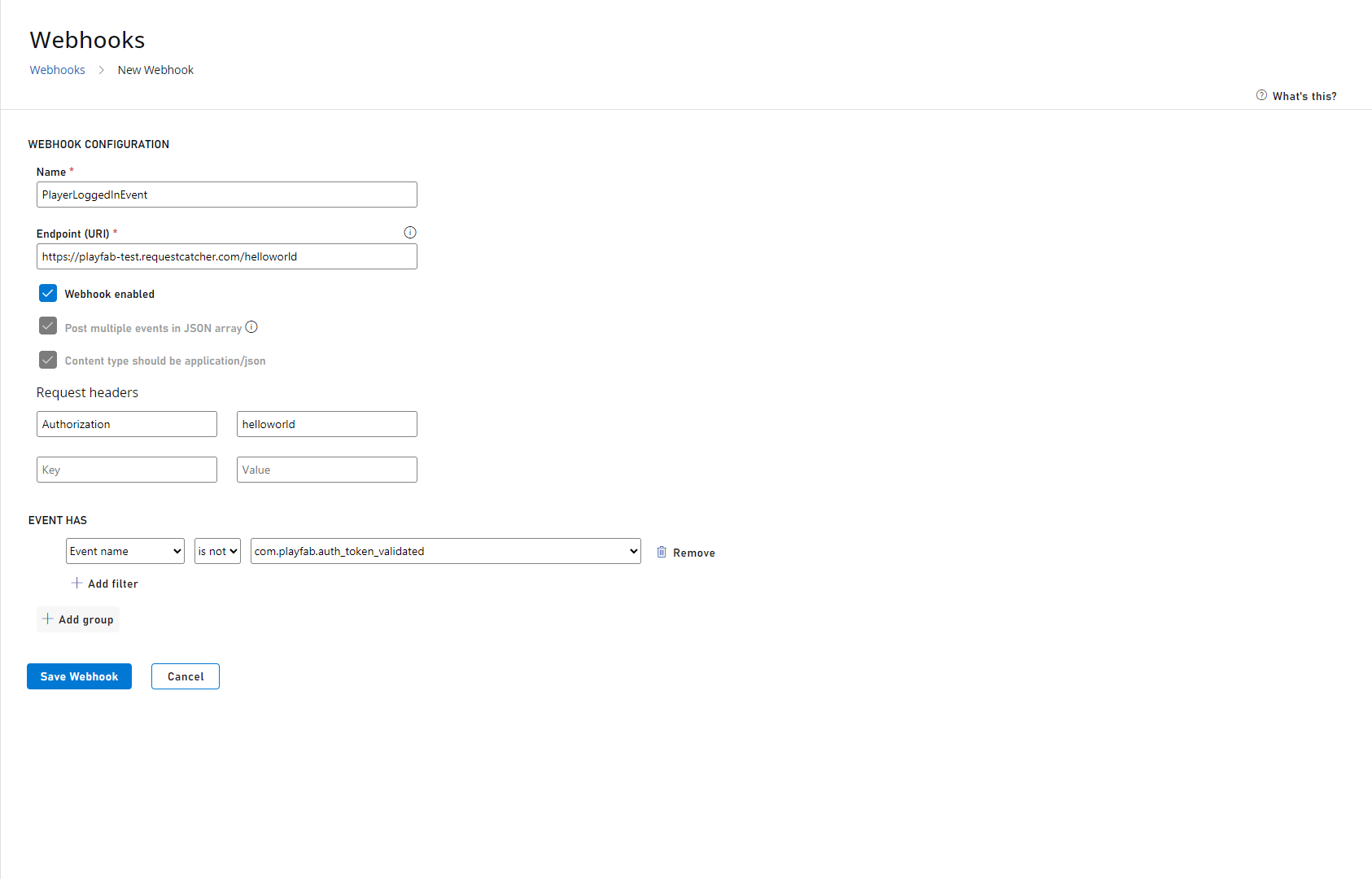
아래 이미지는 Webhook 구성 옵션을 설명합니다.
1. **Name** 필드를 사용하여 Webhook을 고유하게 식별할 Webhook 이름을 만듭니다.
2. **Endpoint URI**를 설정합니다. **Event**가 발생하면 이 **URI**가 호출됩니다.
3. **Webhook**을 **Enabled** - **true** 또는 **false**로 설정할 수 있습니다. 이를 통해 시스템에서 완전히 제거(삭제)하지 않고도 Webhook을 일시적으로 중단할 수 있습니다.
4. 여러 이벤트를 배열로 서비스에 게시하려는 경우 **Post multiple events in JSON array** 옵션을 설정할 수 있습니다. 이 옵션을 선택하면 서비스가 단일 이벤트와 여러 이벤트 모두를 처리할 수 있어야 합니다.
5. 최대 세 개의 요청 헤더와 해당 헤더의 값을 추가할 수 있습니다. 이를 통해 Azure Event Hubs, Azure Functions, Google Functions 및 Amazon Lambda 같은 서비스에 안전한 방식으로 헤더를 게시할 수 있습니다.
요청 헤더 키는 최대 64자이며, 각 헤더의 값은 최대 256자입니다.
1. 필요한 **Events**만 처리하도록 **Filters**를 설정합니다. **Event Name**, **Event Source**, **PlayerID**로 필터링할 수 있습니다.
**Group**당 여러 **Filters**를 가질 수 있지만, 이벤트가 **Filter Group**에 들어가려면 각 **Filter** 설정이 일치해야 합니다.
1. 다른 필터를 포함하도록 여러 **Filter Groups**를 정의할 수 있습니다. **Events**는 Webhook에 전달되려면 최소 *하나*의 그룹에 들어가야 합니다.
## Webhook 구성
아래 이미지는 Webhook 구성 옵션을 설명합니다.
1. **Name** 필드를 사용하여 Webhook을 고유하게 식별할 Webhook 이름을 만듭니다.
2. **Endpoint URI**를 설정합니다. **Event**가 발생하면 이 **URI**가 호출됩니다.
3. **Webhook**을 **Enabled** - **true** 또는 **false**로 설정할 수 있습니다. 이를 통해 시스템에서 완전히 제거(삭제)하지 않고도 Webhook을 일시적으로 중단할 수 있습니다.
4. 여러 이벤트를 배열로 서비스에 게시하려는 경우 **Post multiple events in JSON array** 옵션을 설정할 수 있습니다. 이 옵션을 선택하면 서비스가 단일 이벤트와 여러 이벤트 모두를 처리할 수 있어야 합니다.
5. 최대 세 개의 요청 헤더와 해당 헤더의 값을 추가할 수 있습니다. 이를 통해 Azure Event Hubs, Azure Functions, Google Functions 및 Amazon Lambda 같은 서비스에 안전한 방식으로 헤더를 게시할 수 있습니다.
요청 헤더 키는 최대 64자이며, 각 헤더의 값은 최대 256자입니다.
1. 필요한 **Events**만 처리하도록 **Filters**를 설정합니다. **Event Name**, **Event Source**, **PlayerID**로 필터링할 수 있습니다.
**Group**당 여러 **Filters**를 가질 수 있지만, 이벤트가 **Filter Group**에 들어가려면 각 **Filter** 설정이 일치해야 합니다.
1. 다른 필터를 포함하도록 여러 **Filter Groups**를 정의할 수 있습니다. **Events**는 Webhook에 전달되려면 최소 *하나*의 그룹에 들어가야 합니다.
 ## Related topics
- [CloudScript에서 Webhook 호출](/ko/services/playfab/live-service-management/service-gateway/automation/cloudscript/making-webhook-calls-from-cloudscript.md)
- [Photon 빠른 시작](/ko/services/playfab/live-service-management/service-gateway/add-ons/photon/quickstart.md)
- [Azure Functions를 사용하는 PlayFab CloudScript 빠른 시작 가이드](/ko/services/playfab/live-service-management/service-gateway/automation/cloudscript-af/quickstart.md)
- [Game Manager 참조](/ko/services/playfab/live-service-management/gamemanager/reference.md)
- [PlayFab 데이터 및 분석 문서](/ko/services/playfab/data-analytics/index.md)
## Related topics
- [CloudScript에서 Webhook 호출](/ko/services/playfab/live-service-management/service-gateway/automation/cloudscript/making-webhook-calls-from-cloudscript.md)
- [Photon 빠른 시작](/ko/services/playfab/live-service-management/service-gateway/add-ons/photon/quickstart.md)
- [Azure Functions를 사용하는 PlayFab CloudScript 빠른 시작 가이드](/ko/services/playfab/live-service-management/service-gateway/automation/cloudscript-af/quickstart.md)
- [Game Manager 참조](/ko/services/playfab/live-service-management/gamemanager/reference.md)
- [PlayFab 데이터 및 분석 문서](/ko/services/playfab/data-analytics/index.md)