> ## Documentation Index
> Fetch the complete documentation index at: https://devdocs.xbox.com/llms.txt
> Use this file to discover all available pages before exploring further.
# 게임 재부모화(Reparenting)
> Partner Center에서 재부모화를 사용하여 게임 제품과 그 추가 기능을 게시자 간에 이동합니다. 자격, 사전 요구 사항 및 단계를 알아봅니다.
재부모화(Reparenting)는 Partner Center 및 기타 다운스트림 서비스 내에서 게임 제품(및 해당 추가 기능)을 한 게시자에서 다른 게시자로 이동할 수 있게 합니다. 일반적으로 특정 제품의 공식 게시자가 변경된 후에 수행됩니다. 이 가이드에서는 제품 재부모화 단계를 안내합니다.
## 재부모화는 누구를 위해 설계되었나요?
재부모화는 비즈니스 또는 법적 이유로 인해 Managed Creator의 게임 제품(예: 게임, 추가 기능 및 번들)에 대해 새로운 소유권이 발생하는 경우 사용됩니다.
## 재부모화 대상 제품은 무엇인가요?
* MSA v1을 사용하는 게시된 XBOX 콘솔 및 PC 게임(번들 및 추가 기능 포함)
* XBOX 관리 게임에서 사용 가능
* 이미 공개 대상에 게시된 제품에서 사용 가능
## 재부모화 대상이 **아닌** 제품은 무엇인가요?
* MSA v2를 사용하는 게임(2022년 3월 이후 Partner Center에서 만들어진 게임)
* Game Developer Network Portal(GDNP)의 제품
## 재부모화에는 얼마나 걸리나요?
정확한 시간은 요청이 제출된 시점에 따라 다릅니다. Microsoft는 매월 첫 번째 영업일에 재부모화 요청 제품 목록을 수집하며, 모든 시스템이 완전히 업데이트되는 데 약 6주가 소요됩니다. 이 프로세스가 진행되는 동안 재부모화가 시작될 수 있는 경우도 있고, 어떤 경우에는 Microsoft 담당자가 모든 시스템이 완전히 업데이트될 때까지 기다리도록 권장할 수도 있습니다.
재부모화 프로세스는 **각 주요 단계별로 3일**의 서비스 수준 계약(SLA)이 있습니다.
* **3일: 검증** - 제품 검증 결과를 게시자에게 반환하여, 재부모화를 가능하게 하기 위해 제품을 수정할 수 있도록 합니다.
* **3일: 실행** - 검증 후 실행 요청부터 완료까지, 게시자가 제품(들)을 수정할 수 있게 합니다.
**제품(들) 잠금**
게시자가 재부모화 실행을 요청한 날부터 3일 동안은 재부모화 대상 제품(들)을 수정할 수 없습니다.
* **0일차:** \[사용 불가] 게시자가 재부모화를 요청합니다. 사전 체크리스트 작업을 완료했고 검증 결과(통과)를 받은 후 재부모화를 요청합니다.
* 약 **3일차:** \[사용 가능] 대상 게시자가 새로 받은 제품(들)을 수정할 수 있습니다.
## 제품(들)이 재부모화된 후에는 어떻게 되나요?
대상(수신) 게시자는 초안 상태로 제품(들)을 받게 되며, 편리한 시점에 다시 게시할 수 있습니다. 제품의 인증 상태도 함께 이전됩니다. 제품 고객은 재부모화 프로세스의 영향을 받지 않으며 이를 인지하지 못합니다. 제품은 중단 없이 계속 작동합니다.
## 재부모화는 어떻게 요청하나요?
**Title Transfer 계약서**를 완료한 다음, Microsoft 담당자에게 연락하여 재부모화 요청을 초기화하세요.
Microsoft 담당자와 협력하여 다음 정보를 제공하세요.
재부모화할 제품의 이름
재부모화할 제품의 Store ID
재부모화할 제품의 애플리케이션(클라이언트) ID
소스 게시자 판매자 ID 및 이름(예: 00012345, MSFT Softworks)
소스 게시자 판매자 ID 및 이름
소스 게시자 앱 소유자의 Microsoft 계정(MSA) 이메일 주소
대상 게시자 앱 소유자의 MSA 이메일 주소
이러한 ID를 직접 찾고 싶다면 [재부모화에 필요한 정보를 어떻게 확인하나요?](#how-do-i-identify-the-information-required-for-reparenting)에 설명된 단계를 참조하세요.
## 재부모화는 누가 도와주나요?
[Microsoft 담당자](/publishing/game-publishing/resources/managed-support/overview-microsoft-representatives-and-contacts)가 재부모화 프로세스를 안내합니다.
## 게시자는 재부모화 전에 어떤 단계를 수행해야 하나요?
게시자는 재부모화 전에 다음 단계를 취소하거나 완료해야 합니다.
* 진행 중인 제출
* 예약 주문
* XBOX Insider 플라이트
* 패키지 플라이트
* 실험
* Graduate Package Rollout(UWP만 해당)
재부모화가 완료되면 게시자는 제출, 플라이트 등을 다시 시작할 수 있습니다.
## 재부모화 프로세스에는 무엇이 포함되나요?
 게시자가 제품(들)을 재부모화하기 전에 계정 팀과 함께 완료해야 하는 여러 단계가 있습니다.
## 게임 제품 카탈로그 전체의 소유권을 변경하는 경우에는 어떻게 하나요?
소스(양도) 게시자는 대상(수신) 게시자에게 전체 MSA 계정 액세스 권한을 부여할 수 있으며, 그런 다음 대상 게시자는 Partner Center 내에서 제품의 모든 측면을 관리할 수 있습니다.
## 재부모화를 위해 수행해야 하는 수동 작업 체크리스트가 있나요?
예, 재부모화 전후에 완료해야 하는 작업 체크리스트가 제공됩니다. Microsoft 담당자가 이 프로세스를 안내합니다. 재부모화 전 체크리스트 작업 중 하나라도 재부모화 전에 완료되지 않으면 재부모화를 진행할 수 없습니다.
## 애플리케이션의 MSA란 무엇이며 어떻게 사용되나요?
게시자의 Partner Center 계정을 만드는 데 사용된 MSA(예: [company@outlook.com](mailto:company@outlook.com))가 재부모화를 위해 제공해야 하는 MSA이며, 이 계정이 게임 제품의 소유자이기 때문입니다.
MSA는 Microsoft 계정입니다. Microsoft 계정은 사용자가 Outlook, OneDrive, XBOX 네트워크, Microsoft 365와 같은 소비자 중심 Microsoft 제품 및 클라우드 서비스에 액세스하기 위해 설정합니다. 이 계정은 Microsoft가 운영하는 Microsoft 소비자 ID 계정 시스템에서 만들어지고 저장됩니다.
## 앱이 MSA V1인지 V2인지 어떻게 확인하나요?
Partner Center에서 제품의 **Game Setup** 모듈로 이동하여 MSA 앱 ID를 찾으세요. 값이 **GUID**(예: 01943-ed57-44e4-b5a9-918aa7a0abef)이면 V2 앱입니다. **16진수**(예: 0000000012345678)이면 **V1** 앱입니다.
## 재부모화에 필요한 정보를 어떻게 확인하나요?
재부모화 프로세스에 필요한 ID를 확인하려면 다음 지침을 사용하세요.
[Application Registration Portal](https://apps.dev.microsoft.com/)은 현재 로그인한 사용자가 소유한 앱을 표시합니다.
게시자가 제품(들)을 재부모화하기 전에 계정 팀과 함께 완료해야 하는 여러 단계가 있습니다.
## 게임 제품 카탈로그 전체의 소유권을 변경하는 경우에는 어떻게 하나요?
소스(양도) 게시자는 대상(수신) 게시자에게 전체 MSA 계정 액세스 권한을 부여할 수 있으며, 그런 다음 대상 게시자는 Partner Center 내에서 제품의 모든 측면을 관리할 수 있습니다.
## 재부모화를 위해 수행해야 하는 수동 작업 체크리스트가 있나요?
예, 재부모화 전후에 완료해야 하는 작업 체크리스트가 제공됩니다. Microsoft 담당자가 이 프로세스를 안내합니다. 재부모화 전 체크리스트 작업 중 하나라도 재부모화 전에 완료되지 않으면 재부모화를 진행할 수 없습니다.
## 애플리케이션의 MSA란 무엇이며 어떻게 사용되나요?
게시자의 Partner Center 계정을 만드는 데 사용된 MSA(예: [company@outlook.com](mailto:company@outlook.com))가 재부모화를 위해 제공해야 하는 MSA이며, 이 계정이 게임 제품의 소유자이기 때문입니다.
MSA는 Microsoft 계정입니다. Microsoft 계정은 사용자가 Outlook, OneDrive, XBOX 네트워크, Microsoft 365와 같은 소비자 중심 Microsoft 제품 및 클라우드 서비스에 액세스하기 위해 설정합니다. 이 계정은 Microsoft가 운영하는 Microsoft 소비자 ID 계정 시스템에서 만들어지고 저장됩니다.
## 앱이 MSA V1인지 V2인지 어떻게 확인하나요?
Partner Center에서 제품의 **Game Setup** 모듈로 이동하여 MSA 앱 ID를 찾으세요. 값이 **GUID**(예: 01943-ed57-44e4-b5a9-918aa7a0abef)이면 V2 앱입니다. **16진수**(예: 0000000012345678)이면 **V1** 앱입니다.
## 재부모화에 필요한 정보를 어떻게 확인하나요?
재부모화 프로세스에 필요한 ID를 확인하려면 다음 지침을 사용하세요.
[Application Registration Portal](https://apps.dev.microsoft.com/)은 현재 로그인한 사용자가 소유한 앱을 표시합니다.
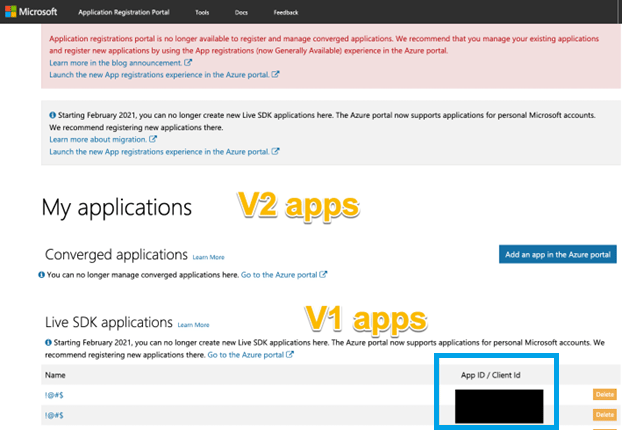 이 값에 액세스할 수 없는 경우 Microsoft 담당자에게 알려주세요. 다른 방법으로 찾는 데 도움을 드릴 수 있습니다.
[Partner Center](https://partner.microsoft.com/dashboard)에서 제품으로 이동한 다음 **Setup** 페이지(예: 게임 제품의 **Game Setup**)를 선택하세요. **Game Setup** 내에서 **Identity Details** 섹션을 확장합니다. 여기에는 게임 제품의 Store ID가 포함되어 있습니다. 추가 기능 및 번들을 포함한 모든 게임 제품의 Setup 페이지에서 Store ID를 찾을 수 있습니다.
이 값에 액세스할 수 없는 경우 Microsoft 담당자에게 알려주세요. 다른 방법으로 찾는 데 도움을 드릴 수 있습니다.
[Partner Center](https://partner.microsoft.com/dashboard)에서 제품으로 이동한 다음 **Setup** 페이지(예: 게임 제품의 **Game Setup**)를 선택하세요. **Game Setup** 내에서 **Identity Details** 섹션을 확장합니다. 여기에는 게임 제품의 Store ID가 포함되어 있습니다. 추가 기능 및 번들을 포함한 모든 게임 제품의 Setup 페이지에서 Store ID를 찾을 수 있습니다.
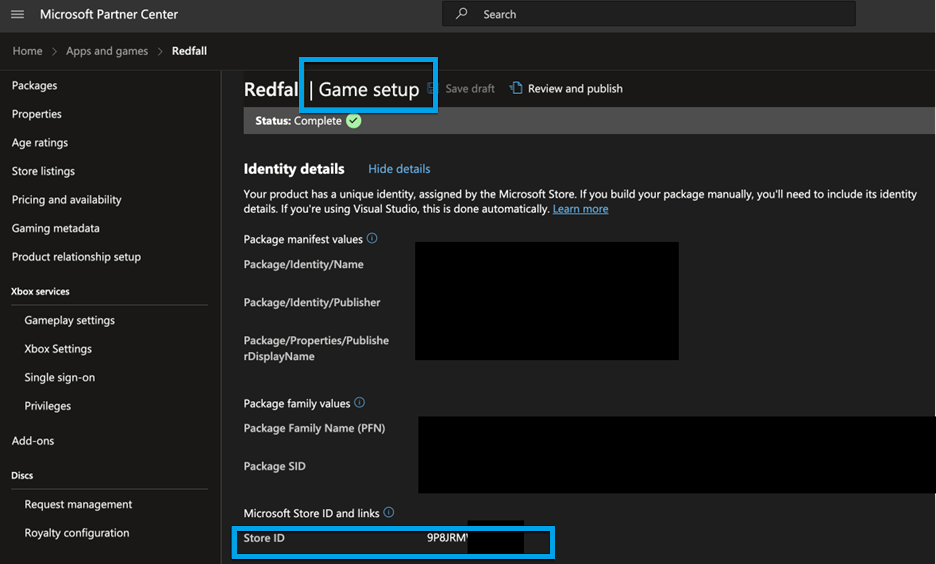 게시자는 다음과 같은 여러 방법으로 애플리케이션(클라이언트) ID를 찾을 수 있습니다.
#### Partner Center의 제품을 통해
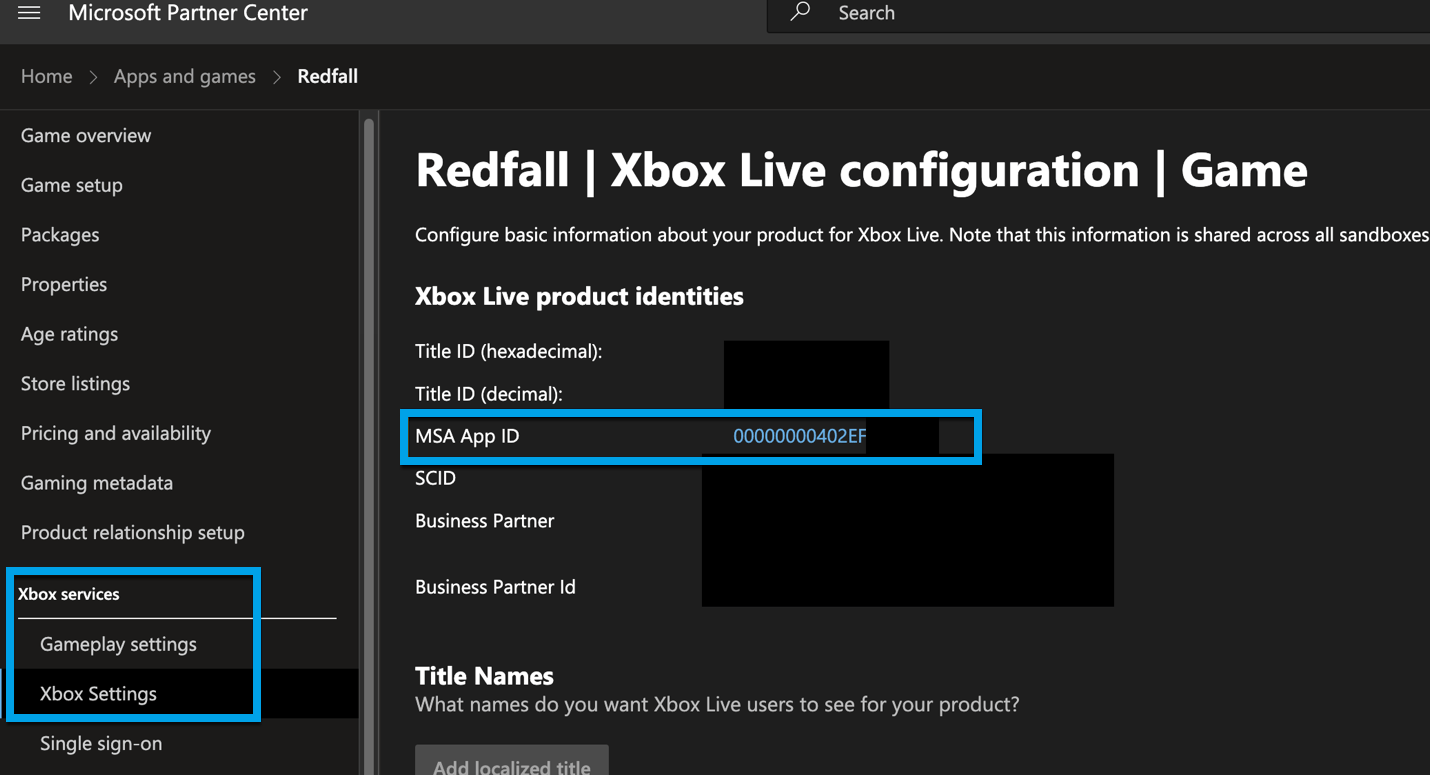
[Partner Center](https://partner.microsoft.com/dashboard)로 이동하여 **Apps and Games**를 선택한 다음 재부모화할 제품을 선택합니다.
페이지 탐색에서 **XBOX Services** > **XBOX Settings**를 선택합니다.
MSA 앱 ID를 확인합니다.
게시자는 다음과 같은 여러 방법으로 애플리케이션(클라이언트) ID를 찾을 수 있습니다.
#### Partner Center의 제품을 통해
[Partner Center](https://partner.microsoft.com/dashboard)로 이동하여 **Apps and Games**를 선택한 다음 재부모화할 제품을 선택합니다.
페이지 탐색에서 **XBOX Services** > **XBOX Settings**를 선택합니다.
MSA 앱 ID를 확인합니다.
 #### Application Registration Portal을 통해
1. 애플리케이션이 V1 앱(2022년 3월 이전에 만들어진 앱)인 경우 [Application Registration Portal](https://apps.dev.microsoft.com/)에 애플리케이션 및 애플리케이션 ID가 표시됩니다.
#### Partner Center의 Windows Push Notification Services를 통해
소유자 MSA를 사용하여 [Partner Center](https://partner.microsoft.com/dashboard)에 로그인합니다.
**Apps and Games**로 이동하여 App ID를 확인할 제품을 선택합니다.
페이지 탐색에서 **Product Management** > **WNS/MPNS**를 선택합니다.
#### Application Registration Portal을 통해
1. 애플리케이션이 V1 앱(2022년 3월 이전에 만들어진 앱)인 경우 [Application Registration Portal](https://apps.dev.microsoft.com/)에 애플리케이션 및 애플리케이션 ID가 표시됩니다.
#### Partner Center의 Windows Push Notification Services를 통해
소유자 MSA를 사용하여 [Partner Center](https://partner.microsoft.com/dashboard)에 로그인합니다.
**Apps and Games**로 이동하여 App ID를 확인할 제품을 선택합니다.
페이지 탐색에서 **Product Management** > **WNS/MPNS**를 선택합니다.
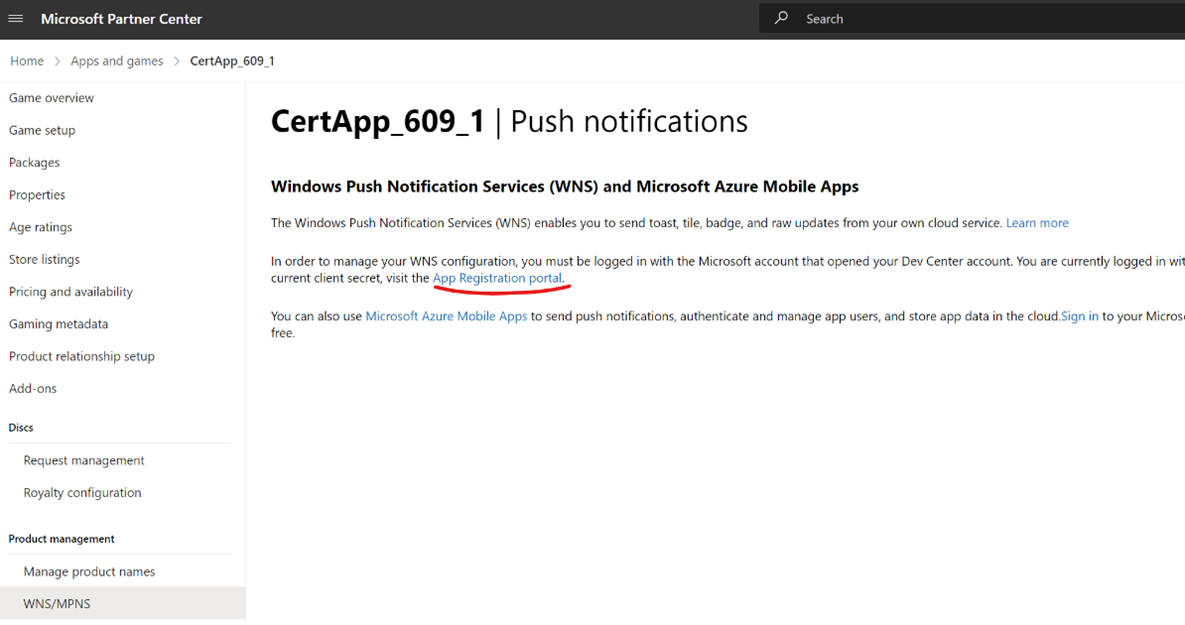 애플리케이션 ID는 **WNS/MPNS** 페이지에 있습니다. 소유 MSA 계정에 액세스할 수 없는 경우 Microsoft 담당자에게 문의하세요. 담당자에게 이를 찾는 다른 방법이 있습니다.
## Related topics
- [게임 스트리밍 관리 (xbgamestream.exe)](/ko/tools/tools-console/commandlinetools/xbgamestream.md)
- [이전 버전 호환성만을 통한 크로스 제너레이션 게임](/ko/build/console-features/cross-gen/cross-gen-backcompat-only.md)
- [게임 스트리밍 관리 (wdgamestream.exe)](/ko/tools/tools-console/console_commandlinetools/wdgamestream.md)
- [XBOX Device Portal로 콘솔 설정 관리](/ko/tools/tools-console/wdp/windows-device-portal-on-xbox-settings.md)
- [XBOX Manager: 콘솔 설정 관리](/ko/tools/tools-console/xbom/manager-tool-console-settings.md)
애플리케이션 ID는 **WNS/MPNS** 페이지에 있습니다. 소유 MSA 계정에 액세스할 수 없는 경우 Microsoft 담당자에게 문의하세요. 담당자에게 이를 찾는 다른 방법이 있습니다.
## Related topics
- [게임 스트리밍 관리 (xbgamestream.exe)](/ko/tools/tools-console/commandlinetools/xbgamestream.md)
- [이전 버전 호환성만을 통한 크로스 제너레이션 게임](/ko/build/console-features/cross-gen/cross-gen-backcompat-only.md)
- [게임 스트리밍 관리 (wdgamestream.exe)](/ko/tools/tools-console/console_commandlinetools/wdgamestream.md)
- [XBOX Device Portal로 콘솔 설정 관리](/ko/tools/tools-console/wdp/windows-device-portal-on-xbox-settings.md)
- [XBOX Manager: 콘솔 설정 관리](/ko/tools/tools-console/xbom/manager-tool-console-settings.md)