> ## Documentation Index
> Fetch the complete documentation index at: https://devdocs.xbox.com/llms.txt
> Use this file to discover all available pages before exploring further.
# 패키지
> Partner Center의 새 Packages 환경을 사용하여 XBOX 및 PC 게임 빌드를 업로드, 검증, 인증 및 게시하거나 기존 UI로 전환합니다.
이 문서는 Partner Center의 최신 **Packages** 환경을 사용하여 게임 빌드를 업로드, 검증, 인증 및 게시하는 방법에 대한 가이드를 제공합니다. 새 환경으로 전환하는 동안 [Packages(기존 환경)](/publishing/game-publishing/concepts/packages-overview) 문서를 이용할 수 있습니다. Microsoft는 향후 릴리스에서 기존 환경을 비활성화할 예정입니다. 프리뷰 기간 동안 두 환경 간 전환은 기존 패키지나 구성에 영향을 주지 않습니다.
## 기본 환경과 기존 환경 간 전환
Partner Center는 언제든지 기본 환경과 기존 환경 간의 전환을 지원합니다.
* 전환은 패키지, 인증 상태, 게시 또는 히스토리에 영향을 주지 않습니다.
* 두 환경 모두 동일한 패키지와 제출을 보여줍니다.
* 문제가 발생하거나 기존 UI를 참조해야 할 경우 토글을 사용하세요.
최신 환경을 사용하고 피드백을 공유하세요. 여러분의 의견은 Microsoft가 환경을 개선하는 데 도움이 됩니다.
## Packages 개요
**Packages**는 게임의 패키지를 관리할 수 있는 단일 공간입니다.
| 작업 | 설명 |
| -------------- | ---------------------------------------------------------------- |
| 게임 빌드 업로드 | Partner Center에 패키지를 업로드합니다: XBOX 콘솔용 XVC 패키지 또는 PC용 MSIXVC 패키지. |
| 검증 오류 검토 | 패키지를 업로드할 때 검증 오류가 자동으로 나타납니다. 빌드를 인증에 제출하기 전에 오류를 해결합니다. |
| 인증 제출 | 인증을 위해 빌드를 제출합니다. |
| 제한된 사용자층에서 테스트 | 광범위한 릴리스 전에 내부 팀 또는 파트너와 함께 빌드를 테스트하려면 flight를 사용합니다. |
| 플레이어에게 게시 | 빌드를 개발자 샌드박스에 게시하거나 인증 후 RETAIL 샌드박스에 게시합니다. |
| 빌드 롤백 | 재업로드나 재인증 없이 RETAIL 샌드박스에서 이전에 인증된 빌드를 복원합니다. |
### Packages 용어 및 기능
Packages에서 사용할 수 있는 기능을 이해하기 위해 다음 용어를 사용하세요.
* **브랜치 갤러리(Packages 페이지):** **Packages** 페이지의 기본 보기로, 제품의 브랜치를 **Draft**와 **Live**로 분할하여 보여줍니다.
* **브랜치:** 패키지 파일과 관련 구성을 담는 컨테이너입니다.
* **브랜치 메뉴:** 특정 브랜치에 대해 **...** 를 선택한 후 사용할 수 있는 옵션입니다. 브랜치(Main 또는 기타)에 따라 메뉴 옵션에는 **View and Edit**, **Create Flight**, **Promote to Main**, **Delete**가 포함될 수 있습니다.
* **히스토리:** 특정 브랜치 또는 flight 내에서 수행된 작업 로그입니다.
* **인증:** XBOX 인증에 대한 제출을 시작하는 옵션입니다.
* **검토 및 게시:** 개발 샌드박스 또는 RETAIL로의 게시를 시작하는 옵션입니다.
## 브랜치: 여러 빌드에서 작업하기
브랜치를 사용하면 게임의 여러 버전을 서로 방해하지 않고 동시에 작업할 수 있습니다. 각 브랜치를 특정 목적을 위한 별도의 작업 공간이라고 생각하세요.
### 브랜치를 사용하는 이유
* 한 브랜치에서 안정된 빌드를 인증하는 동안 다른 브랜치에서 다른 빌드를 업로드하고 테스트합니다.
* 라이브 빌드에 손을 대지 않고 위험한 변경 사항을 테스트합니다.
* 진행 중인 개발과 긴급 수정 사항을 분리하기 위해 핫픽스 브랜치를 만듭니다.
* 로컬라이제이션 또는 지역별 변형을 독립적으로 준비합니다.
## 브랜치 갤러리: draft 및 live
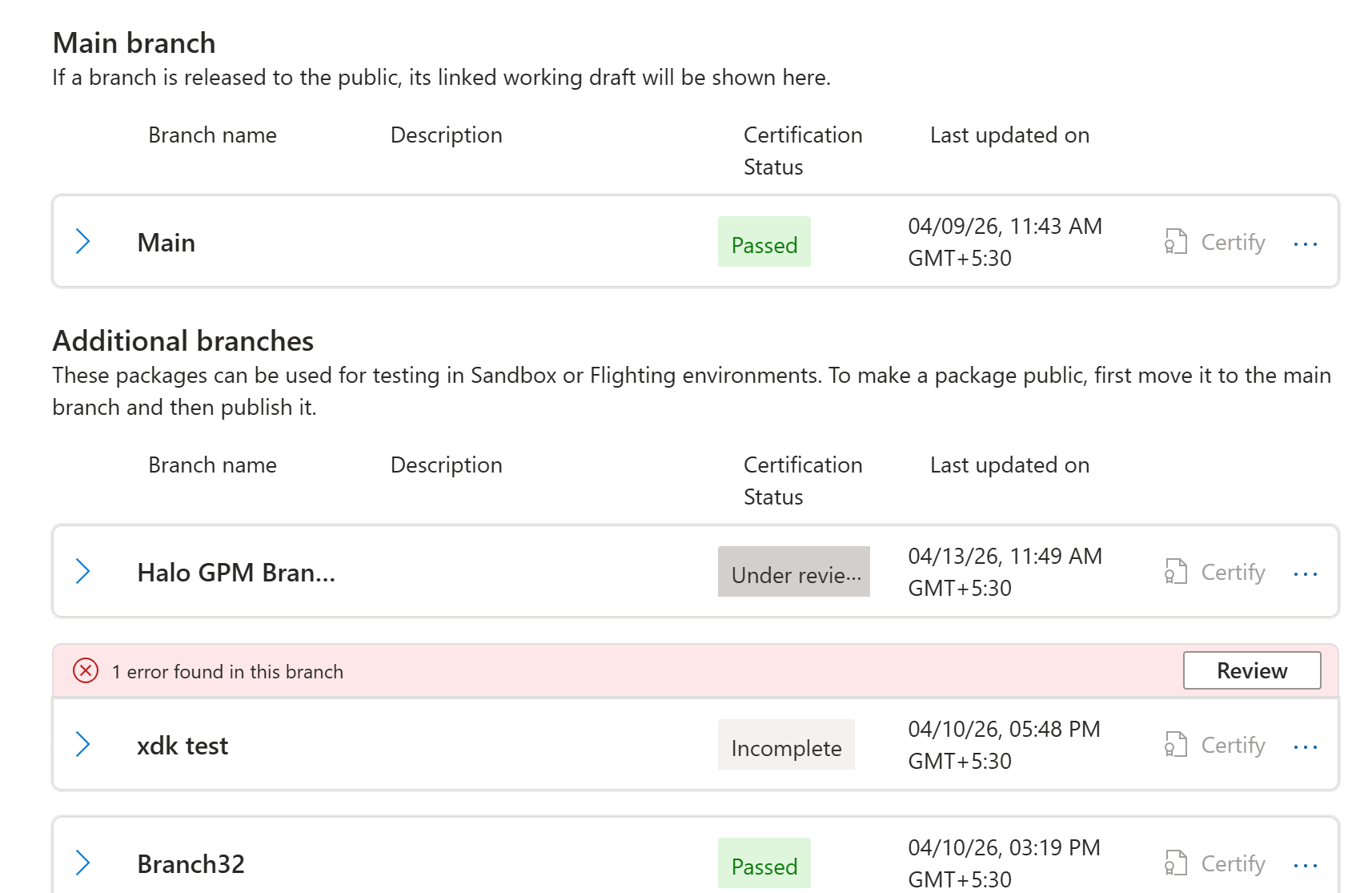
**Packages** 페이지를 열면 두 가지 보기가 표시됩니다: **Draft**와 **Live**. 이 보기들은 브랜치의 서로 다른 상태를 나타냅니다.
### Draft 보기
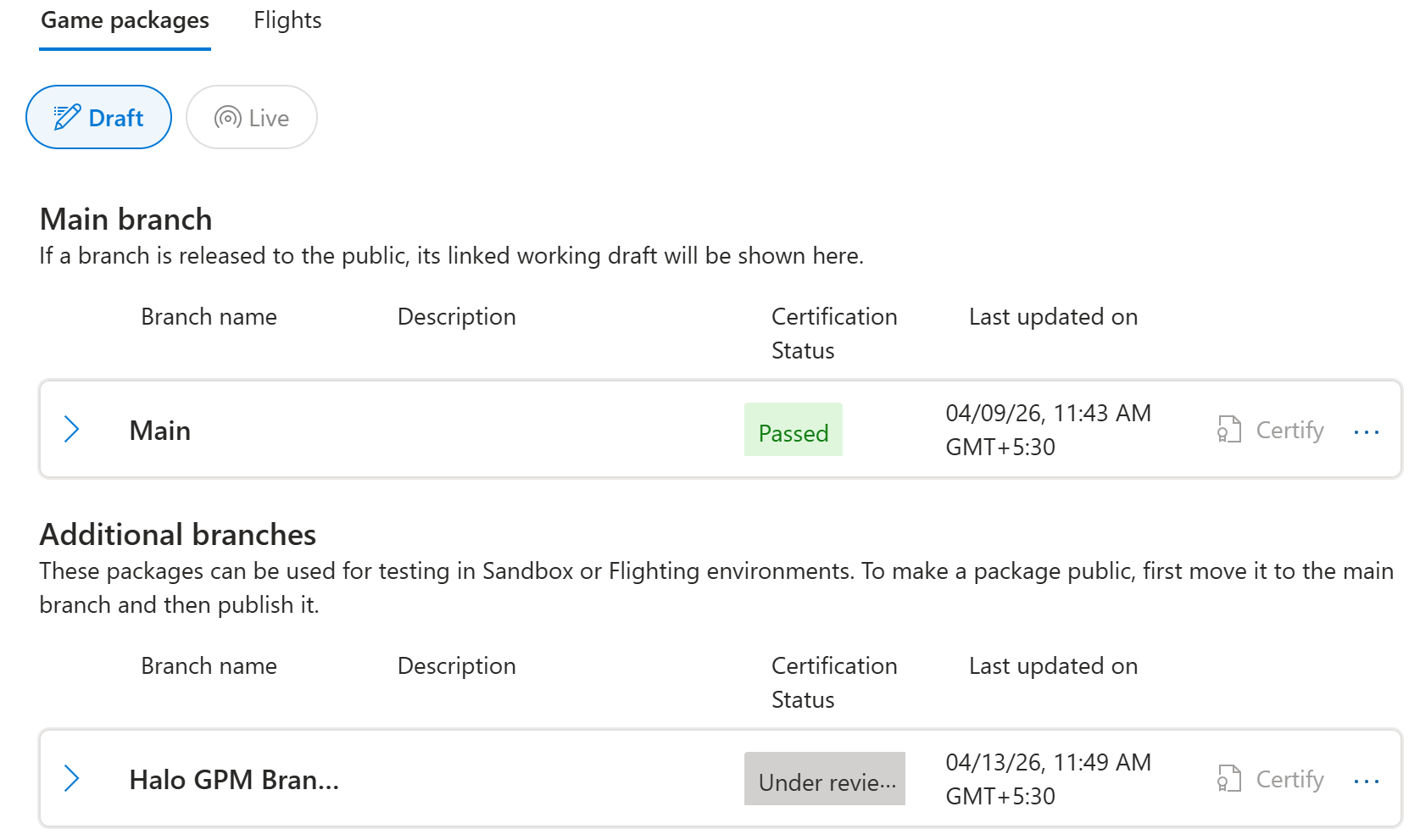
**Draft** 보기는 활성 작업 영역입니다. **Draft**는 패키지 업로드, 인증 상태 확인, 테스트 또는 게시를 위한 빌드 준비를 지원합니다. **Draft** 보기는 두 섹션을 보여줍니다.
* **Main 브랜치:** 현재 공개 릴리스에 연결된 작업 중인 초안을 보여줍니다. Main 브랜치만 RETAIL에 게시할 수 있습니다.
* **추가 브랜치:** 다른 모든 브랜치를 보여줍니다.
 ### Draft 보기 메뉴 옵션
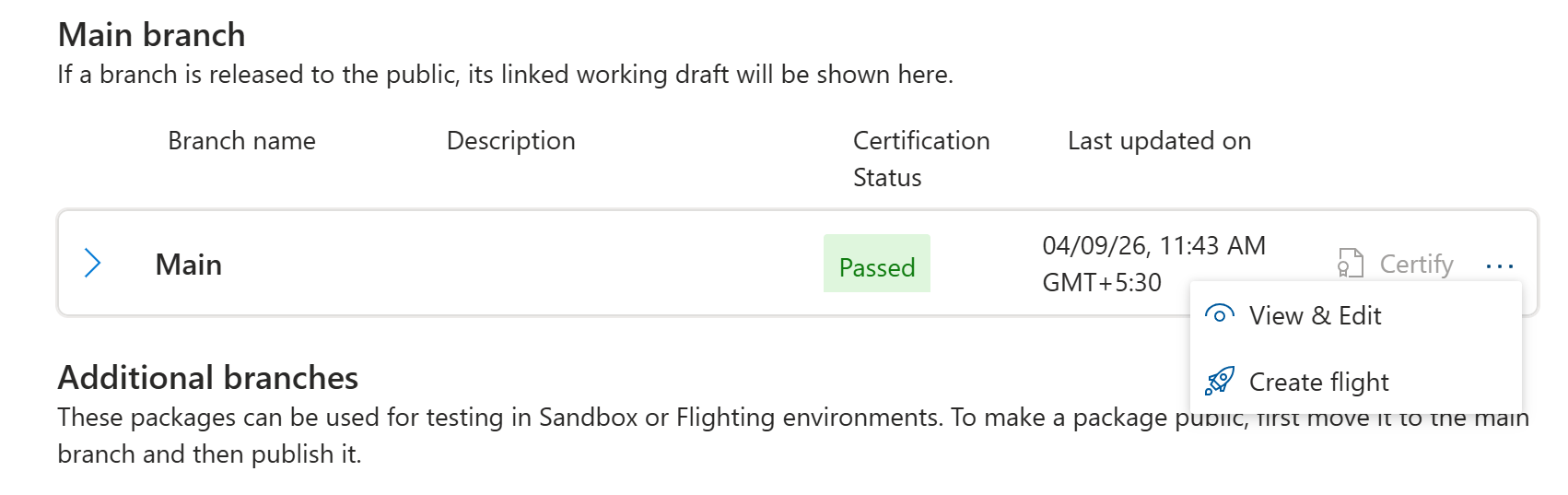
각 브랜치에는 브랜치별 작업이 포함된 메뉴(**...** 아이콘 선택)가 있습니다.
| 브랜치 유형 | 사용 가능한 작업 |
| ---------------------- | -------------------------------------------------------------------------------------------------------------------------------------------------------------------------------------------------------------------------------------------- |
| Main 브랜치 | **View & Edit:** 브랜치를 열어 패키지를 업로드하고 관리합니다.
### Draft 보기 메뉴 옵션
각 브랜치에는 브랜치별 작업이 포함된 메뉴(**...** 아이콘 선택)가 있습니다.
| 브랜치 유형 | 사용 가능한 작업 |
| ---------------------- | -------------------------------------------------------------------------------------------------------------------------------------------------------------------------------------------------------------------------------------------- |
| Main 브랜치 | **View & Edit:** 브랜치를 열어 패키지를 업로드하고 관리합니다.
**Create flight:** 이 브랜치에서 직접 flight를 생성합니다. |
| 추가 브랜치(샌드박스 또는 flight) | **View & Edit:** 브랜치를 열어 패키지를 업로드하고 관리합니다.
**Create flight:** 이 브랜치에서 직접 flight를 생성합니다.
**Promote to main branch:** Main 브랜치의 전체 콘텐츠를 이 브랜치의 패키지로 대체합니다. Main의 이전 패키지는 영구적으로 삭제되며 복구할 수 없습니다.
**Delete:** 이 브랜치를 영구적으로 삭제합니다. |
### Live 보기
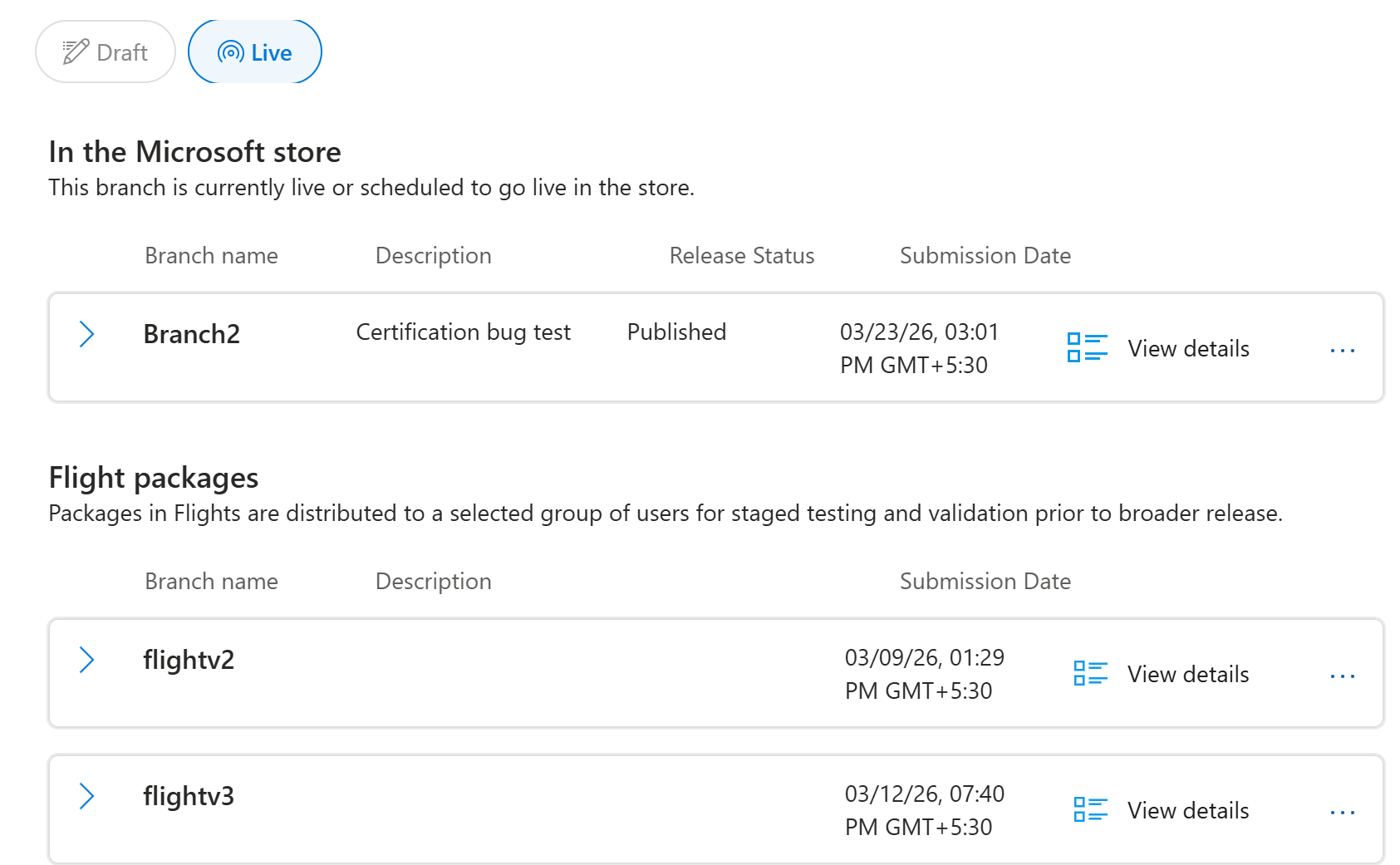
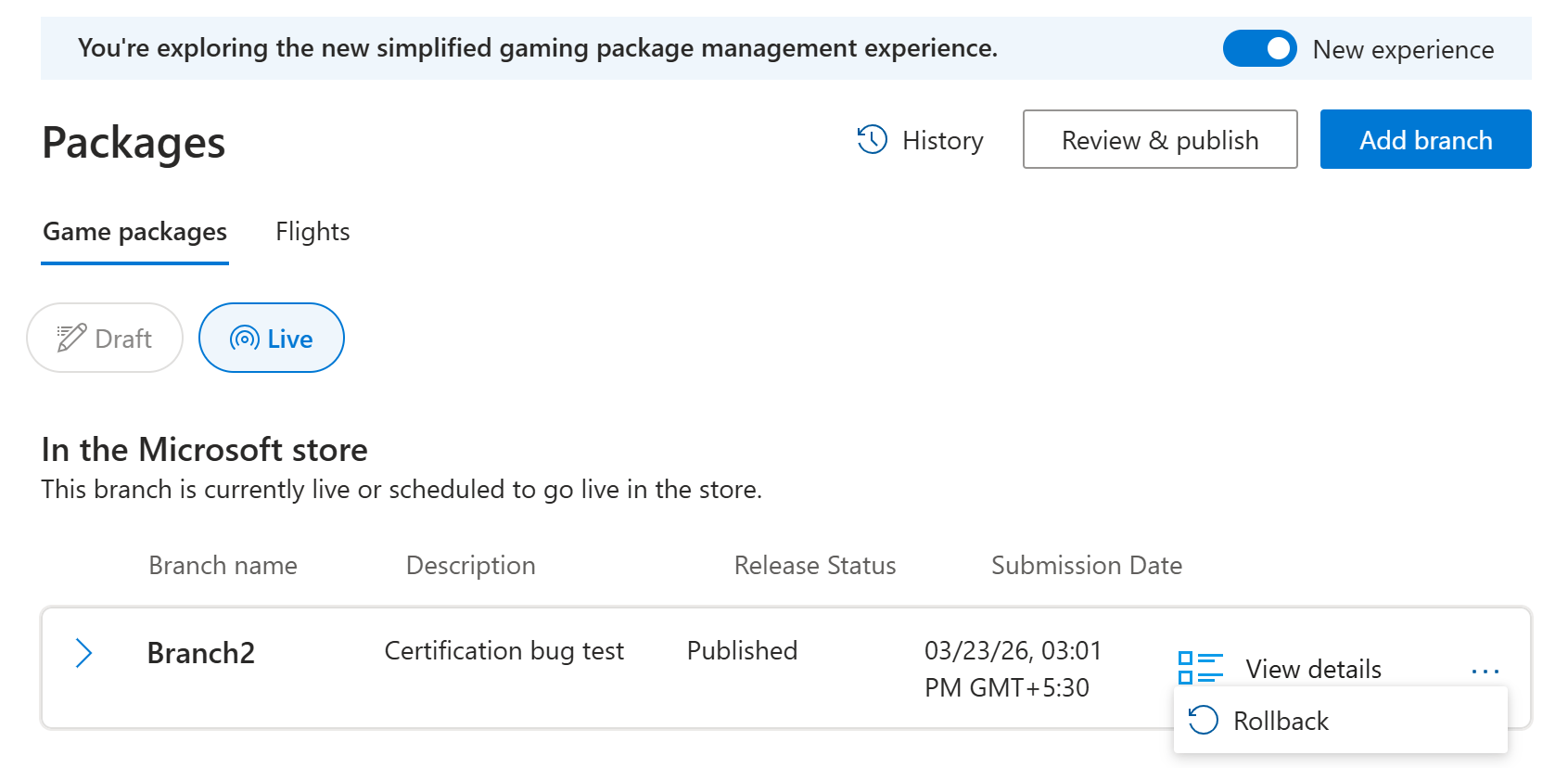
**Live** 보기는 플레이어가 사용할 수 있는 게시된 패키지를 표시합니다. 이 보기에는 Microsoft Store의 일반 공급을 위해 게시된 패키지, 활성 flight 브랜치, 게시된 상태의 샌드박스 브랜치가 포함됩니다.
 ### Live 보기 메뉴 옵션
각 브랜치에는 브랜치별 작업이 포함된 메뉴(**More options** (**…**) 아이콘 선택)가 있습니다.
| 브랜치 유형 | 사용 가능한 작업 |
| ---------------- | ----------------------------------------------------------------------------------------------------- |
| Main 브랜치(RETAIL) | **Rollback:** 재업로드나 재인증 없이 이전에 인증된 빌드를 즉시 복원합니다. 롤백은 Main 브랜치에서 사용할 수 있습니다. |
| Flight 브랜치 | **Promote to main branch:** Main 브랜치의 전체 콘텐츠를 이 브랜치의 패키지로 대체합니다. Main의 이전 패키지는 영구적으로 삭제되며 복구할 수 없습니다. |
| 샌드박스 브랜치 | **Promote to main branch:** Main 브랜치의 전체 콘텐츠를 이 브랜치의 패키지로 대체합니다. Main의 이전 패키지는 영구적으로 삭제되며 복구할 수 없습니다. |
여러분은 **Draft**에서 작업합니다. 플레이어는 **Live**를 봅니다. 두 보기 간 전환은 진행 중인 빌드와 게시된 콘텐츠 간의 차이를 명확히 합니다.
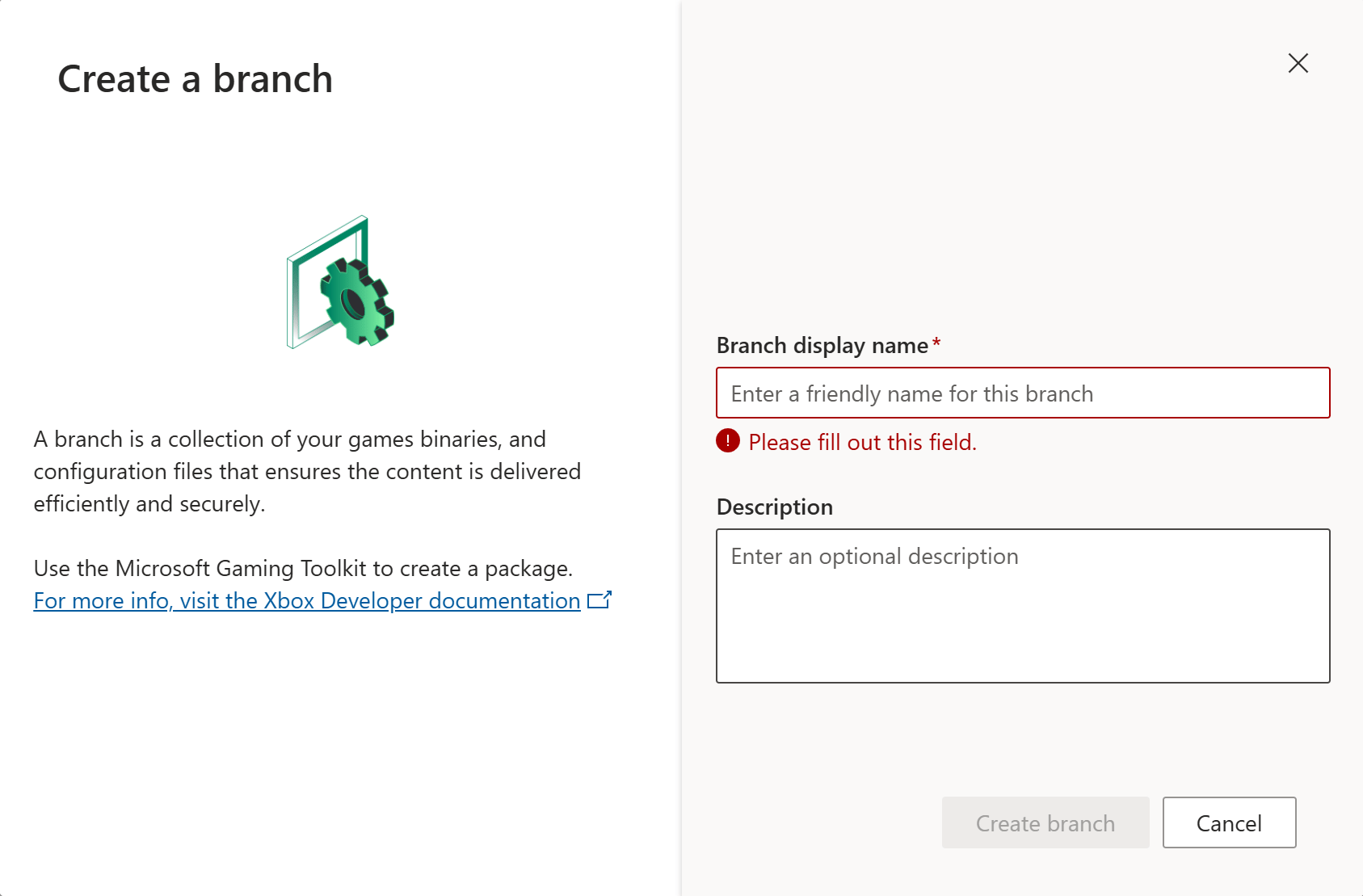
## 브랜치를 만드는 방법
1. **Packages** 페이지를 엽니다.
2. **Draft** 보기에서 **Add branch**를 선택합니다.
3. 브랜치의 **Name**(예: Testing, Hotfix, Localization, Experiment)과 **Description**을 입력합니다.
4. 브랜치를 만들면 **추가 브랜치** 아래에 나타납니다.
### Live 보기 메뉴 옵션
각 브랜치에는 브랜치별 작업이 포함된 메뉴(**More options** (**…**) 아이콘 선택)가 있습니다.
| 브랜치 유형 | 사용 가능한 작업 |
| ---------------- | ----------------------------------------------------------------------------------------------------- |
| Main 브랜치(RETAIL) | **Rollback:** 재업로드나 재인증 없이 이전에 인증된 빌드를 즉시 복원합니다. 롤백은 Main 브랜치에서 사용할 수 있습니다. |
| Flight 브랜치 | **Promote to main branch:** Main 브랜치의 전체 콘텐츠를 이 브랜치의 패키지로 대체합니다. Main의 이전 패키지는 영구적으로 삭제되며 복구할 수 없습니다. |
| 샌드박스 브랜치 | **Promote to main branch:** Main 브랜치의 전체 콘텐츠를 이 브랜치의 패키지로 대체합니다. Main의 이전 패키지는 영구적으로 삭제되며 복구할 수 없습니다. |
여러분은 **Draft**에서 작업합니다. 플레이어는 **Live**를 봅니다. 두 보기 간 전환은 진행 중인 빌드와 게시된 콘텐츠 간의 차이를 명확히 합니다.
## 브랜치를 만드는 방법
1. **Packages** 페이지를 엽니다.
2. **Draft** 보기에서 **Add branch**를 선택합니다.
3. 브랜치의 **Name**(예: Testing, Hotfix, Localization, Experiment)과 **Description**을 입력합니다.
4. 브랜치를 만들면 **추가 브랜치** 아래에 나타납니다.
 ## 브랜치 보기 및 편집
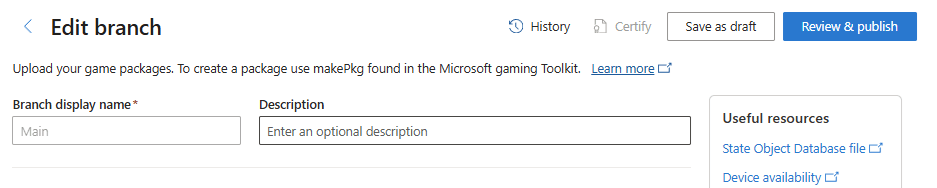
**View & Edit**를 사용하여 브랜치를 열면 **Edit branch** 페이지로 이동합니다. 이 페이지를 사용하여 브랜치의 패키지를 관리합니다.
## 브랜치 보기 및 편집
**View & Edit**를 사용하여 브랜치를 열면 **Edit branch** 페이지로 이동합니다. 이 페이지를 사용하여 브랜치의 패키지를 관리합니다.
 ### 상단 작업 표시줄
**Edit branch** 페이지 상단에서 다음 작업을 사용할 수 있습니다.
| 버튼 | 설명 |
| -------------------- | -------------------------------------------------------------------------------------------------------------------------------------- |
| **History** | 인증 제출, 게시 이벤트, 롤백을 포함하여 이 브랜치의 모든 활동 로그를 열고, 각 작업을 수행한 사람과 시간에 대한 세부 정보를 함께 표시합니다. |
| **Certify** | 패키지가 완성되고 모든 검증 오류가 해결된 후 XBOX 인증을 위해 브랜치를 제출합니다. |
| **Save as draft** | 인증이나 게시를 위해 브랜치를 제출하지 않고 변경 사항을 저장합니다. |
| **Review & publish** | 브랜치를 검토하고 개발자 샌드박스 및 **RETAIL**에 패키지를 게시할 수 있는 [Review and publish](/publishing/game-publishing/concepts/modular-submission) 페이지를 엽니다. |
### 브랜치 세부 정보
브랜치의 **Display name** 및 **Description** 필드도 편집할 수 있습니다.
* **브랜치 표시 이름:** Partner Center 전체에서 이 브랜치에 대해 표시되는 이름입니다.
* **설명:** 브랜치의 목적을 설명하는 짧은 메모입니다. 예: *출시 예정* 또는 *4월 핫픽스*.
### 상단 작업 표시줄
**Edit branch** 페이지 상단에서 다음 작업을 사용할 수 있습니다.
| 버튼 | 설명 |
| -------------------- | -------------------------------------------------------------------------------------------------------------------------------------- |
| **History** | 인증 제출, 게시 이벤트, 롤백을 포함하여 이 브랜치의 모든 활동 로그를 열고, 각 작업을 수행한 사람과 시간에 대한 세부 정보를 함께 표시합니다. |
| **Certify** | 패키지가 완성되고 모든 검증 오류가 해결된 후 XBOX 인증을 위해 브랜치를 제출합니다. |
| **Save as draft** | 인증이나 게시를 위해 브랜치를 제출하지 않고 변경 사항을 저장합니다. |
| **Review & publish** | 브랜치를 검토하고 개발자 샌드박스 및 **RETAIL**에 패키지를 게시할 수 있는 [Review and publish](/publishing/game-publishing/concepts/modular-submission) 페이지를 엽니다. |
### 브랜치 세부 정보
브랜치의 **Display name** 및 **Description** 필드도 편집할 수 있습니다.
* **브랜치 표시 이름:** Partner Center 전체에서 이 브랜치에 대해 표시되는 이름입니다.
* **설명:** 브랜치의 목적을 설명하는 짧은 메모입니다. 예: *출시 예정* 또는 *4월 핫픽스*.
 ## 필수 패키지 파일: 업로드할 항목
게임 빌드를 업로드할 때 일부 파일은 필수이며 일부는 선택 사항입니다. **Edit branch** 페이지는 업로드할 수 있는 파일을 명확히 나타내기 위해 각 파일 슬롯을 명시적으로 나열합니다.
### 패키지 형식
게임 패키지 형식은 대상 장치에 따라 달라집니다. 제출하는 패키지 유형은 선택한 장치 패밀리 가용성과 일치해야 합니다.
| 장치 | 다운로드할 수 있는 사용자 | 필수 형식 | 만드는 방법 |
| ---------- | --------------------------- | ------ | -------------------------------------------------------------------------------------------------------------- |
| XBOX 콘솔 | XBOX 콘솔의 플레이어 | XVC | [XBOX 콘솔용 타이틀 패키징 시작하기](/build/core-features/common/packaging/overviews/packaging-getting-started-for-console) |
| Windows PC | Windows 10 또는 Windows 11 장치 | MSIXVC | [PC 게임 패키징 시작하기](/build/core-features/common/packaging/overviews/packaging-getting-started-for-PC) |
각 새 패키지에 대해 항상 버전 번호를 증가시키세요. MicrosoftGame.Config 파일의 `Identity` 요소에 있는 `Version` 특성을 사용합니다. 원하는 경우 다른 플랫폼의 패키지 간에 동일한 버전 번호를 사용할 수 있습니다. 각 새 제출에 대해 버전 번호를 증가시키지 않으면 XBOX 인증에서 패키지를 거부할 수 있습니다.
### 필수 파일
| 파일 | 설명 |
| -------------------- | ------------------------------------------------------------------------------------------ |
| 패키지 빌드(.xvc/.msixvc) | 준비된 게임 빌드가 포함된 기본 패키지 파일입니다. |
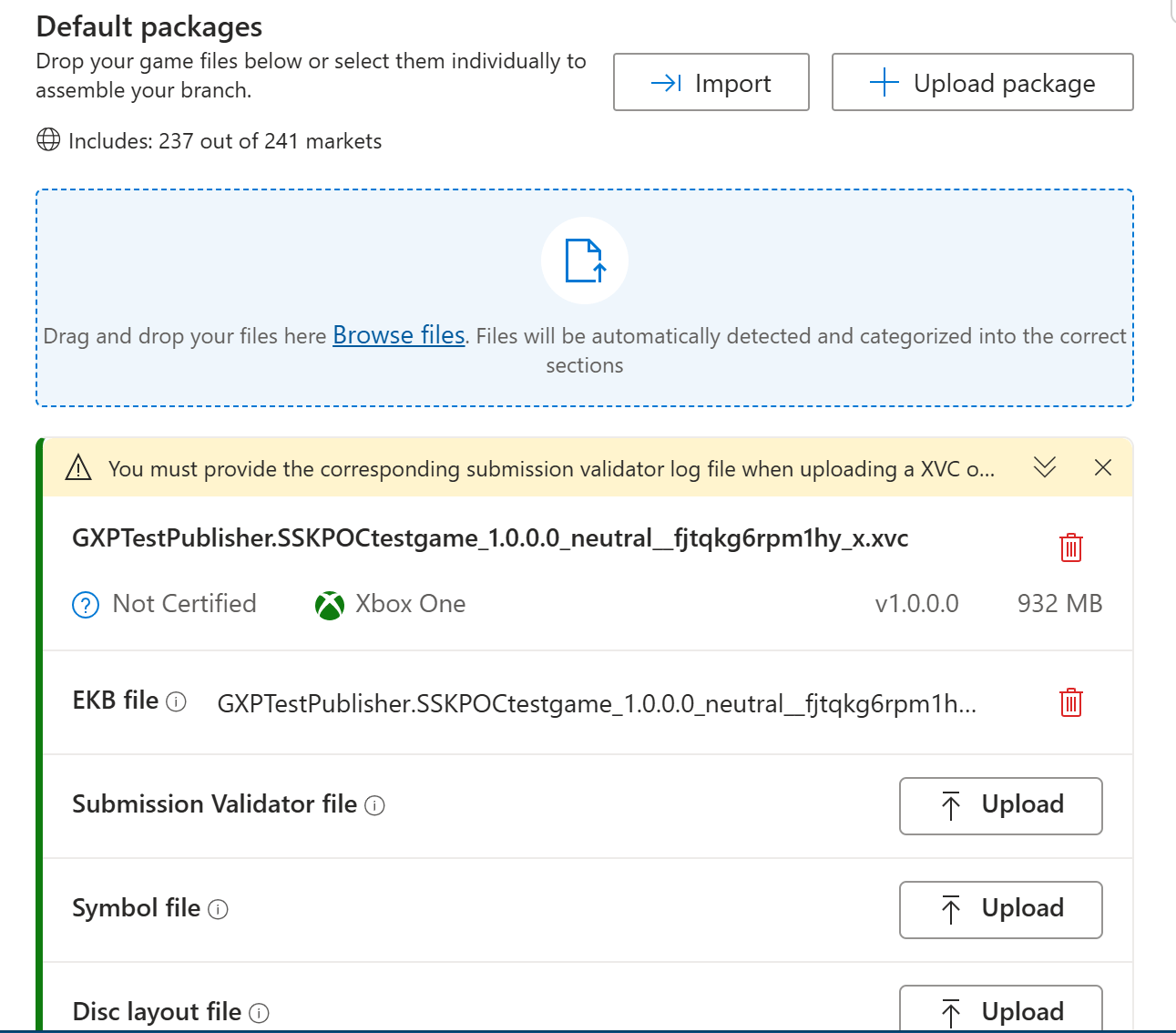
| 암호화 키 번들(EKB) | MSIXVC 및 XVC 패키지 모두에 필요합니다. 플레이어 배포를 위한 올바른 암호화를 보장합니다. 이 파일을 업로드할 때까지 패키지 업로드가 진행되지 않습니다. |
### 선택 사항이지만 권장되는 파일
| 파일 | 설명 | 필요한 경우 |
| ----------------------------- | ------------------------------------------------------------------------------------------------------------------------------------------------------------------------------------------------------------------------------------------------------------------------------------------------------------------------------------------------------------------------------------------------------------------------------------------------------------------------------------------------------------------------------- | --------------------------------------------------- |
| 심볼(.zip) | 디버깅을 위한 종합적인 크래시 덤프 보고를 활성화합니다. | 모든 릴리스에 권장됩니다. |
| 디스크 레이아웃 파일(.xml) | 디스크 기반 릴리스의 디스크 구조 및 설치 순서를 정의합니다. | 디스크 기반 또는 다중 디스크 게임에만 필요합니다. 디지털 전용 게임에는 적용되지 않습니다. |
| Submission Validator 로그(.xml) | Submission Validator는 XBOX Game Development Kit(GDK)의 구성 요소로, 게임 패키지에 대해 일련의 기본 품질 검사를 실행합니다. 출력은 패키지 검증 결과를 포함하는 XML 로그 파일입니다. 인증 또는 RETAIL 게시용 패키지의 경우, 이 파일을 Partner Center에 업로드해야 하며 로그는 전체 통과 결과를 표시하거나 **failure**로 태그가 지정된 각 문제에 대해 승인된 예외가 있어야 합니다. 또한 **warning**으로 태그가 지정된 문제가 있는지 로그 파일을 확인하고 경고가 예상된 것인지 확인해야 합니다. 항상 [최신 버전의 Submission Validator](https://aka.ms/currentsubvalzip)를 사용하는지 확인하세요(참고: 이 링크는 최신 zip 폴더를 다운로드합니다). 사용 중인 버전이 만료된 경우 업데이트 지침이 포함된 오류가 로그에 표시됩니다. 로그에 경고 또는 오류가 있는 경우 인라인 검증 결과가 표시됩니다. | 인증 또는 RETAIL 게시용으로 제출되는 패키지에 필요합니다. |
| State Object Database(SODB) | SODB 파일은 게임에서 캡처한 D3D12 파이프라인 상태 객체(PSO) 컬렉션을 포함합니다. XBOX Partner Center에 패키지와 함께 제출되면 Microsoft는 각 GPU/드라이버 조합에 최적화된 사전 컴파일된 셰이더 데이터베이스(PSDB)로 이러한 상태 객체를 오프라인으로 컴파일합니다. PSDB는 Windows Update 또는 Microsoft Store를 통해 플레이어에게 자동으로 전달됩니다. 이를 통해 PC에서 긴 로드 시간과 게임 중 스터터를 유발할 수 있는 런타임 셰이더 컴파일을 줄이거나 제거합니다. | 셰이더 컴파일 스터터를 제거하고 로드 시간을 줄이고자 하는 모든 PC 패키지에 권장됩니다. |
디스크 레이아웃 파일은 패키지 청크 레이아웃을 지정하는 **makepkg** 도구가 생성하는 layout.xml 파일과는 다릅니다. 이 layout.xml을 디스크 레이아웃에 업로드하지 마세요.
## 패키지 검증: 인증 전에 문제 잡기
패키지는 업로드될 때 자동으로 검증됩니다. 검증은 패키지가 완전하고 인증 또는 게시할 준비가 되었는지 확인합니다. 이 단계에서 문제를 해결하면 인증 시 거부 및 실패의 위험을 줄일 수 있습니다.
* 모든 브랜치 및 패키지 검증 오류가 UI에 직접 표시됩니다.
* 필수 파일은 자동으로 검증됩니다. EKB 및 Submission Validator 로그 파일이 있어야 합니다.
* Submission Validator 로그에 경고나 오류가 포함된 경우, 검토를 위해 인라인으로 명확히 표시됩니다.
* 마켓별 패키지를 구성하는 경우, 게시가 허용되기 전에 각 변형의 구성이 검증됩니다.
## 기본 패키지: 파일 업로드 및 관리
기본 패키지 섹션은 브랜치에 대한 패키지 조립을 지원합니다. 기본 패키지는 모든 마켓에서 사용할 수 있습니다. 개별 국가 또는 지역용 [마켓별 패키지](#market-specific-packages-and-regional-variants)는 별도로 업로드되고 관리됩니다.
### 업로드 옵션
* **Import:** 재업로드 없이 다른 브랜치에서 이 브랜치로 패키지를 복사합니다. **Import** 버튼은 **Default packages** 섹션 상단의 **Upload package** 옆에 나타납니다.
* **Upload package:** 하나 이상의 파일을 끌어다 놓거나 **Browse files**를 사용하여 개별적으로 선택하여 게임 파일을 업로드합니다. 시스템은 파일을 자동으로 감지하고 올바른 슬롯으로 분류합니다.
## 필수 패키지 파일: 업로드할 항목
게임 빌드를 업로드할 때 일부 파일은 필수이며 일부는 선택 사항입니다. **Edit branch** 페이지는 업로드할 수 있는 파일을 명확히 나타내기 위해 각 파일 슬롯을 명시적으로 나열합니다.
### 패키지 형식
게임 패키지 형식은 대상 장치에 따라 달라집니다. 제출하는 패키지 유형은 선택한 장치 패밀리 가용성과 일치해야 합니다.
| 장치 | 다운로드할 수 있는 사용자 | 필수 형식 | 만드는 방법 |
| ---------- | --------------------------- | ------ | -------------------------------------------------------------------------------------------------------------- |
| XBOX 콘솔 | XBOX 콘솔의 플레이어 | XVC | [XBOX 콘솔용 타이틀 패키징 시작하기](/build/core-features/common/packaging/overviews/packaging-getting-started-for-console) |
| Windows PC | Windows 10 또는 Windows 11 장치 | MSIXVC | [PC 게임 패키징 시작하기](/build/core-features/common/packaging/overviews/packaging-getting-started-for-PC) |
각 새 패키지에 대해 항상 버전 번호를 증가시키세요. MicrosoftGame.Config 파일의 `Identity` 요소에 있는 `Version` 특성을 사용합니다. 원하는 경우 다른 플랫폼의 패키지 간에 동일한 버전 번호를 사용할 수 있습니다. 각 새 제출에 대해 버전 번호를 증가시키지 않으면 XBOX 인증에서 패키지를 거부할 수 있습니다.
### 필수 파일
| 파일 | 설명 |
| -------------------- | ------------------------------------------------------------------------------------------ |
| 패키지 빌드(.xvc/.msixvc) | 준비된 게임 빌드가 포함된 기본 패키지 파일입니다. |
| 암호화 키 번들(EKB) | MSIXVC 및 XVC 패키지 모두에 필요합니다. 플레이어 배포를 위한 올바른 암호화를 보장합니다. 이 파일을 업로드할 때까지 패키지 업로드가 진행되지 않습니다. |
### 선택 사항이지만 권장되는 파일
| 파일 | 설명 | 필요한 경우 |
| ----------------------------- | ------------------------------------------------------------------------------------------------------------------------------------------------------------------------------------------------------------------------------------------------------------------------------------------------------------------------------------------------------------------------------------------------------------------------------------------------------------------------------------------------------------------------------- | --------------------------------------------------- |
| 심볼(.zip) | 디버깅을 위한 종합적인 크래시 덤프 보고를 활성화합니다. | 모든 릴리스에 권장됩니다. |
| 디스크 레이아웃 파일(.xml) | 디스크 기반 릴리스의 디스크 구조 및 설치 순서를 정의합니다. | 디스크 기반 또는 다중 디스크 게임에만 필요합니다. 디지털 전용 게임에는 적용되지 않습니다. |
| Submission Validator 로그(.xml) | Submission Validator는 XBOX Game Development Kit(GDK)의 구성 요소로, 게임 패키지에 대해 일련의 기본 품질 검사를 실행합니다. 출력은 패키지 검증 결과를 포함하는 XML 로그 파일입니다. 인증 또는 RETAIL 게시용 패키지의 경우, 이 파일을 Partner Center에 업로드해야 하며 로그는 전체 통과 결과를 표시하거나 **failure**로 태그가 지정된 각 문제에 대해 승인된 예외가 있어야 합니다. 또한 **warning**으로 태그가 지정된 문제가 있는지 로그 파일을 확인하고 경고가 예상된 것인지 확인해야 합니다. 항상 [최신 버전의 Submission Validator](https://aka.ms/currentsubvalzip)를 사용하는지 확인하세요(참고: 이 링크는 최신 zip 폴더를 다운로드합니다). 사용 중인 버전이 만료된 경우 업데이트 지침이 포함된 오류가 로그에 표시됩니다. 로그에 경고 또는 오류가 있는 경우 인라인 검증 결과가 표시됩니다. | 인증 또는 RETAIL 게시용으로 제출되는 패키지에 필요합니다. |
| State Object Database(SODB) | SODB 파일은 게임에서 캡처한 D3D12 파이프라인 상태 객체(PSO) 컬렉션을 포함합니다. XBOX Partner Center에 패키지와 함께 제출되면 Microsoft는 각 GPU/드라이버 조합에 최적화된 사전 컴파일된 셰이더 데이터베이스(PSDB)로 이러한 상태 객체를 오프라인으로 컴파일합니다. PSDB는 Windows Update 또는 Microsoft Store를 통해 플레이어에게 자동으로 전달됩니다. 이를 통해 PC에서 긴 로드 시간과 게임 중 스터터를 유발할 수 있는 런타임 셰이더 컴파일을 줄이거나 제거합니다. | 셰이더 컴파일 스터터를 제거하고 로드 시간을 줄이고자 하는 모든 PC 패키지에 권장됩니다. |
디스크 레이아웃 파일은 패키지 청크 레이아웃을 지정하는 **makepkg** 도구가 생성하는 layout.xml 파일과는 다릅니다. 이 layout.xml을 디스크 레이아웃에 업로드하지 마세요.
## 패키지 검증: 인증 전에 문제 잡기
패키지는 업로드될 때 자동으로 검증됩니다. 검증은 패키지가 완전하고 인증 또는 게시할 준비가 되었는지 확인합니다. 이 단계에서 문제를 해결하면 인증 시 거부 및 실패의 위험을 줄일 수 있습니다.
* 모든 브랜치 및 패키지 검증 오류가 UI에 직접 표시됩니다.
* 필수 파일은 자동으로 검증됩니다. EKB 및 Submission Validator 로그 파일이 있어야 합니다.
* Submission Validator 로그에 경고나 오류가 포함된 경우, 검토를 위해 인라인으로 명확히 표시됩니다.
* 마켓별 패키지를 구성하는 경우, 게시가 허용되기 전에 각 변형의 구성이 검증됩니다.
## 기본 패키지: 파일 업로드 및 관리
기본 패키지 섹션은 브랜치에 대한 패키지 조립을 지원합니다. 기본 패키지는 모든 마켓에서 사용할 수 있습니다. 개별 국가 또는 지역용 [마켓별 패키지](#market-specific-packages-and-regional-variants)는 별도로 업로드되고 관리됩니다.
### 업로드 옵션
* **Import:** 재업로드 없이 다른 브랜치에서 이 브랜치로 패키지를 복사합니다. **Import** 버튼은 **Default packages** 섹션 상단의 **Upload package** 옆에 나타납니다.
* **Upload package:** 하나 이상의 파일을 끌어다 놓거나 **Browse files**를 사용하여 개별적으로 선택하여 게임 파일을 업로드합니다. 시스템은 파일을 자동으로 감지하고 올바른 슬롯으로 분류합니다.
 ### 패키지 상태 아이콘
| 상태 | 의미 | 수행할 작업 |
| ----------------- | ------------------------------------------------ | ---------------------------------- |
| Passed | 패키지가 인증을 통과했습니다. | 조치가 필요하지 않습니다—게시 준비 완료. |
| Certify | 패키지가 인증할 준비가 되지 않았습니다—검증이 완료되지 않았거나 파일이 누락되었습니다. | 먼저 모든 검증 오류를 해결합니다. |
| Failed | 패키지가 인증에 실패했습니다. | 문제를 수정하고 새 빌드를 업로드합니다. |
| Passed with notes | 패키지가 통과했지만 경고가 있습니다. | 노트를 검토하세요—다음 제출 전에 조치가 필요할 수 있습니다. |
| 삭제 아이콘 | 이 패키지 파일을 브랜치에서 영구적으로 제거합니다. | 신중하게 사용하세요—이 작업은 되돌릴 수 없습니다. |
## 마켓별 패키지 및 지역 변형
**Market-specific packages** 섹션은 선택된 마켓에 대해 구성된 모든 지역 변형을 보여줍니다. 이 섹션은 국가/지역별 또는 규제 요구 사항을 충족하기 위해 다른 빌드가 필요한 경우에 적용됩니다.
### 사용 가능한 작업
* **Import**: 특정 마켓 그룹으로 다른 브랜치에서 패키지를 복사합니다.
* **Add market-specific package:** 마켓 그룹에 대한 새 지역 변형을 만듭니다.
* 각 마켓 그룹(예: Germany)에는 **Edit** 및 **Delete** 옵션이 있는 세 점(**...**) 메뉴가 있습니다.
### 패키지 상태 아이콘
| 상태 | 의미 | 수행할 작업 |
| ----------------- | ------------------------------------------------ | ---------------------------------- |
| Passed | 패키지가 인증을 통과했습니다. | 조치가 필요하지 않습니다—게시 준비 완료. |
| Certify | 패키지가 인증할 준비가 되지 않았습니다—검증이 완료되지 않았거나 파일이 누락되었습니다. | 먼저 모든 검증 오류를 해결합니다. |
| Failed | 패키지가 인증에 실패했습니다. | 문제를 수정하고 새 빌드를 업로드합니다. |
| Passed with notes | 패키지가 통과했지만 경고가 있습니다. | 노트를 검토하세요—다음 제출 전에 조치가 필요할 수 있습니다. |
| 삭제 아이콘 | 이 패키지 파일을 브랜치에서 영구적으로 제거합니다. | 신중하게 사용하세요—이 작업은 되돌릴 수 없습니다. |
## 마켓별 패키지 및 지역 변형
**Market-specific packages** 섹션은 선택된 마켓에 대해 구성된 모든 지역 변형을 보여줍니다. 이 섹션은 국가/지역별 또는 규제 요구 사항을 충족하기 위해 다른 빌드가 필요한 경우에 적용됩니다.
### 사용 가능한 작업
* **Import**: 특정 마켓 그룹으로 다른 브랜치에서 패키지를 복사합니다.
* **Add market-specific package:** 마켓 그룹에 대한 새 지역 변형을 만듭니다.
* 각 마켓 그룹(예: Germany)에는 **Edit** 및 **Delete** 옵션이 있는 세 점(**...**) 메뉴가 있습니다.
 ### 새 마켓별 그룹 만들기
1. 원하는 브랜치의 **Edit branch** 페이지를 보고 있는지 확인합니다.
2. **Add market-specific package**를 선택합니다.
3. 새 이름을 지정하거나 기존 이름을 선택하여 **Market group name**(예: Germany)을 입력합니다.
4. 각 그룹에 대해 패키지를 업로드합니다.
## 고급 옵션: 사전 주문 및 패키지 업데이트 예약
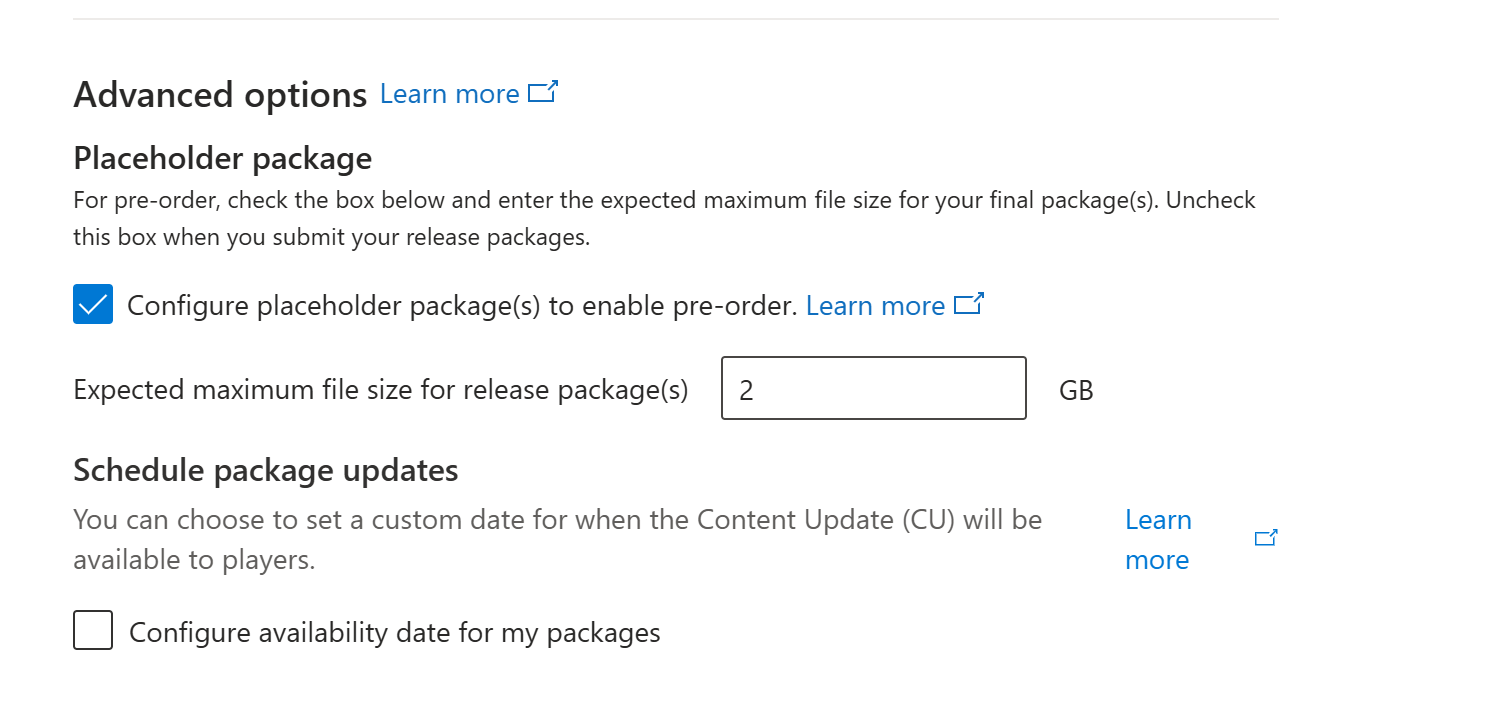
**Edit branch** 페이지 하단에 있는 Advanced options 섹션은 두 가지 기능을 제공합니다: 자리 표시자 패키지를 사용한 사전 주문 구성과 콘텐츠 업데이트(CU) 가용성 날짜 예약.
### 사전 주문을 위한 자리 표시자 패키지
Pricing and availability 설정에서 사전 주문 날짜를 구성하는 경우, **Advanced options**에서 **Configure placeholder package(s) to enable pre-order**를 선택하고 최종 패키지의 **예상 최대 파일 크기**를 지정합니다. 이 값은 제품의 Microsoft Store 제품 세부 정보 페이지(PDP)에 표시됩니다. 이를 통해 사전 주문한 고객이 전체 패키지에 충분한 디스크 공간이 있는 드라이브에 제품을 설치하도록 안내합니다. 이 과정은 제품 출시 시 충분한 저장 공간이 있음을 보장합니다.
제품 출시일 최소 1주일 전에 자리 표시자를 대체하는 업데이트된 패키지를 게시하여 고객 장치가 출시 전에 전체 패키지 설치를 시작하도록 하세요. 업데이트된 패키지를 게시할 때 **Configure placeholder package(s) to enable pre-order** 체크박스를 해제합니다.
자리 표시자 패키지를 사용할 계획이라면 Microsoft 담당자에게 문의하세요.
### 새 마켓별 그룹 만들기
1. 원하는 브랜치의 **Edit branch** 페이지를 보고 있는지 확인합니다.
2. **Add market-specific package**를 선택합니다.
3. 새 이름을 지정하거나 기존 이름을 선택하여 **Market group name**(예: Germany)을 입력합니다.
4. 각 그룹에 대해 패키지를 업로드합니다.
## 고급 옵션: 사전 주문 및 패키지 업데이트 예약
**Edit branch** 페이지 하단에 있는 Advanced options 섹션은 두 가지 기능을 제공합니다: 자리 표시자 패키지를 사용한 사전 주문 구성과 콘텐츠 업데이트(CU) 가용성 날짜 예약.
### 사전 주문을 위한 자리 표시자 패키지
Pricing and availability 설정에서 사전 주문 날짜를 구성하는 경우, **Advanced options**에서 **Configure placeholder package(s) to enable pre-order**를 선택하고 최종 패키지의 **예상 최대 파일 크기**를 지정합니다. 이 값은 제품의 Microsoft Store 제품 세부 정보 페이지(PDP)에 표시됩니다. 이를 통해 사전 주문한 고객이 전체 패키지에 충분한 디스크 공간이 있는 드라이브에 제품을 설치하도록 안내합니다. 이 과정은 제품 출시 시 충분한 저장 공간이 있음을 보장합니다.
제품 출시일 최소 1주일 전에 자리 표시자를 대체하는 업데이트된 패키지를 게시하여 고객 장치가 출시 전에 전체 패키지 설치를 시작하도록 하세요. 업데이트된 패키지를 게시할 때 **Configure placeholder package(s) to enable pre-order** 체크박스를 해제합니다.
자리 표시자 패키지를 사용할 계획이라면 Microsoft 담당자에게 문의하세요.
 ### 패키지 업데이트 예약
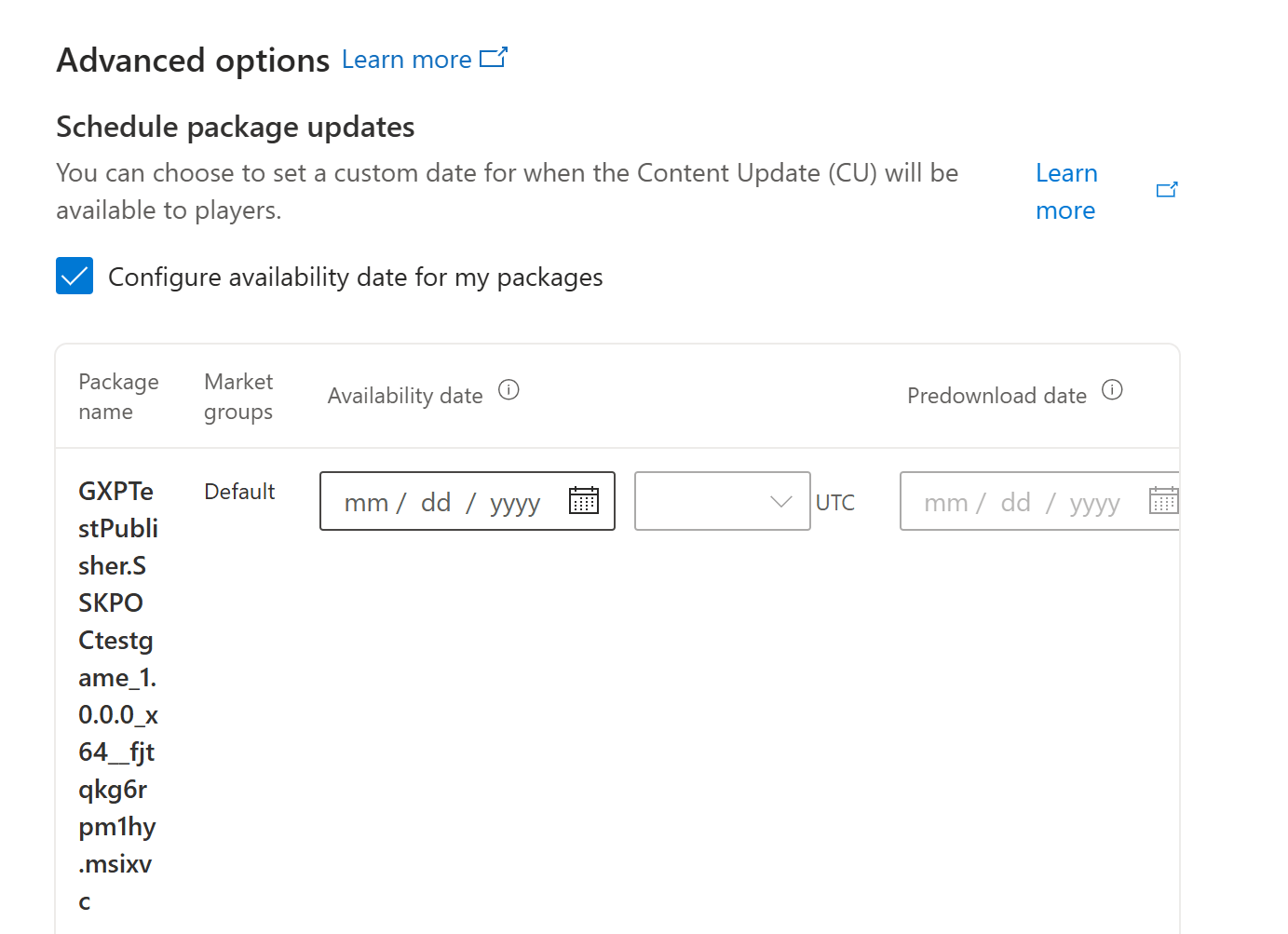
CU는 플레이어에게 릴리스하기 위한 사용자 지정 가용성 날짜를 지원합니다. \*\*Configure availability date for my package(s)\*\*를 선택하여 예약을 활성화합니다. 활성화되면 패키지당 두 개의 날짜를 설정합니다.
| 날짜 유형 | 제어 내용 | 필수? |
| ----------------- | ---------------------------------------------------------------------------------------------- | --------------- |
| Availability date | CU가 필수가 되는 시점을 정의합니다. 업데이트가 설치되지 않으면 XBOX 네트워크에 연결된 동안 게임을 플레이할 수 없습니다. | 예약된 CU에 필수입니다. |
| Predownload date | 이 기능이 활성화된 장치에서 업데이트를 백그라운드로 다운로드할 수 있는 시점을 정의합니다. 이 설정을 통해 플레이어는 가용성 날짜에 즉시 업데이트를 사용할 수 있습니다. | 선택 사항이지만 권장됩니다. |
**predownload date**는 가용성 날짜보다 최소 48시간 전에 설정하세요. 이렇게 하면 플레이어가 백그라운드에서 업데이트를 다운로드할 시간을 확보할 수 있고, 출시일에 기다림 없이 바로 시작할 수 있습니다.
### 다양한 날짜 구성에 따른 결과
* **predownload date와 availability date가 동일:** 사전 다운로드 없이, 해당 날짜에 업데이트가 적용됩니다.
* **predownload date를 설정하지 않음:** availability date에만 업데이트가 다운로드됩니다.
* **availability date를 설정하지 않음:** RETAIL 샌드박스에 게시된 직후 업데이트가 즉시 사용 가능합니다.
* **마켓별 패키지:** availability와 predownload를 마켓별로 독립적으로 설정합니다.
### 패키지 업데이트 예약
CU는 플레이어에게 릴리스하기 위한 사용자 지정 가용성 날짜를 지원합니다. \*\*Configure availability date for my package(s)\*\*를 선택하여 예약을 활성화합니다. 활성화되면 패키지당 두 개의 날짜를 설정합니다.
| 날짜 유형 | 제어 내용 | 필수? |
| ----------------- | ---------------------------------------------------------------------------------------------- | --------------- |
| Availability date | CU가 필수가 되는 시점을 정의합니다. 업데이트가 설치되지 않으면 XBOX 네트워크에 연결된 동안 게임을 플레이할 수 없습니다. | 예약된 CU에 필수입니다. |
| Predownload date | 이 기능이 활성화된 장치에서 업데이트를 백그라운드로 다운로드할 수 있는 시점을 정의합니다. 이 설정을 통해 플레이어는 가용성 날짜에 즉시 업데이트를 사용할 수 있습니다. | 선택 사항이지만 권장됩니다. |
**predownload date**는 가용성 날짜보다 최소 48시간 전에 설정하세요. 이렇게 하면 플레이어가 백그라운드에서 업데이트를 다운로드할 시간을 확보할 수 있고, 출시일에 기다림 없이 바로 시작할 수 있습니다.
### 다양한 날짜 구성에 따른 결과
* **predownload date와 availability date가 동일:** 사전 다운로드 없이, 해당 날짜에 업데이트가 적용됩니다.
* **predownload date를 설정하지 않음:** availability date에만 업데이트가 다운로드됩니다.
* **availability date를 설정하지 않음:** RETAIL 샌드박스에 게시된 직후 업데이트가 즉시 사용 가능합니다.
* **마켓별 패키지:** availability와 predownload를 마켓별로 독립적으로 설정합니다.
 ## Flights: 제한된 사용자층으로 테스트
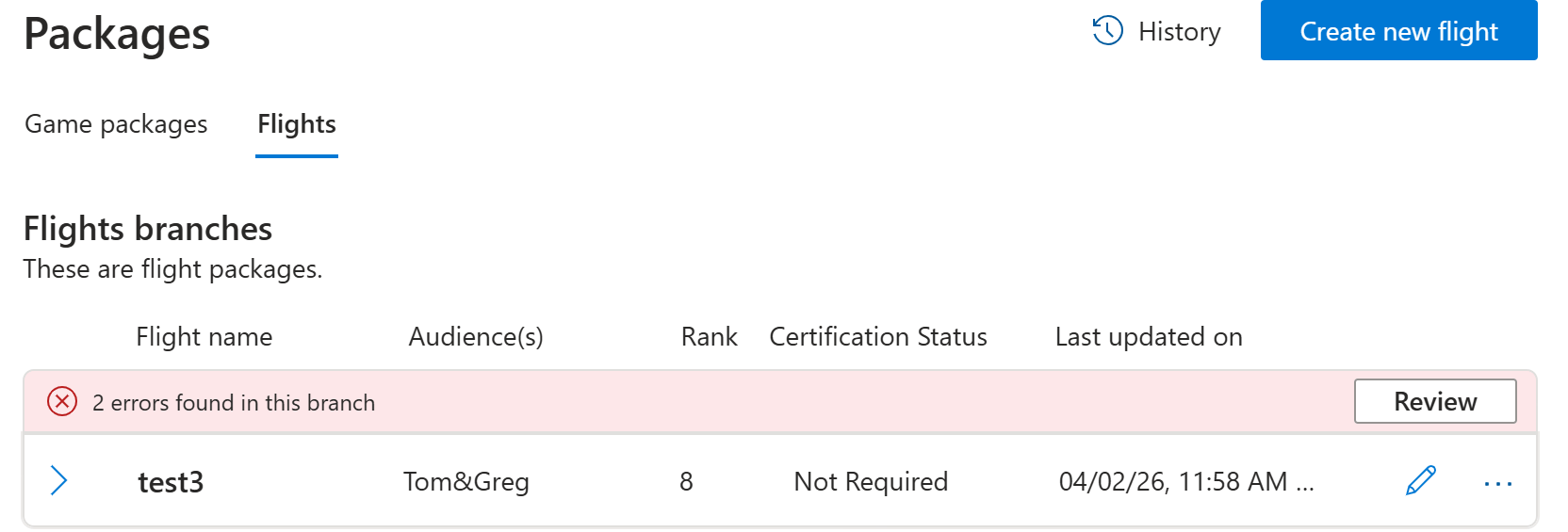
광범위한 게시 전에 제한된 사용자 그룹에 브랜치를 테스트하려면 flight를 사용합니다. 이 테스트 방법은 내부 테스트, 파트너 프리뷰 또는 얼리 액세스 그룹에 유용합니다.
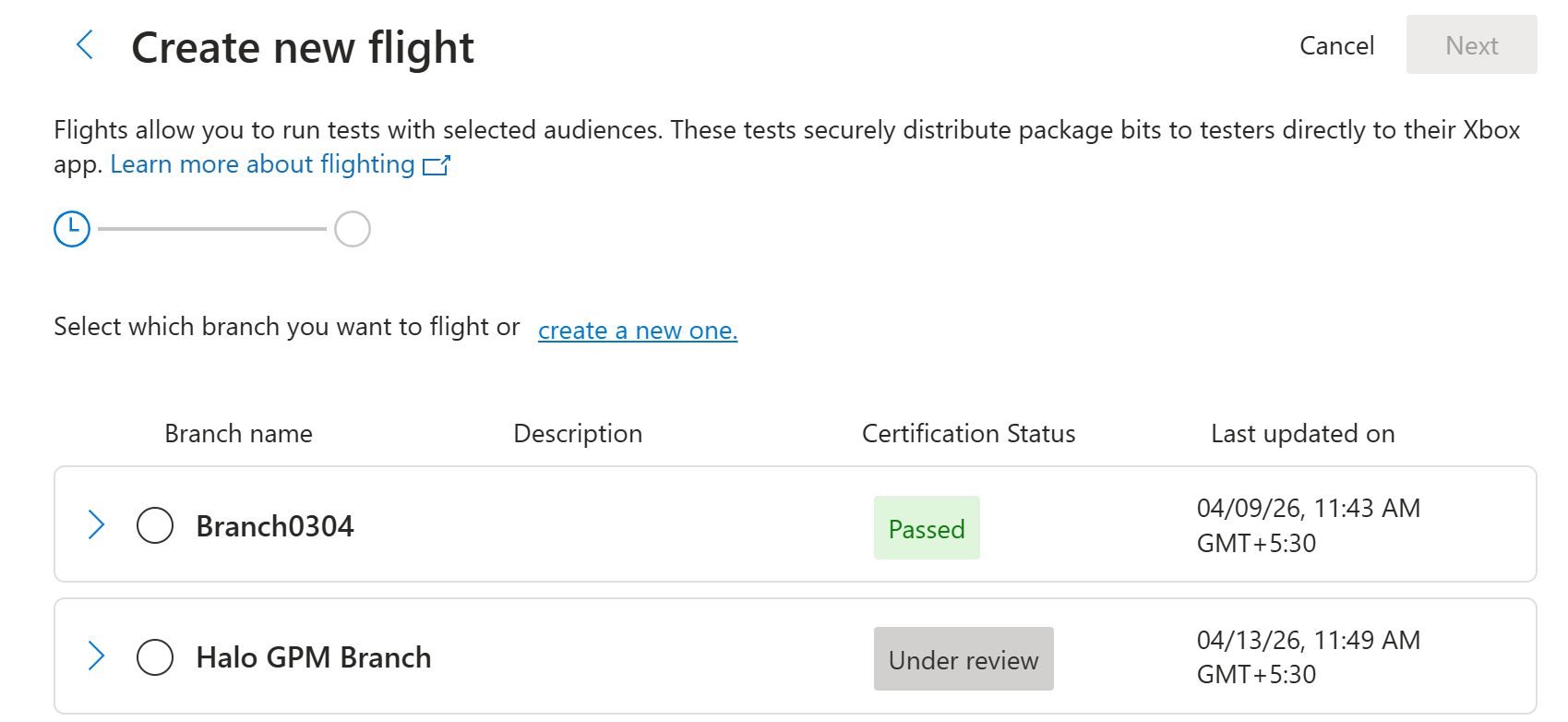
### Flight를 만드는 방법
1. **Packages** 페이지의 **Flights** 탭으로 이동합니다.
2. **Create new flight**를 선택합니다.
3. flight의 **이름**을 입력하고 **audience**(장치 또는 사용자 그룹)를 선택합니다.
4. 테스트하려는 **Branch**를 선택합니다.
5. (선택 사항) **시작** 및 **종료** 날짜를 설정합니다.
6. **Save**를 선택합니다. flight가 즉시 flight 목록에 나타납니다.
**Branch gallery**에서 직접 flight를 만들 수도 있습니다. 브랜치를 선택하고 메뉴(**...** 아이콘)에서 **Create Flight**를 선택합니다. 브랜치가 미리 선택되어 있으며 경험은 동일합니다.
## Flights: 제한된 사용자층으로 테스트
광범위한 게시 전에 제한된 사용자 그룹에 브랜치를 테스트하려면 flight를 사용합니다. 이 테스트 방법은 내부 테스트, 파트너 프리뷰 또는 얼리 액세스 그룹에 유용합니다.
### Flight를 만드는 방법
1. **Packages** 페이지의 **Flights** 탭으로 이동합니다.
2. **Create new flight**를 선택합니다.
3. flight의 **이름**을 입력하고 **audience**(장치 또는 사용자 그룹)를 선택합니다.
4. 테스트하려는 **Branch**를 선택합니다.
5. (선택 사항) **시작** 및 **종료** 날짜를 설정합니다.
6. **Save**를 선택합니다. flight가 즉시 flight 목록에 나타납니다.
**Branch gallery**에서 직접 flight를 만들 수도 있습니다. 브랜치를 선택하고 메뉴(**...** 아이콘)에서 **Create Flight**를 선택합니다. 브랜치가 미리 선택되어 있으며 경험은 동일합니다.
 ### Flight 편집
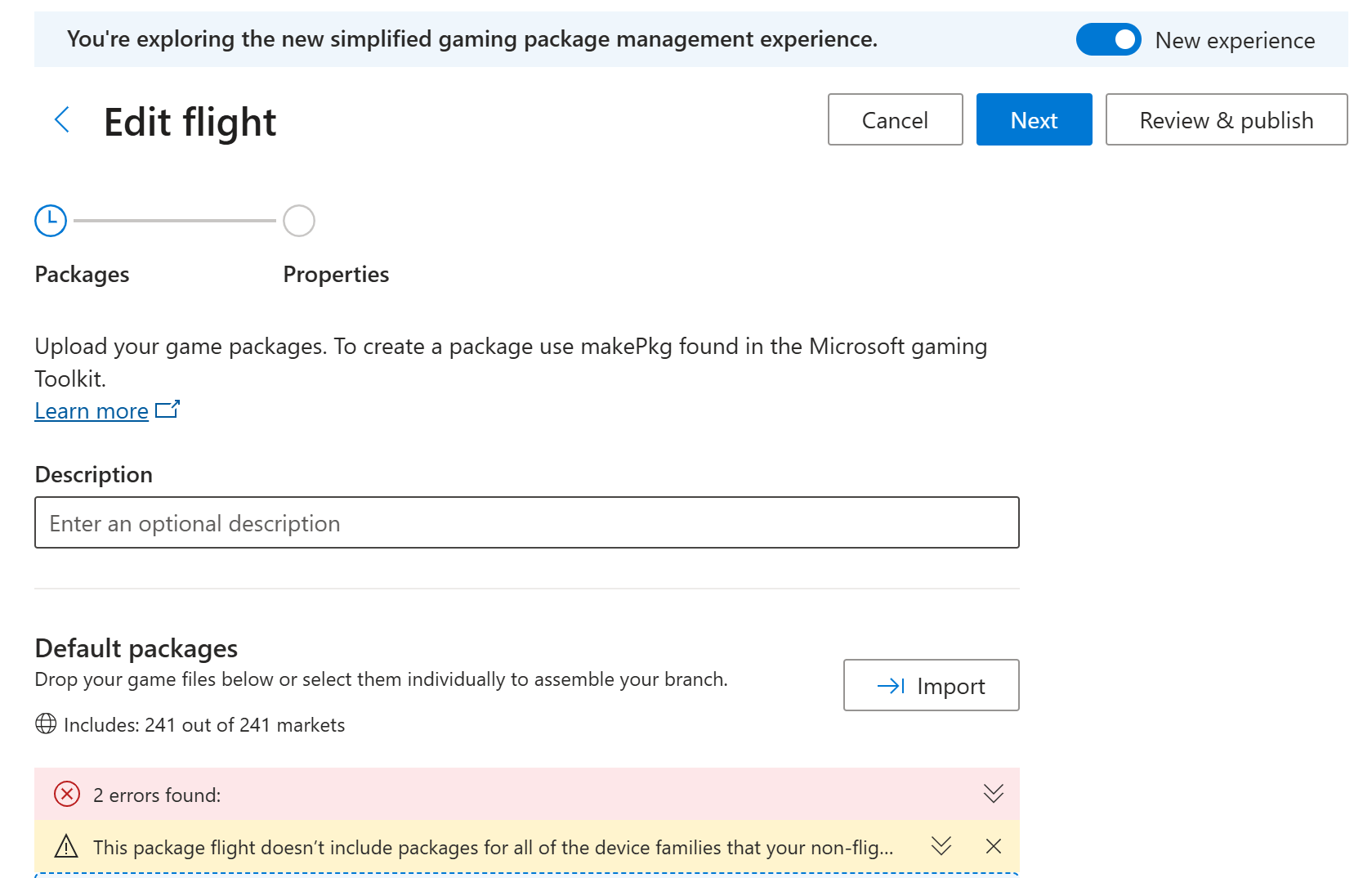
flight를 만든 후에는 필요에 따라 사용자층 그룹을 추가하거나 제거할 수 있습니다. Microsoft Store는 이러한 변경 사항을 즉시 반영합니다. flight 생성 후에는 flight 순위도 편집할 수 있습니다.
### Flight 편집
flight를 만든 후에는 필요에 따라 사용자층 그룹을 추가하거나 제거할 수 있습니다. Microsoft Store는 이러한 변경 사항을 즉시 반영합니다. flight 생성 후에는 flight 순위도 편집할 수 있습니다.

 ## 인증: 빌드 승인 받기
XBOX 인증은 플레이어에게 빌드를 게시할 수 있기 전에 모든 플랫폼 요구 사항을 충족하는지 확인합니다. 브랜치에 대해 **Certify**를 선택하고 프롬프트에 따라 XBOX 인증에 빌드를 제출합니다. 자세한 내용은 [게임 인증하기](/publishing/game-publishing/tutorial-xbox-managed/how-to-certify-a-game)를 참조하세요.
| 결과 | 설명 | 다음 단계 |
| -------------------- | ------------------------------------- | ------------------------------------------------------- |
| Pass | 빌드가 모든 요구 사항을 충족합니다. | 게시로 진행합니다. |
| Certified with notes | 빌드가 노트와 함께 통과합니다. 사소한 문제가 지적됩니다. | 노트를 검토하고 먼저 수정할지 게시할지 결정합니다. |
| Fail | 빌드가 요구 사항을 충족하지 않습니다. | 문제를 수정하고 새 빌드를 업로드한 후 다시 제출합니다. |
| Not certified | 패키지가 아직 인증에 제출되지 않았으며 초안 상태로 남아 있습니다. | 모든 필수 필드와 파일을 완성하고 검증 오류를 해결한 다음 **Certify** 버튼을 선택합니다. |
| Under review | 인증이 현재 진행 중입니다. 패키지가 검토 중입니다. | 결과를 기다립니다. 검토 중에는 이 브랜치에서 변경이 허용되지 않습니다. |
인증을 위해 패키지를 제출하기 전에 제품 페이지 탐색에서 **Certification**을 선택하여 제품에 대한 [인증 설문지](/publishing/game-publishing/concepts/certification/certification-supplemental-info)를 작성하세요.
## 인증: 빌드 승인 받기
XBOX 인증은 플레이어에게 빌드를 게시할 수 있기 전에 모든 플랫폼 요구 사항을 충족하는지 확인합니다. 브랜치에 대해 **Certify**를 선택하고 프롬프트에 따라 XBOX 인증에 빌드를 제출합니다. 자세한 내용은 [게임 인증하기](/publishing/game-publishing/tutorial-xbox-managed/how-to-certify-a-game)를 참조하세요.
| 결과 | 설명 | 다음 단계 |
| -------------------- | ------------------------------------- | ------------------------------------------------------- |
| Pass | 빌드가 모든 요구 사항을 충족합니다. | 게시로 진행합니다. |
| Certified with notes | 빌드가 노트와 함께 통과합니다. 사소한 문제가 지적됩니다. | 노트를 검토하고 먼저 수정할지 게시할지 결정합니다. |
| Fail | 빌드가 요구 사항을 충족하지 않습니다. | 문제를 수정하고 새 빌드를 업로드한 후 다시 제출합니다. |
| Not certified | 패키지가 아직 인증에 제출되지 않았으며 초안 상태로 남아 있습니다. | 모든 필수 필드와 파일을 완성하고 검증 오류를 해결한 다음 **Certify** 버튼을 선택합니다. |
| Under review | 인증이 현재 진행 중입니다. 패키지가 검토 중입니다. | 결과를 기다립니다. 검토 중에는 이 브랜치에서 변경이 허용되지 않습니다. |
인증을 위해 패키지를 제출하기 전에 제품 페이지 탐색에서 **Certification**을 선택하여 제품에 대한 [인증 설문지](/publishing/game-publishing/concepts/certification/certification-supplemental-info)를 작성하세요.
 ## 롤백: 잘못된 릴리스에서 복구
릴리스된 빌드가 플레이어에게 문제를 일으키는 경우, 재업로드나 재인증 없이 이전에 인증된 빌드를 복원할 수 있습니다. **Packages**에서는 두 곳에서 롤백을 트리거할 수 있습니다.
### 롤백하는 방법
\*\*Draft 보기(Main 브랜치)\*\*에서 패키지를 롤백하려면 다음 단계를 따르세요.
1. **Main 브랜치** 메뉴(**...** 아이콘)를 엽니다.
2. 메뉴 옵션에서 **Rollback**을 선택합니다. 이 옵션을 사용하면 보기를 전환하지 않고도 **Rollback**에 빠르게 액세스할 수 있습니다.
\*\*Live 보기(Main 브랜치 메뉴)\*\*에서 패키지를 롤백하려면 다음 단계를 따르세요.
1. **Packages** 페이지의 **Live 보기**로 이동합니다.
2. **In the Microsoft Store**에서 **Main 브랜치**를 찾습니다.
3. 브랜치 메뉴(**...** 아이콘)를 열고 **Rollback**을 선택합니다. 어떤 빌드를 복원할지 결정하기 전에 현재 게시된 상태를 먼저 확인하려면 이 진입점을 사용합니다.
## 롤백: 잘못된 릴리스에서 복구
릴리스된 빌드가 플레이어에게 문제를 일으키는 경우, 재업로드나 재인증 없이 이전에 인증된 빌드를 복원할 수 있습니다. **Packages**에서는 두 곳에서 롤백을 트리거할 수 있습니다.
### 롤백하는 방법
\*\*Draft 보기(Main 브랜치)\*\*에서 패키지를 롤백하려면 다음 단계를 따르세요.
1. **Main 브랜치** 메뉴(**...** 아이콘)를 엽니다.
2. 메뉴 옵션에서 **Rollback**을 선택합니다. 이 옵션을 사용하면 보기를 전환하지 않고도 **Rollback**에 빠르게 액세스할 수 있습니다.
\*\*Live 보기(Main 브랜치 메뉴)\*\*에서 패키지를 롤백하려면 다음 단계를 따르세요.
1. **Packages** 페이지의 **Live 보기**로 이동합니다.
2. **In the Microsoft Store**에서 **Main 브랜치**를 찾습니다.
3. 브랜치 메뉴(**...** 아이콘)를 열고 **Rollback**을 선택합니다. 어떤 빌드를 복원할지 결정하기 전에 현재 게시된 상태를 먼저 확인하려면 이 진입점을 사용합니다.
 ### 롤백 시 발생하는 일
**Rollback**을 선택하면 변경하기 전에 네 단계를 안내하는 가이드 모달이 열립니다.
**1단계 - 이전 게시 선택:** 이전에 인증되고 게시된 빌드 목록이 표시됩니다. 복원할 빌드를 선택합니다. 각 항목은 올바른 빌드를 식별하는 데 도움이 되도록 빌드 버전, 인증 날짜, 제출자를 표시합니다.
**2단계 - 세부 정보 보기:** 패키지 이름, 버전, 장치 패밀리, 인증 상태 등 선택한 빌드의 전체 세부 정보가 표시됩니다. 진행하기 전에 이 정보를 신중히 검토하여 올바른 빌드인지 확인합니다.
**3단계 - 현재 및 대상 패키지 비교:** 현재 라이브 빌드와 복원하려는 빌드의 나란한 비교가 표시됩니다. 이 단계는 매우 중요합니다—롤백 완료 후 플레이어에게 어떤 변경이 있을지 정확히 확인할 수 있습니다. 이 과정에서 중요한 빌드나 장치 패밀리가 손실되지 않는지 확인하세요.
**4단계 - 확인 및 제출** 롤백이 실행되기 전에 변경 사항을 이해했음을 명시적으로 확인합니다. 확인 후, 롤백이 제출되고 이전의 안정적인 빌드가 즉시 라이브가 됩니다—재업로드 또는 재인증이 필요하지 않습니다.
복원할 정확한 빌드를 찾으려면 **History**를 사용합니다. **History**는 모든 브랜치에 걸친 모든 활동—업로드, 인증 제출, 게시 이벤트, flight, 롤백—과 누가 언제 무엇을 했는지를 보여줍니다.
## 관련 항목
* [게임 패키지 만들기 및 업로드](/publishing/game-publishing/tutorial-xbox-managed/how-to-create-a-package)
* [패키징 개요](/build/core-features/common/packaging/overviews/packaging)
## Related topics
- [XVC 패키지](/ko/publishing/game-publishing/concepts/packages-xvc.md)
- [패키지 고급 설정](/ko/publishing/game-publishing/how-to/how-to-manage-advanced-settings-for-packages.md)
- [패키지(클래식 환경)](/ko/publishing/game-publishing/concepts/packages-overview.md)
- [게임 패키지의 패키지 플라이트 구성 방법](/ko/publishing/game-publishing/how-to/how-to-package-flights-for-xvc-packages.md)
- [배포 패키지 스키마](/ko/build/core-features/common/packaging/deployment/atoc-deployment-schema.md)
### 롤백 시 발생하는 일
**Rollback**을 선택하면 변경하기 전에 네 단계를 안내하는 가이드 모달이 열립니다.
**1단계 - 이전 게시 선택:** 이전에 인증되고 게시된 빌드 목록이 표시됩니다. 복원할 빌드를 선택합니다. 각 항목은 올바른 빌드를 식별하는 데 도움이 되도록 빌드 버전, 인증 날짜, 제출자를 표시합니다.
**2단계 - 세부 정보 보기:** 패키지 이름, 버전, 장치 패밀리, 인증 상태 등 선택한 빌드의 전체 세부 정보가 표시됩니다. 진행하기 전에 이 정보를 신중히 검토하여 올바른 빌드인지 확인합니다.
**3단계 - 현재 및 대상 패키지 비교:** 현재 라이브 빌드와 복원하려는 빌드의 나란한 비교가 표시됩니다. 이 단계는 매우 중요합니다—롤백 완료 후 플레이어에게 어떤 변경이 있을지 정확히 확인할 수 있습니다. 이 과정에서 중요한 빌드나 장치 패밀리가 손실되지 않는지 확인하세요.
**4단계 - 확인 및 제출** 롤백이 실행되기 전에 변경 사항을 이해했음을 명시적으로 확인합니다. 확인 후, 롤백이 제출되고 이전의 안정적인 빌드가 즉시 라이브가 됩니다—재업로드 또는 재인증이 필요하지 않습니다.
복원할 정확한 빌드를 찾으려면 **History**를 사용합니다. **History**는 모든 브랜치에 걸친 모든 활동—업로드, 인증 제출, 게시 이벤트, flight, 롤백—과 누가 언제 무엇을 했는지를 보여줍니다.
## 관련 항목
* [게임 패키지 만들기 및 업로드](/publishing/game-publishing/tutorial-xbox-managed/how-to-create-a-package)
* [패키징 개요](/build/core-features/common/packaging/overviews/packaging)
## Related topics
- [XVC 패키지](/ko/publishing/game-publishing/concepts/packages-xvc.md)
- [패키지 고급 설정](/ko/publishing/game-publishing/how-to/how-to-manage-advanced-settings-for-packages.md)
- [패키지(클래식 환경)](/ko/publishing/game-publishing/concepts/packages-overview.md)
- [게임 패키지의 패키지 플라이트 구성 방법](/ko/publishing/game-publishing/how-to/how-to-package-flights-for-xvc-packages.md)
- [배포 패키지 스키마](/ko/build/core-features/common/packaging/deployment/atoc-deployment-schema.md)