> ## Documentation Index
> Fetch the complete documentation index at: https://devdocs.xbox.com/llms.txt
> Use this file to discover all available pages before exploring further.
# PC 개발자를 위한 FAQ
> PC GDK 개발자의 흔한 질문에 대한 답변: 샌드박스 의존성, 게이밍 서비스 업데이트, 다중 사용자 패키지 제거, 로컬 게임 저장 위치.
| 질문 |
| ------------------------------------------------------------------------------------------------------------------------------------------------------ |
| [개발자 샌드박스에서 MicrosoftGame.config 의존성 중 일부가 설치되지 않는 이유는?](#why-are-some-of-my-microsoftgame-config-dependencies-not-installed-in-the-developer-sandbox) |
| [게시 후 샌드박스된 스토어 콘텐츠를 볼 수 없는 이유: Error 194?](#why-can-t-i-see-sandboxed-store-content-after-publishing-error-194) |
| [최신 버전의 게이밍 서비스를 받을 수 없는 이유는?](#why-can-t-i-get-the-latest-version-of-gaming-services) |
| [다른 사용자가 설치한 패키지를 어떻게 제거할 수 있나요?](#how-can-i-uninstall-a-package-that-was-installed-by-another-user) |
| [문제를 어떻게 신고할 수 있나요?](#how-can-i-report-a-problem) |
| [로컬 게임 저장은 어디에 저장해야 하나요?](#where-should-i-save-local-game-saves) |
### 개발자 샌드박스에서 MicrosoftGame.config 의존성 중 일부가 설치되지 않는 이유는?
스토어는 개발자 샌드박스에 있는 동안에는 MicrosoftGame.config에 선언된 프레임워크 의존성을 설치할 수 없습니다. 이러한 의존성은 타이틀이 동작하려면 PC에 수동으로 설치해야 합니다.
설치하는 버전이 MicrosoftGame.config에 지정된 버전과 동일한지 반드시 확인하세요.
자세한 내용은 Framework package dependencies를 참조하세요.
### 게시 후 샌드박스된 스토어 콘텐츠를 볼 수 없는 이유: Error 194?
PC에서 XBOX Live에 로그인되어 있어야 합니다. 최근에 `wsreset`을 실행했다면 로그아웃한 뒤 다시 로그인해야 합니다.
### 최신 버전의 게이밍 서비스를 받을 수 없는 이유는?
RETAIL 샌드박스에 있지 않을 수 있습니다. RETAIL 샌드박스로 전환하고 Windows Update를 실행한 후 개발 샌드박스로 돌아가세요.
### 다른 사용자가 설치한 패키지를 어떻게 제거할 수 있나요?
PC의 모든 사용자에 대해 패키지를 제거하려면 관리자 권한 PowerShell 프롬프트에서 다음 명령을 실행하세요: `Remove-AppXPackage -allusers `.
### 문제를 어떻게 신고할 수 있나요?
Microsoft Game Development Kit(GDK)을 설치하면 Visual Studio 메뉴 표시줄에 **XBOX** 항목이 추가됩니다. 문제를 신고할 수 있는 대화 상자를 열려면 **XBOX** > **XBOX Report-a-Problem**을 선택하세요.
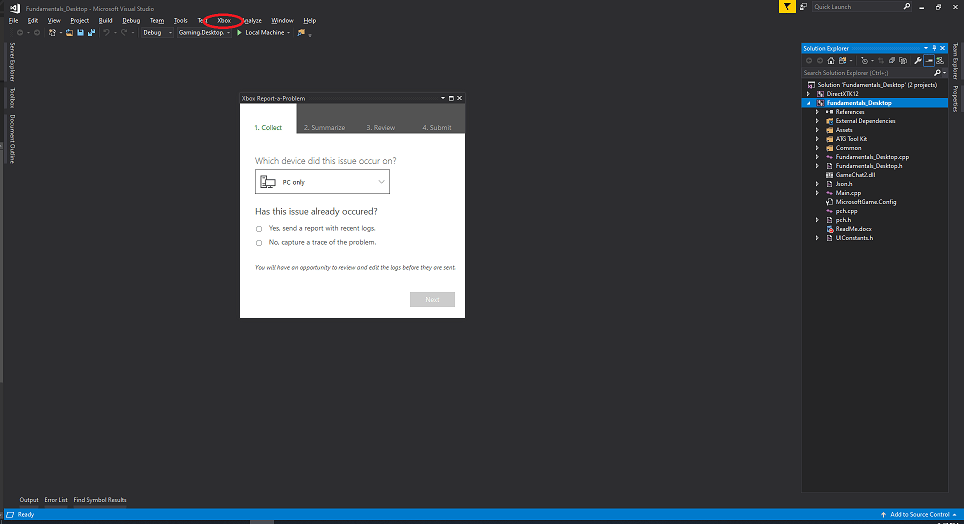 문제 신고에 **Feedback icon** > **Report-a-Problem**을 선택하지 마세요.
### 로컬 게임 저장은 어디에 저장해야 하나요?
게임 저장에는 [XGameSaveFiles](/build/core-features/common/game-save/xgamesavefiles)를 사용하는 것을 권장합니다. 이 API는 클라우드로 자동 동기화되는 관리형 파일 경로를 제공합니다. PC Game Pass로 포팅 중이며 GDK를 직접 사용할 수 없는 타이틀은 대신 [노코드 클라우드 저장](/build/core-features/common/game-save/game-saves-walkthroughs-and-samples#porting-previous-titles-to-pc-game-saves-with-no-code-cloud-saves)을 사용하세요. 사용 가능한 API 전체 비교는 [Game Saves 개발자 가이드](/build/core-features/common/game-save/game-saves-developer-guide)를 참조하세요.
타이틀이 GDK Game Saves API를 사용하지 않고 저장 데이터를 독립적으로 관리하는 경우, 저장 데이터를 정리하기 위해 *\\\\* 규칙을 사용해 Windows *Saved Games* 알려진 폴더에 저장하는 것을 권장합니다. 이 폴더는 *%USERPROFILE%\Saved Games* 에 위치하며 Windows 알려진 폴더 ID [FOLDERID\_SavedGames](https://learn.microsoft.com/windows/win32/shell/knownfolderid#FOLDERID_SavedGames)에 해당합니다. 프로그램에서 이 경로를 조회하려면 다음 예시와 같이 [SHGetKnownFolderPath](https://learn.microsoft.com/windows/win32/api/shlobj_core/nf-shlobj_core-shgetknownfolderpath)를 호출하세요.
```cpp theme={null}
#include
PWSTR savedGamesPath = nullptr;
HRESULT hr = SHGetKnownFolderPath(FOLDERID_SavedGames, 0, nullptr, &savedGamesPath);
if (SUCCEEDED(hr))
{
// savedGamesPath 사용, 예를 들어 "\\" 추가
// ...
CoTaskMemFree(savedGamesPath);
}
```
게임 데이터를 사용자의 *Documents* 폴더 아래에 저장하지 마세요. OneDrive는 *Documents* 폴더를 자동 동기화하기 때문에 클라우드 저장 동기화와 충돌이 발생하고 데이터 손상으로 이어질 수 있습니다. *Saved Games* 알려진 폴더는 기본적으로 OneDrive가 동기화하지 않아 로컬 게임 저장에 가장 안전한 선택입니다.
폴더가 없으면 코드가 이 폴더들을 생성하도록 하세요. 이렇게 해야 게이머가 저장된 게임을 찾고 백업할 수 있습니다.
노코드 클라우드 저장을 사용하는 타이틀의 경우, MicrosoftGame.config에서 `NoCodePCRoot`의 `RelativeTo` 특성을 `SavedGames`로 설정해 동일한 폴더를 사용하세요. 자세한 내용은 [이전 타이틀을 노코드 클라우드 저장으로 PC Game Saves에 포팅](/build/core-features/common/game-save/game-saves-walkthroughs-and-samples#porting-previous-titles-to-pc-game-saves-with-no-code-cloud-saves)을 참조하세요.
## Related topics
- [하드웨어 개발자를 위한 GameInput](/ko/build/core-features/common/input/hardware/input-hardware-topics.md)
- [XBOX GDK를 위한 PC 개발자 도구](/ko/tools/tools-pc/index.md)
- [GDK 커머스 시스템 개요](/ko/publishing/xstore-commerce/xstore-overview.md)
- [개발자 접근성 리소스](/ko/build/game-principles/accessibility/accessibility-resources.md)
- [XBOX 게임 개발 문서](/ko/index.md)
문제 신고에 **Feedback icon** > **Report-a-Problem**을 선택하지 마세요.
### 로컬 게임 저장은 어디에 저장해야 하나요?
게임 저장에는 [XGameSaveFiles](/build/core-features/common/game-save/xgamesavefiles)를 사용하는 것을 권장합니다. 이 API는 클라우드로 자동 동기화되는 관리형 파일 경로를 제공합니다. PC Game Pass로 포팅 중이며 GDK를 직접 사용할 수 없는 타이틀은 대신 [노코드 클라우드 저장](/build/core-features/common/game-save/game-saves-walkthroughs-and-samples#porting-previous-titles-to-pc-game-saves-with-no-code-cloud-saves)을 사용하세요. 사용 가능한 API 전체 비교는 [Game Saves 개발자 가이드](/build/core-features/common/game-save/game-saves-developer-guide)를 참조하세요.
타이틀이 GDK Game Saves API를 사용하지 않고 저장 데이터를 독립적으로 관리하는 경우, 저장 데이터를 정리하기 위해 *\\\\* 규칙을 사용해 Windows *Saved Games* 알려진 폴더에 저장하는 것을 권장합니다. 이 폴더는 *%USERPROFILE%\Saved Games* 에 위치하며 Windows 알려진 폴더 ID [FOLDERID\_SavedGames](https://learn.microsoft.com/windows/win32/shell/knownfolderid#FOLDERID_SavedGames)에 해당합니다. 프로그램에서 이 경로를 조회하려면 다음 예시와 같이 [SHGetKnownFolderPath](https://learn.microsoft.com/windows/win32/api/shlobj_core/nf-shlobj_core-shgetknownfolderpath)를 호출하세요.
```cpp theme={null}
#include
PWSTR savedGamesPath = nullptr;
HRESULT hr = SHGetKnownFolderPath(FOLDERID_SavedGames, 0, nullptr, &savedGamesPath);
if (SUCCEEDED(hr))
{
// savedGamesPath 사용, 예를 들어 "\\" 추가
// ...
CoTaskMemFree(savedGamesPath);
}
```
게임 데이터를 사용자의 *Documents* 폴더 아래에 저장하지 마세요. OneDrive는 *Documents* 폴더를 자동 동기화하기 때문에 클라우드 저장 동기화와 충돌이 발생하고 데이터 손상으로 이어질 수 있습니다. *Saved Games* 알려진 폴더는 기본적으로 OneDrive가 동기화하지 않아 로컬 게임 저장에 가장 안전한 선택입니다.
폴더가 없으면 코드가 이 폴더들을 생성하도록 하세요. 이렇게 해야 게이머가 저장된 게임을 찾고 백업할 수 있습니다.
노코드 클라우드 저장을 사용하는 타이틀의 경우, MicrosoftGame.config에서 `NoCodePCRoot`의 `RelativeTo` 특성을 `SavedGames`로 설정해 동일한 폴더를 사용하세요. 자세한 내용은 [이전 타이틀을 노코드 클라우드 저장으로 PC Game Saves에 포팅](/build/core-features/common/game-save/game-saves-walkthroughs-and-samples#porting-previous-titles-to-pc-game-saves-with-no-code-cloud-saves)을 참조하세요.
## Related topics
- [하드웨어 개발자를 위한 GameInput](/ko/build/core-features/common/input/hardware/input-hardware-topics.md)
- [XBOX GDK를 위한 PC 개발자 도구](/ko/tools/tools-pc/index.md)
- [GDK 커머스 시스템 개요](/ko/publishing/xstore-commerce/xstore-overview.md)
- [개발자 접근성 리소스](/ko/build/game-principles/accessibility/accessibility-resources.md)
- [XBOX 게임 개발 문서](/ko/index.md)