> ## Documentation Index
> Fetch the complete documentation index at: https://devdocs.xbox.com/llms.txt
> Use this file to discover all available pages before exploring further.
# 문제 해결 및 피드백
> 문제 해결 및 피드백
이 문서는 Visual Studio Code용 Touch Adaptation Kit(TAK) Editor 확장 프로그램의 문제를 해결하고 피드백을 제공하는 방법에 대한 지침을 제공합니다.
## 로그
로그는 TAK Editor 확장 프로그램의 문제를 이해하고 해결하는 데 유용한 리소스이며, Visual Studio Code의 출력 패널(기본적으로 Windows에서는 `Ctrl+Shift+U`, macOS에서는 `Cmd+Shift+U`)에 3개의 출력 채널이 있습니다.
1. **TAK Editor**: 확장 프로그램에 대한 일반 로그입니다. 이 채널은 확장 프로그램의 동작을 이해하는 데 유용합니다. 예를 들어, 번들이 워크스페이스에 추가되거나 제거될 때 이 채널의 로그가 해당 변경 사항을 반영합니다. 또한 미리 보기 패널과 주고받는 메시지에 대한 정보도 제공합니다.
2. **TAK Editor Language Server**: 이 채널의 로그는 더 자세하며, 언어 서버(TAK CLI가 호스팅함)와 확장 프로그램 간의 통신 정보를 담고 있습니다. 언어 서버가 보내거나 받는 모든 알림과 요청이 여기에 기록됩니다.
3. **TAK Editor Language Server Trace**: 확장 프로그램과 언어 서버 사이에서 오가는 원시 JSON-RPC 메시지를 담은 훨씬 더 자세한 로그입니다. 이 채널은 일반적으로 디버깅에 사용되며 대부분의 문제 해결에는 필요하지 않습니다. 하지만 그 내용은 엔지니어링 팀에 버그 리포트를 보낼 때 포함하면 유용합니다.
## 확장 프로그램에 대한 피드백 제공
TAK Editor 확장 프로그램에서 문제를 겪거나 개선 제안이 있는 경우, 다음 두 가지 방법 중 하나로 피드백을 제공할 수 있습니다.
### 확장 프로그램을 통한 피드백 이메일
이 기능은 미리 보기 패널의 버튼과 명령 팔레트의 명령으로 모두 제공됩니다.
1. 미리 보기 패널: 피드백 버튼
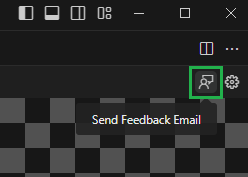 2. 명령 팔레트: feedback을 검색하고 "Touch Adaptation Kit: Send feedback email"을 선택합니다.
이 옵션 중 하나를 선택하면 기본 이메일 클라이언트에서 수신자, 제목, 본문 템플릿이 미리 채워진 이메일 초안이 열립니다. 템플릿을 피드백 내용으로 완성한 뒤 엔지니어링 팀에 이메일을 보내면 됩니다.
> \[!IMPORTANT]
> 버그 리포트의 경우, 위에서 언급한 출력 채널의 로그를 피드백 이메일에 포함하면 엔지니어링 팀이 문제를 더 잘 이해하는 데 도움이 됩니다. 다만, 로그에는 번들이 저장된 파일 경로나 이름과 같이 워크스페이스와 확장 프로그램이 실행되는 컴퓨터에 대한 정보가 포함될 수 있으므로, **보내기 전에 민감한 정보가 포함되지 않았는지 확인**하는 것이 중요합니다.
### VS Code의 이슈 보고 기능을 통한 GitHub 이슈
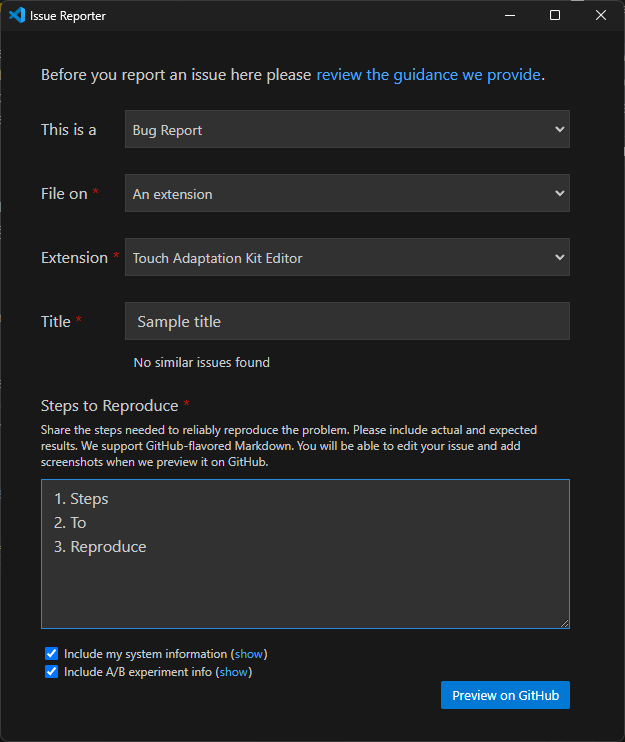
Visual Studio Code의 "Report Issue" 기능을 사용하여 문제를 보고하고 피드백을 제공할 수도 있습니다. 이 기능은 [GitHub 리포지토리](https://aka.ms/takeditor-github-issue)에 새 이슈를 엽니다.
1. Visual Studio Code의 상단 표시줄에서 "Help" 메뉴를 클릭합니다.
2. "Report Issue"를 선택합니다.
3. `This is a`: "Bug Report", "Feature Request" 또는 "Performance Issue" 중 하나를 선택합니다.
4. `File on`: "An extension"을 선택합니다.
5. `Extension`: "Touch Adaptation Kit Editor"를 선택합니다.
6. 이슈나 피드백에 대한 제목과 설명을 입력합니다. 버그 리포트라면 문제를 재현하는 단계를 함께 제공합니다.
7. 입력한 정보에 문제가 없으면 "Preview on GitHub"을 클릭합니다. 그러면 GitHub 리포지토리에 이슈가 열리고, 내용을 검토한 뒤 최종 수정을 하고 이슈를 제출할 수 있습니다.
GitHub 리포지토리는 공개되어 있으므로, 이슈 설명이나 댓글에 **민감한 정보를 포함하지 마세요**.
2. 명령 팔레트: feedback을 검색하고 "Touch Adaptation Kit: Send feedback email"을 선택합니다.
이 옵션 중 하나를 선택하면 기본 이메일 클라이언트에서 수신자, 제목, 본문 템플릿이 미리 채워진 이메일 초안이 열립니다. 템플릿을 피드백 내용으로 완성한 뒤 엔지니어링 팀에 이메일을 보내면 됩니다.
> \[!IMPORTANT]
> 버그 리포트의 경우, 위에서 언급한 출력 채널의 로그를 피드백 이메일에 포함하면 엔지니어링 팀이 문제를 더 잘 이해하는 데 도움이 됩니다. 다만, 로그에는 번들이 저장된 파일 경로나 이름과 같이 워크스페이스와 확장 프로그램이 실행되는 컴퓨터에 대한 정보가 포함될 수 있으므로, **보내기 전에 민감한 정보가 포함되지 않았는지 확인**하는 것이 중요합니다.
### VS Code의 이슈 보고 기능을 통한 GitHub 이슈
Visual Studio Code의 "Report Issue" 기능을 사용하여 문제를 보고하고 피드백을 제공할 수도 있습니다. 이 기능은 [GitHub 리포지토리](https://aka.ms/takeditor-github-issue)에 새 이슈를 엽니다.
1. Visual Studio Code의 상단 표시줄에서 "Help" 메뉴를 클릭합니다.
2. "Report Issue"를 선택합니다.
3. `This is a`: "Bug Report", "Feature Request" 또는 "Performance Issue" 중 하나를 선택합니다.
4. `File on`: "An extension"을 선택합니다.
5. `Extension`: "Touch Adaptation Kit Editor"를 선택합니다.
6. 이슈나 피드백에 대한 제목과 설명을 입력합니다. 버그 리포트라면 문제를 재현하는 단계를 함께 제공합니다.
7. 입력한 정보에 문제가 없으면 "Preview on GitHub"을 클릭합니다. 그러면 GitHub 리포지토리에 이슈가 열리고, 내용을 검토한 뒤 최종 수정을 하고 이슈를 제출할 수 있습니다.
GitHub 리포지토리는 공개되어 있으므로, 이슈 설명이나 댓글에 **민감한 정보를 포함하지 마세요**.
 ## Related topics
- [Visual Studio Code용 Touch Adaptation Kit (TAK) 편집기](/ko/build/core-features/common/game-streaming/tak-editor/index.md)
- [XBOX PC Remote Tools FAQ 및 문제 해결 가이드](/ko/tools/tools-pc/xbox-pc-remote-tools/faq.md)
- [GameInput 고급 주제: 포스 피드백 및 콜백](/ko/build/core-features/common/input/advanced/index.md)
- [GameInput의 포스 피드백](/ko/build/core-features/common/input/advanced/input-forcefeedback.md)
- [GameInput 하드웨어: 포스 피드백, 햅틱 및 센서](/ko/build/core-features/common/input/hardware/index.md)
## Related topics
- [Visual Studio Code용 Touch Adaptation Kit (TAK) 편집기](/ko/build/core-features/common/game-streaming/tak-editor/index.md)
- [XBOX PC Remote Tools FAQ 및 문제 해결 가이드](/ko/tools/tools-pc/xbox-pc-remote-tools/faq.md)
- [GameInput 고급 주제: 포스 피드백 및 콜백](/ko/build/core-features/common/input/advanced/index.md)
- [GameInput의 포스 피드백](/ko/build/core-features/common/input/advanced/input-forcefeedback.md)
- [GameInput 하드웨어: 포스 피드백, 햅틱 및 센서](/ko/build/core-features/common/input/hardware/index.md)