> ## Documentation Index
> Fetch the complete documentation index at: https://devdocs.xbox.com/llms.txt
> Use this file to discover all available pages before exploring further.
# TAK 편집기로 터치 적응 번들 패킹
> TAK 편집기로 터치 적응 번들 패킹
이 문서에서는 Microsoft 계정 담당자를 통해 XBOX Game Streaming 서비스에 제출하기 위해 TAK 편집기를 사용하여 터치 적응 번들을 패키징하는 프로세스에 대한 개요를 제공합니다. 패키징 프로세스에서는 번들에 필요한 모든 자산과 메타데이터가 포함된 `.takx` 파일을 만듭니다. [터치 레이아웃 게시](/build/core-features/common/game-streaming/building-touch-layouts/game-streaming-touch-publishing-layouts) 및 패키징 프로세스를 지원하는 TAK CLI의 기본 [pack 명령](/build/core-features/common/game-streaming/tak-command-line-tool/game-streaming-tak-command-line-pack-command)에 대해 자세히 알아볼 수 있습니다.
## 사전 요구 사항
* TAK 편집기를 사용하여 적어도 하나의 레이아웃이 있는 유효한 번들이 생성되어 있어야 합니다. 아직 번들을 만들지 않은 경우 [새 번들 만들기](/build/core-features/common/game-streaming/tak-editor/game-streaming-tak-editor-create-bundle#create-a-new-bundle)를 참조하세요.
## 번들 패킹
1. 명령 팔레트를 시작합니다(Windows에서 `Ctrl+Shift+P` 또는 macOS에서 `Cmd+Shift+P`).
2. "Pack"을 검색하고 "Touch Adaptation Kit: Pack Bundle"을 선택합니다.
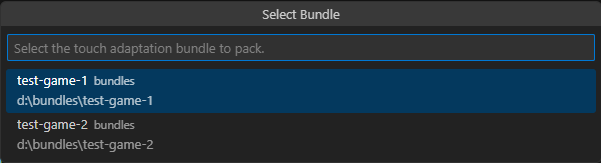
 3. 워크스페이스에 여러 번들이 있는 경우 번들 목록이 나타납니다. 패킹할 번들을 선택합니다. 번들이 하나만 있으면 이 단계는 건너뛰고 명령이 사용 가능한 유일한 번들로 진행됩니다.
 4. 검증: 패킹 전에 번들이 정확한지 검증해야 하는지 여부를 묻는 선택 드롭다운이 표시됩니다. 문제 없이 Microsoft 계정 담당자에게 번들을 제출할 수 있도록 이 단계에는 **"Yes"라고 답하는 것이 매우 권장됩니다**.
5. 자산 최적화: 패킹 작업 중 번들의 자산을 양자화로 최적화할지 여부를 묻는 선택 드롭다운이 표시됩니다. 이는 패키지된 번들의 크기를 줄일 수 있지만 자산의 시각적 품질에도 영향을 줄 수 있습니다. 자산 최적화가 활성화된 경우, 시각적 품질이 허용 가능한지 확인하기 위해 게임에서 패킹된 번들을 테스트하는 것이 좋습니다.
6. `.takx` 파일의 위치와 이름을 지정하는 파일 저장 대화 상자가 나타납니다. 원하는 위치로 이동하고 파일 이름을 입력합니다. `.takx` 확장자는 자동으로 추가됩니다. "Save Bundle"을 클릭하여 패킹 프로세스를 시작합니다.
시스템에서 접근 가능한 모든 위치에 저장할 수 있으며, unpacked(loose) 번들과 동일한 워크스페이스 폴더에 있을 필요는 없다는 점에 유의하세요.
## 다음 단계
> \[!div class="nextstepaction"]
> [문제 해결](/build/core-features/common/game-streaming/tak-editor/game-streaming-tak-editor-troubleshooting)
## Related topics
- [TAK 편집기 설정](/ko/build/core-features/common/game-streaming/tak-editor/game-streaming-tak-editor-setup.md)
- [TAK 편집기에서 번들 및 레이아웃 만들기](/ko/build/core-features/common/game-streaming/tak-editor/game-streaming-tak-editor-create-bundle.md)
- [Visual Studio Code용 Touch Adaptation Kit (TAK) 편집기](/ko/build/core-features/common/game-streaming/tak-editor/index.md)
- [터치 레이아웃 게시](/ko/build/core-features/common/game-streaming/building-touch-layouts/game-streaming-touch-publishing-layouts.md)
- [터치 적응 레이아웃 미리 보기](/ko/build/core-features/common/game-streaming/tak-editor/game-streaming-tak-editor-preview-layouts.md)
4. 검증: 패킹 전에 번들이 정확한지 검증해야 하는지 여부를 묻는 선택 드롭다운이 표시됩니다. 문제 없이 Microsoft 계정 담당자에게 번들을 제출할 수 있도록 이 단계에는 **"Yes"라고 답하는 것이 매우 권장됩니다**.
5. 자산 최적화: 패킹 작업 중 번들의 자산을 양자화로 최적화할지 여부를 묻는 선택 드롭다운이 표시됩니다. 이는 패키지된 번들의 크기를 줄일 수 있지만 자산의 시각적 품질에도 영향을 줄 수 있습니다. 자산 최적화가 활성화된 경우, 시각적 품질이 허용 가능한지 확인하기 위해 게임에서 패킹된 번들을 테스트하는 것이 좋습니다.
6. `.takx` 파일의 위치와 이름을 지정하는 파일 저장 대화 상자가 나타납니다. 원하는 위치로 이동하고 파일 이름을 입력합니다. `.takx` 확장자는 자동으로 추가됩니다. "Save Bundle"을 클릭하여 패킹 프로세스를 시작합니다.
시스템에서 접근 가능한 모든 위치에 저장할 수 있으며, unpacked(loose) 번들과 동일한 워크스페이스 폴더에 있을 필요는 없다는 점에 유의하세요.
## 다음 단계
> \[!div class="nextstepaction"]
> [문제 해결](/build/core-features/common/game-streaming/tak-editor/game-streaming-tak-editor-troubleshooting)
## Related topics
- [TAK 편집기 설정](/ko/build/core-features/common/game-streaming/tak-editor/game-streaming-tak-editor-setup.md)
- [TAK 편집기에서 번들 및 레이아웃 만들기](/ko/build/core-features/common/game-streaming/tak-editor/game-streaming-tak-editor-create-bundle.md)
- [Visual Studio Code용 Touch Adaptation Kit (TAK) 편집기](/ko/build/core-features/common/game-streaming/tak-editor/index.md)
- [터치 레이아웃 게시](/ko/build/core-features/common/game-streaming/building-touch-layouts/game-streaming-touch-publishing-layouts.md)
- [터치 적응 레이아웃 미리 보기](/ko/build/core-features/common/game-streaming/tak-editor/game-streaming-tak-editor-preview-layouts.md)