> ## Documentation Index
> Fetch the complete documentation index at: https://devdocs.xbox.com/llms.txt
> Use this file to discover all available pages before exploring further.
# 터치 컨트롤 미리 보기 사용자 지정
> 터치 컨트롤 미리 보기 사용자 지정
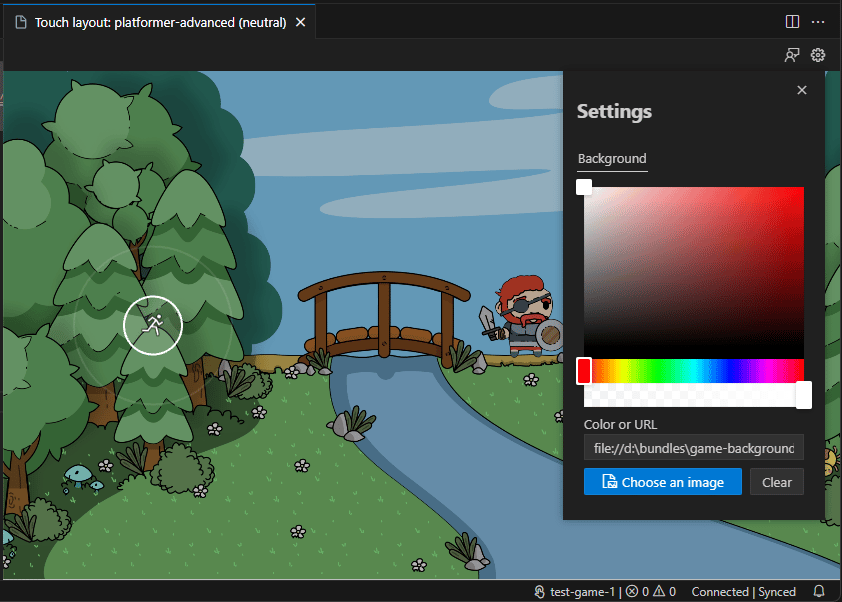
이 문서에서는 TAK 편집기를 사용하여 터치 적응 레이아웃의 미리 보기를 사용자 지정하는 데 사용할 수 있는 다양한 옵션에 대한 개요를 제공합니다. 미리 보기는 다양한 게임 장면을 시뮬레이션하고 터치 컨트롤이 다양한 컨텍스트에서 어떻게 보이는지 테스트하도록 사용자 지정할 수 있습니다. 이는 미리 보기에 배경색이나 이미지를 할당하여 수행할 수 있습니다.
## 배경
색상 또는 이미지로 배경을 사용자 지정하는 방법에는 미리 보기 설정을 통하는 방법과 명령 팔레트에서 명령을 실행하는 방법 두 가지가 있습니다.
### 미리 보기 설정을 통해
1. 편집기에서 번들에 대한 레이아웃 파일을 열어 미리 보기를 시작합니다.
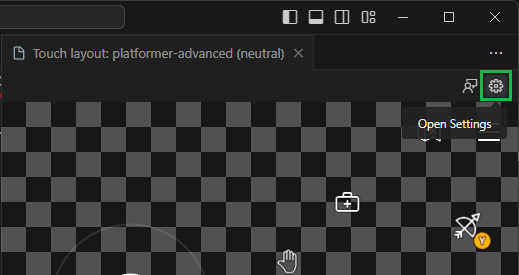
2. 미리 보기 패널의 오른쪽 상단에서 "Open Settings"를 클릭합니다.
 3. 배경을 사용자 지정할 수 있는 옵션이 있는 모달이 나타납니다. 색상이나 이미지를 할당할 수 있습니다.
1. **Color:** 색상 선택기를 클릭하여 색상을 선택합니다. 또는 입력 필드에 색상을 입력할 수 있습니다. 색상은 CSS에서 지원되는 형식(예: `#0000ffff`, `rgba(0, 0, 255, 1)`, `hsl(240, 100%, 50%)` 또는 `blue`) 중 하나로 지정할 수 있습니다.
3. 배경을 사용자 지정할 수 있는 옵션이 있는 모달이 나타납니다. 색상이나 이미지를 할당할 수 있습니다.
1. **Color:** 색상 선택기를 클릭하여 색상을 선택합니다. 또는 입력 필드에 색상을 입력할 수 있습니다. 색상은 CSS에서 지원되는 형식(예: `#0000ffff`, `rgba(0, 0, 255, 1)`, `hsl(240, 100%, 50%)` 또는 `blue`) 중 하나로 지정할 수 있습니다.
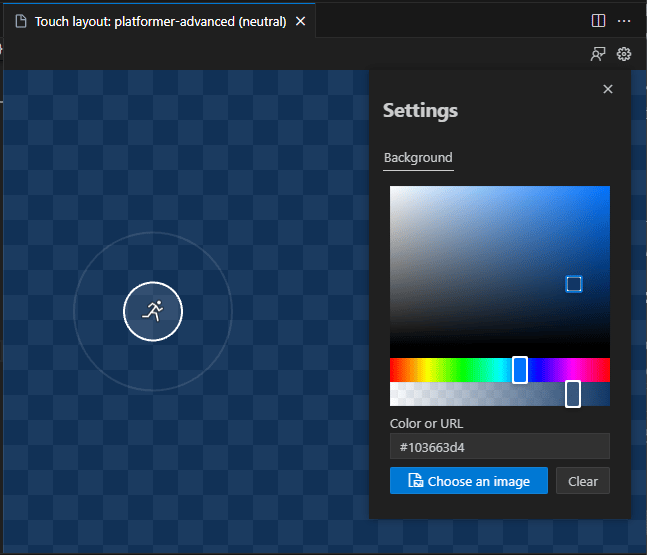 2. **Image:** "Choose an image"를 클릭하여 파일 선택기를 엽니다. 이미지 위치로 이동하여 선택합니다. 또는 이미지의 URL을 입력 필드에 입력할 수 있습니다.
 ### 명령 팔레트를 통해
1. 편집기에서 번들에 대한 레이아웃 파일을 열어 미리 보기를 시작합니다. **이 명령은 미리 보기가 열려 있을 때만 사용할 수 있습니다.**
2. 명령 팔레트를 시작합니다(Windows에서 `Ctrl+Shift+P` 또는 macOS에서 `Cmd+Shift+P`).
3. "Background"를 검색하고 "Touch Adaptation Kit: Set preview background"를 선택합니다.
### 명령 팔레트를 통해
1. 편집기에서 번들에 대한 레이아웃 파일을 열어 미리 보기를 시작합니다. **이 명령은 미리 보기가 열려 있을 때만 사용할 수 있습니다.**
2. 명령 팔레트를 시작합니다(Windows에서 `Ctrl+Shift+P` 또는 macOS에서 `Cmd+Shift+P`).
3. "Background"를 검색하고 "Touch Adaptation Kit: Set preview background"를 선택합니다.
 4. 사용 가능한 옵션 중 하나를 선택합니다.
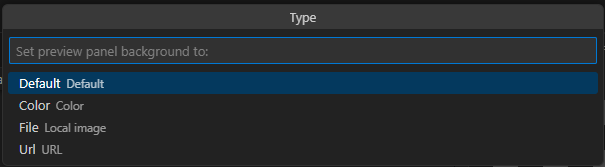 1. `Default`: 배경을 기본 투명 체커보드 패턴으로 재설정합니다.
2. `Color`: 배경에 색상을 할당합니다. CSS 색상 값 형식의 텍스트로 입력해야 합니다.
3. `Image`: 배경에 이미지를 할당합니다. 이미지를 선택하기 위한 파일 선택기가 열립니다.
4. `URL`: URL을 사용하여 배경에 이미지를 할당합니다. URL을 입력하기 위한 텍스트 입력이 나타납니다.
## 다음 단계
> \[!div class="nextstepaction"]
> [XBOX 제출을 위한 번들 패킹](/build/core-features/common/game-streaming/tak-editor/game-streaming-tak-editor-pack-bundles)
## Related topics
- [Visual Studio Code용 Touch Adaptation Kit (TAK) 편집기](/ko/build/core-features/common/game-streaming/tak-editor/index.md)
- [VM 생성 중에 사용자 지정 스크립트 실행(미리 보기)](/ko/services/playfab/multiplayer/servers/vmstartupscript.md)
- [플레이어 사용자 지정 속성을 활용한 고급 세그멘테이션](/ko/services/playfab/live-service-management/game-configuration/segmentation/advanced-segmentation.md)
- [XBOX 게임 스트리밍용 터치 컨트롤 레이아웃 구축](/ko/build/core-features/common/game-streaming/building-touch-layouts/index.md)
- [터치 적응 레이아웃 미리 보기](/ko/build/core-features/common/game-streaming/tak-editor/game-streaming-tak-editor-preview-layouts.md)
1. `Default`: 배경을 기본 투명 체커보드 패턴으로 재설정합니다.
2. `Color`: 배경에 색상을 할당합니다. CSS 색상 값 형식의 텍스트로 입력해야 합니다.
3. `Image`: 배경에 이미지를 할당합니다. 이미지를 선택하기 위한 파일 선택기가 열립니다.
4. `URL`: URL을 사용하여 배경에 이미지를 할당합니다. URL을 입력하기 위한 텍스트 입력이 나타납니다.
## 다음 단계
> \[!div class="nextstepaction"]
> [XBOX 제출을 위한 번들 패킹](/build/core-features/common/game-streaming/tak-editor/game-streaming-tak-editor-pack-bundles)
## Related topics
- [Visual Studio Code용 Touch Adaptation Kit (TAK) 편집기](/ko/build/core-features/common/game-streaming/tak-editor/index.md)
- [VM 생성 중에 사용자 지정 스크립트 실행(미리 보기)](/ko/services/playfab/multiplayer/servers/vmstartupscript.md)
- [플레이어 사용자 지정 속성을 활용한 고급 세그멘테이션](/ko/services/playfab/live-service-management/game-configuration/segmentation/advanced-segmentation.md)
- [XBOX 게임 스트리밍용 터치 컨트롤 레이아웃 구축](/ko/build/core-features/common/game-streaming/building-touch-layouts/index.md)
- [터치 적응 레이아웃 미리 보기](/ko/build/core-features/common/game-streaming/tak-editor/game-streaming-tak-editor-preview-layouts.md)