> ## Documentation Index
> Fetch the complete documentation index at: https://devdocs.xbox.com/llms.txt
> Use this file to discover all available pages before exploring further.
# 스트리밍을 위한 XBOX 개발 키트 설정
> 스트리밍을 위한 XBOX 개발 키트 설정
이 항목을 사용하여 스트리밍하는 동안 타이틀을 만들고 검증하도록 XBOX 개발 키트를 설정합니다.
스트리밍을 사용하면 [Android 콘텐츠 테스트 애플리케이션](/build/core-features/common/game-streaming/game-streaming-android-content-test-application) 또는 [Windows PC 콘텐츠 테스트 애플리케이션](/build/core-features/common/game-streaming/game-streaming-windows-pc-content-test-application)을 사용하여 특수 스트리밍 클라이언트로의 직접 로컬 스트리밍을 지원할 수 있습니다.
또한 [Cloud Aware API](/reference/system/xgamestreaming/xgamestreaming_members)를 사용하여 Cloud Aware 개발을 통해 타이틀을 지원하고 검증할 수도 있습니다. 이러한 API는 스트리밍이 지원되는 XBOX 개발 키트에서 XBOX Game Streaming 서버와 유사하게 동작합니다.
## 사전 요구 사항
스트리밍용으로 개발 키트를 설정하려면 2019년 11월 이후의 OS를 실행 중이고 네트워크에 연결되어 있는지 확인하세요.
XBOX Game Streaming은 XBOX One S 개발 키트에서 사용할 수 없습니다. XBOX Series X 개발 키트 하드웨어는 XBOX Game Streaming 서버를 실행하는 하드웨어와 동등하지 않지만, XBOX Game Streaming 서버에 액세스할 때 CPU 성능에 대한 최상의 근사치를 제공합니다.
### 개발자 모드 활성화
다음 단계에 따라 XBOX 개발 키트에서 **개발자 모드**를 활성화합니다.
1. **설정**을 열고 **시스템** > **콘솔 정보** > **개발자 설정**을 선택합니다.
2. **개발자 모드**를 활성화합니다.
3. XBOX 개발 키트를 다시 시작합니다.
**개발자 설정**을 사용할 수 없는 경우 컨트롤러에서 **LB** > **RB** > **LT** > **RT**를 빠르게 선택하여 UI에서 **개발자 설정**을 활성화합니다.
### 스트리밍 서비스 활성화
Dev Home의 **Streaming** 탭에서 또는 [xbgamestream (NDA 항목)](/tools/tools-console/commandlinetools/xbgamestream) 명령줄 도구를 통해 스트리밍 서비스를 제어할 수 있습니다.
개발 콘솔에서 한 번에 하나의 원격 스트림만 허용됩니다. 다시 말해, [게임 스트리밍 클라이언트](/build/core-features/common/game-streaming/game-streaming-windows-pc-content-test-application)를 사용하는 동시에 [XBOX Manager (NDA 항목)](/tools/tools-console/xbom/xbom)의 원격 보기 기능을 사용할 수 없습니다. 가장 최근에 연결된 클라이언트가 오디오와 비디오를 받게 됩니다.
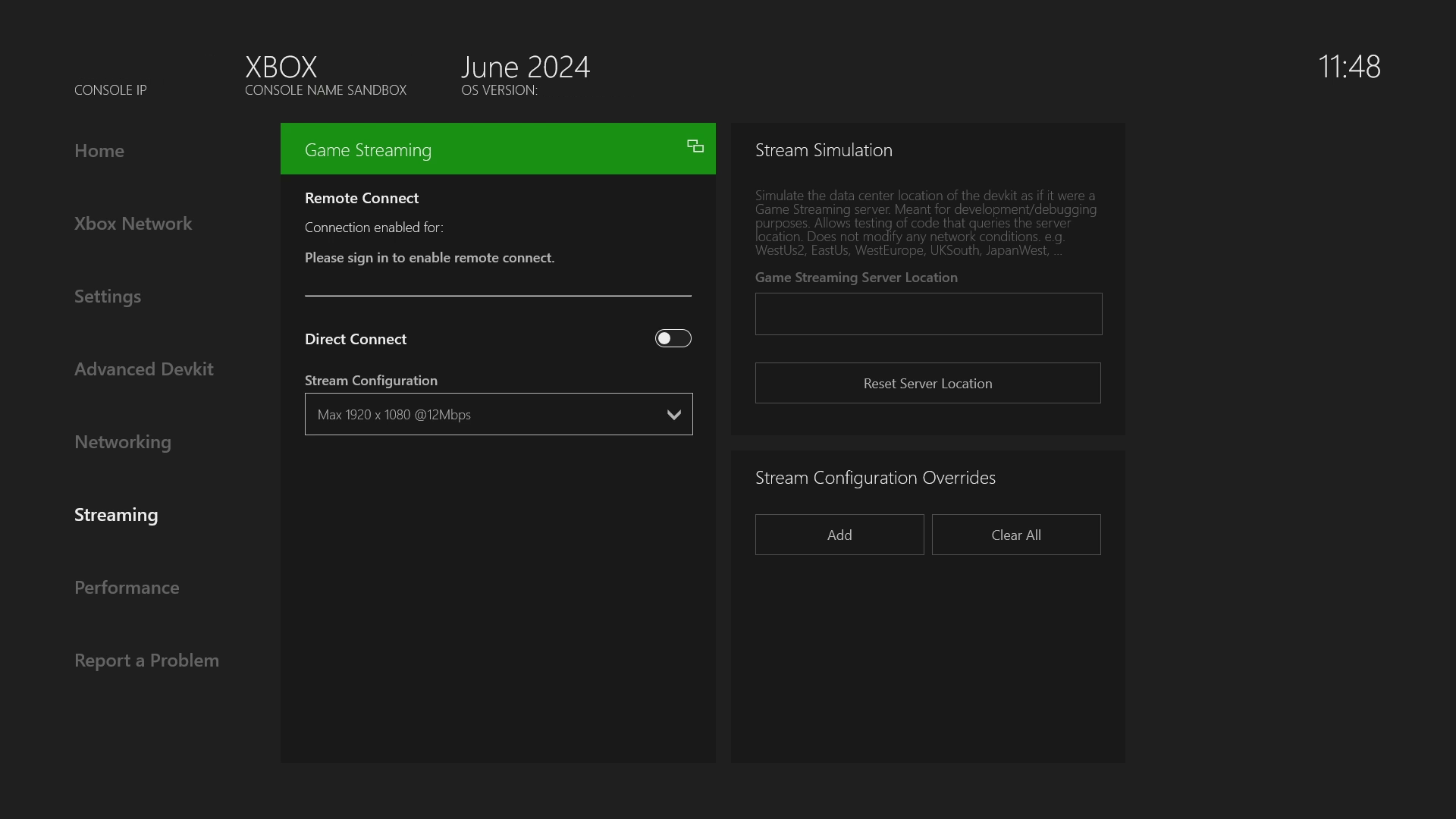
기본적으로 스트리밍 서비스는 로컬 연결을 수신 대기하지 않습니다. 시작하려면 **Streaming** 탭으로 이동합니다. "Direct Connect" 토글을 찾아서 켭니다. 몇 초 후에 서비스가 시작됩니다.
XBOX 개발 키트를 다시 시작할 때마다 Dev Home의 **Streaming** 탭으로 돌아가 다음 스크린샷과 같이 스트리밍 서비스에 다시 연결합니다.
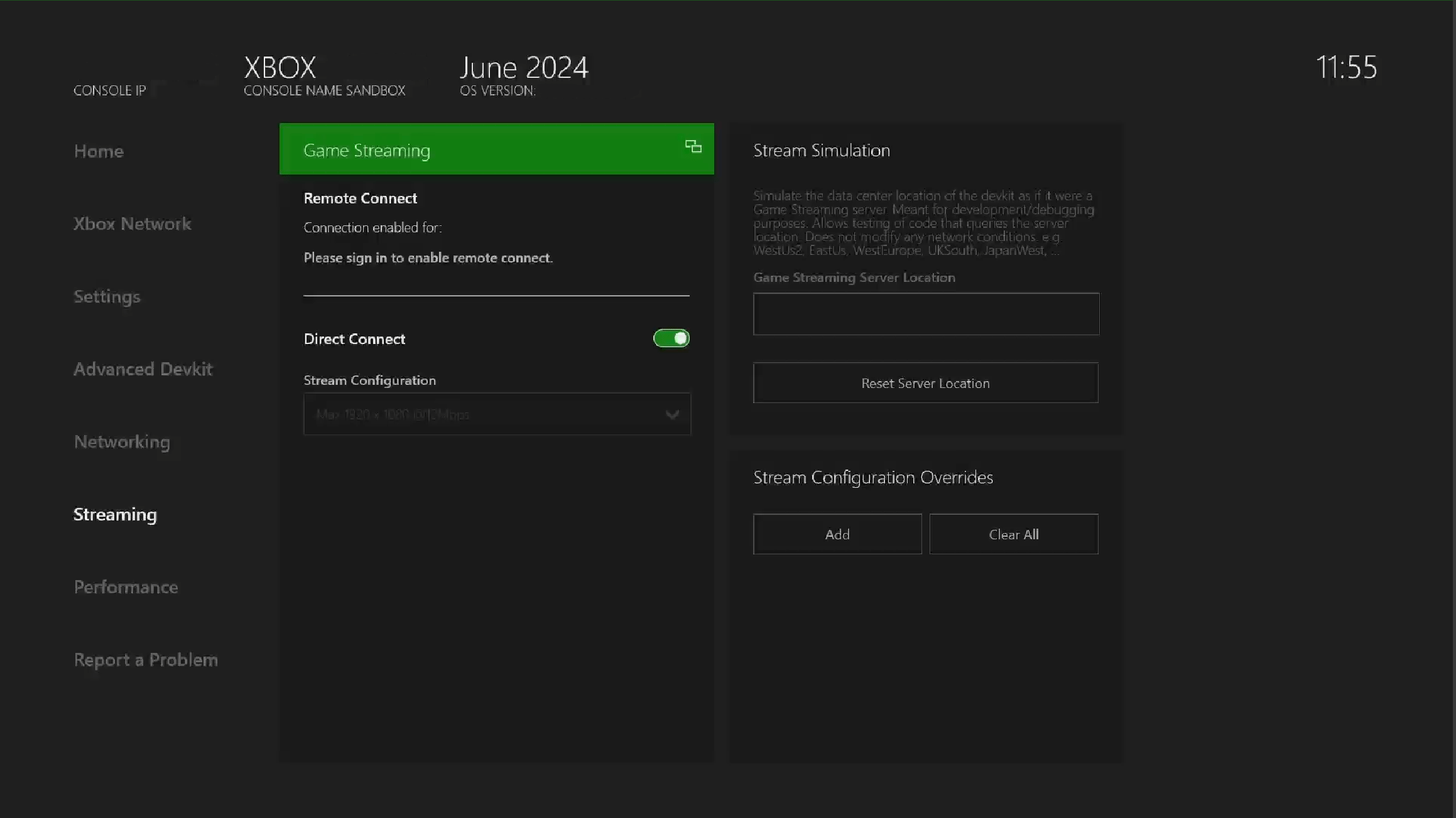
 짧은 시작 지연 후, 다음 스크린샷과 같이 Dev Home의 **Streaming** 탭에서 볼 수 있는 토글의 상태 변경과 함께 Cloud Streaming 서비스가 실행됩니다.
콘텐츠 테스트 애플리케이션(CTA) 클라이언트를 사용하고 클라이언트에 연결하는 데 사용되는 주 콘솔 IP 주소를 제공하여 직접 연결을 수행할 수 있습니다.
짧은 시작 지연 후, 다음 스크린샷과 같이 Dev Home의 **Streaming** 탭에서 볼 수 있는 토글의 상태 변경과 함께 Cloud Streaming 서비스가 실행됩니다.
콘텐츠 테스트 애플리케이션(CTA) 클라이언트를 사용하고 클라이언트에 연결하는 데 사용되는 주 콘솔 IP 주소를 제공하여 직접 연결을 수행할 수 있습니다.
 연결 문제가 없는 한 이 서비스를 중지했다가 다시 시작할 필요는 없습니다.
### 스트림 구성
스트리밍 구성은 해상도 또는 비트레이트와 같은 스트림의 다양한 측면을 제어합니다. 직접 연결에 대한 스트리밍 구성은 몇 가지 기본 구성을 포함하는 **Streaming Configuration** 드롭다운 메뉴를 통해 수정할 수 있습니다.
#### 재정의
더 고급 시나리오에서는 직접 연결과 원격 연결 모두에 대해 기본 스트림 구성의 특정 설정을 재정의할 수 있습니다.
재정의는 재부팅 간에 유지되지 않으므로 필요한 경우 다시 설정해야 합니다.
재정의는 직접 연결이 "연결 수신 대기"를 다시 시작할 때 그리고 원격 연결의 새로운 연결 시에만 적용됩니다.
재정의는 **Streaming** 탭에서 오른쪽 하단의 **Stream Configuration Overrides** 패널을 사용하여(또는 xbgamestream 도구로) 보고 구성할 수 있습니다.
연결 문제가 없는 한 이 서비스를 중지했다가 다시 시작할 필요는 없습니다.
### 스트림 구성
스트리밍 구성은 해상도 또는 비트레이트와 같은 스트림의 다양한 측면을 제어합니다. 직접 연결에 대한 스트리밍 구성은 몇 가지 기본 구성을 포함하는 **Streaming Configuration** 드롭다운 메뉴를 통해 수정할 수 있습니다.
#### 재정의
더 고급 시나리오에서는 직접 연결과 원격 연결 모두에 대해 기본 스트림 구성의 특정 설정을 재정의할 수 있습니다.
재정의는 재부팅 간에 유지되지 않으므로 필요한 경우 다시 설정해야 합니다.
재정의는 직접 연결이 "연결 수신 대기"를 다시 시작할 때 그리고 원격 연결의 새로운 연결 시에만 적용됩니다.
재정의는 **Streaming** 탭에서 오른쪽 하단의 **Stream Configuration Overrides** 패널을 사용하여(또는 xbgamestream 도구로) 보고 구성할 수 있습니다.
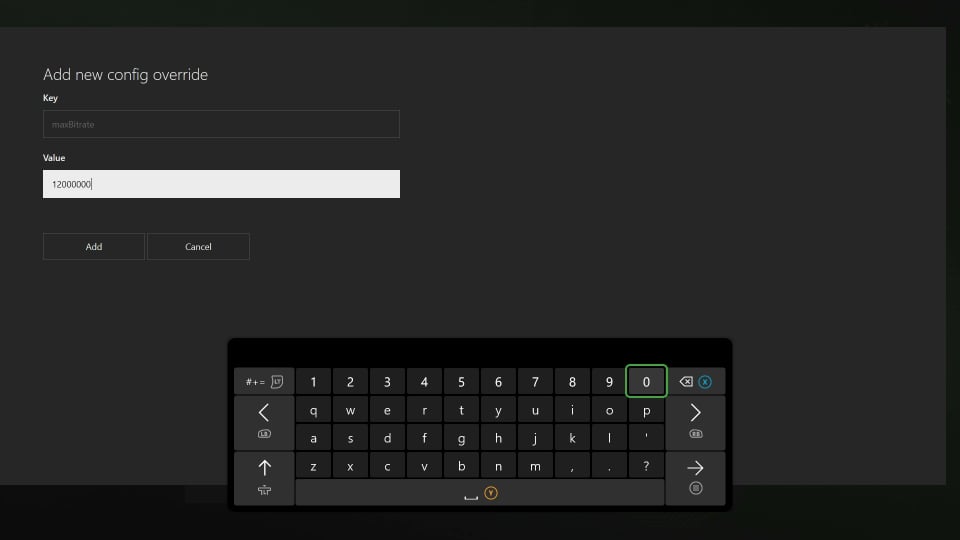
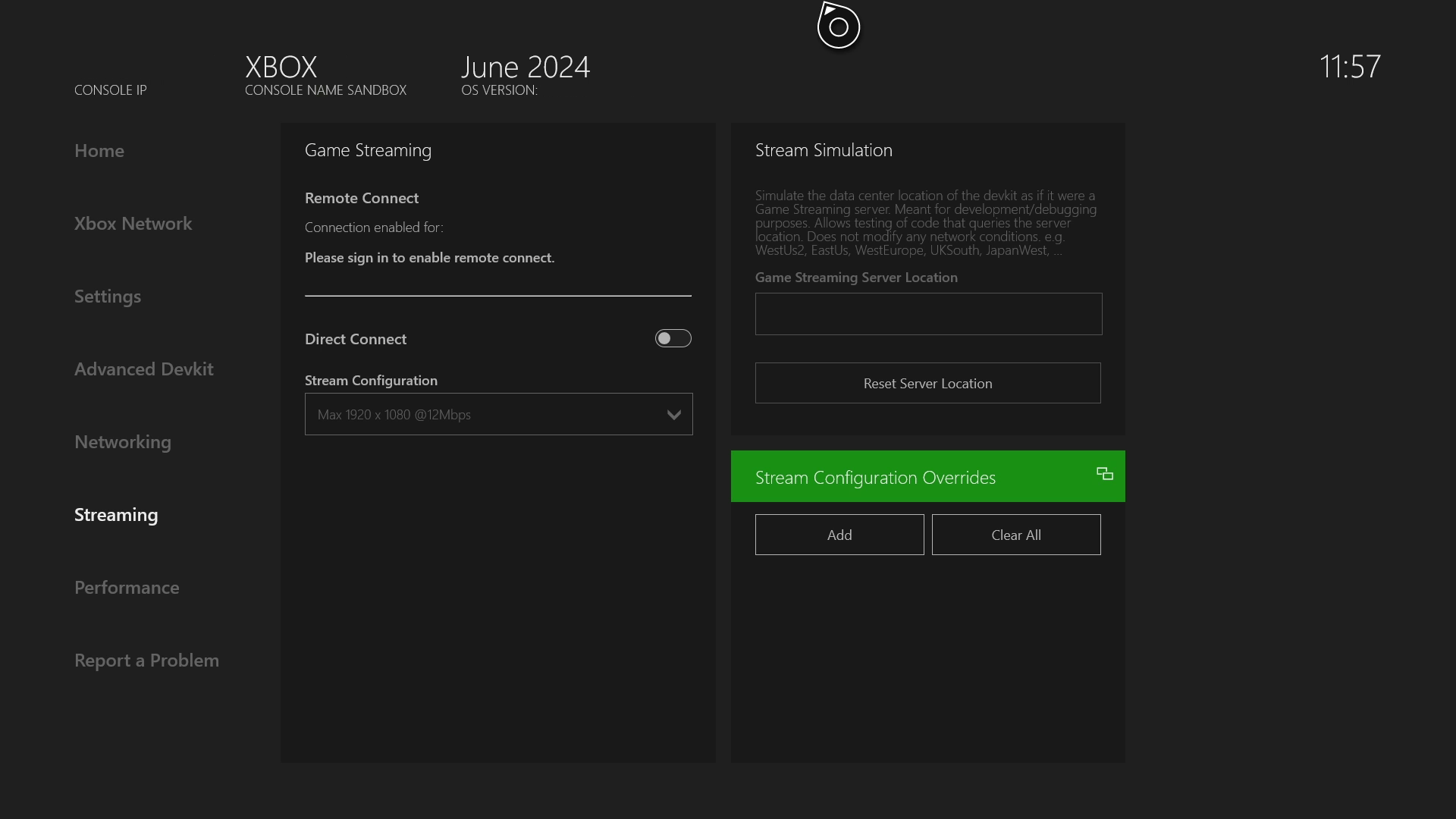 패널 왼쪽 상단에 있는 **Add** 버튼으로 새 재정의를 추가할 수 있으며, 이는 키와 값을 지정할 수 있는 창을 엽니다. 기존 재정의는 컨텍스트 메뉴의 **Edit** 옵션에서 편집할 수 있으며, 유사한 창을 엽니다. 특정 재정의는 컨텍스트 메뉴의 **Clear** 옵션으로 삭제할 수 있으며, 모든 재정의는 패널 상단의 **Clear All** 버튼으로 삭제할 수 있습니다. 현재 구성 가능한 설정 집합은 다음과 같습니다.
| 키 | 설명 |
| :----------------- | :--------------------------------------------------- |
| allowDirectCapture | 직접 캡처를 활성화 및 비활성화하기 위한 부울. 기본값: true |
| maxBitrate | 비디오 스트림의 최대 비트레이트. 예시 값: 12000000 |
| minBitrate | 비디오 스트림의 최소 비트레이트. 예시 값: 5000000 |
| maxResolution | 비디오 스트림의 권장 최대 해상도. 예시 값: 720p, 1080p. |
| minResolution | 비디오 스트림의 권장 최소 해상도. 예시 값: 720p, 1080p. |
패널 왼쪽 상단에 있는 **Add** 버튼으로 새 재정의를 추가할 수 있으며, 이는 키와 값을 지정할 수 있는 창을 엽니다. 기존 재정의는 컨텍스트 메뉴의 **Edit** 옵션에서 편집할 수 있으며, 유사한 창을 엽니다. 특정 재정의는 컨텍스트 메뉴의 **Clear** 옵션으로 삭제할 수 있으며, 모든 재정의는 패널 상단의 **Clear All** 버튼으로 삭제할 수 있습니다. 현재 구성 가능한 설정 집합은 다음과 같습니다.
| 키 | 설명 |
| :----------------- | :--------------------------------------------------- |
| allowDirectCapture | 직접 캡처를 활성화 및 비활성화하기 위한 부울. 기본값: true |
| maxBitrate | 비디오 스트림의 최대 비트레이트. 예시 값: 12000000 |
| minBitrate | 비디오 스트림의 최소 비트레이트. 예시 값: 5000000 |
| maxResolution | 비디오 스트림의 권장 최대 해상도. 예시 값: 720p, 1080p. |
| minResolution | 비디오 스트림의 권장 최소 해상도. 예시 값: 720p, 1080p. |
 ## 문제 해결
XBOX Game Streaming용으로 XBOX 개발 키트를 설정할 때 발생하는 문제를 해결하려면 다음 섹션을 사용하세요.
### XBOX 개발 키트 스트리밍에 대한 액세스를 허용하는 네트워크 구성
CTA를 사용하여 연결하려면 CTA와 XBOX 개발 키트 간의 통신과 스트리밍을 위해 UDP 포트 9002를 활성화합니다.
### CTA가 XBOX 개발 키트에 연결할 수 없음
CTA와 개발 키트 간의 연결 문제를 해결하려면 다음 단계를 사용합니다.
1. 클라이언트가 사용하는 콘솔의 IP 주소가 올바른지 확인합니다.
2. Dev Home의 **Streaming** 탭을 확인하여 스트리밍 서비스가 실행 중인지 확인합니다.
3. Dev Home의 **Streaming** 탭에서 스트리밍 서비스를 중지했다가 다시 시작합니다.
4. 클라이언트가 사용하는 스트리밍 프로토콜 버전이 XBOX 개발 키트에서 선택한 스트리밍 프로토콜 버전과 일치하는지 확인합니다.
### 다양한 통신 프로토콜 버전 관리
스트리밍에는 다양한 통신 프로토콜 버전이 필요합니다. 게임 스트리밍 서비스는 연결을 트리거하는 클라이언트의 요청에 따라 자동으로 프로토콜을 전환합니다.
## 참조 API 문서
* [Xgamestreaming (API 내용)](/reference/system/xgamestreaming/xgamestreaming_members)
## 문제 해결
XBOX Game Streaming용으로 XBOX 개발 키트를 설정할 때 발생하는 문제를 해결하려면 다음 섹션을 사용하세요.
### XBOX 개발 키트 스트리밍에 대한 액세스를 허용하는 네트워크 구성
CTA를 사용하여 연결하려면 CTA와 XBOX 개발 키트 간의 통신과 스트리밍을 위해 UDP 포트 9002를 활성화합니다.
### CTA가 XBOX 개발 키트에 연결할 수 없음
CTA와 개발 키트 간의 연결 문제를 해결하려면 다음 단계를 사용합니다.
1. 클라이언트가 사용하는 콘솔의 IP 주소가 올바른지 확인합니다.
2. Dev Home의 **Streaming** 탭을 확인하여 스트리밍 서비스가 실행 중인지 확인합니다.
3. Dev Home의 **Streaming** 탭에서 스트리밍 서비스를 중지했다가 다시 시작합니다.
4. 클라이언트가 사용하는 스트리밍 프로토콜 버전이 XBOX 개발 키트에서 선택한 스트리밍 프로토콜 버전과 일치하는지 확인합니다.
### 다양한 통신 프로토콜 버전 관리
스트리밍에는 다양한 통신 프로토콜 버전이 필요합니다. 게임 스트리밍 서비스는 연결을 트리거하는 클라이언트의 요청에 따라 자동으로 프로토콜을 전환합니다.
## 참조 API 문서
* [Xgamestreaming (API 내용)](/reference/system/xgamestreaming/xgamestreaming_members)