> ## Documentation Index
> Fetch the complete documentation index at: https://devdocs.xbox.com/llms.txt
> Use this file to discover all available pages before exploring further.
# Android 콘텐츠 테스트 애플리케이션(CTA) 개요(사용되지 않음)
> Android 콘텐츠 테스트 애플리케이션(CTA) 개요(사용되지 않음)
Android 콘텐츠 테스트 애플리케이션(CTA)은 사용 중단 예정이며 2025년 초부터 더 이상 지원되지 않습니다. 전반적으로 동등한 기능을 제공하고 더 나은 테스트 경험을 제공하는 \*\*[웹 버전](/build/core-features/common/game-streaming/game-streaming-web-content-test-application)\*\*을 사용하세요. 지원과 이해에 감사드립니다. 질문이나 우려 사항이 있는 경우 Microsoft 담당자에게 문의하세요.
이 항목을 사용하여 콘텐츠 테스트 애플리케이션(CTA)을 설정하고 다음 스크린샷과 같이 게임 스트리밍의 사용자 경험을 시뮬레이션하세요.
 CTA를 사용하여 XBOX 개발 키트에 로컬로 연결하고 게임을 로컬에서 플레이하세요. XBOX Game Streaming의 비공개 오퍼링에 연결하여 Azure 데이터센터에서 게임을 스트리밍합니다.
## Android CTA 다운로드
[“Visual Studio App Center 사용 중단”](https://learn.microsoft.com/appcenter/retirement)으로 인해 2025년에 다운로드 링크가 작동을 중지할 수 있습니다.
콘텐츠 테스트 애플리케이션(CTA)은 [https://aka.ms/GetAndroidContentTestApplication](https://aka.ms/GetAndroidContentTestApplication)에 접속하거나 아래 QR 코드를 스캔하여 다운로드할 수 있습니다.
CTA를 사용하여 XBOX 개발 키트에 로컬로 연결하고 게임을 로컬에서 플레이하세요. XBOX Game Streaming의 비공개 오퍼링에 연결하여 Azure 데이터센터에서 게임을 스트리밍합니다.
## Android CTA 다운로드
[“Visual Studio App Center 사용 중단”](https://learn.microsoft.com/appcenter/retirement)으로 인해 2025년에 다운로드 링크가 작동을 중지할 수 있습니다.
콘텐츠 테스트 애플리케이션(CTA)은 [https://aka.ms/GetAndroidContentTestApplication](https://aka.ms/GetAndroidContentTestApplication)에 접속하거나 아래 QR 코드를 스캔하여 다운로드할 수 있습니다.
 콘텐츠 테스트 애플리케이션(CTA)을 사용하려면 다음 [사전 요구 사항](/build/core-features/common/game-streaming/game-streaming-stream-your-game)을 충족해야 합니다.
앱 설정에 대한 자세한 내용은 [Testing Android Apps](https://learn.microsoft.com/appcenter/distribution/testers/testing-android)를 참조하세요.
문의 사항은 Microsoft 계정 담당자에게 문의하세요.
## CTA 열기
다음 스크린샷과 같이 Android 디바이스에서 Streaming (Test App)이라는 이름으로 CTA를 찾을 수 있습니다.
콘텐츠 테스트 애플리케이션(CTA)을 사용하려면 다음 [사전 요구 사항](/build/core-features/common/game-streaming/game-streaming-stream-your-game)을 충족해야 합니다.
앱 설정에 대한 자세한 내용은 [Testing Android Apps](https://learn.microsoft.com/appcenter/distribution/testers/testing-android)를 참조하세요.
문의 사항은 Microsoft 계정 담당자에게 문의하세요.
## CTA 열기
다음 스크린샷과 같이 Android 디바이스에서 Streaming (Test App)이라는 이름으로 CTA를 찾을 수 있습니다.
 ## CTA 액세스
테스트를 시작하려면 Microsoft 계정으로 앱에 로그인하세요. 앱에 로그인한 상태에서 피드백과 문제를 식별하고 XBOX Game Streaming의 비공개 오퍼링에 대한 권한을 인증할 수 있습니다.
샌드박스 [테스트 계정](/services/xbox-services/develop/test-accounts/live-setup-testaccounts)은 CTA에서 지원되지 *않습니다*.
## 개발 키트 연결
개발 키트에 연결하여 스트리밍 환경에서 로컬 설치된 게임 버전을 검증할 수 있습니다.
CTA를 실행하는 Android 디바이스와 개발 키트가 동일한 네트워크에 연결되어 있는지 확인하세요.
CTA를 개발 키트에 연결하도록 구성하려면 Android 앱에서 **Direct connect** 탭을 선택한 다음 개발 키트의 IP 주소를 입력합니다. IP 주소는 개발 키트의 Dev Home에서 찾을 수 있습니다.
**Add XBOX**를 선택하여 입력한 IP 주소를 다음 스크린샷과 같이 **Directly connect to selected IP Address** 드롭다운 메뉴에 추가합니다.
## CTA 액세스
테스트를 시작하려면 Microsoft 계정으로 앱에 로그인하세요. 앱에 로그인한 상태에서 피드백과 문제를 식별하고 XBOX Game Streaming의 비공개 오퍼링에 대한 권한을 인증할 수 있습니다.
샌드박스 [테스트 계정](/services/xbox-services/develop/test-accounts/live-setup-testaccounts)은 CTA에서 지원되지 *않습니다*.
## 개발 키트 연결
개발 키트에 연결하여 스트리밍 환경에서 로컬 설치된 게임 버전을 검증할 수 있습니다.
CTA를 실행하는 Android 디바이스와 개발 키트가 동일한 네트워크에 연결되어 있는지 확인하세요.
CTA를 개발 키트에 연결하도록 구성하려면 Android 앱에서 **Direct connect** 탭을 선택한 다음 개발 키트의 IP 주소를 입력합니다. IP 주소는 개발 키트의 Dev Home에서 찾을 수 있습니다.
**Add XBOX**를 선택하여 입력한 IP 주소를 다음 스크린샷과 같이 **Directly connect to selected IP Address** 드롭다운 메뉴에 추가합니다.
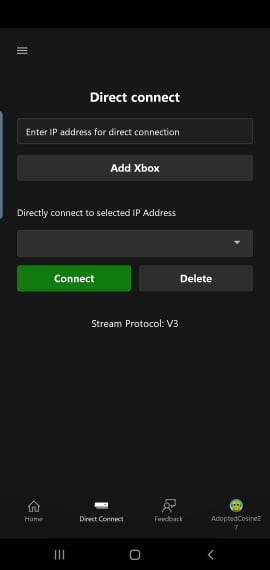 드롭다운 메뉴에 IP 주소가 나타난 후 해당 주소를 선택한 다음 **Connect**를 선택합니다.
## XBOX Game Streaming의 비공개 오퍼링에 연결
대체 도구: [웹 콘텐츠 테스트 애플리케이션(CTA)](/build/core-features/common/game-streaming/game-streaming-web-content-test-application#offering-selection)
스튜디오에서 검증 및 테스트를 위해 XBOX Game Streaming의 비공개 오퍼링을 통해 일련의 게임을 제공한 경우, Microsoft 계정 아바타를 선택하여 설정으로 이동한 뒤 오퍼링에 연결합니다.
다음 스크린샷과 같이 Microsoft 계정 담당자가 제공한 Offering ID를 입력합니다.
드롭다운 메뉴에 IP 주소가 나타난 후 해당 주소를 선택한 다음 **Connect**를 선택합니다.
## XBOX Game Streaming의 비공개 오퍼링에 연결
대체 도구: [웹 콘텐츠 테스트 애플리케이션(CTA)](/build/core-features/common/game-streaming/game-streaming-web-content-test-application#offering-selection)
스튜디오에서 검증 및 테스트를 위해 XBOX Game Streaming의 비공개 오퍼링을 통해 일련의 게임을 제공한 경우, Microsoft 계정 아바타를 선택하여 설정으로 이동한 뒤 오퍼링에 연결합니다.
다음 스크린샷과 같이 Microsoft 계정 담당자가 제공한 Offering ID를 입력합니다.
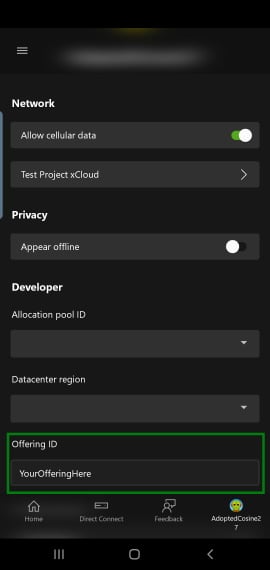 ID를 입력한 후, **Home**을 선택하여 오퍼링에 있는 타이틀을 찾아봅니다.
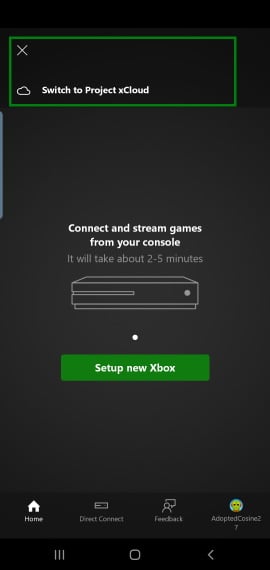
앱에 XBOX Console Streaming 설정 프로세스가 표시되면, 다음 스크린샷과 같이 메뉴에서 XBOX Game Streaming으로 전환할 수 있습니다.
ID를 입력한 후, **Home**을 선택하여 오퍼링에 있는 타이틀을 찾아봅니다.
앱에 XBOX Console Streaming 설정 프로세스가 표시되면, 다음 스크린샷과 같이 메뉴에서 XBOX Game Streaming으로 전환할 수 있습니다.
 현재 오퍼링은 사용자를 가장 가까운 사용 가능한 데이터센터로 자동으로 라우팅하지 않습니다. 이를 제어하려면 설정 메뉴의 region 드롭다운을 사용하여 스트리밍할 지역을 선택하세요.
비공개 오퍼링에서 게임 검증이 가능하도록 하려면 Microsoft 계정 담당자에게 문의하세요.
## 개발자 설정
홈페이지에서 사용자의 프로필 사진을 클릭한 다음 developer 카테고리를 찾아 개발자 설정에 액세스할 수 있습니다. 이 설정 영역에서는 개발자가 비공개 오퍼링을 변경하거나 스트림 구성 설정을 재정의할 수 있습니다.
재정의할 수 있는 특정 스트림 구성 설정에 대한 자세한 내용은 [스트림 구성 개요](/build/core-features/common/game-streaming/game-streaming-content-test-application-stream-config)를 참조하세요.
## 문제 해결
Android 디바이스에서 CTA를 설정할 때 발생하는 몇 가지 일반적인 문제와 해결 방법이 있습니다.
### CTA 설치 링크를 받지 못했습니다.
등록 프로세스 중에 올바른 Microsoft 계정이 사용되었는지 Microsoft 계정 담당자에게 문의하세요.
[App Center Install Portal](https://install.appcenter.ms/)에서 앱에 대한 액세스 권한이 있는지 확인할 수 있습니다.
### 개발 키트에 연결할 수 없습니다.
[스트리밍용 XBOX 개발 키트 설정](/build/core-features/common/game-streaming/game-streaming-setup-xbox-developer-kit) 항목의 단계를 따랐는지 확인합니다.
클라이언트 디바이스와 개발 키트 간의 네트워크 연결을 설정하려면 다음 단계를 사용합니다.
1. 개발 키트가 공용 인터넷 액세스가 있는지 확인합니다(XBOX 서비스 액세스 필요).
2. 클라이언트 디바이스에서 연결에 사용되는 IP 주소가 Dev Home에 표시된 개발 키트의 주 IP 주소와 일치하는지 확인합니다.
3. 인터넷 제어 메시지 프로토콜(ICMP)을 사용하여 근처 라우터를 통해 개발 키트와 Android 디바이스 간의 연결을 테스트합니다. Google Play 스토어에는 네트워크 연결 및 지연 시간을 확인할 수 있는 여러 앱이 제공됩니다.
다음 네트워크 연결 설정은 게임의 성공적인 스트리밍 능력에 영향을 미칠 수 있습니다.
* UDP 프로토콜 연결이 필요합니다. 개발 키트에서 스트리밍하는 경우 UDP 포트 9002를 사용합니다. 또한 비공개 오퍼링에서 스트리밍하는 경우 UDP 포트 1024부터 1191까지 사용할 수 있습니다.
* NAT 및 네트워크 프록시는 일반적으로 문제가 되지 않지만 성능에 영향을 줄 수 있습니다.
* HTTP(TCP 전용) 프록시는 지원되지 않습니다.
### 비공개 오퍼링에 액세스할 수 없습니다.
XBOX Game Streaming에서 직접 게임을 검증하기 위해 스튜디오의 비공개 오퍼링에 액세스할 수 없는 경우, 인증된 Microsoft 계정으로 CTA에 로그인했는지 확인합니다.
### CTA에 터치 적응 레이아웃을 사이드로드할 수 없습니다.
* [Touch Adaptation Kit 명령줄 도구](/build/core-features/common/game-streaming/tak-command-line-tool/game-streaming-tak-command-line)를 실행하는 PC가 CTA를 실행하는 디바이스와 동일한 네트워크에 있는지 확인합니다.
* [Touch Adaptation Kit 명령줄 도구](/build/core-features/common/game-streaming/tak-command-line-tool/game-streaming-tak-command-line) 서버는 기본적으로 TCP 포트 9269를 사용합니다. 이 포트가 차단되지 않았는지 확인하거나 --port 명령줄 옵션을 사용하여 포트를 사용자 지정합니다.
## Related topics
- [콘텐츠 테스트 애플리케이션(CTA) 스트림 구성 개요](/ko/build/core-features/common/game-streaming/game-streaming-content-test-application-stream-config.md)
- [웹 콘텐츠 테스트 애플리케이션(CTA) 개요](/ko/build/core-features/common/game-streaming/game-streaming-web-content-test-application.md)
- [터치 컨트롤 레이아웃 배포하기](/ko/build/core-features/common/game-streaming/building-touch-layouts/game-streaming-touch-deploying-touch-layout.md)
- [Touch Adaptation Kit 명령줄 도구(tak.exe)](/ko/build/core-features/common/game-streaming/tak-command-line-tool/game-streaming-tak-command-line.md)
- [Streaming Installation 및 Intelligent Delivery 개요](/ko/build/core-features/common/packaging/overviews/streaming_install-intelligent_delivery.md)
현재 오퍼링은 사용자를 가장 가까운 사용 가능한 데이터센터로 자동으로 라우팅하지 않습니다. 이를 제어하려면 설정 메뉴의 region 드롭다운을 사용하여 스트리밍할 지역을 선택하세요.
비공개 오퍼링에서 게임 검증이 가능하도록 하려면 Microsoft 계정 담당자에게 문의하세요.
## 개발자 설정
홈페이지에서 사용자의 프로필 사진을 클릭한 다음 developer 카테고리를 찾아 개발자 설정에 액세스할 수 있습니다. 이 설정 영역에서는 개발자가 비공개 오퍼링을 변경하거나 스트림 구성 설정을 재정의할 수 있습니다.
재정의할 수 있는 특정 스트림 구성 설정에 대한 자세한 내용은 [스트림 구성 개요](/build/core-features/common/game-streaming/game-streaming-content-test-application-stream-config)를 참조하세요.
## 문제 해결
Android 디바이스에서 CTA를 설정할 때 발생하는 몇 가지 일반적인 문제와 해결 방법이 있습니다.
### CTA 설치 링크를 받지 못했습니다.
등록 프로세스 중에 올바른 Microsoft 계정이 사용되었는지 Microsoft 계정 담당자에게 문의하세요.
[App Center Install Portal](https://install.appcenter.ms/)에서 앱에 대한 액세스 권한이 있는지 확인할 수 있습니다.
### 개발 키트에 연결할 수 없습니다.
[스트리밍용 XBOX 개발 키트 설정](/build/core-features/common/game-streaming/game-streaming-setup-xbox-developer-kit) 항목의 단계를 따랐는지 확인합니다.
클라이언트 디바이스와 개발 키트 간의 네트워크 연결을 설정하려면 다음 단계를 사용합니다.
1. 개발 키트가 공용 인터넷 액세스가 있는지 확인합니다(XBOX 서비스 액세스 필요).
2. 클라이언트 디바이스에서 연결에 사용되는 IP 주소가 Dev Home에 표시된 개발 키트의 주 IP 주소와 일치하는지 확인합니다.
3. 인터넷 제어 메시지 프로토콜(ICMP)을 사용하여 근처 라우터를 통해 개발 키트와 Android 디바이스 간의 연결을 테스트합니다. Google Play 스토어에는 네트워크 연결 및 지연 시간을 확인할 수 있는 여러 앱이 제공됩니다.
다음 네트워크 연결 설정은 게임의 성공적인 스트리밍 능력에 영향을 미칠 수 있습니다.
* UDP 프로토콜 연결이 필요합니다. 개발 키트에서 스트리밍하는 경우 UDP 포트 9002를 사용합니다. 또한 비공개 오퍼링에서 스트리밍하는 경우 UDP 포트 1024부터 1191까지 사용할 수 있습니다.
* NAT 및 네트워크 프록시는 일반적으로 문제가 되지 않지만 성능에 영향을 줄 수 있습니다.
* HTTP(TCP 전용) 프록시는 지원되지 않습니다.
### 비공개 오퍼링에 액세스할 수 없습니다.
XBOX Game Streaming에서 직접 게임을 검증하기 위해 스튜디오의 비공개 오퍼링에 액세스할 수 없는 경우, 인증된 Microsoft 계정으로 CTA에 로그인했는지 확인합니다.
### CTA에 터치 적응 레이아웃을 사이드로드할 수 없습니다.
* [Touch Adaptation Kit 명령줄 도구](/build/core-features/common/game-streaming/tak-command-line-tool/game-streaming-tak-command-line)를 실행하는 PC가 CTA를 실행하는 디바이스와 동일한 네트워크에 있는지 확인합니다.
* [Touch Adaptation Kit 명령줄 도구](/build/core-features/common/game-streaming/tak-command-line-tool/game-streaming-tak-command-line) 서버는 기본적으로 TCP 포트 9269를 사용합니다. 이 포트가 차단되지 않았는지 확인하거나 --port 명령줄 옵션을 사용하여 포트를 사용자 지정합니다.
## Related topics
- [콘텐츠 테스트 애플리케이션(CTA) 스트림 구성 개요](/ko/build/core-features/common/game-streaming/game-streaming-content-test-application-stream-config.md)
- [웹 콘텐츠 테스트 애플리케이션(CTA) 개요](/ko/build/core-features/common/game-streaming/game-streaming-web-content-test-application.md)
- [터치 컨트롤 레이아웃 배포하기](/ko/build/core-features/common/game-streaming/building-touch-layouts/game-streaming-touch-deploying-touch-layout.md)
- [Touch Adaptation Kit 명령줄 도구(tak.exe)](/ko/build/core-features/common/game-streaming/tak-command-line-tool/game-streaming-tak-command-line.md)
- [Streaming Installation 및 Intelligent Delivery 개요](/ko/build/core-features/common/packaging/overviews/streaming_install-intelligent_delivery.md)