> ## Documentation Index
> Fetch the complete documentation index at: https://devdocs.xbox.com/llms.txt
> Use this file to discover all available pages before exploring further.
# 터치 컨트롤을 구축하기 위한 디자이너 가이드
> 터치 컨트롤을 구축하기 위한 디자이너 가이드
## 목차
1. [개요](#overview)
1. [XBOX 콘솔 게임에 터치 컨트롤을 추가하는 이점](#benefits-of-adding-touch-controls-to-xbox-console-games)
2. [모범 사례](#best-practices)
1. [다른 터치 지원 게임을 먼저 플레이하기](#play-other-touch-supported-games-first)
2. [수정되지 않은 게임을 터치 컨트롤로 플레이하기](#use-touch-controls-to-play-your-unmodified-game)
3. [템플릿에서 시작하여 최소화 유지](#start-from-a-template-and-stay-minimal)
4. [컨트롤 배치 지침 따르기](#follow-control-placement-guidelines)
1. [왼쪽 휠](#left-wheel)
2. [오른쪽 휠](#right-wheel)
3. [상단](#upper)
4. [하단](#lower)
5. [특정 컨트롤 유형 및 고급 시나리오에 대한 팁 따르기](#follow-tips-for-specific-control-types-and-advanced-scenarios)
1. [4방향 및 8방향 D-패드](#4-way-and-8-way-d-pads)
2. [자이로스코프 조준 및 슈터 게임 팁](#gyroscope-aiming-and-tips-for-shooter-games)
3. [복잡한 동작 및 조합 동작 처리](#handling-complex-and-combination-actions)
6. [Touch Adaptation Kit 편집기 사용](#use-the-touch-adaptation-kit-editor)
7. [현재 게임 내 시나리오에 맞게 터치 컨트롤 변경](#change-the-touch-controls-to-match-the-current-in-game-scenario)
8. [영화와 컷씬 동안 몰입을 유지하기 위해 시네마틱 레이아웃 사용](#use-a-cinematic-layout-to-keep-immersion-during-movies-and-cut-scenes)
9. [네이티브 터치를 사용하여 터치 상호 작용 완전히 사용자 지정](#use-native-touch-to-fully-customize-touch-interactions)
10. [게임의 아트 스타일에 맞는 사용자 지정 자산 사용](#use-custom-assets-to-match-the-art-style-of-the-game)
11. [터치 컨트롤에 대한 게임 내 UI, 힌트 및 컨트롤 리매핑 변경](#change-in-game-ui-hints-and-control-remapping-for-touch-controls)
12. [터치 컨트롤 및 XBOX 게임 스트리밍의 일반적인 문제 확인](#check-for-common-issues-for-touch-controls-and-xbox-game-streaming)
1. [게임 플레이 중 연결 해제](#disconnection-during-gameplay)
2. [다양한 디바이스 유형과의 호환성](#compatibility-with-various-device-types)
## 개요
이 문서에서는 XBOX 콘솔 게임에 터치 컨트롤을 추가하는 것이 왜 유익한지 설명하고 훌륭한 터치 컨트롤 경험을 만드는 방법에 대한 모범 사례를 제공합니다.
터치 컨트롤은 클라우드 게이밍 타이틀에서 가장 많이 요청된 기능 중 하나였습니다. 이 컨트롤은 XBOX Cloud Gaming(베타)과 XBOX Remote Play 모두에서 지원됩니다. XBOX 터치 컨트롤은 플레이어가 게임과 상호 작용하는 새로운 방법을 열어 주며, 플레이어에게 언제 어떻게 플레이할지에 대한 더 많은 선택권을 제공합니다. 게임 개발자와 협력하여 200개 이상의 게임에 터치 컨트롤을 통합함으로써 많은 것을 배웠습니다. 터치 컨트롤은 개발자가 다양한 디바이스와 플랫폼에서 게임패드 없이 플레이어가 게임과 상호 작용하는 방식에 대해 더 창의적이고 유연할 수 있도록 도와줍니다. 개발 초기 단계에서 터치 컨트롤과 물리적 게임패드 매핑을 고려하면 개발자는 다양한 선호도와 상황에 맞는 더 직관적이고 접근 가능한 게임 플레이 경험을 설계할 수 있습니다.
### XBOX 콘솔 게임에 터치 컨트롤을 추가하는 이점
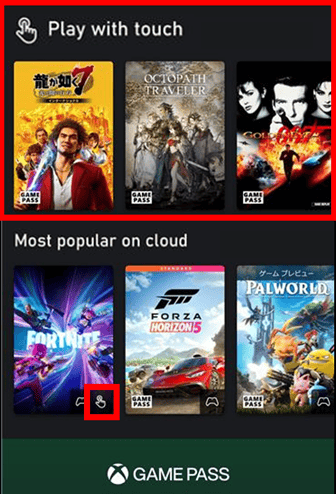
터치 컨트롤은 게임패드가 필요 없어 어디에 있든 플레이어가 게임을 즐길 수 있게 해 줍니다. 이는 특히 게임패드가 없거나 게임패드 없이 플레이하는 것을 선호하는 신규 또는 캐주얼 플레이어를 포함하여 더 넓고 다양한 관객에게 게임을 접근 가능하게 만듭니다. XBOX 게임 스트리밍 원격 측정 및 데이터는 터치 컨트롤을 구현한 게임의 경우 다양한 장르에서 게임 플레이 시간과 사용자 반응에 있어 유의미한 증가를 보여 줍니다. XBOX Cloud Gaming 플레이어의 20%가 터치를 게임 플레이의 유일한 방법으로 사용합니다. 또한 터치 컨트롤을 제공하는 타이틀은 평균적으로 그리고 장르 전반에 걸쳐 그렇지 않은 타이틀보다 약 두 배 더 많이 플레이됩니다. 또한 터치 컨트롤을 사용하는 플레이어는 평균적으로 해당 타이틀의 전체 스트리밍 반응에 대해 동등하거나 더 높은 만족도를 제공합니다. 따라서 터치가 활성화된 게임이 관련성이 있고, 가장 중요한 것은 터치 컨트롤로 잘 플레이되는 것이 중요합니다. 마지막으로, 터치 지원 게임은 아래 스크린샷과 같이 '터치로 플레이' 필터와 '터치 지원' 레이블과 함께 카탈로그에서 특별 강조 표시가 됩니다. 이러한 모든 요소를 결합하면 게임에 터치를 활성화하고 더 중요한 것은 터치 컨트롤로 잘 플레이되도록 하는 것의 중요성이 명확해집니다.
 ## 모범 사례
이 가이드에서는 게임용 터치 컨트롤을 만드는 데 필수적인 사례를 제공합니다. 이는 터치스크린 디바이스의 플레이어에게 매끄럽고 자연스러운 경험을 제공하는 데 중점을 둡니다. 이러한 사례 대부분은 기존 게임 코드를 변경할 필요 없이 쉽게 통합할 수 있습니다.
### 다른 터치 지원 게임을 먼저 플레이하기
터치 지원 게임의 훌륭한 예가 이미 많이 있습니다. 어떤 두 게임도 입력 요구 사항에서 동일하지는 않지만, 기존 터치 지원 타이틀에 익숙해지는 것만으로도 어떤 유형의 터치 컨트롤과 레이아웃이 게임에 적합할지, 네이티브 터치를 사용하는 방법 등을 배울 수 있습니다. 터치 컨트롤로 게임을 플레이하는 방법에 대한 자세한 내용은 [클라우드 게이밍 또는 원격 플레이에서 XBOX 터치 컨트롤 사용](https://support.xbox.com/help/games-apps/cloud-gaming/use-touch-controls)을 참조하세요.
### 수정되지 않은 게임을 터치 컨트롤로 플레이하기
터치 컨트롤이 게임과 어떻게 작동하는지 이해하기 위해 단순히 게임을 터치 컨트롤로 플레이해 보는 것이 중요합니다. Content Test Application 내의 표준 레이아웃을 사용하여 개발 키트에서 터치 디바이스로 스트리밍하여 이를 쉽게 수행할 수 있습니다. 스트리밍 개발 환경 설정 방법에 대한 자세한 내용은 [게임 스트리밍 테스트 사전 요구 사항](/build/core-features/common/game-streaming/game-streaming-stream-your-game)을 참조하세요.
`Standard` 레이아웃은 게임에서 터치 컨트롤에 대한 감각을 얻는 데는 유용하지만, 일반적인 게임 플레이용으로는 권장하지 않습니다. 게임용 터치 컨트롤을 개발하려면 다음 지침을 참조하세요.
표준 레이아웃을 사용하면 게임 컨트롤이 어려운 부분과 더 나은 레이아웃을 만들 수 있는 부분이 명확해집니다. 다음 모범 사례에서는 터치를 사용하여 더 재미있고 유동적인 경험을 얻는 방법을 안내합니다.
### 템플릿에서 시작하여 최소화 유지
게임에서 사용자 지정 터치 컨트롤을 시작하는 것은 간단합니다. 게임 코드 변경이 필요 없습니다. [XBOX GitHub](https://github.com/microsoft/xbox-game-streaming-tools/tree/main/touch-adaptation-kit/samples/sample-layouts)에서 또는 [Create 명령](/build/core-features/common/game-streaming/tak-command-line-tool/game-streaming-tak-command-line-create-command)을 사용하여 몇 분 만에 템플릿에서 샘플 레이아웃을 가져와 게임의 특정 요구에 맞게 레이아웃을 사용자 지정할 수 있습니다. 불필요한 버튼을 모두 제거한 다음 템플릿을 사용자 지정합니다. 템플릿은 이미 컨트롤 위치에 대한 많은 모범 사례를 적용하고 있지만, 다음 섹션에서는 레이아웃 사용자 지정에 대한 더 심층적인 지침 세트를 제공합니다.
### 컨트롤 배치 지침 따르기
전통적인 게임패드 컨트롤 방식은 종종 최대 네 개의 동시 입력을 사용합니다. 다음 이미지에서 볼 수 있듯이 일반적으로 게임 플레이는 컨트롤러에서 두 엄지와 두 손가락을 동시에 사용해야 합니다. (녹색 컨트롤은 일반적으로 엄지로 사용됩니다. 빨간색 컨트롤은 손가락으로 사용됩니다.)
## 모범 사례
이 가이드에서는 게임용 터치 컨트롤을 만드는 데 필수적인 사례를 제공합니다. 이는 터치스크린 디바이스의 플레이어에게 매끄럽고 자연스러운 경험을 제공하는 데 중점을 둡니다. 이러한 사례 대부분은 기존 게임 코드를 변경할 필요 없이 쉽게 통합할 수 있습니다.
### 다른 터치 지원 게임을 먼저 플레이하기
터치 지원 게임의 훌륭한 예가 이미 많이 있습니다. 어떤 두 게임도 입력 요구 사항에서 동일하지는 않지만, 기존 터치 지원 타이틀에 익숙해지는 것만으로도 어떤 유형의 터치 컨트롤과 레이아웃이 게임에 적합할지, 네이티브 터치를 사용하는 방법 등을 배울 수 있습니다. 터치 컨트롤로 게임을 플레이하는 방법에 대한 자세한 내용은 [클라우드 게이밍 또는 원격 플레이에서 XBOX 터치 컨트롤 사용](https://support.xbox.com/help/games-apps/cloud-gaming/use-touch-controls)을 참조하세요.
### 수정되지 않은 게임을 터치 컨트롤로 플레이하기
터치 컨트롤이 게임과 어떻게 작동하는지 이해하기 위해 단순히 게임을 터치 컨트롤로 플레이해 보는 것이 중요합니다. Content Test Application 내의 표준 레이아웃을 사용하여 개발 키트에서 터치 디바이스로 스트리밍하여 이를 쉽게 수행할 수 있습니다. 스트리밍 개발 환경 설정 방법에 대한 자세한 내용은 [게임 스트리밍 테스트 사전 요구 사항](/build/core-features/common/game-streaming/game-streaming-stream-your-game)을 참조하세요.
`Standard` 레이아웃은 게임에서 터치 컨트롤에 대한 감각을 얻는 데는 유용하지만, 일반적인 게임 플레이용으로는 권장하지 않습니다. 게임용 터치 컨트롤을 개발하려면 다음 지침을 참조하세요.
표준 레이아웃을 사용하면 게임 컨트롤이 어려운 부분과 더 나은 레이아웃을 만들 수 있는 부분이 명확해집니다. 다음 모범 사례에서는 터치를 사용하여 더 재미있고 유동적인 경험을 얻는 방법을 안내합니다.
### 템플릿에서 시작하여 최소화 유지
게임에서 사용자 지정 터치 컨트롤을 시작하는 것은 간단합니다. 게임 코드 변경이 필요 없습니다. [XBOX GitHub](https://github.com/microsoft/xbox-game-streaming-tools/tree/main/touch-adaptation-kit/samples/sample-layouts)에서 또는 [Create 명령](/build/core-features/common/game-streaming/tak-command-line-tool/game-streaming-tak-command-line-create-command)을 사용하여 몇 분 만에 템플릿에서 샘플 레이아웃을 가져와 게임의 특정 요구에 맞게 레이아웃을 사용자 지정할 수 있습니다. 불필요한 버튼을 모두 제거한 다음 템플릿을 사용자 지정합니다. 템플릿은 이미 컨트롤 위치에 대한 많은 모범 사례를 적용하고 있지만, 다음 섹션에서는 레이아웃 사용자 지정에 대한 더 심층적인 지침 세트를 제공합니다.
### 컨트롤 배치 지침 따르기
전통적인 게임패드 컨트롤 방식은 종종 최대 네 개의 동시 입력을 사용합니다. 다음 이미지에서 볼 수 있듯이 일반적으로 게임 플레이는 컨트롤러에서 두 엄지와 두 손가락을 동시에 사용해야 합니다. (녹색 컨트롤은 일반적으로 엄지로 사용됩니다. 빨간색 컨트롤은 손가락으로 사용됩니다.)
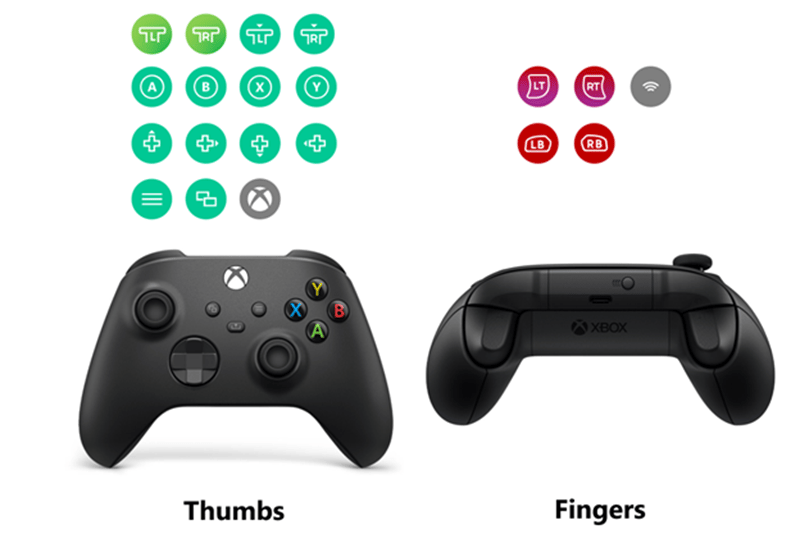 터치 인터페이스는 게임패드와 달리 훨씬 더 제한적입니다. 일반적으로 디바이스를 잡고 있는 동안 왼쪽과 오른쪽 엄지를 사용하여 한 번에 두 개의 입력만 가능합니다. 터치 디바이스의 옆면이나 뒷면에 더 많은 동시 입력을 허용하는 컨트롤이 일반적으로 없습니다. 또한 터치 컨트롤은 게임패드처럼 버튼을 누르거나 트리거를 작동시키는 동일한 물리적 반응을 제공할 수 없습니다. 컨트롤을 배치할 위치와 매핑 방법에 대한 신중한 고려가 재미있는 경험을 제공하는 데 매우 중요합니다.
다음 표준 컨트롤러 레이아웃 이미지는 가능한 모든 버튼을 보여 줍니다. 가장 많이 사용되는 컨트롤은 회색 대역으로 표시된 것처럼 플레이어의 손가락이 편안한 영역에 있습니다. 플레이어의 엄지가 화면 중앙까지 얼마나 도달할 수 있는지, 그리고 편안한 움직임 영역이 종종 디바이스를 잡고 있는 지점에서 거의 방사형으로 어떻게 되어 있는지 주목하세요.
터치 인터페이스는 게임패드와 달리 훨씬 더 제한적입니다. 일반적으로 디바이스를 잡고 있는 동안 왼쪽과 오른쪽 엄지를 사용하여 한 번에 두 개의 입력만 가능합니다. 터치 디바이스의 옆면이나 뒷면에 더 많은 동시 입력을 허용하는 컨트롤이 일반적으로 없습니다. 또한 터치 컨트롤은 게임패드처럼 버튼을 누르거나 트리거를 작동시키는 동일한 물리적 반응을 제공할 수 없습니다. 컨트롤을 배치할 위치와 매핑 방법에 대한 신중한 고려가 재미있는 경험을 제공하는 데 매우 중요합니다.
다음 표준 컨트롤러 레이아웃 이미지는 가능한 모든 버튼을 보여 줍니다. 가장 많이 사용되는 컨트롤은 회색 대역으로 표시된 것처럼 플레이어의 손가락이 편안한 영역에 있습니다. 플레이어의 엄지가 화면 중앙까지 얼마나 도달할 수 있는지, 그리고 편안한 움직임 영역이 종종 디바이스를 잡고 있는 지점에서 거의 방사형으로 어떻게 되어 있는지 주목하세요.
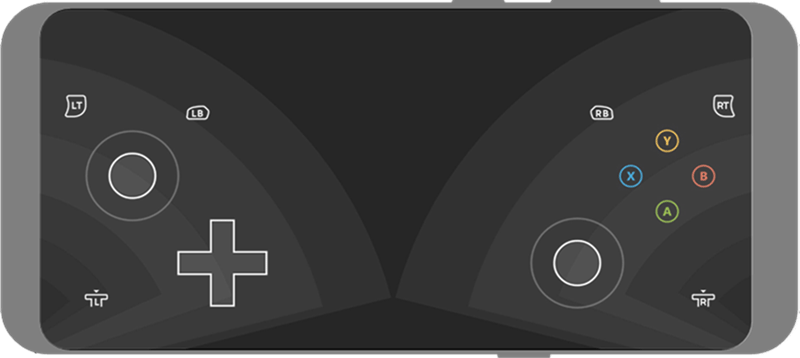 표준 레이아웃은 물리적 XBOX 컨트롤러의 모든 사용 가능한 입력을 제공하지만, 게임을 플레이하는 좋은 방법이 아닐 가능성이 높습니다. 또한 플레이어에게는 그다지 재미있지 않을 것입니다. 각 게임은 대부분의 경우 서로 다른 컨트롤을 사용하고 서로 다른 조합으로 사용하기 때문에 Touch Adaptation Kit가 제공하는 다양한 컨트롤 영역을 기반으로 플레이어가 가장 쉽게 접근할 수 있는 컨트롤을 사용자 지정하는 것이 좋습니다. 다음 이미지는 컨트롤을 배치할 수 있는 위치를 보여 줍니다. 영역 내의 것들은 화면의 다양한 위치에 배치된 슬롯에 배치됩니다.
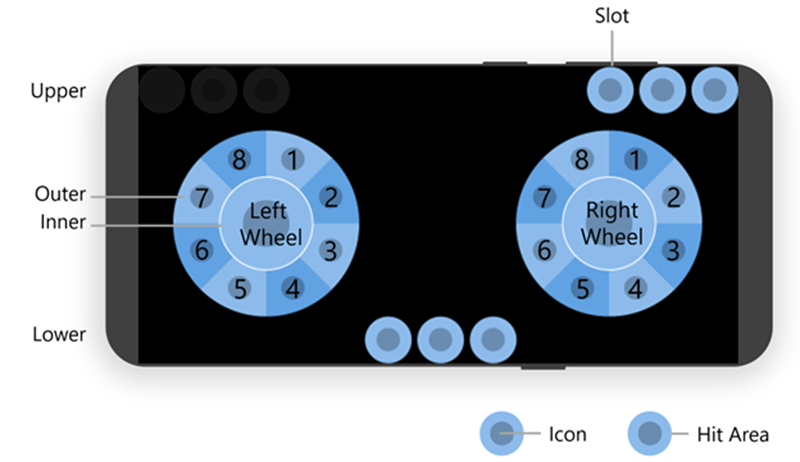 일반적으로 플레이어의 엄지는 대부분의 게임 플레이 동안 왼쪽과 오른쪽 휠 위에 있습니다. 이 위치는 게임의 주요 동작이 있어야 하는 곳입니다. 반면 `upper`와 `lower` 영역은 덜 자주 사용되는 동작에 가장 적합합니다. 특히 태블릿과 같은 큰 디바이스에서는 플레이어가 이러한 컨트롤에 도달하기 위해 의식적으로 엄지를 움직여야 할 수 있습니다. 다음 섹션에서는 각 영역에 대한 많은 세부 정보와 다양한 게임 동작을 배치하는 위치를 고려해야 할 곳에 대해 설명합니다.
마지막으로, 게임을 플레이하고 사용 빈도에 따라 모든 동작을 순위 매기는 것이 매우 중요합니다. 예를 들어, 슈터 게임의 FPS 모드에서 자주 하는 동작은 사격, 재장전, 조준 및 캐릭터 이동입니다. 덜 흔한 동작은 무기 전환, 수류탄 던지기, 아이템 사용입니다. 가장 적게 사용되는 동작은 메뉴 및 지도 열기입니다. 다음 지침을 사용하여 이 순위를 주요, 보조 및 3차 동작 측면에서 터치 컨트롤을 배치하는 데 적용할 수 있습니다.
#### 왼쪽 휠
왼쪽 휠은 일반적으로 플레이어 이동이나 이동 및 플레이어가 이동하는 동안 수행해야 하는 동작에 사용됩니다.
##### **내부**
왼쪽 [내부 휠](/reference/system/touchadaptationkit/layout/game-streaming-touch-inner-wheel) 링은 일반적으로 캐릭터를 이동하는 [하나의 컨트롤](/reference/system/touchadaptationkit/layout/game-streaming-touch-inner-wheel#pattern-1-one-control)만 예약됩니다. 이것이 주요 이동 동작입니다.
###### 팁
1. 캐릭터 제어 게임에서 비상대적(절대) 왼쪽 조이스틱을 사용합니다. \_상대적\_이라는 용어는 조이스틱이 터치가 시작된 위치와 관련하여 터치 움직임에 어떻게 반응하는지를 나타냅니다. 자세한 내용은 [조이스틱](/reference/system/touchadaptationkit/controls/game-streaming-touch-joystick)을 참조하세요.
2. 게임에 왼쪽 조이스틱 입력량에 따라 걷기에서 뛰기로 속도를 변경하는 시스템이 있는 경우 상대 왼쪽 조이스틱을 대신 사용합니다. 비상대적 조이스틱은 플레이어가 속도를 변경하기 위해 입력을 점진적으로 변경해야 하는 상황에서 잘 작동하지 않습니다.
3. 캐릭터 이동을 제어하기 위해 D-패드 또는 왼쪽 조이스틱을 사용할 수 있는 2D 게임에서는 조이스틱 컨트롤 대신 [방향 패드](/reference/system/touchadaptationkit/controls/game-streaming-touch-directionalpad)를 사용합니다. 왼쪽 조이스틱이 D-패드가 제공하지 않는 기능(예: 속도 또는 미세 각도 방향)을 제공하지 않는 한 그렇게 합니다. D-패드 대신 조이스틱을 사용할 때는 2D 캐릭터 이동에 비상대적 조이스틱을 사용하는 것이 좋습니다.
4. 메뉴만 탐색하는 특정 레이아웃의 경우 가능한 경우 D-패드 컨트롤을 사용합니다. D-패드를 사용할 수 없는 경우 비상대적 조이스틱을 사용합니다.
5. 간단한 레이아웃에는 상대 조이스틱을 사용합니다. 상대 조이스틱은 게임패드에 익숙한 플레이어에게 더 친숙합니다. 그러나 비상대적 조이스틱은 플레이어가 항상 터치를 드래그하지 않고도 원하는 입력을 더 빠르게 적용할 수 있게 하여 더 높은 기술 상한선을 제공할 수 있습니다. 두 유형의 조이스틱을 모두 시도하여 가장 재미있는 것이 무엇인지 감각을 얻으세요.
##### **외부**
외부 휠 링은 다른 자주 하는 동작에 유용합니다. 그러나 가장 자주 하는 동작은 일반적으로 오른쪽 휠에 속합니다.
###### 팁
1. 보조 및 3차 동작에 대해 [외부 링 컨트롤 클러스터](/reference/system/touchadaptationkit/layout/game-streaming-touch-control-cluster-outer)를 만듭니다. 이는 이 동작에 대해 더 큰 히트 영역을 제공합니다. 클러스터에 단일 컨트롤만 사용할 때는 `[<사용자의 보조 동작 컨트롤>, null]` 또는 `[null, <사용자의 보조 동작 컨트롤>]` 클러스터 구문을 사용하여 빈 공간이 있는 두 개의 컨트롤 클러스터를 만들어 `[<사용자의 보조 동작 컨트롤>]`과 비교하여 단일 컨트롤을 링에서 약간 더 안쪽이나 바깥쪽으로 효과적으로 배치하는 것을 고려하세요.
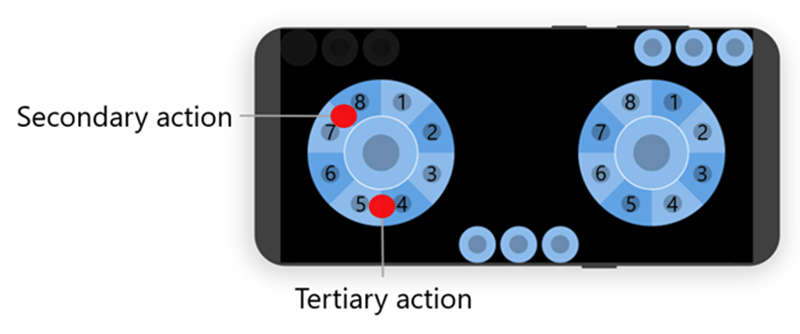
2. 보조 동작을 내부 링의 왼쪽 위 부분 외부, 슬롯 7과 슬롯 8에 배치합니다. 이는 화면 중앙 쪽으로 더 도달할 필요 없이 쉽게 접근할 수 있게 합니다. 휠의 다른 모든 슬롯이 채워지고 공간이 필요할 때까지 보조 슬롯(컨트롤 클러스터)을 분할하지 마세요.
3. 3차 동작을 내부 링 바로 아래, 슬롯 4와 슬롯 5에 배치합니다. 이는 주요 동작에서 엄지를 빠르게 옮길 수 있는 편안한 위치입니다. 휠의 다른 모든 슬롯이 채워지고 공간이 필요할 때까지 3차 슬롯(컨트롤 클러스터)을 분할하지 마세요.
일반적으로 플레이어의 엄지는 대부분의 게임 플레이 동안 왼쪽과 오른쪽 휠 위에 있습니다. 이 위치는 게임의 주요 동작이 있어야 하는 곳입니다. 반면 `upper`와 `lower` 영역은 덜 자주 사용되는 동작에 가장 적합합니다. 특히 태블릿과 같은 큰 디바이스에서는 플레이어가 이러한 컨트롤에 도달하기 위해 의식적으로 엄지를 움직여야 할 수 있습니다. 다음 섹션에서는 각 영역에 대한 많은 세부 정보와 다양한 게임 동작을 배치하는 위치를 고려해야 할 곳에 대해 설명합니다.
마지막으로, 게임을 플레이하고 사용 빈도에 따라 모든 동작을 순위 매기는 것이 매우 중요합니다. 예를 들어, 슈터 게임의 FPS 모드에서 자주 하는 동작은 사격, 재장전, 조준 및 캐릭터 이동입니다. 덜 흔한 동작은 무기 전환, 수류탄 던지기, 아이템 사용입니다. 가장 적게 사용되는 동작은 메뉴 및 지도 열기입니다. 다음 지침을 사용하여 이 순위를 주요, 보조 및 3차 동작 측면에서 터치 컨트롤을 배치하는 데 적용할 수 있습니다.
#### 왼쪽 휠
왼쪽 휠은 일반적으로 플레이어 이동이나 이동 및 플레이어가 이동하는 동안 수행해야 하는 동작에 사용됩니다.
##### **내부**
왼쪽 [내부 휠](/reference/system/touchadaptationkit/layout/game-streaming-touch-inner-wheel) 링은 일반적으로 캐릭터를 이동하는 [하나의 컨트롤](/reference/system/touchadaptationkit/layout/game-streaming-touch-inner-wheel#pattern-1-one-control)만 예약됩니다. 이것이 주요 이동 동작입니다.
###### 팁
1. 캐릭터 제어 게임에서 비상대적(절대) 왼쪽 조이스틱을 사용합니다. \_상대적\_이라는 용어는 조이스틱이 터치가 시작된 위치와 관련하여 터치 움직임에 어떻게 반응하는지를 나타냅니다. 자세한 내용은 [조이스틱](/reference/system/touchadaptationkit/controls/game-streaming-touch-joystick)을 참조하세요.
2. 게임에 왼쪽 조이스틱 입력량에 따라 걷기에서 뛰기로 속도를 변경하는 시스템이 있는 경우 상대 왼쪽 조이스틱을 대신 사용합니다. 비상대적 조이스틱은 플레이어가 속도를 변경하기 위해 입력을 점진적으로 변경해야 하는 상황에서 잘 작동하지 않습니다.
3. 캐릭터 이동을 제어하기 위해 D-패드 또는 왼쪽 조이스틱을 사용할 수 있는 2D 게임에서는 조이스틱 컨트롤 대신 [방향 패드](/reference/system/touchadaptationkit/controls/game-streaming-touch-directionalpad)를 사용합니다. 왼쪽 조이스틱이 D-패드가 제공하지 않는 기능(예: 속도 또는 미세 각도 방향)을 제공하지 않는 한 그렇게 합니다. D-패드 대신 조이스틱을 사용할 때는 2D 캐릭터 이동에 비상대적 조이스틱을 사용하는 것이 좋습니다.
4. 메뉴만 탐색하는 특정 레이아웃의 경우 가능한 경우 D-패드 컨트롤을 사용합니다. D-패드를 사용할 수 없는 경우 비상대적 조이스틱을 사용합니다.
5. 간단한 레이아웃에는 상대 조이스틱을 사용합니다. 상대 조이스틱은 게임패드에 익숙한 플레이어에게 더 친숙합니다. 그러나 비상대적 조이스틱은 플레이어가 항상 터치를 드래그하지 않고도 원하는 입력을 더 빠르게 적용할 수 있게 하여 더 높은 기술 상한선을 제공할 수 있습니다. 두 유형의 조이스틱을 모두 시도하여 가장 재미있는 것이 무엇인지 감각을 얻으세요.
##### **외부**
외부 휠 링은 다른 자주 하는 동작에 유용합니다. 그러나 가장 자주 하는 동작은 일반적으로 오른쪽 휠에 속합니다.
###### 팁
1. 보조 및 3차 동작에 대해 [외부 링 컨트롤 클러스터](/reference/system/touchadaptationkit/layout/game-streaming-touch-control-cluster-outer)를 만듭니다. 이는 이 동작에 대해 더 큰 히트 영역을 제공합니다. 클러스터에 단일 컨트롤만 사용할 때는 `[<사용자의 보조 동작 컨트롤>, null]` 또는 `[null, <사용자의 보조 동작 컨트롤>]` 클러스터 구문을 사용하여 빈 공간이 있는 두 개의 컨트롤 클러스터를 만들어 `[<사용자의 보조 동작 컨트롤>]`과 비교하여 단일 컨트롤을 링에서 약간 더 안쪽이나 바깥쪽으로 효과적으로 배치하는 것을 고려하세요.
2. 보조 동작을 내부 링의 왼쪽 위 부분 외부, 슬롯 7과 슬롯 8에 배치합니다. 이는 화면 중앙 쪽으로 더 도달할 필요 없이 쉽게 접근할 수 있게 합니다. 휠의 다른 모든 슬롯이 채워지고 공간이 필요할 때까지 보조 슬롯(컨트롤 클러스터)을 분할하지 마세요.
3. 3차 동작을 내부 링 바로 아래, 슬롯 4와 슬롯 5에 배치합니다. 이는 주요 동작에서 엄지를 빠르게 옮길 수 있는 편안한 위치입니다. 휠의 다른 모든 슬롯이 채워지고 공간이 필요할 때까지 3차 슬롯(컨트롤 클러스터)을 분할하지 마세요.
 4. 플레이어 이동과 함께 유지되어야 하는 동작(예: 앉기 또는 대시)을 고려하세요. `action` 할당이 있는 조이스틱 컨트롤을 만들어 두 동작이 함께 발생할 수 있도록 하면서 다른 중요한 동작을 위해 오른쪽 엄지를 자유롭게 유지합니다. 예제는 [임계값을 넘으면 걷기에서 대시로 전환되는 조이스틱](/reference/system/touchadaptationkit/controls/game-streaming-touch-joystick#example-2-joystick-that-switches-from-walk-to-sprint-when-threshold-is-passed)을 참조하세요.
#### 오른쪽 휠
오른쪽 휠은 공격, 사격, 점프, 아이템 사용 또는 특수 스킬과 같은 주요 캐릭터 동작과 함께 카메라 이동을 수행하는 데 가장 자주 사용됩니다.
##### **내부**
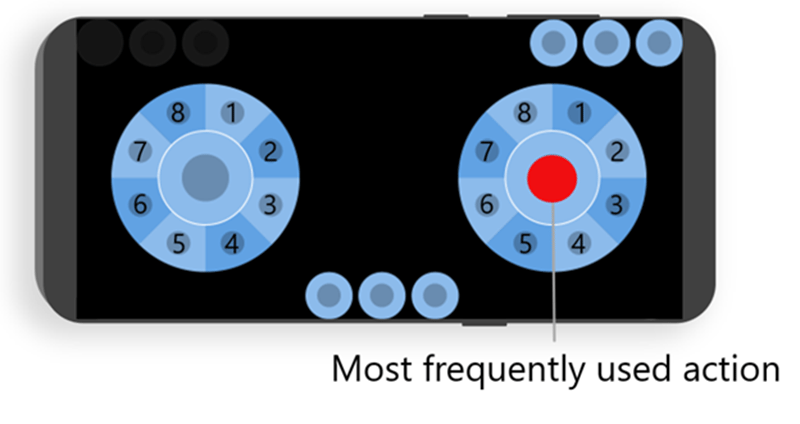
일반적으로 오른쪽 [내부 휠](/reference/system/touchadaptationkit/layout/game-streaming-touch-inner-wheel) 링은 주요 공격과 같이 가장 자주 사용되는 동작을 수행하는 [하나의 컨트롤](/reference/system/touchadaptationkit/layout/game-streaming-touch-inner-wheel#pattern-1-one-control)만 예약합니다. 내부 휠 링은 여러 컨트롤과 함께 클러스터링될 수 있지만, 가장 자주 사용되는 동작에 전용된 큰 히트 영역을 유지하는 것이 가장 좋습니다.
4. 플레이어 이동과 함께 유지되어야 하는 동작(예: 앉기 또는 대시)을 고려하세요. `action` 할당이 있는 조이스틱 컨트롤을 만들어 두 동작이 함께 발생할 수 있도록 하면서 다른 중요한 동작을 위해 오른쪽 엄지를 자유롭게 유지합니다. 예제는 [임계값을 넘으면 걷기에서 대시로 전환되는 조이스틱](/reference/system/touchadaptationkit/controls/game-streaming-touch-joystick#example-2-joystick-that-switches-from-walk-to-sprint-when-threshold-is-passed)을 참조하세요.
#### 오른쪽 휠
오른쪽 휠은 공격, 사격, 점프, 아이템 사용 또는 특수 스킬과 같은 주요 캐릭터 동작과 함께 카메라 이동을 수행하는 데 가장 자주 사용됩니다.
##### **내부**
일반적으로 오른쪽 [내부 휠](/reference/system/touchadaptationkit/layout/game-streaming-touch-inner-wheel) 링은 주요 공격과 같이 가장 자주 사용되는 동작을 수행하는 [하나의 컨트롤](/reference/system/touchadaptationkit/layout/game-streaming-touch-inner-wheel#pattern-1-one-control)만 예약합니다. 내부 휠 링은 여러 컨트롤과 함께 클러스터링될 수 있지만, 가장 자주 사용되는 동작에 전용된 큰 히트 영역을 유지하는 것이 가장 좋습니다.
 ###### 팁
1. 다른 동작을 유지해야 할 수 있는 자주 사용되는 동작의 경우, 예를 들어 조준선 아래로 조준하는 경우 단일 터치로 조준과 사격을 모두 활성화할 수 있도록 `pullAction`이 있는 [버튼 컨트롤](/reference/system/touchadaptationkit/controls/game-streaming-touch-button)을 사용하는 것을 고려하세요.
##### **외부**
외부 휠 링은 일반적으로 이동하면서 수행할 수 있는 빠른 동작에 사용됩니다. 이러한 동작의 예로는 점프, 대시, 재장전이 있습니다.
###### 팁
1. 이 동작에 대해 더 큰 히트 영역을 제공하기 위해 보조 및 3차 동작에 대해 [외부 링 컨트롤 클러스터](/reference/system/touchadaptationkit/layout/game-streaming-touch-control-cluster-outer)를 만듭니다. 클러스터에 단일 컨트롤만 사용할 때는 `[<사용자의 보조 동작 컨트롤>, null]` 또는 `[null, <사용자의 보조 동작 컨트롤>]` 클러스터 구문을 사용하여 빈 공간이 있는 두 개의 컨트롤 클러스터를 만들어 `[<사용자의 보조 동작 컨트롤>]`과 비교하여 단일 컨트롤을 링에서 약간 더 안쪽이나 바깥쪽으로 효과적으로 배치하는 것을 고려하세요. 휠의 다른 모든 슬롯이 채워지고 더 많은 공간이 필요할 때까지 보조 클러스터에 추가 컨트롤을 추가하지 마세요.
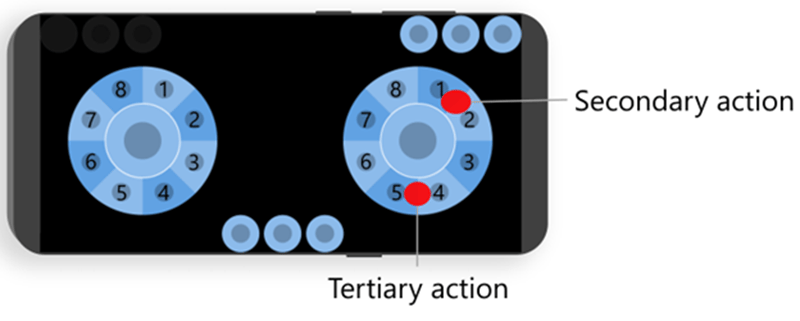
2. 보조 동작을 주요 동작의 오른쪽 위 외부, 슬롯 1과 슬롯 2에 배치합니다. 이는 화면 중앙 쪽으로 더 도달할 필요 없이 쉽게 접근할 수 있게 합니다. 휠의 다른 모든 슬롯이 채워지고 공간이 필요할 때까지 보조 슬롯(컨트롤 클러스터)을 분할하지 마세요.
3. 3차 동작을 내부 링 바로 아래, 슬롯 4와 슬롯 5에 배치합니다. 이는 주요 동작에서 엄지를 빠르게 옮길 수 있는 편안한 위치입니다. 휠의 다른 모든 슬롯이 채워지고 공간이 필요할 때까지 3차 슬롯(컨트롤 클러스터)을 분할하지 마세요.
###### 팁
1. 다른 동작을 유지해야 할 수 있는 자주 사용되는 동작의 경우, 예를 들어 조준선 아래로 조준하는 경우 단일 터치로 조준과 사격을 모두 활성화할 수 있도록 `pullAction`이 있는 [버튼 컨트롤](/reference/system/touchadaptationkit/controls/game-streaming-touch-button)을 사용하는 것을 고려하세요.
##### **외부**
외부 휠 링은 일반적으로 이동하면서 수행할 수 있는 빠른 동작에 사용됩니다. 이러한 동작의 예로는 점프, 대시, 재장전이 있습니다.
###### 팁
1. 이 동작에 대해 더 큰 히트 영역을 제공하기 위해 보조 및 3차 동작에 대해 [외부 링 컨트롤 클러스터](/reference/system/touchadaptationkit/layout/game-streaming-touch-control-cluster-outer)를 만듭니다. 클러스터에 단일 컨트롤만 사용할 때는 `[<사용자의 보조 동작 컨트롤>, null]` 또는 `[null, <사용자의 보조 동작 컨트롤>]` 클러스터 구문을 사용하여 빈 공간이 있는 두 개의 컨트롤 클러스터를 만들어 `[<사용자의 보조 동작 컨트롤>]`과 비교하여 단일 컨트롤을 링에서 약간 더 안쪽이나 바깥쪽으로 효과적으로 배치하는 것을 고려하세요. 휠의 다른 모든 슬롯이 채워지고 더 많은 공간이 필요할 때까지 보조 클러스터에 추가 컨트롤을 추가하지 마세요.
2. 보조 동작을 주요 동작의 오른쪽 위 외부, 슬롯 1과 슬롯 2에 배치합니다. 이는 화면 중앙 쪽으로 더 도달할 필요 없이 쉽게 접근할 수 있게 합니다. 휠의 다른 모든 슬롯이 채워지고 공간이 필요할 때까지 보조 슬롯(컨트롤 클러스터)을 분할하지 마세요.
3. 3차 동작을 내부 링 바로 아래, 슬롯 4와 슬롯 5에 배치합니다. 이는 주요 동작에서 엄지를 빠르게 옮길 수 있는 편안한 위치입니다. 휠의 다른 모든 슬롯이 채워지고 공간이 필요할 때까지 3차 슬롯(컨트롤 클러스터)을 분할하지 마세요.
 4. 점프와 같은 동작을 3차 슬롯에 사용합니다.
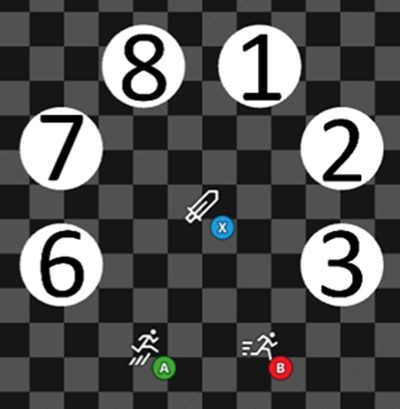
대시와 같은 동작도 존재하는 경우, 3차에 컨트롤 클러스터를 사용하는 대신 슬롯 4에 대시와 슬롯 5에 점프를 사용합니다. 이는 공간을 반으로 효과적으로 나누어 주요 동작, 점프, 대시, 플레이어 이동 간에 쉬운 조합이 가능하게 합니다. 다음 이미지는 클러스터링을 사용하여 주요 공격, 대시 및 점프 간의 쉬운 조합이 가능한 것을 보여 줍니다.
4. 점프와 같은 동작을 3차 슬롯에 사용합니다.
대시와 같은 동작도 존재하는 경우, 3차에 컨트롤 클러스터를 사용하는 대신 슬롯 4에 대시와 슬롯 5에 점프를 사용합니다. 이는 공간을 반으로 효과적으로 나누어 주요 동작, 점프, 대시, 플레이어 이동 간에 쉬운 조합이 가능하게 합니다. 다음 이미지는 클러스터링을 사용하여 주요 공격, 대시 및 점프 간의 쉬운 조합이 가능한 것을 보여 줍니다.
 5. 다른 동작이 점프와 같은 동작에 얼마나 가까이 있어야 하는지에 따라 보조 슬롯(슬롯 1과 2 사이의 클러스터)에 배치하거나 슬롯 6에 배치하는 것을 고려하세요. 거기서 슬롯 5와 6 사이에 클러스터링하면 점프 근처에 있는 다른 동작을 배치합니다.
다음 이미지는 슬롯 5와 6 사이에 점프 근처에 있는 가드와 롤이라는 세 가지 동작을 클러스터링하는 것을 보여 줍니다.
5. 다른 동작이 점프와 같은 동작에 얼마나 가까이 있어야 하는지에 따라 보조 슬롯(슬롯 1과 2 사이의 클러스터)에 배치하거나 슬롯 6에 배치하는 것을 고려하세요. 거기서 슬롯 5와 6 사이에 클러스터링하면 점프 근처에 있는 다른 동작을 배치합니다.
다음 이미지는 슬롯 5와 6 사이에 점프 근처에 있는 가드와 롤이라는 세 가지 동작을 클러스터링하는 것을 보여 줍니다.
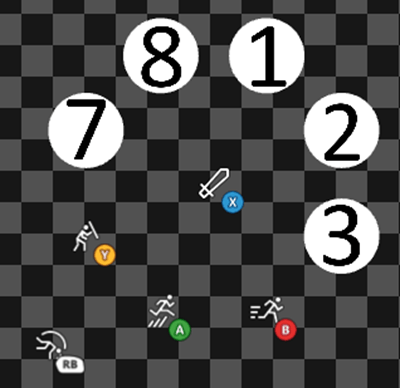 6. 가능하면 [자이로스코프 센서 컨트롤](/reference/system/touchadaptationkit/sensor-controls/game-streaming-touch-gyroscope)을 사용하여 카메라를 제어합니다. 이는 항상 다른 동작을 위해 오른쪽 엄지를 자유롭게 유지합니다. 최후의 수단으로 상대 오른쪽 조이스틱을 사용하여 카메라를 제어합니다.
#### 상단
상단 영역은 자주 사용되지 않는 메뉴 또는 탐색과 같은 동작에 가장 유용합니다. 이 영역은 오른쪽 위 모서리에서 시작하여 중앙으로 뻗어 나갑니다.
###### 팁
1. 게임의 시네마틱 섹션에서 상단은 스킵 동작에 사용될 수 있습니다. 오른쪽 위 모서리는 탐색 동작을 위한 일반적인 자리이며 레터박스 또는 필러박스에 있을 가능성이 높습니다.
2. 왼쪽 위 모서리는 시스템 버튼용으로 예약되어 있습니다. 플레이어는 상단 행에서 게임을 일시 중지하거나 탐색할 수 있는 유사한 동작을 기대합니다. 이 영역에 지도, 인벤토리, 메뉴와 같은 것을 배치하는 것을 고려하세요.
#### 하단
하단 영역은 화면 하단 중앙에 위치합니다. 이 영역은 컨트롤용으로 가장 적게 사용되는 영역입니다. 일부 디바이스에서는 화면 중앙에 도달하는 것이 어려울 수 있습니다.
###### 팁
1. 컨트롤 위치를 조정하기 위해 하단 영역에 빈 컨트롤을 배치할 수는 있지만, 디바이스의 다양한 폼 팩터로 인해 볼 수 있는 컨트롤이 적을 수 있음을 기억하세요. 많은 빈 컨트롤을 추가하여 하단 모서리에 컨트롤을 배치하려고 하지 마세요. 종종 컨트롤 휠과 겹칩니다. 플레이어는 편안한 플레이 위치를 위해 휠을 약간 아래로 자주 이동합니다.
### 특정 컨트롤 유형 및 고급 시나리오에 대한 팁 따르기
#### 4방향 및 8방향 D-패드
D-패드는 일반적으로 4방향 또는 8방향 이동에 대해 캐릭터를 제어하는 데 사용됩니다. 메뉴 탐색에도 유용합니다. 기본적으로 D-패드 컨트롤은 여러 방향을 함께 활성화할 수 있는 물리적 D-패드처럼 작동합니다. 이를 \_8방향\_이라고도 합니다. 반대로 4방향 D-패드는 한 번에 네 방향 중 하나만 활성화할 수 있습니다. D-패드를 4방향으로만 제한하려면 컨트롤에 `"interaction": {"activationType": "exclusive"}`를 추가합니다.
###### 팁
1. 2D 게임에서 캐릭터가 대각선을 포함하여 8방향으로 이동할 수 있을 때는 8방향 D-패드를 사용합니다.
2. 2D 게임에서 캐릭터가 왼쪽, 오른쪽, 위, 아래의 네 방향으로만 이동할 수 있을 때는 4방향 D-패드를 사용합니다.
3. 메뉴를 제어할 때는 4방향 D-패드를 사용합니다.
#### 자이로스코프 조준 및 슈터 게임 팁
터치 컨트롤에 복잡한 게임을 적응시킬 때 일반적인 시나리오는 사용자가 터치 컨트롤과 합리적으로 상호 작용할 수 있는 두 엄지만으로 한 번에 두 개 이상의 동작을 활성화해야 할 수 있다는 것입니다. 이러한 더 복잡한 작업을 돕기 위해 자이로스코프를 사용하여 추가 입력을 제공할 수 있습니다.
###### 팁
1. 플레이어 시점 카메라를 제어하는 데 자이로스코프를 사용합니다. 플레이어에게 디바이스를 왼쪽에서 오른쪽으로, 앞뒤로 기울여서 카메라를 정확하게 제어할 수 있다는 것이 직관적으로 이해됩니다.
2. 마우스 입력과 함께 자이로스코프를 사용하는 것(`"output": "relativeMouse"` 지정)은 특히 1인칭 및 3인칭 게임에서 조이스틱을 사용하는 것(`"output": "relativeJoystick"` 지정)보다 조준에 훨씬 우수합니다.
3. 물리적 공간에서 전화기의 90도 회전은 일반적으로 게임 내 캐릭터를 120도 회전시킵니다. 이 기능은 플레이어가 게임 간에 전환하고 컨트롤이 더 친숙하게 느껴지도록 합니다.
4. 터치패드와 함께 자이로스코프를 사용하는 것이 좋습니다. 더 나은 플레이어는 빠른 방향 지정을 위해 이 조합을 원할 것입니다. 대부분의 미세 조준은 자이로스코프에서 나옵니다.
5. 조이스틱과 자이로스코프를 결합하여 더 많은 플레이 방법을 허용하는 것을 고려하세요. 자이로스코프 컨트롤은 조이스틱이 제공하는 것에 추가로 작은 조정을 수행하는 데 사용할 수 있습니다.
6. "항상 켜짐" 스타일의 자이로스코프는 가장 높은 기술 상한선을 가지지만, 움직이는 차량에 있는 플레이어에게는 잘 작동하지 않습니다.
7. 가능한 경우, 필요하지 않은 메뉴 및 게임의 다른 섹션에는 자이로스코프 컨트롤이 없는 다른 레이아웃을 사용합니다.
8. 대부분의 버튼을 동작과 게임이 이러한 능력을 지원하는 방식에 따라 `"renderAsButton": true`가 있는 터치패드로 만듭니다. 조준+사격이 주요 예이지만, 이는 블록 및 수류탄 던지기와 같은 것에 적용될 수 있습니다. 다음은 조준(LT) + 사격(RT) 터치패드 컨트롤의 예입니다.
```JSON theme={null}
{
"type": "touchpad",
"axis": [
{
"input": "axisX",
"output": "relativeMouseX",
"sensitivity": 5
},
{
"input": "axisY",
"output": "relativeMouseY",
"sensitivity": 2.5
}
],
"renderAsButton": true,
"action": [ "rightTrigger", "leftTrigger" ],
"styles": {
"default": {
"faceImage": {
"type": "icon",
"value": "fire"
},
}
}
}
```
9. 조준+사격을 항상 화면 중앙 쪽에 더 가깝게 배치하며, 일반적으로 오른쪽 휠 바깥쪽 슬롯 5에 배치합니다. 플레이어가 카메라를 완전히 오른쪽으로 돌릴 수 없는 가장자리에 배치하면 스와이프할 공간이 부족해집니다.
10. 1인칭 또는 3인칭 슈터 게임에 대한 새 터치 레이아웃을 구축할 때는 1인칭 슈터 시작 템플릿을 사용합니다. 각 동작 위치는 잘 분석되어 있습니다.
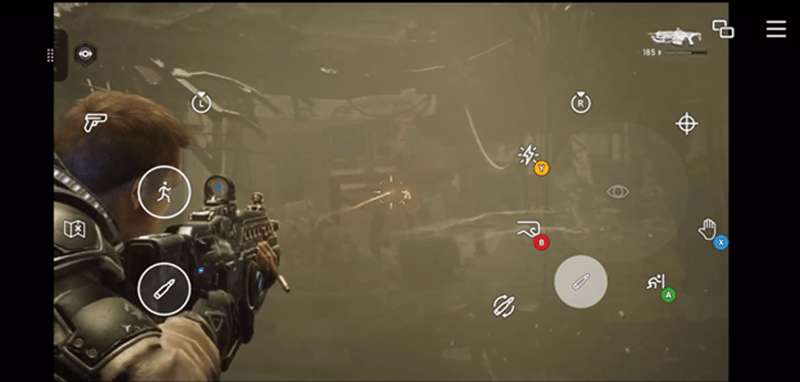
Gears 5는 다음 스크린샷과 같이 정밀한 조준을 달성하기 위해 조준+사격 컨트롤에 자이로스코프와 `renderAsButton: true`가 있는 터치패드를 사용합니다.
6. 가능하면 [자이로스코프 센서 컨트롤](/reference/system/touchadaptationkit/sensor-controls/game-streaming-touch-gyroscope)을 사용하여 카메라를 제어합니다. 이는 항상 다른 동작을 위해 오른쪽 엄지를 자유롭게 유지합니다. 최후의 수단으로 상대 오른쪽 조이스틱을 사용하여 카메라를 제어합니다.
#### 상단
상단 영역은 자주 사용되지 않는 메뉴 또는 탐색과 같은 동작에 가장 유용합니다. 이 영역은 오른쪽 위 모서리에서 시작하여 중앙으로 뻗어 나갑니다.
###### 팁
1. 게임의 시네마틱 섹션에서 상단은 스킵 동작에 사용될 수 있습니다. 오른쪽 위 모서리는 탐색 동작을 위한 일반적인 자리이며 레터박스 또는 필러박스에 있을 가능성이 높습니다.
2. 왼쪽 위 모서리는 시스템 버튼용으로 예약되어 있습니다. 플레이어는 상단 행에서 게임을 일시 중지하거나 탐색할 수 있는 유사한 동작을 기대합니다. 이 영역에 지도, 인벤토리, 메뉴와 같은 것을 배치하는 것을 고려하세요.
#### 하단
하단 영역은 화면 하단 중앙에 위치합니다. 이 영역은 컨트롤용으로 가장 적게 사용되는 영역입니다. 일부 디바이스에서는 화면 중앙에 도달하는 것이 어려울 수 있습니다.
###### 팁
1. 컨트롤 위치를 조정하기 위해 하단 영역에 빈 컨트롤을 배치할 수는 있지만, 디바이스의 다양한 폼 팩터로 인해 볼 수 있는 컨트롤이 적을 수 있음을 기억하세요. 많은 빈 컨트롤을 추가하여 하단 모서리에 컨트롤을 배치하려고 하지 마세요. 종종 컨트롤 휠과 겹칩니다. 플레이어는 편안한 플레이 위치를 위해 휠을 약간 아래로 자주 이동합니다.
### 특정 컨트롤 유형 및 고급 시나리오에 대한 팁 따르기
#### 4방향 및 8방향 D-패드
D-패드는 일반적으로 4방향 또는 8방향 이동에 대해 캐릭터를 제어하는 데 사용됩니다. 메뉴 탐색에도 유용합니다. 기본적으로 D-패드 컨트롤은 여러 방향을 함께 활성화할 수 있는 물리적 D-패드처럼 작동합니다. 이를 \_8방향\_이라고도 합니다. 반대로 4방향 D-패드는 한 번에 네 방향 중 하나만 활성화할 수 있습니다. D-패드를 4방향으로만 제한하려면 컨트롤에 `"interaction": {"activationType": "exclusive"}`를 추가합니다.
###### 팁
1. 2D 게임에서 캐릭터가 대각선을 포함하여 8방향으로 이동할 수 있을 때는 8방향 D-패드를 사용합니다.
2. 2D 게임에서 캐릭터가 왼쪽, 오른쪽, 위, 아래의 네 방향으로만 이동할 수 있을 때는 4방향 D-패드를 사용합니다.
3. 메뉴를 제어할 때는 4방향 D-패드를 사용합니다.
#### 자이로스코프 조준 및 슈터 게임 팁
터치 컨트롤에 복잡한 게임을 적응시킬 때 일반적인 시나리오는 사용자가 터치 컨트롤과 합리적으로 상호 작용할 수 있는 두 엄지만으로 한 번에 두 개 이상의 동작을 활성화해야 할 수 있다는 것입니다. 이러한 더 복잡한 작업을 돕기 위해 자이로스코프를 사용하여 추가 입력을 제공할 수 있습니다.
###### 팁
1. 플레이어 시점 카메라를 제어하는 데 자이로스코프를 사용합니다. 플레이어에게 디바이스를 왼쪽에서 오른쪽으로, 앞뒤로 기울여서 카메라를 정확하게 제어할 수 있다는 것이 직관적으로 이해됩니다.
2. 마우스 입력과 함께 자이로스코프를 사용하는 것(`"output": "relativeMouse"` 지정)은 특히 1인칭 및 3인칭 게임에서 조이스틱을 사용하는 것(`"output": "relativeJoystick"` 지정)보다 조준에 훨씬 우수합니다.
3. 물리적 공간에서 전화기의 90도 회전은 일반적으로 게임 내 캐릭터를 120도 회전시킵니다. 이 기능은 플레이어가 게임 간에 전환하고 컨트롤이 더 친숙하게 느껴지도록 합니다.
4. 터치패드와 함께 자이로스코프를 사용하는 것이 좋습니다. 더 나은 플레이어는 빠른 방향 지정을 위해 이 조합을 원할 것입니다. 대부분의 미세 조준은 자이로스코프에서 나옵니다.
5. 조이스틱과 자이로스코프를 결합하여 더 많은 플레이 방법을 허용하는 것을 고려하세요. 자이로스코프 컨트롤은 조이스틱이 제공하는 것에 추가로 작은 조정을 수행하는 데 사용할 수 있습니다.
6. "항상 켜짐" 스타일의 자이로스코프는 가장 높은 기술 상한선을 가지지만, 움직이는 차량에 있는 플레이어에게는 잘 작동하지 않습니다.
7. 가능한 경우, 필요하지 않은 메뉴 및 게임의 다른 섹션에는 자이로스코프 컨트롤이 없는 다른 레이아웃을 사용합니다.
8. 대부분의 버튼을 동작과 게임이 이러한 능력을 지원하는 방식에 따라 `"renderAsButton": true`가 있는 터치패드로 만듭니다. 조준+사격이 주요 예이지만, 이는 블록 및 수류탄 던지기와 같은 것에 적용될 수 있습니다. 다음은 조준(LT) + 사격(RT) 터치패드 컨트롤의 예입니다.
```JSON theme={null}
{
"type": "touchpad",
"axis": [
{
"input": "axisX",
"output": "relativeMouseX",
"sensitivity": 5
},
{
"input": "axisY",
"output": "relativeMouseY",
"sensitivity": 2.5
}
],
"renderAsButton": true,
"action": [ "rightTrigger", "leftTrigger" ],
"styles": {
"default": {
"faceImage": {
"type": "icon",
"value": "fire"
},
}
}
}
```
9. 조준+사격을 항상 화면 중앙 쪽에 더 가깝게 배치하며, 일반적으로 오른쪽 휠 바깥쪽 슬롯 5에 배치합니다. 플레이어가 카메라를 완전히 오른쪽으로 돌릴 수 없는 가장자리에 배치하면 스와이프할 공간이 부족해집니다.
10. 1인칭 또는 3인칭 슈터 게임에 대한 새 터치 레이아웃을 구축할 때는 1인칭 슈터 시작 템플릿을 사용합니다. 각 동작 위치는 잘 분석되어 있습니다.
Gears 5는 다음 스크린샷과 같이 정밀한 조준을 달성하기 위해 조준+사격 컨트롤에 자이로스코프와 `renderAsButton: true`가 있는 터치패드를 사용합니다.
 #### 복잡한 동작 및 조합 동작 처리
두 엄지만으로 복잡한 동작을 수행하는 것은 플레이어에게 어려울 수 있습니다. Touch Adaptation Kit는 터치로 복잡한 동작을 수행하기 위한 여러 메커니즘을 제공합니다.
###### 팁
1. 단일 컨트롤에 [여러 동작](/reference/system/touchadaptationkit/types/game-streaming-touch-action#example-2-action-is-pressing-the-left-bumper-and-the-right-bumper-buttons-simultaneously)을 할당할 수 있습니다. 예를 들어, 앉기는 왼쪽 범퍼와 오른쪽 범퍼를 동시에 눌러 활성화됩니다. 다음 버튼 정의는 플레이어가 단일 누름으로 앉기를 활성화할 수 있게 합니다.
컨트롤에 여러 동작을 할당할 때는 기본 아이콘을 사용할 수 없습니다. 다음 예제와 같이 컨트롤이 어떤 의미적 동작을 하는지 나타내기 위해 스타일링을 사용자 지정하는 것이 중요합니다.
```JSON theme={null}
{
"type": "button",
"action": [ "leftBumper", "rightBumper"],
"styles": {
"default": {
"faceImage": {
"type": "icon",
"value": "crouch"
}
}
}
}
```
2. [버튼 컨트롤](/reference/system/touchadaptationkit/controls/game-streaming-touch-button)에 `pullAction`을 할당할 수 있습니다. 이는 플레이어가 한 번의 터치와 드래그 동작으로 두 개의 동작을 활성화할 수 있게 도와줍니다. 예를 들어, 조준은 LT에 할당되고 사격은 RT에 할당됩니다. 다음 버튼 정의는 플레이어가 버튼을 누르면서 조준하고 바깥쪽으로 당겨 사격할 수 있게 합니다.
```JSON theme={null}
{
"type": "button",
"action": "leftTrigger",
"pullAction": "rightTrigger",
"styles": {
"default": {
"faceImage": {
"type": "icon",
"value": "aim"
}
},
"pulled": {
"faceImage": {
"type": "icon",
"value": "fire"
}
}
}
}
```
3. `action`과 `actionThreshold`가 있는 조이스틱은 `actionThreshold` 값에 도달한 경우에만 축 출력에 추가로 할당된 동작을 활성화합니다. 예를 들어, 왼쪽 조이스틱 입력만 활성화됩니다. 뛰기는 왼쪽 조이스틱 입력으로 RT를 눌러 활성화됩니다. 다음 조이스틱 정의는 플레이어가 임계값 2.5를 넘어 뛰기를 활성화할 수 있게 합니다. 플레이어는 왼쪽 조이스틱만 사용하여 걷기에서 뛰기로 전환할 수 있습니다.
```JSON theme={null}
{
"type": "joystick",
"action": "rightTrigger",
"actionThreshold": 2.5,
"axis": {
"input": "axisXY",
"output": "leftJoystick",
"deadzone": {
"threshold": 0.05,
"radial": true
}
},
"styles": {
"default": {
"knob": {
"faceImage": {
"type": "icon",
"value": "walk"
}
}
},
"activated": {
"knob": {
"faceImage": {
"type": "icon",
"value": "sprint"
}
}
}
}
}
```
#### 복잡한 동작 및 조합 동작 처리
두 엄지만으로 복잡한 동작을 수행하는 것은 플레이어에게 어려울 수 있습니다. Touch Adaptation Kit는 터치로 복잡한 동작을 수행하기 위한 여러 메커니즘을 제공합니다.
###### 팁
1. 단일 컨트롤에 [여러 동작](/reference/system/touchadaptationkit/types/game-streaming-touch-action#example-2-action-is-pressing-the-left-bumper-and-the-right-bumper-buttons-simultaneously)을 할당할 수 있습니다. 예를 들어, 앉기는 왼쪽 범퍼와 오른쪽 범퍼를 동시에 눌러 활성화됩니다. 다음 버튼 정의는 플레이어가 단일 누름으로 앉기를 활성화할 수 있게 합니다.
컨트롤에 여러 동작을 할당할 때는 기본 아이콘을 사용할 수 없습니다. 다음 예제와 같이 컨트롤이 어떤 의미적 동작을 하는지 나타내기 위해 스타일링을 사용자 지정하는 것이 중요합니다.
```JSON theme={null}
{
"type": "button",
"action": [ "leftBumper", "rightBumper"],
"styles": {
"default": {
"faceImage": {
"type": "icon",
"value": "crouch"
}
}
}
}
```
2. [버튼 컨트롤](/reference/system/touchadaptationkit/controls/game-streaming-touch-button)에 `pullAction`을 할당할 수 있습니다. 이는 플레이어가 한 번의 터치와 드래그 동작으로 두 개의 동작을 활성화할 수 있게 도와줍니다. 예를 들어, 조준은 LT에 할당되고 사격은 RT에 할당됩니다. 다음 버튼 정의는 플레이어가 버튼을 누르면서 조준하고 바깥쪽으로 당겨 사격할 수 있게 합니다.
```JSON theme={null}
{
"type": "button",
"action": "leftTrigger",
"pullAction": "rightTrigger",
"styles": {
"default": {
"faceImage": {
"type": "icon",
"value": "aim"
}
},
"pulled": {
"faceImage": {
"type": "icon",
"value": "fire"
}
}
}
}
```
3. `action`과 `actionThreshold`가 있는 조이스틱은 `actionThreshold` 값에 도달한 경우에만 축 출력에 추가로 할당된 동작을 활성화합니다. 예를 들어, 왼쪽 조이스틱 입력만 활성화됩니다. 뛰기는 왼쪽 조이스틱 입력으로 RT를 눌러 활성화됩니다. 다음 조이스틱 정의는 플레이어가 임계값 2.5를 넘어 뛰기를 활성화할 수 있게 합니다. 플레이어는 왼쪽 조이스틱만 사용하여 걷기에서 뛰기로 전환할 수 있습니다.
```JSON theme={null}
{
"type": "joystick",
"action": "rightTrigger",
"actionThreshold": 2.5,
"axis": {
"input": "axisXY",
"output": "leftJoystick",
"deadzone": {
"threshold": 0.05,
"radial": true
}
},
"styles": {
"default": {
"knob": {
"faceImage": {
"type": "icon",
"value": "walk"
}
}
},
"activated": {
"knob": {
"faceImage": {
"type": "icon",
"value": "sprint"
}
}
}
}
}
```
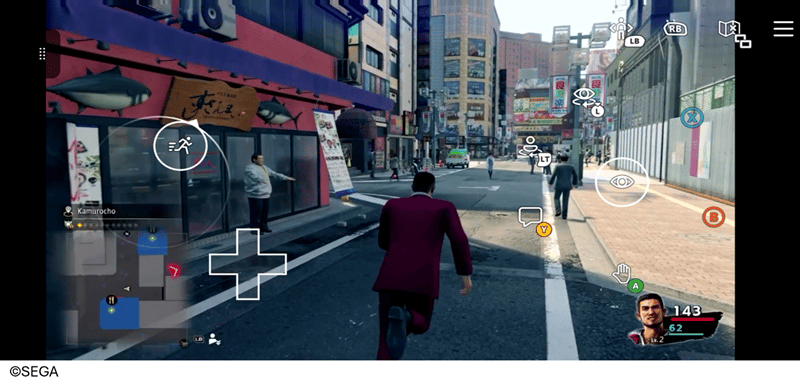 Yakuza Like a Dragon에서 왼쪽 조이스틱 입력이 임계값 2.5를 초과하면 오른쪽 트리거가 뛰기로 활성화됩니다.
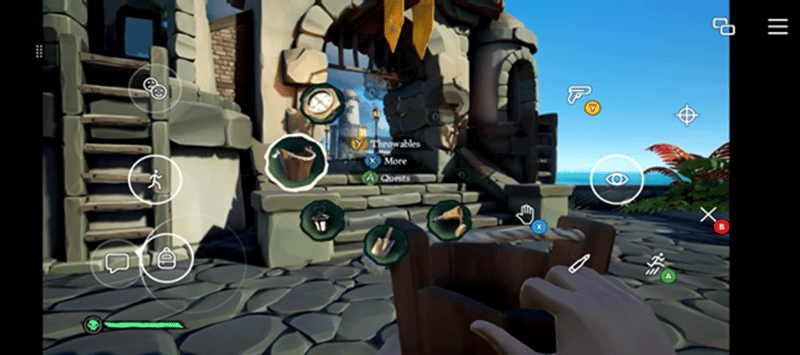
4. "action"이 있는 조이스틱은 조이스틱을 사용하는 동안 할당된 동작을 활성화할 수 있습니다. 예를 들어, 방사형 메뉴는 왼쪽 범퍼를 눌러 활성화되고 오른쪽 조이스틱을 이동하여 선택할 수 있습니다. 다음 조이스틱 정의는 플레이어가 왼쪽 범퍼를 유지하고 오른쪽 조이스틱을 사용하여 방사형 메뉴에서 동작을 선택할 수 있게 합니다.
```JSON theme={null}
{
"type": "joystick",
"action": "leftBumper",
"axis": {
"input": "axisXY",
"output": "rightJoystick",
"deadzone": {
"threshold": 0.05,
"radial": true
}
},
"styles": {
"default": {
"knob": {
"faceImage": {
"type": "icon",
"value": "inventory"
}
}
}
}
}
```
Sea of Thieves에서는 방사형 메뉴가 `action`이 있는 조이스틱을 사용하여 장비를 선택하는 데 사용됩니다.
Yakuza Like a Dragon에서 왼쪽 조이스틱 입력이 임계값 2.5를 초과하면 오른쪽 트리거가 뛰기로 활성화됩니다.
4. "action"이 있는 조이스틱은 조이스틱을 사용하는 동안 할당된 동작을 활성화할 수 있습니다. 예를 들어, 방사형 메뉴는 왼쪽 범퍼를 눌러 활성화되고 오른쪽 조이스틱을 이동하여 선택할 수 있습니다. 다음 조이스틱 정의는 플레이어가 왼쪽 범퍼를 유지하고 오른쪽 조이스틱을 사용하여 방사형 메뉴에서 동작을 선택할 수 있게 합니다.
```JSON theme={null}
{
"type": "joystick",
"action": "leftBumper",
"axis": {
"input": "axisXY",
"output": "rightJoystick",
"deadzone": {
"threshold": 0.05,
"radial": true
}
},
"styles": {
"default": {
"knob": {
"faceImage": {
"type": "icon",
"value": "inventory"
}
}
}
}
}
```
Sea of Thieves에서는 방사형 메뉴가 `action`이 있는 조이스틱을 사용하여 장비를 선택하는 데 사용됩니다.
 ### Touch Adaptation Kit 편집기 사용
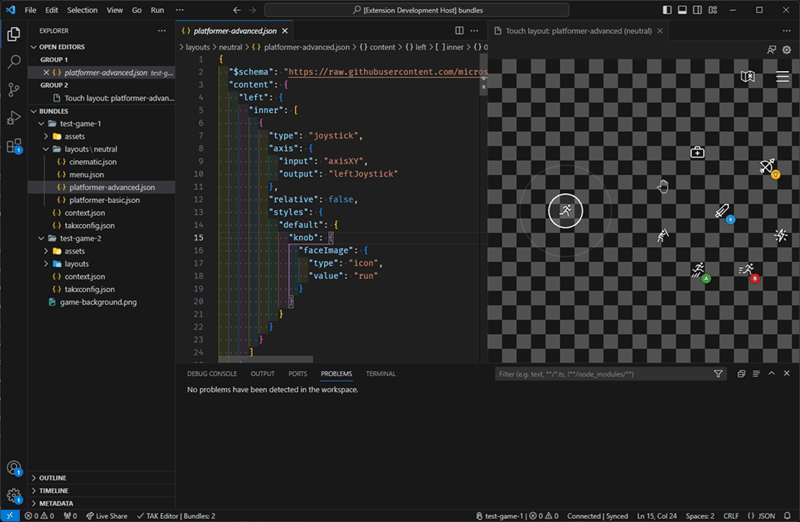
[Visual Studio Code용 Touch Adaptation Kit(TAK) 편집기 확장](/build/core-features/common/game-streaming/tak-editor/game-streaming-tak-editor)은 Touch Adaptation Bundle(TAB)을 만들고, 미리 보고, 확인하고, 패키징하기 위한 도구입니다. 이러한 파일은 .takx 파일 확장자를 갖습니다. 지속적인 게임 스트림 없이 VS Code 내에서 XBOX 게임 스트리밍의 게임에 TAK 편집기를 사용할 수 있습니다. 이 VS Code 확장을 사용하면 인라인 IntelliSense가 제공되고 터치 컨트롤 작성 경험이 단순화됩니다.
### Touch Adaptation Kit 편집기 사용
[Visual Studio Code용 Touch Adaptation Kit(TAK) 편집기 확장](/build/core-features/common/game-streaming/tak-editor/game-streaming-tak-editor)은 Touch Adaptation Bundle(TAB)을 만들고, 미리 보고, 확인하고, 패키징하기 위한 도구입니다. 이러한 파일은 .takx 파일 확장자를 갖습니다. 지속적인 게임 스트림 없이 VS Code 내에서 XBOX 게임 스트리밍의 게임에 TAK 편집기를 사용할 수 있습니다. 이 VS Code 확장을 사용하면 인라인 IntelliSense가 제공되고 터치 컨트롤 작성 경험이 단순화됩니다.
 ### 현재 게임 내 시나리오에 맞게 터치 컨트롤 변경
게임은 런타임에 동적 게임 상태에 따라 터치 레이아웃을 변경하거나 레이아웃 상태를 수정할 수 있습니다. 두 가지 방법을 함께 사용하여 플레이어를 위한 가장 자연스러운 경험을 만들 수 있습니다. 자세한 내용은 [게임 상태에 따라 터치 레이아웃을 변경하거나 상태를 수정하는 방법](/build/core-features/common/game-streaming/building-touch-layouts/game-streaming-touch-changing-layouts-game-state#change_layout)에 대한 문서를 참조하세요.
예를 들어, Minecraft Dungeons는 플레이어가 새로운 능력을 배울 때 게임 메커니즘을 점진적으로 보여 주기 위해 터치 레이아웃 상태 수정을 사용합니다.
### 현재 게임 내 시나리오에 맞게 터치 컨트롤 변경
게임은 런타임에 동적 게임 상태에 따라 터치 레이아웃을 변경하거나 레이아웃 상태를 수정할 수 있습니다. 두 가지 방법을 함께 사용하여 플레이어를 위한 가장 자연스러운 경험을 만들 수 있습니다. 자세한 내용은 [게임 상태에 따라 터치 레이아웃을 변경하거나 상태를 수정하는 방법](/build/core-features/common/game-streaming/building-touch-layouts/game-streaming-touch-changing-layouts-game-state#change_layout)에 대한 문서를 참조하세요.
예를 들어, Minecraft Dungeons는 플레이어가 새로운 능력을 배울 때 게임 메커니즘을 점진적으로 보여 주기 위해 터치 레이아웃 상태 수정을 사용합니다.
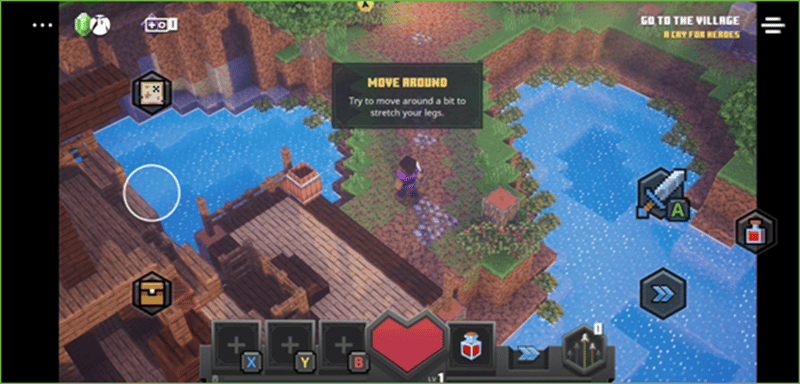 Minecraft Dungeons에서는 처음에 이동 및 근접과 같은 기본 컨트롤만 표시됩니다.
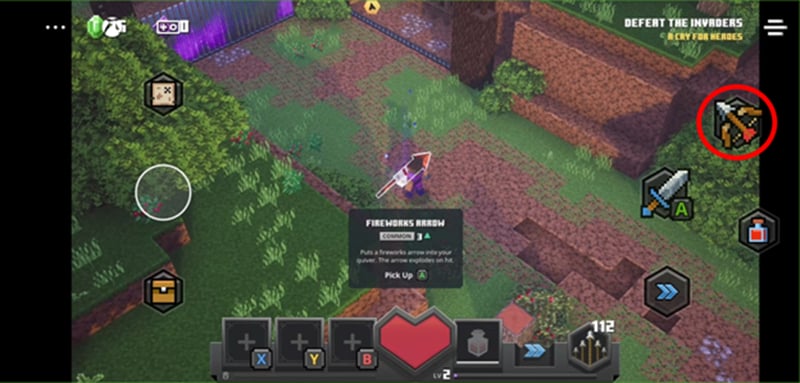 Minecraft Dungeons에서 원거리 무기를 처음 획득할 때 원거리 공격 컨트롤이 추가됩니다.
### 영화와 컷씬 동안 몰입을 유지하기 위해 시네마틱 레이아웃 사용
영화와 컷씬은 주로 게임 스토리를 즐기기 위해 시청하도록 되어 있습니다. 필요한 컨트롤은 일반적으로 일시 중지 및 스킵과 같은 것으로 제한됩니다. 가장 몰입감 있는 시청 경험을 만들려면 가능한 한 많은 컨트롤을 제거하는 것이 중요합니다.
###### 팁
1. 가능한 경우 플레이어가 필요할 때만 터치 컨트롤을 표시합니다.
1. 플레이어로부터 터치 입력을 감지하는 것은 비교적 간단합니다. 자세한 내용은 [IGameInput으로 게임에 대한 네이티브 터치 인터페이스 구축](/build/core-features/common/game-streaming/game-streaming-native-touch-igameinput) 및 전체 [SimpleCloudAwareSample](https://github.com/microsoft/Xbox-GDK-Samples/tree/main/Samples/xCloud/SimpleCloudAwareSample) 게임 샘플을 참조하세요.
2. Touch Adaptation Kit 레이아웃이 표시되어 있어도 터치를 감지할 수 있습니다. 네이티브 터치 API를 사용하여 플레이어가 화면을 탭하여 게임이 최소한의 시네마틱 레이아웃을 표시하도록 할 수 있습니다. 게임은 터치 입력이 감지되지 않은 후 일정 시간이 지나면 이 레이아웃을 숨길 수 있습니다.
예를 들어, Persona 3 Reload에는 네이티브 터치 감지가 있는 사용자 지정 시네마틱 레이아웃이 있습니다.
Minecraft Dungeons에서 원거리 무기를 처음 획득할 때 원거리 공격 컨트롤이 추가됩니다.
### 영화와 컷씬 동안 몰입을 유지하기 위해 시네마틱 레이아웃 사용
영화와 컷씬은 주로 게임 스토리를 즐기기 위해 시청하도록 되어 있습니다. 필요한 컨트롤은 일반적으로 일시 중지 및 스킵과 같은 것으로 제한됩니다. 가장 몰입감 있는 시청 경험을 만들려면 가능한 한 많은 컨트롤을 제거하는 것이 중요합니다.
###### 팁
1. 가능한 경우 플레이어가 필요할 때만 터치 컨트롤을 표시합니다.
1. 플레이어로부터 터치 입력을 감지하는 것은 비교적 간단합니다. 자세한 내용은 [IGameInput으로 게임에 대한 네이티브 터치 인터페이스 구축](/build/core-features/common/game-streaming/game-streaming-native-touch-igameinput) 및 전체 [SimpleCloudAwareSample](https://github.com/microsoft/Xbox-GDK-Samples/tree/main/Samples/xCloud/SimpleCloudAwareSample) 게임 샘플을 참조하세요.
2. Touch Adaptation Kit 레이아웃이 표시되어 있어도 터치를 감지할 수 있습니다. 네이티브 터치 API를 사용하여 플레이어가 화면을 탭하여 게임이 최소한의 시네마틱 레이아웃을 표시하도록 할 수 있습니다. 게임은 터치 입력이 감지되지 않은 후 일정 시간이 지나면 이 레이아웃을 숨길 수 있습니다.
예를 들어, Persona 3 Reload에는 네이티브 터치 감지가 있는 사용자 지정 시네마틱 레이아웃이 있습니다.
 Persona 3 Reload에서는 컷씬이 재생되는 동안 터치 컨트롤이 숨겨집니다.
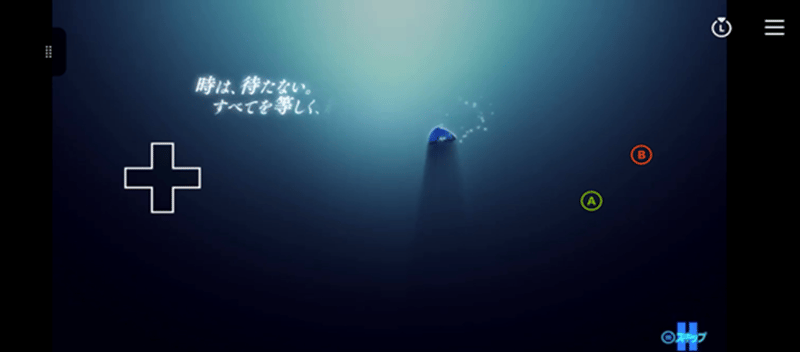 Persona 3 Reload에서는 컷씬을 건너뛰기 위한 작은 컨트롤 선택을 보여 주는 네이티브 터치를 감지하여 터치 컨트롤이 표시됩니다.
2. 또는 게임 코드 수정 없이 비슷한 효과를 얻을 수 있습니다. 오른쪽 위 영역의 컨트롤 [터치 레이아웃 레이어](/reference/system/touchadaptationkit/layout/game-streaming-touch-layer)를 `toggle` 속성과 레이어 액션을 사용하여 [버튼 컨트롤](/reference/system/touchadaptationkit/controls/game-streaming-touch-button)과 함께 사용할 수 있습니다.
### 네이티브 터치를 사용하여 터치 상호 작용 완전히 사용자 지정
네이티브 터치는 터치스크린 디바이스에서 게임을 플레이하는 가장 친숙한 방법입니다. 모바일 디바이스의 플레이어는 게임 제어를 위해 직접 터치 지원을 구축하는 게임에 익숙합니다. `GameInput` API를 사용하여 게임에서 네이티브 터치를 활성화할 수 있습니다. 이는 게임 세계와 상호 작용하는 더 직관적이고 자연스러운 방법을 제공합니다. 네이티브 터치는 XBOX 컨트롤러의 버튼과 스틱에 리매핑된 Touch Adaptation Kit 오버레이를 보완하거나 대체할 수 있습니다. 자세한 내용은 [IGameInput으로 게임에 대한 네이티브 터치 인터페이스 구축](/build/core-features/common/game-streaming/game-streaming-native-touch-igameinput) 및 전체 [SimpleCloudAwareSample](https://github.com/microsoft/Xbox-GDK-Samples/tree/main/Samples/xCloud/SimpleCloudAwareSample) 게임 샘플을 참조하세요.
다음은 네이티브 터치 지원의 몇 가지 예입니다.
* **인벤토리 관리:** 네이티브 터치는 플레이어가 단순히 아이템을 탭하고 드래그와 같은 기술을 사용하여 아이템을 선택하고 장착하는 것을 더 쉽고 빠르게 만들 수 있습니다. 이는 전통적인 컨트롤러 기반 관리에 비해 상당한 생활의 질 향상이 될 수 있습니다.
Persona 3 Reload에서는 컷씬을 건너뛰기 위한 작은 컨트롤 선택을 보여 주는 네이티브 터치를 감지하여 터치 컨트롤이 표시됩니다.
2. 또는 게임 코드 수정 없이 비슷한 효과를 얻을 수 있습니다. 오른쪽 위 영역의 컨트롤 [터치 레이아웃 레이어](/reference/system/touchadaptationkit/layout/game-streaming-touch-layer)를 `toggle` 속성과 레이어 액션을 사용하여 [버튼 컨트롤](/reference/system/touchadaptationkit/controls/game-streaming-touch-button)과 함께 사용할 수 있습니다.
### 네이티브 터치를 사용하여 터치 상호 작용 완전히 사용자 지정
네이티브 터치는 터치스크린 디바이스에서 게임을 플레이하는 가장 친숙한 방법입니다. 모바일 디바이스의 플레이어는 게임 제어를 위해 직접 터치 지원을 구축하는 게임에 익숙합니다. `GameInput` API를 사용하여 게임에서 네이티브 터치를 활성화할 수 있습니다. 이는 게임 세계와 상호 작용하는 더 직관적이고 자연스러운 방법을 제공합니다. 네이티브 터치는 XBOX 컨트롤러의 버튼과 스틱에 리매핑된 Touch Adaptation Kit 오버레이를 보완하거나 대체할 수 있습니다. 자세한 내용은 [IGameInput으로 게임에 대한 네이티브 터치 인터페이스 구축](/build/core-features/common/game-streaming/game-streaming-native-touch-igameinput) 및 전체 [SimpleCloudAwareSample](https://github.com/microsoft/Xbox-GDK-Samples/tree/main/Samples/xCloud/SimpleCloudAwareSample) 게임 샘플을 참조하세요.
다음은 네이티브 터치 지원의 몇 가지 예입니다.
* **인벤토리 관리:** 네이티브 터치는 플레이어가 단순히 아이템을 탭하고 드래그와 같은 기술을 사용하여 아이템을 선택하고 장착하는 것을 더 쉽고 빠르게 만들 수 있습니다. 이는 전통적인 컨트롤러 기반 관리에 비해 상당한 생활의 질 향상이 될 수 있습니다.
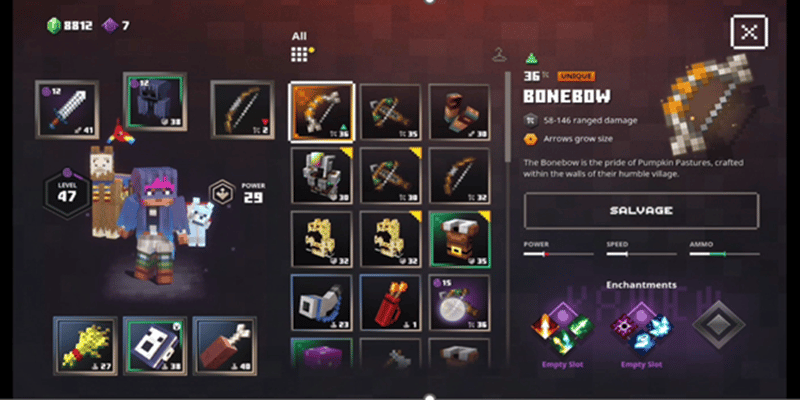 Minecraft Dungeons에서는 네이티브 터치를 사용하여 인벤토리 관리가 수행됩니다.
* **메뉴:** 메뉴 조작은 터치스크린에서 더 직관적입니다. 항목으로 이동하기 위해 D-패드나 조이스틱을 사용하는 대신 원하는 항목을 탭하기만 하면 됩니다.
* **완전한 네이티브 터치 지원:** 일부 게임은 완전한 네이티브 터치를 지원하여 Touch Adaptation Kit를 사용한 컨트롤러 리매핑의 필요성을 제거합니다. 이를 통해 플레이어는 모바일 게이밍 경험에 완전히 집중할 수 있습니다. 이러한 게임은 이미 모바일 버전이 있거나 터치 친화적인 인터페이스를 지원하여 네이티브 터치 지원을 상대적으로 쉽게 만듭니다. 주로 마우스로 플레이하도록 설계된 게임도 네이티브 터치를 더 쉽게 지원하는 경향이 있습니다.
Minecraft Dungeons에서는 네이티브 터치를 사용하여 인벤토리 관리가 수행됩니다.
* **메뉴:** 메뉴 조작은 터치스크린에서 더 직관적입니다. 항목으로 이동하기 위해 D-패드나 조이스틱을 사용하는 대신 원하는 항목을 탭하기만 하면 됩니다.
* **완전한 네이티브 터치 지원:** 일부 게임은 완전한 네이티브 터치를 지원하여 Touch Adaptation Kit를 사용한 컨트롤러 리매핑의 필요성을 제거합니다. 이를 통해 플레이어는 모바일 게이밍 경험에 완전히 집중할 수 있습니다. 이러한 게임은 이미 모바일 버전이 있거나 터치 친화적인 인터페이스를 지원하여 네이티브 터치 지원을 상대적으로 쉽게 만듭니다. 주로 마우스로 플레이하도록 설계된 게임도 네이티브 터치를 더 쉽게 지원하는 경향이 있습니다.
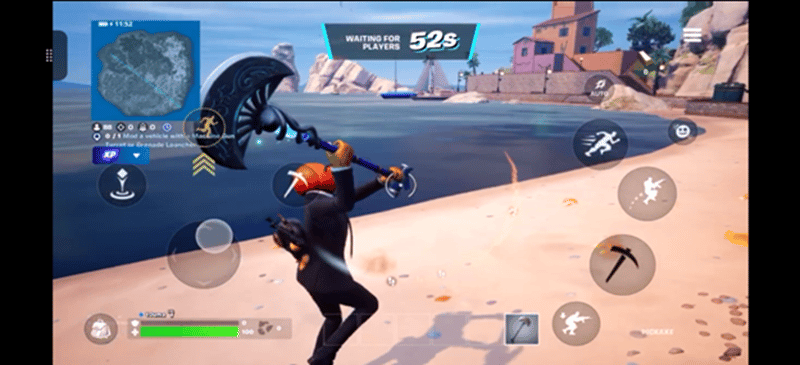 Fortnite에서는 XBOX Cloud Gaming을 통해 플레이할 때 네이티브 터치가 지원됩니다.
### 게임의 아트 스타일에 맞는 사용자 지정 자산 사용
컨트롤에 대해 기본 제공 아이콘 세트에서 자산을 선택할 수도 있지만, 가장 몰입감 있고 매끄러운 경험은 게임의 아트 스타일과 일치하는 아트워크를 사용하여 컨트롤을 사용자 지정하는 것입니다. 이렇게 하면 Touch Adaptation Kit 오버레이가 목적적이고 자연스럽고 게임의 필수 부분처럼 느껴질 수 있습니다. 이는 컨트롤러만 염두에 두고 설계된 게임에 대한 단순한 리매핑과는 대조적입니다.
예를 들어, Minecraft Dungeons는 게임 내 디자인 언어를 반영하는 블록형 아이콘을 사용합니다.
Fortnite에서는 XBOX Cloud Gaming을 통해 플레이할 때 네이티브 터치가 지원됩니다.
### 게임의 아트 스타일에 맞는 사용자 지정 자산 사용
컨트롤에 대해 기본 제공 아이콘 세트에서 자산을 선택할 수도 있지만, 가장 몰입감 있고 매끄러운 경험은 게임의 아트 스타일과 일치하는 아트워크를 사용하여 컨트롤을 사용자 지정하는 것입니다. 이렇게 하면 Touch Adaptation Kit 오버레이가 목적적이고 자연스럽고 게임의 필수 부분처럼 느껴질 수 있습니다. 이는 컨트롤러만 염두에 두고 설계된 게임에 대한 단순한 리매핑과는 대조적입니다.
예를 들어, Minecraft Dungeons는 게임 내 디자인 언어를 반영하는 블록형 아이콘을 사용합니다.
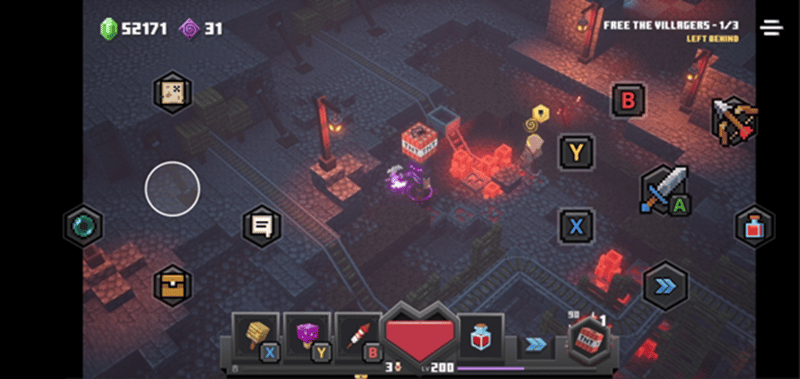 Minecraft Dungeon에서는 사용자 지정 자산이 게임의 독특한 아트 스타일과 일치합니다.
### 터치 컨트롤에 대한 게임 내 UI, 힌트 및 컨트롤 리매핑 변경
UI, 힌트 및 컨트롤 리매핑은 일반적으로 플레이어가 사용하는 입력 유형에 따라 변경됩니다. 예를 들어, 게임이 게임패드와 키보드 및 마우스 입력 유형을 모두 지원하는 경우 일반적으로 게임패드 입력이 감지되면 게임패드별 버튼 프롬프트를 표시합니다. 게임은 일반적으로 키보드 또는 마우스 입력이 감지되면 키보드 및 마우스 UI를 표시합니다.
입력 유형에 따른 이 동적 사용자 경험은 Touch Adaptation Kit 컨트롤에도 적용됩니다. [XGameStreamingGetGamepadPhysicality API](/reference/system/xgamestreaming/functions/xgamestreaminggetgamepadphysicality)를 사용하여 입력이 물리적 게임패드에서 왔는지, 아니면 가상 컨트롤러 입력으로 변환된 터치 레이아웃에서 왔는지 식별할 수 있습니다. 이에 대응하여 사용자 경험을 사용자 지정하여 플레이어에게 가장 적절한 이미지를 표시할 수 있습니다.
예를 들어, Gears 5는 입력 유형에 따라 게임 내 프롬프트를 동적으로 조정합니다.
Minecraft Dungeon에서는 사용자 지정 자산이 게임의 독특한 아트 스타일과 일치합니다.
### 터치 컨트롤에 대한 게임 내 UI, 힌트 및 컨트롤 리매핑 변경
UI, 힌트 및 컨트롤 리매핑은 일반적으로 플레이어가 사용하는 입력 유형에 따라 변경됩니다. 예를 들어, 게임이 게임패드와 키보드 및 마우스 입력 유형을 모두 지원하는 경우 일반적으로 게임패드 입력이 감지되면 게임패드별 버튼 프롬프트를 표시합니다. 게임은 일반적으로 키보드 또는 마우스 입력이 감지되면 키보드 및 마우스 UI를 표시합니다.
입력 유형에 따른 이 동적 사용자 경험은 Touch Adaptation Kit 컨트롤에도 적용됩니다. [XGameStreamingGetGamepadPhysicality API](/reference/system/xgamestreaming/functions/xgamestreaminggetgamepadphysicality)를 사용하여 입력이 물리적 게임패드에서 왔는지, 아니면 가상 컨트롤러 입력으로 변환된 터치 레이아웃에서 왔는지 식별할 수 있습니다. 이에 대응하여 사용자 경험을 사용자 지정하여 플레이어에게 가장 적절한 이미지를 표시할 수 있습니다.
예를 들어, Gears 5는 입력 유형에 따라 게임 내 프롬프트를 동적으로 조정합니다.
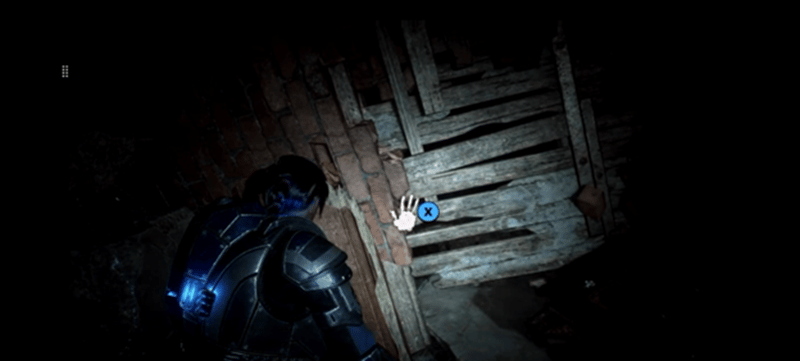 Gears 5에서는 게임패드 입력 유형을 사용할 때 UI와 힌트가 제공됩니다.
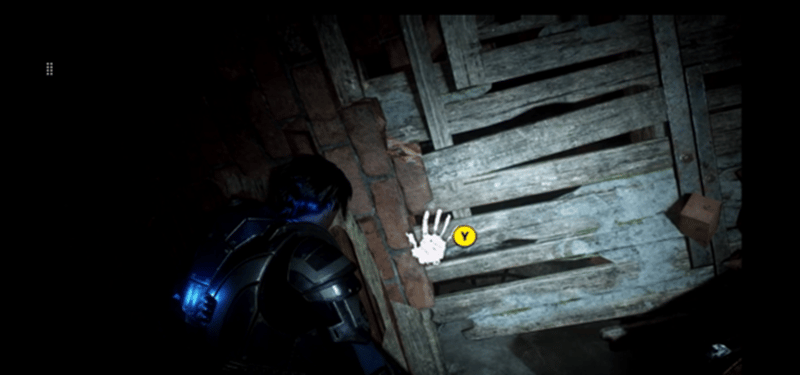 Gears 5에서는 리매핑된 입력으로 게임패드 입력 유형을 사용할 때 UI와 힌트가 제공됩니다.
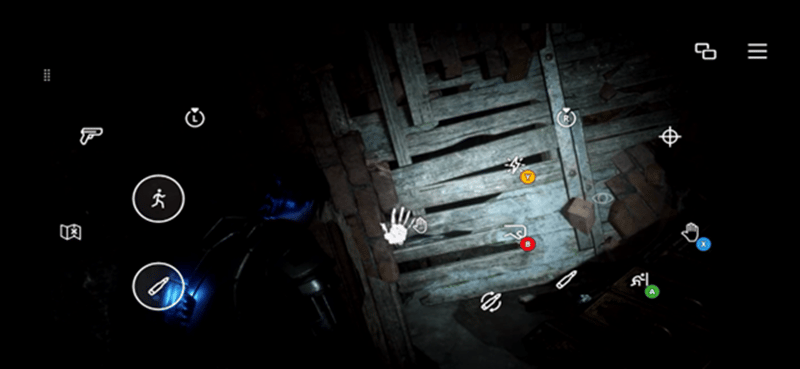 Gears 5에서는 터치 컨트롤의 아이콘과 일치하는 터치 입력 유형에 대해 UI와 힌트가 제공됩니다. Gears 5는 입력 유형별로 리매핑을 지능적으로 처리하므로 터치로 플레이할 때는 리매핑된 컨트롤러 입력이 표시되거나 사용되지 않습니다.
### 터치 컨트롤 및 XBOX 게임 스트리밍의 일반적인 문제 확인
#### 게임 플레이 중 연결 해제
모바일 디바이스에서는 플레이어가 게임을 잠시 떠나는 상황이 많이 있습니다. 예를 들어, 홈 화면으로 이동, 메시지 및 뉴스 확인, 통화하기 등이 있습니다. 이러한 상황은 스트리밍 클라이언트를 연결 해제하거나 일시 중지하게 만듭니다. 결과적으로 게임의 상태 불일치가 있을 수 있습니다.
###### 팁
1. 게임이 연결 해제 상태에서 돌아올 때 레이아웃, 자산 및 상태를 포함한 터치 컨트롤이 제대로 로드되고 작동하는지 확인합니다. 특히 API를 사용하여 터치 컨트롤의 상태를 제어하는 경우 이는 중요합니다.
2. 진행 손실이나 게임 오버 상황을 방지하기 위해 플레이어가 연결 해제되었을 때 가능한 경우 게임 플레이를 일시 중지합니다. 이는 [제약 이벤트](/build/console-features/console-workflows/xbox-game-life-cycle) 또는 스트리밍 클라이언트의 연결 해제를 확인하여 수행할 수 있습니다.
#### 다양한 디바이스 유형과의 호환성
전화기, 태블릿 및 2-in-1 PC를 포함하여 터치 컨트롤을 사용할 수 있는 다양한 유형의 디바이스가 있습니다. 화면 크기의 차이와 센서의 유무를 포함한 이러한 디바이스의 다양한 특성은 이러한 차이가 고려되지 않으면 편안한 게임 플레이를 방해할 수 있습니다.
###### 팁
1. 모든 터치 컨트롤이 다양한 화면 크기를 가진 디바이스에서 작동하고 쉽게 도달할 수 있는지 확인합니다.
2. 디바이스에서 센서의 가용성을 확인합니다. 사용할 수 없는 경우 센서가 필요하지 않은 다른 옵션이 있어야 합니다. 예를 들어, 게임이 조준에 자이로스코프를 사용합니다. 디바이스에서 자이로스코프를 사용할 수 없는 경우 대신 터치패드 컨트롤을 사용합니다.
3. 다양한 화면 크기를 쉽게 테스트하려면 PC를 사용하여 PC Content Test Application 또는 웹 브라우저의 창 크기를 변경할 수 있습니다. 터치가 활성화된 PC를 쉽게 사용할 수 없는 경우 Content Test Application을 사용하면 마우스 클릭을 터치 이벤트로 처리하는 설정으로 기본 테스트를 수행할 수 있습니다. 마지막으로, [TAK 편집기 확장](/build/core-features/common/game-streaming/tak-editor/game-streaming-tak-editor) 미리 보기 창 보기를 사용하여 다양한 크기로 터치 컨트롤을 쉽게 볼 수 있습니다.
## Related topics
- [터치 시작하기](/ko/build/core-features/common/game-streaming/game-streaming-getting-started-with-touch.md)
- [XBOX 게임 스트리밍용 터치 컨트롤 레이아웃 구축](/ko/build/core-features/common/game-streaming/building-touch-layouts/index.md)
- [격투 터치 컨트롤 레이아웃](/ko/build/core-features/common/game-streaming/building-touch-layouts/samples/game-streaming-touch-tak-sample-fighter.md)
- [터치 컨트롤 레이아웃 구축](/ko/build/core-features/common/game-streaming/building-touch-layouts/game-streaming-touch-building-touch-layout.md)
- [IGameInput으로 네이티브 터치 인터페이스 구축하기](/ko/build/core-features/common/game-streaming/game-streaming-native-touch-igameinput.md)
Gears 5에서는 터치 컨트롤의 아이콘과 일치하는 터치 입력 유형에 대해 UI와 힌트가 제공됩니다. Gears 5는 입력 유형별로 리매핑을 지능적으로 처리하므로 터치로 플레이할 때는 리매핑된 컨트롤러 입력이 표시되거나 사용되지 않습니다.
### 터치 컨트롤 및 XBOX 게임 스트리밍의 일반적인 문제 확인
#### 게임 플레이 중 연결 해제
모바일 디바이스에서는 플레이어가 게임을 잠시 떠나는 상황이 많이 있습니다. 예를 들어, 홈 화면으로 이동, 메시지 및 뉴스 확인, 통화하기 등이 있습니다. 이러한 상황은 스트리밍 클라이언트를 연결 해제하거나 일시 중지하게 만듭니다. 결과적으로 게임의 상태 불일치가 있을 수 있습니다.
###### 팁
1. 게임이 연결 해제 상태에서 돌아올 때 레이아웃, 자산 및 상태를 포함한 터치 컨트롤이 제대로 로드되고 작동하는지 확인합니다. 특히 API를 사용하여 터치 컨트롤의 상태를 제어하는 경우 이는 중요합니다.
2. 진행 손실이나 게임 오버 상황을 방지하기 위해 플레이어가 연결 해제되었을 때 가능한 경우 게임 플레이를 일시 중지합니다. 이는 [제약 이벤트](/build/console-features/console-workflows/xbox-game-life-cycle) 또는 스트리밍 클라이언트의 연결 해제를 확인하여 수행할 수 있습니다.
#### 다양한 디바이스 유형과의 호환성
전화기, 태블릿 및 2-in-1 PC를 포함하여 터치 컨트롤을 사용할 수 있는 다양한 유형의 디바이스가 있습니다. 화면 크기의 차이와 센서의 유무를 포함한 이러한 디바이스의 다양한 특성은 이러한 차이가 고려되지 않으면 편안한 게임 플레이를 방해할 수 있습니다.
###### 팁
1. 모든 터치 컨트롤이 다양한 화면 크기를 가진 디바이스에서 작동하고 쉽게 도달할 수 있는지 확인합니다.
2. 디바이스에서 센서의 가용성을 확인합니다. 사용할 수 없는 경우 센서가 필요하지 않은 다른 옵션이 있어야 합니다. 예를 들어, 게임이 조준에 자이로스코프를 사용합니다. 디바이스에서 자이로스코프를 사용할 수 없는 경우 대신 터치패드 컨트롤을 사용합니다.
3. 다양한 화면 크기를 쉽게 테스트하려면 PC를 사용하여 PC Content Test Application 또는 웹 브라우저의 창 크기를 변경할 수 있습니다. 터치가 활성화된 PC를 쉽게 사용할 수 없는 경우 Content Test Application을 사용하면 마우스 클릭을 터치 이벤트로 처리하는 설정으로 기본 테스트를 수행할 수 있습니다. 마지막으로, [TAK 편집기 확장](/build/core-features/common/game-streaming/tak-editor/game-streaming-tak-editor) 미리 보기 창 보기를 사용하여 다양한 크기로 터치 컨트롤을 쉽게 볼 수 있습니다.
## Related topics
- [터치 시작하기](/ko/build/core-features/common/game-streaming/game-streaming-getting-started-with-touch.md)
- [XBOX 게임 스트리밍용 터치 컨트롤 레이아웃 구축](/ko/build/core-features/common/game-streaming/building-touch-layouts/index.md)
- [격투 터치 컨트롤 레이아웃](/ko/build/core-features/common/game-streaming/building-touch-layouts/samples/game-streaming-touch-tak-sample-fighter.md)
- [터치 컨트롤 레이아웃 구축](/ko/build/core-features/common/game-streaming/building-touch-layouts/game-streaming-touch-building-touch-layout.md)
- [IGameInput으로 네이티브 터치 인터페이스 구축하기](/ko/build/core-features/common/game-streaming/game-streaming-native-touch-igameinput.md)