> ## Documentation Index
> Fetch the complete documentation index at: https://devdocs.xbox.com/llms.txt
> Use this file to discover all available pages before exploring further.
# Visual Studio を使用した PC プロジェクトのデバッグ
> Visual Studio を使用した PC プロジェクトのデバッグ
2022 年 6 月版の Microsoft Game Development Kit (GDK) 以降、PC ゲーム プロジェクトのデバッグには、Visual Studio に付属のネイティブ コード デバッガーを使用します。ローカル PC でデバッグするには、次の図のように、Visual Studio ツール バーのデバッガー ドロップダウンから **\[ローカル Windows デバッガー]** を選択します。
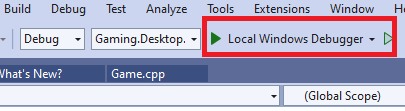 リモート PC でデバッグするには、**\[リモート Windows デバッガー]** を選択し、[リモート PC でのゲームのデバッグ](#vs_pc_debug_remote)で説明されている手順に従ってください。
2022 年 6 月より前のバージョンの Microsoft Game Development Kit (GDK) を使用するプロジェクトで使用するデバッガーは「Local Machine」という名前です。2022 年 6 月より前のバージョンの Microsoft Game Development Kit (GDK) では、リモート デバッグはサポートされていません。
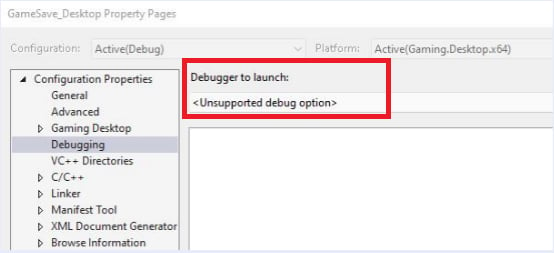
プロジェクトを 2022 年 6 月版の Microsoft Game Development Kit (GDK) にアップグレードする際に、次の図のようにデバッガー プロパティが **\[サポートされていないデバッグ オプション]** に設定される場合があります。この場合、デバッグ ツール バー、プロジェクトのプロパティ ページ、または **DebuggerFlavor** msbuild プロパティを **WindowsLocalDebugger** に設定することによって、デバッガー プロパティを **\[ローカル Windows デバッガー]** にリセットする必要があります (**DebuggerFlavor** プロパティを完全に削除しても **\[ローカル Windows デバッガー]** が使用されます)。
リモート PC でデバッグするには、**\[リモート Windows デバッガー]** を選択し、[リモート PC でのゲームのデバッグ](#vs_pc_debug_remote)で説明されている手順に従ってください。
2022 年 6 月より前のバージョンの Microsoft Game Development Kit (GDK) を使用するプロジェクトで使用するデバッガーは「Local Machine」という名前です。2022 年 6 月より前のバージョンの Microsoft Game Development Kit (GDK) では、リモート デバッグはサポートされていません。
プロジェクトを 2022 年 6 月版の Microsoft Game Development Kit (GDK) にアップグレードする際に、次の図のようにデバッガー プロパティが **\[サポートされていないデバッグ オプション]** に設定される場合があります。この場合、デバッグ ツール バー、プロジェクトのプロパティ ページ、または **DebuggerFlavor** msbuild プロパティを **WindowsLocalDebugger** に設定することによって、デバッガー プロパティを **\[ローカル Windows デバッガー]** にリセットする必要があります (**DebuggerFlavor** プロパティを完全に削除しても **\[ローカル Windows デバッガー]** が使用されます)。
 2022 年 6 月版の Microsoft Game Development Kit (GDK) 以降、PC プロジェクトはデプロイ ステップを必要としなくなりました。Visual Studio の **\[構成マネージャー]** ダイアログの **\[デプロイ]** チェック ボックスは無効化されています。
タイトルが小売環境で起動される際は、中間ランチャー プロセスが使用されます。このブートストラッパー プロセスは、タイトルのレンダリング前にスプラッシュ画面を表示し、ゲームの更新を確認し、クラウド セーブを事前同期し、ユーザーを事前サインインするなどの処理を行います。ルース ファイル デバッグ シナリオでは、これらの動作は実行されません。小売環境で起動されるようなゲームをテストまたはデバッグするには、[パッケージ化されたビルド](#vs_pc_debug_packaged_build)を使用してください。
## パッケージ化されたビルドのデバッグ
パッケージ化されたビルドをデバッグする前に、[wdapp install](/tools/tools-pc/commandlinetools/gr-wdapp#wdapp_install) を使用してパッケージをインストールする必要があります。インストール後、Visual Studio の **\[インストール済みアプリ パッケージのデバッグ]** 機能を使用してタイトルをデバッグできます。次の図に示すように、**\[デバッグ]** メニューを使用してデバッグ ダイアログを表示します。
2022 年 6 月版の Microsoft Game Development Kit (GDK) 以降、PC プロジェクトはデプロイ ステップを必要としなくなりました。Visual Studio の **\[構成マネージャー]** ダイアログの **\[デプロイ]** チェック ボックスは無効化されています。
タイトルが小売環境で起動される際は、中間ランチャー プロセスが使用されます。このブートストラッパー プロセスは、タイトルのレンダリング前にスプラッシュ画面を表示し、ゲームの更新を確認し、クラウド セーブを事前同期し、ユーザーを事前サインインするなどの処理を行います。ルース ファイル デバッグ シナリオでは、これらの動作は実行されません。小売環境で起動されるようなゲームをテストまたはデバッグするには、[パッケージ化されたビルド](#vs_pc_debug_packaged_build)を使用してください。
## パッケージ化されたビルドのデバッグ
パッケージ化されたビルドをデバッグする前に、[wdapp install](/tools/tools-pc/commandlinetools/gr-wdapp#wdapp_install) を使用してパッケージをインストールする必要があります。インストール後、Visual Studio の **\[インストール済みアプリ パッケージのデバッグ]** 機能を使用してタイトルをデバッグできます。次の図に示すように、**\[デバッグ]** メニューを使用してデバッグ ダイアログを表示します。
![Visual Studio の [インストール済みアプリ パッケージのデバッグ] メニュー項目](https://mintcdn.com/microsoft-4404708b/NsRUQ49ZRpXgoZ9R/images/gdk/tools/vs_pc_diap_menu.png?fit=max&auto=format&n=NsRUQ49ZRpXgoZ9R&q=85&s=f06707e7ae498d3863e820cfaa29391f) タイトルをデバッグするには、ダイアログでタイトルを検索し、**\[このコード タイプのデバッグ]** を *\[ネイティブのみ]* に設定して、**\[開始]** ボタンをクリックします。
タイトルをデバッグするには、ダイアログでタイトルを検索し、**\[このコード タイプのデバッグ]** を *\[ネイティブのみ]* に設定して、**\[開始]** ボタンをクリックします。
![Visual Studio の [インストール済みアプリ パッケージのデバッグ] ダイアログ](https://mintcdn.com/microsoft-4404708b/NsRUQ49ZRpXgoZ9R/images/gdk/tools/vs_pc_diap_dialog.png?fit=max&auto=format&n=NsRUQ49ZRpXgoZ9R&q=85&s=b763e70e505dfa7cad5bd189b55dd19a) 小売環境で起動されるようにタイトルをデバッグするには、[wdapp install](/tools/tools-pc/commandlinetools/gr-wdapp#wdapp_install) コマンド ラインに **/bootstrapper** フラグを追加します。この方法でインストールしたタイトルは、ブートストラッパー プロセスによって起動されます。このシナリオでのデバッグには、Visual Studio の **\[子プロセスのデバッグ]** 拡張機能が必要です。**\[拡張機能の管理]** ダイアログを使用して拡張機能をインストールします。
小売環境で起動されるようにタイトルをデバッグするには、[wdapp install](/tools/tools-pc/commandlinetools/gr-wdapp#wdapp_install) コマンド ラインに **/bootstrapper** フラグを追加します。この方法でインストールしたタイトルは、ブートストラッパー プロセスによって起動されます。このシナリオでのデバッグには、Visual Studio の **\[子プロセスのデバッグ]** 拡張機能が必要です。**\[拡張機能の管理]** ダイアログを使用して拡張機能をインストールします。
![[子プロセスのデバッグ] Visual Studio 拡張機能のインストール](https://mintcdn.com/microsoft-4404708b/NsRUQ49ZRpXgoZ9R/images/gdk/tools/vs_pc_debugger_install_child_process_debugging.png?fit=max&auto=format&n=NsRUQ49ZRpXgoZ9R&q=85&s=f9d1e9b9bb0b34316aab21107d4da207) インストール後、**\[デバッグ]** メニューを使用して **\[子プロセスのデバッグ]** の設定を表示します。
インストール後、**\[デバッグ]** メニューを使用して **\[子プロセスのデバッグ]** の設定を表示します。
![Visual Studio の [子プロセスのデバッグ] メニュー](https://mintcdn.com/microsoft-4404708b/NsRUQ49ZRpXgoZ9R/images/gdk/tools/vs_pc_child_process_debugging_menu.png?fit=max&auto=format&n=NsRUQ49ZRpXgoZ9R&q=85&s=7f49ac61f434c0328bfac80be5846272) 設定ページで **\[子プロセスのデバッグを有効にする]** チェック ボックスをオンにします。
設定ページで **\[子プロセスのデバッグを有効にする]** チェック ボックスをオンにします。
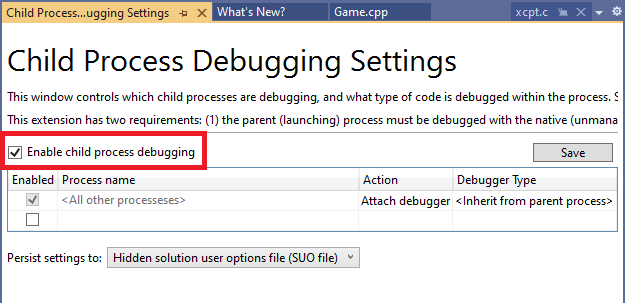 子プロセスのデバッグを有効にすると、**\[インストール済みアプリ パッケージのデバッグ]** ダイアログは、ブートストラッパー プロセスではなくタイトルにデバッガーをアタッチするようになります。
## リモート PC でのゲームのデバッグ
リモート PC でのタイトルのデバッグには、Visual Studio リモート ツールが必要です。[Remote Debugging a C++ Project in Visual Studio](https://learn.microsoft.com/visualstudio/debugger/remote-debugging-cpp) の説明に従って、ツールをインストールし、リモート デバッガーを構成してください。
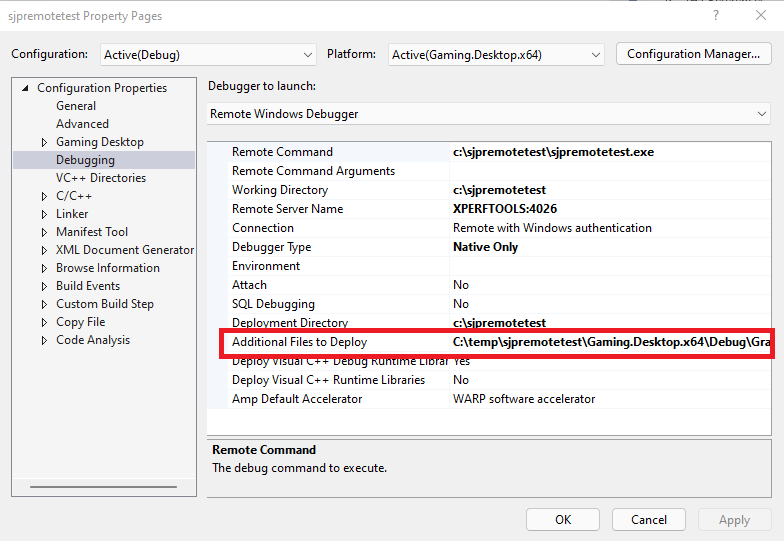
プロジェクトのプロパティ ページの **\[起動するデバッガー]** ドロップダウンから **\[リモート Windows デバッガー]** を選択します。タイトルの実行可能ファイル名、目的の作業ディレクトリなどを入力します。既定では、Visual Studio はタイトルの実行可能ファイルとバイナリ依存関係をデプロイします。リモートの Microsoft Game Development Kit (GDK) ゲームをデバッグするには、MicrosoftGame.config ファイルやロゴ ファイルなどの追加ファイルもデプロイする必要があります。次の図に示すように、**\[リモート Windows デバッガー]** プロパティ ページの **\[デプロイする追加のファイル]** プロパティを使用して、デプロイする追加のファイルを指定します。
子プロセスのデバッグを有効にすると、**\[インストール済みアプリ パッケージのデバッグ]** ダイアログは、ブートストラッパー プロセスではなくタイトルにデバッガーをアタッチするようになります。
## リモート PC でのゲームのデバッグ
リモート PC でのタイトルのデバッグには、Visual Studio リモート ツールが必要です。[Remote Debugging a C++ Project in Visual Studio](https://learn.microsoft.com/visualstudio/debugger/remote-debugging-cpp) の説明に従って、ツールをインストールし、リモート デバッガーを構成してください。
プロジェクトのプロパティ ページの **\[起動するデバッガー]** ドロップダウンから **\[リモート Windows デバッガー]** を選択します。タイトルの実行可能ファイル名、目的の作業ディレクトリなどを入力します。既定では、Visual Studio はタイトルの実行可能ファイルとバイナリ依存関係をデプロイします。リモートの Microsoft Game Development Kit (GDK) ゲームをデバッグするには、MicrosoftGame.config ファイルやロゴ ファイルなどの追加ファイルもデプロイする必要があります。次の図に示すように、**\[リモート Windows デバッガー]** プロパティ ページの **\[デプロイする追加のファイル]** プロパティを使用して、デプロイする追加のファイルを指定します。
 ## 関連項目
[Visual Studio](/tools/tools-pc/visualstudio/gr-visualstudio-toc)
## Related topics
- [Visual Studio (目次)](/ja-jp/tools/tools-pc/visualstudio/gr-visualstudio-toc.md)
- [Visual Studio](/ja-jp/tools/tools-pc/visualstudio/index.md)
- [Visual Studio を使用した XBOX プロジェクトのデバッグ](/ja-jp/tools/tools-console/visualstudio/debugging-with-visualstudio.md)
- [Visual Studio でリモート Windows デバイス上の PC プロジェクトをデバッグする](/ja-jp/tools/tools-pc/visualstudio/gr-vs-debugging-with-visualstudio-remote-windows.md)
- [Visual Studio 2022 GDK サポート ノート](/ja-jp/tools/tools-console/visualstudio/vs-2022-support-notes.md)
## 関連項目
[Visual Studio](/tools/tools-pc/visualstudio/gr-visualstudio-toc)
## Related topics
- [Visual Studio (目次)](/ja-jp/tools/tools-pc/visualstudio/gr-visualstudio-toc.md)
- [Visual Studio](/ja-jp/tools/tools-pc/visualstudio/index.md)
- [Visual Studio を使用した XBOX プロジェクトのデバッグ](/ja-jp/tools/tools-console/visualstudio/debugging-with-visualstudio.md)
- [Visual Studio でリモート Windows デバイス上の PC プロジェクトをデバッグする](/ja-jp/tools/tools-pc/visualstudio/gr-vs-debugging-with-visualstudio-remote-windows.md)
- [Visual Studio 2022 GDK サポート ノート](/ja-jp/tools/tools-console/visualstudio/vs-2022-support-notes.md)