> ## Documentation Index
> Fetch the complete documentation index at: https://devdocs.xbox.com/llms.txt
> Use this file to discover all available pages before exploring further.
# Visual Studio 2019 サポート ノート
> Visual Studio 2019 サポート ノート
このトピックでは、Visual Studio 2019 に対する Microsoft Game Development Kit (GDK) のサポートについて説明します。Microsoft Game Development Kit (GDK) 開発では、Visual Studio 2019 [バージョン 16.11](https://learn.microsoft.com/visualstudio/releases/2019/servicing-vs2019) がサポートされています。
Visual Studio 2019 バージョン 16.0 - 16.10 は、2022 年 10 月時点でサポートを終了しています。
## Visual Studio 2019 のインストール
Visual Studio 2019 をインストールする際は、次のスクリーンショットに示すように、セットアップ中に **\[C++ によるゲーム開発]** ワークロードを選択する必要があります。
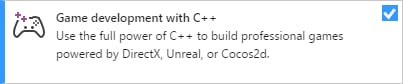 Windows PC ゲーム開発に必要なコア C++ ツールに加えて、C++ によるゲーム開発には、Microsoft Game Development Kit (GDK) を使用して Windows PC ゲームをビルドするために必要な Windows 10 SDK のバージョンも含まれています。
必須ではありませんが、C++ によるデスクトップ開発ワークロードをインストールすると、追加のツールとサンプルが提供され、役立つ場合があります。
必要に応じて、追加のオプションのワークロードまたはコンポーネントをインストールできます。
* Unity を使用するゲームをビルドする場合は、**\[Unity によるゲーム開発]** ワークロードをインストールします。
* MVSC ビルド ツールのバージョン **v142** は、\[C++ によるゲーム開発] ワークロードとともにインストールされます。必要に応じて、Visual Studio 2017 に含まれていた MSVC ツール (**v141**) を Visual Studio 2019 統合開発環境 (IDE) で使用できます。新しいツールセットへアップグレードせずに新しい IDE を使用することで、ソース コードを新しいコンパイラで動作するように更新する必要なく、新しい IDE の機能を活用できます。
> Visual Studio 2019 IDE で Visual Studio 2017 ツールセットを使用するには、次のスクリーンショットに示すように、**\[C++ によるデスクトップ開発]** ワークロードの下にある **\[MSVC v141 - VS 2017 C++ x64/x86 build tools (v14.16)]** コンポーネントをインストールします。Visual Studio 2017 ツールセットは、2024 年 10 月のリリース以降サポートされなくなりました。
* リモート PC でゲームをデバッグするには、Visual Studio リモート ツールのインストール手順について「[Remote Debugging a C++ project in Visual Studio](https://learn.microsoft.com/visualstudio/debugger/remote-debugging-cpp)」を参照してください。
## 既存の Visual Studio 2017 プロジェクトを Visual Studio 2019 に移行する
ほとんどの場合、Visual Studio に付属のアップグレード ウィザードにより、プロジェクトを他の変更なしに Visual Studio 2019 に移行できます。Visual Studio 2019 で Visual Studio 2017 プロジェクトを開くと、アップグレードを求める次の \[Review Solution Actions] ダイアログ ボックスが表示されます。プロジェクトをアップグレードするには、**\[OK]** を選択します。
Windows PC ゲーム開発に必要なコア C++ ツールに加えて、C++ によるゲーム開発には、Microsoft Game Development Kit (GDK) を使用して Windows PC ゲームをビルドするために必要な Windows 10 SDK のバージョンも含まれています。
必須ではありませんが、C++ によるデスクトップ開発ワークロードをインストールすると、追加のツールとサンプルが提供され、役立つ場合があります。
必要に応じて、追加のオプションのワークロードまたはコンポーネントをインストールできます。
* Unity を使用するゲームをビルドする場合は、**\[Unity によるゲーム開発]** ワークロードをインストールします。
* MVSC ビルド ツールのバージョン **v142** は、\[C++ によるゲーム開発] ワークロードとともにインストールされます。必要に応じて、Visual Studio 2017 に含まれていた MSVC ツール (**v141**) を Visual Studio 2019 統合開発環境 (IDE) で使用できます。新しいツールセットへアップグレードせずに新しい IDE を使用することで、ソース コードを新しいコンパイラで動作するように更新する必要なく、新しい IDE の機能を活用できます。
> Visual Studio 2019 IDE で Visual Studio 2017 ツールセットを使用するには、次のスクリーンショットに示すように、**\[C++ によるデスクトップ開発]** ワークロードの下にある **\[MSVC v141 - VS 2017 C++ x64/x86 build tools (v14.16)]** コンポーネントをインストールします。Visual Studio 2017 ツールセットは、2024 年 10 月のリリース以降サポートされなくなりました。
* リモート PC でゲームをデバッグするには、Visual Studio リモート ツールのインストール手順について「[Remote Debugging a C++ project in Visual Studio](https://learn.microsoft.com/visualstudio/debugger/remote-debugging-cpp)」を参照してください。
## 既存の Visual Studio 2017 プロジェクトを Visual Studio 2019 に移行する
ほとんどの場合、Visual Studio に付属のアップグレード ウィザードにより、プロジェクトを他の変更なしに Visual Studio 2019 に移行できます。Visual Studio 2019 で Visual Studio 2017 プロジェクトを開くと、アップグレードを求める次の \[Review Solution Actions] ダイアログ ボックスが表示されます。プロジェクトをアップグレードするには、**\[OK]** を選択します。
![Visual Studio 2017 プロジェクトのターゲット再設定オプションを示す、Visual Studio 2019 のアップグレード ウィザードの [Review Solution Actions] ダイアログ ボックスのスクリーンショット](https://mintcdn.com/microsoft-4404708b/6TXzXmujKayly5Sf/images/gdk/tools/vs_convert_2017_to_2019.png?fit=max&auto=format&n=6TXzXmujKayly5Sf&q=85&s=77e8e2059ed810747afecaea859027a2) ビルド ツールをアップグレードせずに Visual Studio 2019 IDE を使用することもできます。そのためには、**\[Review Solution Actions]** ダイアログ ボックスで **\[Cancel]** を選択します。
### プロジェクトを手動で Visual Studio 2019 にアップグレードする
プロジェクト ファイル (.vcxproj) を直接編集してプロジェクトをアップグレードする場合は、次の変更を加える必要があります。
1. `Globals` プロパティ グループに `WindowsTargetPlatformVersion` を追加します。値を 10.0 に設定します。以下はその例です。
```xml theme={null}
10.0
...
```
1. `PlatformToolset` のすべてのインスタンスを v141 から v142 に変更します。以下はその例です。
```xml theme={null}
v141
...
v142
```
1. プロジェクトを再ビルドします。
### clang/LLVM for Windows (ClangCl) プロジェクト サポート
Visual Studio 2019 は、Windows 開発用の clang/LLVM もサポートしています。これには、個別のコンポーネントである **\[C++ Clang-cl for Windows]** と **\[C++ Clang-cl for v142 build tools (x64/x86)]** のインストールが必要です。
詳細については、[Microsoft Game Development Kit (GDK)](/tools/tools-pc/visualstudio/gr-vs-clang) の Clang トピックおよび [Microsoft Docs](https://learn.microsoft.com/cpp/build/clang-support-msbuild) を参照してください。
## 既知の問題
* `/fp:fast` でビルドすると、Visual Studio 2019 で DirectXMath の \*IsNan 関数が失敗することがあります。修正方法は、Visual Studio 2019 (16.3 以降) を DirectXMath 3.14 以降とともに使用することです。これができない場合は、対象の関数の使用箇所を `#pragma float_control` ステートメントで囲むことで問題を回避できます。
* v11 より前の clang/LLVM for Windows では、プリコンパイル済みヘッダーの使用に多数の問題があります。使用している PCH と C++ テンプレートの構成によっては、正常にビルドするために `-fno-pch-instantiate-templates` を追加する必要がある場合があります。
* [Microsoft Update を通じて配信される .NET Core 更新プログラム](https://devblogs.microsoft.com/dotnet/net-core-updates-coming-to-microsoft-update/)によって Microsoft Game Development Kit (GDK) のインストールがブロックされる可能性があります。この問題を解決するには、Visual Studio インスタンスを更新するか、Visual Studio Installer から Microsoft.NET.Core.Component.SDK.2.1 コンポーネントをアンインストールしてから、Microsoft Game Development Kit (GDK) の (アン)インストールを再試行してください。
## バグの報告
**Visual C++ コンパイラ** のバグ報告は、可能であれば Visual Studio の *\[問題の報告...]* を通じて行ってください。[Microsoft Docs](https://learn.microsoft.com/visualstudio/ide/how-to-report-a-problem-with-visual-studio) および [Developer Community](https://aka.ms/feedback/report?space=62) の Web サイトを参照してください。コンパイラに対する適切なバグ報告の作成方法の詳細については、[このページ](https://aka.ms/compilerbug)を必ずお読みください。
問題を再現するために NDA 情報が追加で必要な場合は、「Microsoft only」とマークされた公開報告にコメントを追加できます。
**clang/LLVM for Windows コンパイラ** のバグ報告には、[https://bugs.llvm.org/](https://bugs.llvm.org/) を使用してください。
**Microsoft Standard C++ Library** (別名 STL) のバグ報告には、[https://github.com/microsoft/STL/issues](https://github.com/microsoft/STL/issues) を使用してください。
## 関連項目
[PC ゲーム開発向け Visual Studio](/tools/tools-pc/visualstudio/gr-visualstudio-toc)
## Related topics
- [Visual Studio](/ja-jp/tools/tools-pc/visualstudio/index.md)
- [Visual Studio (目次)](/ja-jp/tools/tools-pc/visualstudio/gr-visualstudio-toc.md)
- [コンソール開発向け Visual Studio](/ja-jp/tools/tools-console/visualstudio/visualstudio.md)
- [Visual Studio 2019 GDK サポート ノート](/ja-jp/tools/tools-console/visualstudio/vs-2019-support-notes.md)
- [Visual Studio 2026 GDK サポート ノート](/ja-jp/tools/tools-console/visualstudio/vs-2026-support-notes.md)
ビルド ツールをアップグレードせずに Visual Studio 2019 IDE を使用することもできます。そのためには、**\[Review Solution Actions]** ダイアログ ボックスで **\[Cancel]** を選択します。
### プロジェクトを手動で Visual Studio 2019 にアップグレードする
プロジェクト ファイル (.vcxproj) を直接編集してプロジェクトをアップグレードする場合は、次の変更を加える必要があります。
1. `Globals` プロパティ グループに `WindowsTargetPlatformVersion` を追加します。値を 10.0 に設定します。以下はその例です。
```xml theme={null}
10.0
...
```
1. `PlatformToolset` のすべてのインスタンスを v141 から v142 に変更します。以下はその例です。
```xml theme={null}
v141
...
v142
```
1. プロジェクトを再ビルドします。
### clang/LLVM for Windows (ClangCl) プロジェクト サポート
Visual Studio 2019 は、Windows 開発用の clang/LLVM もサポートしています。これには、個別のコンポーネントである **\[C++ Clang-cl for Windows]** と **\[C++ Clang-cl for v142 build tools (x64/x86)]** のインストールが必要です。
詳細については、[Microsoft Game Development Kit (GDK)](/tools/tools-pc/visualstudio/gr-vs-clang) の Clang トピックおよび [Microsoft Docs](https://learn.microsoft.com/cpp/build/clang-support-msbuild) を参照してください。
## 既知の問題
* `/fp:fast` でビルドすると、Visual Studio 2019 で DirectXMath の \*IsNan 関数が失敗することがあります。修正方法は、Visual Studio 2019 (16.3 以降) を DirectXMath 3.14 以降とともに使用することです。これができない場合は、対象の関数の使用箇所を `#pragma float_control` ステートメントで囲むことで問題を回避できます。
* v11 より前の clang/LLVM for Windows では、プリコンパイル済みヘッダーの使用に多数の問題があります。使用している PCH と C++ テンプレートの構成によっては、正常にビルドするために `-fno-pch-instantiate-templates` を追加する必要がある場合があります。
* [Microsoft Update を通じて配信される .NET Core 更新プログラム](https://devblogs.microsoft.com/dotnet/net-core-updates-coming-to-microsoft-update/)によって Microsoft Game Development Kit (GDK) のインストールがブロックされる可能性があります。この問題を解決するには、Visual Studio インスタンスを更新するか、Visual Studio Installer から Microsoft.NET.Core.Component.SDK.2.1 コンポーネントをアンインストールしてから、Microsoft Game Development Kit (GDK) の (アン)インストールを再試行してください。
## バグの報告
**Visual C++ コンパイラ** のバグ報告は、可能であれば Visual Studio の *\[問題の報告...]* を通じて行ってください。[Microsoft Docs](https://learn.microsoft.com/visualstudio/ide/how-to-report-a-problem-with-visual-studio) および [Developer Community](https://aka.ms/feedback/report?space=62) の Web サイトを参照してください。コンパイラに対する適切なバグ報告の作成方法の詳細については、[このページ](https://aka.ms/compilerbug)を必ずお読みください。
問題を再現するために NDA 情報が追加で必要な場合は、「Microsoft only」とマークされた公開報告にコメントを追加できます。
**clang/LLVM for Windows コンパイラ** のバグ報告には、[https://bugs.llvm.org/](https://bugs.llvm.org/) を使用してください。
**Microsoft Standard C++ Library** (別名 STL) のバグ報告には、[https://github.com/microsoft/STL/issues](https://github.com/microsoft/STL/issues) を使用してください。
## 関連項目
[PC ゲーム開発向け Visual Studio](/tools/tools-pc/visualstudio/gr-visualstudio-toc)
## Related topics
- [Visual Studio](/ja-jp/tools/tools-pc/visualstudio/index.md)
- [Visual Studio (目次)](/ja-jp/tools/tools-pc/visualstudio/gr-visualstudio-toc.md)
- [コンソール開発向け Visual Studio](/ja-jp/tools/tools-console/visualstudio/visualstudio.md)
- [Visual Studio 2019 GDK サポート ノート](/ja-jp/tools/tools-console/visualstudio/vs-2019-support-notes.md)
- [Visual Studio 2026 GDK サポート ノート](/ja-jp/tools/tools-console/visualstudio/vs-2026-support-notes.md)