> ## Documentation Index
> Fetch the complete documentation index at: https://devdocs.xbox.com/llms.txt
> Use this file to discover all available pages before exploring further.
# XBOX Manager
> XBOX Manager
このセクションでは、GUI アプリ XBOX Manager を使用してコンソールを管理および構成する方法について説明します。XBOX Manager で選択されているコンソールでアプリをデプロイおよび管理することもできます。
XBOX Manager と、サポートしてほしいワークフロー シナリオに関するフィードバックは、**\[Minimize]** ボタンの左側にある **\[Send Feedback]** ボタンを使用してご提供ください。[xbomfeedback@microsoft.com](mailto:xbomfeedback@microsoft.com) にメールを送信するか、Microsoft 担当者に連絡してフィードバックを提出できます。
* [ユーザー インターフェイス](#ID4ECB)
* [XBOX Manager の使用](#ID4E6AAC)
* [問題の報告](#ID4EHCAC)
## ユーザー インターフェイス
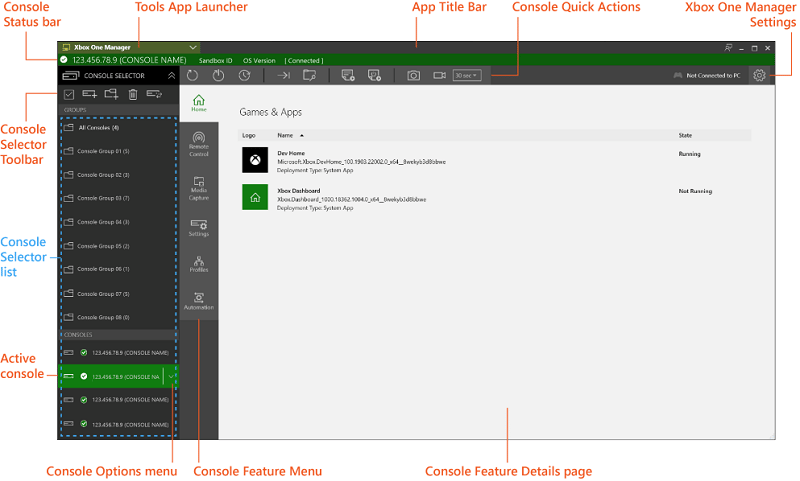
次のスクリーンショットに示すように、XBOX Manager のユーザー インターフェイスは個別のエリアに分割されています。
* [Tools App Launcher](#ID4ENA)
* [App Title Bar](#ID4ENB)
* [Console Status Bar](#ID4ENC)
* [Console Selector Panel](#ID4END)
* [Console Quick Actions](#ID4ENE)
* [Console Feature Details](#ID4ENG)
 ### Tools App Launcher
Tools App Launcher は、次のリストにあるような他の XBOX 開発者ツールの発見と起動を容易にします。
* MicrosoftGame.config Editor
* PIX for XBOX
* Visual Studio 2019
* Visual Studio 2019 Command Prompt
* XBOX Device Portal
* xbWatson
### App Title Bar
App Title Bar を使用して、提供されたボタンを使用してフィードバックの送信、ウィンドウの最小化、復元、または閉じることができます。
### Console Status Bar
Console Status Bar は Tools App Launcher の下にあります。コンソールの IP アドレス、ホスト名 (利用可能な場合)、サンドボックス ID、コンソール OS バージョン、および接続状態を表示します。
### Console Selector Panel
Console Selector Panel はウィンドウの左側にあり、コンソールとコンソール グループを表示します。コンソールおよびコンソール グループの詳細については、[コンソールとグループの管理](/tools/tools-console/xbom/manager-tool-groups) を参照してください。
#### Consoles セクション
Console Selector Panel からコンソールを選択すると、XBOX Manager の右側に選択したコンソールに関連する以下の機能が表示されます。
* Home
* Remote Control
* Media Capture
* Network Tools
* Settings
* Automation
コンソールおよびコンソール グループの管理と構成の詳細については、このトピックで後述する [コンソール機能の詳細](#ID4ENG) を参照してください。
#### Console groups セクション
Console Selector Panel からコンソール グループを選択すると、XBOX Manager の右側に、次の表に示すように、各コンソール グループに関連する機能の選択が表示されます。
| 機能 | 説明 |
| -------------- | -------------------------------------------------------------------------------------------------------------------------------------------------------------------------------- |
| Group details | Group Details 機能を使用して、グループ内の各コンソールの詳細を表示し、そのグループのメンバーとなるコンソールを変更します。コンソール グループの詳細の表示と編集の詳細については、[コンソールとグループの管理](/tools/tools-console/xbom/manager-tool-groups) を参照してください。 |
| Remote control | Remote control 機能を使用して、コンソール グループに入力を送信し、そのグループ内の各コンソールに表示される内容を確認します。ゲームパッド入力構成の詳細については、[リモート コントロール](/tools/tools-console/xbom/manager-tool-gamepad-input) を参照してください。 |
### Console Quick Actions
Console Quick Actions ツールバーには、Console Selector Panel でコンソールが選択されているときに使用される一般的な操作のボタンがあります。次の表に示すように、コンソール グループが選択されている場合は、より少ない操作セットが利用可能になります。
| ボタン | 操作 | 説明 |
| ------------------------------------------------------------------------------------------------------------------------------------------------------------------------------------------------------------------------------------------------------------------------------------------------------------------------------------------------------------------------------------------------------------------------------------------------------------------------------------------------------------------------------------------------------------------------------------------------------------------------------------------------------------------------------------------------------------------------------------------------------------------------------------------------------------------------------------------------------------------------------------------------------------------------------------------------------------------------------------------------------------------------------------------------------------------------------------------------------------------------------------------------------------------------------------------------------------------------------------------------------------------------------------------------------------------------------------------------------------------------------------------------------------------------------------------------------------------------------------------------------------------------------------------------------------------------------------------------------------------------------------------------------------------------------------------------------------- | --------------------------------- | ---------------------------------------------------------------------------------------------------------------------------------------------------------------------------------------------------------------------------------------------------------------------------------------------------------------------------------------------------------------------------------------------------------------------------------------------------------------------------------------------------------- |
|
### Tools App Launcher
Tools App Launcher は、次のリストにあるような他の XBOX 開発者ツールの発見と起動を容易にします。
* MicrosoftGame.config Editor
* PIX for XBOX
* Visual Studio 2019
* Visual Studio 2019 Command Prompt
* XBOX Device Portal
* xbWatson
### App Title Bar
App Title Bar を使用して、提供されたボタンを使用してフィードバックの送信、ウィンドウの最小化、復元、または閉じることができます。
### Console Status Bar
Console Status Bar は Tools App Launcher の下にあります。コンソールの IP アドレス、ホスト名 (利用可能な場合)、サンドボックス ID、コンソール OS バージョン、および接続状態を表示します。
### Console Selector Panel
Console Selector Panel はウィンドウの左側にあり、コンソールとコンソール グループを表示します。コンソールおよびコンソール グループの詳細については、[コンソールとグループの管理](/tools/tools-console/xbom/manager-tool-groups) を参照してください。
#### Consoles セクション
Console Selector Panel からコンソールを選択すると、XBOX Manager の右側に選択したコンソールに関連する以下の機能が表示されます。
* Home
* Remote Control
* Media Capture
* Network Tools
* Settings
* Automation
コンソールおよびコンソール グループの管理と構成の詳細については、このトピックで後述する [コンソール機能の詳細](#ID4ENG) を参照してください。
#### Console groups セクション
Console Selector Panel からコンソール グループを選択すると、XBOX Manager の右側に、次の表に示すように、各コンソール グループに関連する機能の選択が表示されます。
| 機能 | 説明 |
| -------------- | -------------------------------------------------------------------------------------------------------------------------------------------------------------------------------- |
| Group details | Group Details 機能を使用して、グループ内の各コンソールの詳細を表示し、そのグループのメンバーとなるコンソールを変更します。コンソール グループの詳細の表示と編集の詳細については、[コンソールとグループの管理](/tools/tools-console/xbom/manager-tool-groups) を参照してください。 |
| Remote control | Remote control 機能を使用して、コンソール グループに入力を送信し、そのグループ内の各コンソールに表示される内容を確認します。ゲームパッド入力構成の詳細については、[リモート コントロール](/tools/tools-console/xbom/manager-tool-gamepad-input) を参照してください。 |
### Console Quick Actions
Console Quick Actions ツールバーには、Console Selector Panel でコンソールが選択されているときに使用される一般的な操作のボタンがあります。次の表に示すように、コンソール グループが選択されている場合は、より少ない操作セットが利用可能になります。
| ボタン | 操作 | 説明 |
| ------------------------------------------------------------------------------------------------------------------------------------------------------------------------------------------------------------------------------------------------------------------------------------------------------------------------------------------------------------------------------------------------------------------------------------------------------------------------------------------------------------------------------------------------------------------------------------------------------------------------------------------------------------------------------------------------------------------------------------------------------------------------------------------------------------------------------------------------------------------------------------------------------------------------------------------------------------------------------------------------------------------------------------------------------------------------------------------------------------------------------------------------------------------------------------------------------------------------------------------------------------------------------------------------------------------------------------------------------------------------------------------------------------------------------------------------------------------------------------------------------------------------------------------------------------------------------------------------------------------------------------------------------------------------------------------------------------- | --------------------------------- | ---------------------------------------------------------------------------------------------------------------------------------------------------------------------------------------------------------------------------------------------------------------------------------------------------------------------------------------------------------------------------------------------------------------------------------------------------------------------------------------------------------- |
|  | Restart Console | コンソールを再起動します。 |
|
| Restart Console | コンソールを再起動します。 |
|  | Shut Down Console/Wake Up Console | コンソールが起動している場合、電源を認識するシャットダウンを実行します。コンソールの電源ポリシーが *Instant On* に設定されている場合、この機能はコンソールをコネクト スタンバイ モードにします。コンソールの電源ポリシーが *Energy Saving* に設定されている場合、この機能はコンソールをオフにします。
\[!NOTE] XBOX Manager が、コンソールがコネクト スタンバイ モードであることを検出した場合、Shut Down Console/Wake Up Console ボタンはコンソールを起動しようとします。また、コンソールのコンテキスト メニューには *Shut Down Console* コマンドではなく *Wake Up Console* コマンドが表示されます。
コンソール グループが選択されている場合、Shut Down Console/Wake Up Console ボタンとコンテキスト メニュー コマンドはコンソール グループ内で見つかったすべてのコンソールに影響します。 |
|  | Update Console OS | 選択したコンソールのソフトウェアを更新します。コンソール更新の詳細については、[コンソールの更新](/tools/tools-console/xbom/manager-tool-updating-console) を参照してください。 |
|
| Update Console OS | 選択したコンソールのソフトウェアを更新します。コンソール更新の詳細については、[コンソールの更新](/tools/tools-console/xbom/manager-tool-updating-console) を参照してください。 |
|  | Deploy or Install Application | アプリをコンソールにデプロイまたはインストールします。
\[!NOTE] XBOX Manager は、アプリの Loose フォルダーの移動またはアプリの .xvc ファイルの移動もサポートしています。アプリ管理の詳細については、[アプリケーションとファイルの管理](/tools/tools-console/xbom/manager-tool-managing-applications) を参照してください。 |
|  | Browse Console Files | コンソール ファイル システムを表示するディレクトリを開きます。コンソール ファイル管理の詳細については、[アプリケーションとファイルの管理](/tools/tools-console/xbom/manager-tool-managing-applications) を参照してください。 |
|
| Browse Console Files | コンソール ファイル システムを表示するディレクトリを開きます。コンソール ファイル管理の詳細については、[アプリケーションとファイルの管理](/tools/tools-console/xbom/manager-tool-managing-applications) を参照してください。 |
|  | Run Unattended Script | コンソール上で無人スクリプトを開きます。 |
|
| Run Unattended Script | コンソール上で無人スクリプトを開きます。 |
|  | Apply Boot Script | ブート スクリプトをコンソールに適用します。 |
|
| Apply Boot Script | ブート スクリプトをコンソールに適用します。 |
|  | Record Video | コンソール上のゲームプレイのビデオを録画します。ゲームプレイ ビデオの録画の詳細については、[メディア キャプチャ](/tools/tools-console/xbom/manager-tool-media-capture) を参照してください。
\[!NOTE] XBOX Manager の Record Video 機能は、専用リソース アプリでのみサポートされます。ビデオ録画は共有リソース アプリでは機能しません。 |
|  | Capture Screenshot | コンソール上のゲームプレイのスクリーンショットをキャプチャします。ゲームプレイのスクリーンショット キャプチャの詳細については、[メディア キャプチャ](/tools/tools-console/xbom/manager-tool-media-capture) を参照してください。 |
Console Quick Actions ツールバー内のほとんどの操作は、コンソールまたはコンソール グループのコンテキスト メニューにあります。コンテキスト メニューは、Console Selector Panel を右クリックしてアクセスできます。
### Console Feature Details
Console Selector Panel でコンソールが選択されると、右側のコンテンツ ウィンドウには次の表に示すように、そのコンソールに関する情報を表示したり、アクションを実行したりする一連の機能が表示されます。
| 機能 | 説明 |
| -------------- | -------------------------------------------------------------------------------------------------------------------------------------------------------------------------------------------------------------------------------------------------------------------------------------------------------------------------------------------------------------------------------------------------------------------------------------------------------------------------------------------------------------------------------------------------------------------------------------- |
| Home | 選択したコンソールにインストールされているアプリを表示します。このウィンドウから、アプリを起動、再デプロイ、またはアンインストールできます。コンソール上でのアプリ管理の詳細については、[アプリケーションとファイルの管理](/tools/tools-console/xbom/manager-tool-managing-applications) を参照してください。 |
| Remote control | コンソールに入力を送信し、コンソールに表示される内容を表示します。ゲームパッド入力の詳細については、[リモート コントロール](/tools/tools-console/xbom/manager-tool-gamepad-input) を参照してください。 |
| Media capture | **\[Capture Screenshot]** および **\[Record Video]** ボタンを使用してキャプチャしたスクリーンショットとビデオを表示します。ゲームプレイのキャプチャの詳細については、[メディア キャプチャ](/tools/tools-console/xbom/manager-tool-media-capture) を参照してください。 |
| Settings | 選択したコンソールの設定値を表示および変更します。設定の詳細については、[コンソール設定の管理](/tools/tools-console/xbom/manager-tool-console-settings) を参照してください。
| Capture Screenshot | コンソール上のゲームプレイのスクリーンショットをキャプチャします。ゲームプレイのスクリーンショット キャプチャの詳細については、[メディア キャプチャ](/tools/tools-console/xbom/manager-tool-media-capture) を参照してください。 |
Console Quick Actions ツールバー内のほとんどの操作は、コンソールまたはコンソール グループのコンテキスト メニューにあります。コンテキスト メニューは、Console Selector Panel を右クリックしてアクセスできます。
### Console Feature Details
Console Selector Panel でコンソールが選択されると、右側のコンテンツ ウィンドウには次の表に示すように、そのコンソールに関する情報を表示したり、アクションを実行したりする一連の機能が表示されます。
| 機能 | 説明 |
| -------------- | -------------------------------------------------------------------------------------------------------------------------------------------------------------------------------------------------------------------------------------------------------------------------------------------------------------------------------------------------------------------------------------------------------------------------------------------------------------------------------------------------------------------------------------------------------------------------------------- |
| Home | 選択したコンソールにインストールされているアプリを表示します。このウィンドウから、アプリを起動、再デプロイ、またはアンインストールできます。コンソール上でのアプリ管理の詳細については、[アプリケーションとファイルの管理](/tools/tools-console/xbom/manager-tool-managing-applications) を参照してください。 |
| Remote control | コンソールに入力を送信し、コンソールに表示される内容を表示します。ゲームパッド入力の詳細については、[リモート コントロール](/tools/tools-console/xbom/manager-tool-gamepad-input) を参照してください。 |
| Media capture | **\[Capture Screenshot]** および **\[Record Video]** ボタンを使用してキャプチャしたスクリーンショットとビデオを表示します。ゲームプレイのキャプチャの詳細については、[メディア キャプチャ](/tools/tools-console/xbom/manager-tool-media-capture) を参照してください。 |
| Settings | 選択したコンソールの設定値を表示および変更します。設定の詳細については、[コンソール設定の管理](/tools/tools-console/xbom/manager-tool-console-settings) を参照してください。
\[!NOTE] コンソールで [XBOX Device Portal (Windows Device Portal on XBOX)](/tools/tools-console/wdp/wdp) を有効にしている場合、XBOX Manager の 1706 Dev Preview 1 (以降) ビルドは XBOX Device Portal を認識し、Settings 機能を新しいバージョンに置き換えます。また、XBOX Manager は無人スクリプト用 (および XBOX One X と XBOX Series X 開発キット用のフロント パネル スクリプト用) の XBOX Device Portal UI をホストする Automation 機能を追加します。
コンソールの XBOX Device Portal にユーザー名とパスワードを設定している場合、コンソールに接続する際に XBOX Manager が資格情報を要求します。 |
| Profiles | コンソール上のアカウントを管理します。プロファイル管理の詳細については、[テスト アカウントの管理](/tools/tools-console/xbom/manager-tool-profiles) を参照してください。 |
| Automation | 無人スクリプト用 (および XBOX One X と XBOX Series X 開発キット用のフロント パネル スクリプト用) の XBOX Device Portal UI をホストします。
\[!NOTE] Automation 機能は、コンソールで XBOX Device Portal が有効な場合にのみ使用できます。XBOX Manager での無人スクリプトの詳細については、[コンソール オートメーションの管理](/tools/tools-console/xbom/manager-tool-automation) を参照してください。 |
## XBOX Manager の使用
XBOX Manager セクションを使用して、開発 PC にインストールされているアプリを通じて XBOX 開発キットを管理および構成する方法を理解します。開始するには、**\[Start]** メニュー ショートカットから **\[XBOX Manager GDK]** を選択して XBOX Manager を開きます。
[コンソールとグループの管理](/tools/tools-console/xbom/manager-tool-groups)
Console Selector Panel を使用してコンソールとコンソール グループを管理します。
[コンソールの更新](/tools/tools-console/xbom/manager-tool-updating-console)
XBOX Manager を使用してコンソールのシステム ソフトウェアを更新します。
[コンソール設定の管理](/tools/tools-console/xbom/manager-tool-console-settings)
Settings 機能を使用して、選択したコンソールの設定値を表示および変更します。
[アプリケーションとファイルの管理](/tools/tools-console/xbom/manager-tool-managing-applications)
選択したコンソールにアプリをインストールおよび起動し、コンソール ファイル システムを参照します。
[リモート コントロール](/tools/tools-console/xbom/manager-tool-gamepad-input)
接続されたコンソールにゲームパッド入力を送信し、ゲーム マクロを記録し、現在コンソールに表示されている内容を確認します。
[メディア キャプチャ](/tools/tools-console/xbom/manager-tool-media-capture)
**\[Capture Screenshot]** および **\[Record Video]** ボタンを使用して以前にキャプチャしたスクリーンショットとビデオを表示します。
[テスト アカウントの管理](/tools/tools-console/xbom/manager-tool-profiles)
個別のコンソールにプロファイルを追加し、ゲストを追加します。
[コンソール オートメーションの管理](/tools/tools-console/xbom/manager-tool-automation)
無人スクリプト用 (および XBOX One X と XBOX Series X 開発キット用のフロント パネル スクリプト用) に使用される XBOX Device Portal UI をホストします。Automation 機能は、コンソールで XBOX Device Portal が有効な場合にのみ使用できます。
## 問題の報告
XBOX 開発者は、XBOX Manager の Report a Problem を使用して、開発者ツールまたはコンソールに関する問題を報告できます。提供された情報は、Microsoft ATG チーム、承認された XBOX プラットフォーム開発者、および Microsoft 担当者のみがアクセスできます。
### Report a Problem
XBOX Manager App Title Bar から、**\[Send Feedback]** ボタン (**\[Minimize]** ボタンの左) を選択し、次のスクリーンショットに示すように **\[Report a Problem]** を選択します。
 XBOX Manager と、サポートしてほしいワークフロー シナリオに関するフィードバックを提供するには、次の手順を使用します。
1. 問題が発生しているコンソール、コンソール グループ、または開発 PC を選択し、次のスクリーンショットに示すように **\[Next]** を選択します。
XBOX Manager と、サポートしてほしいワークフロー シナリオに関するフィードバックを提供するには、次の手順を使用します。
1. 問題が発生しているコンソール、コンソール グループ、または開発 PC を選択し、次のスクリーンショットに示すように **\[Next]** を選択します。
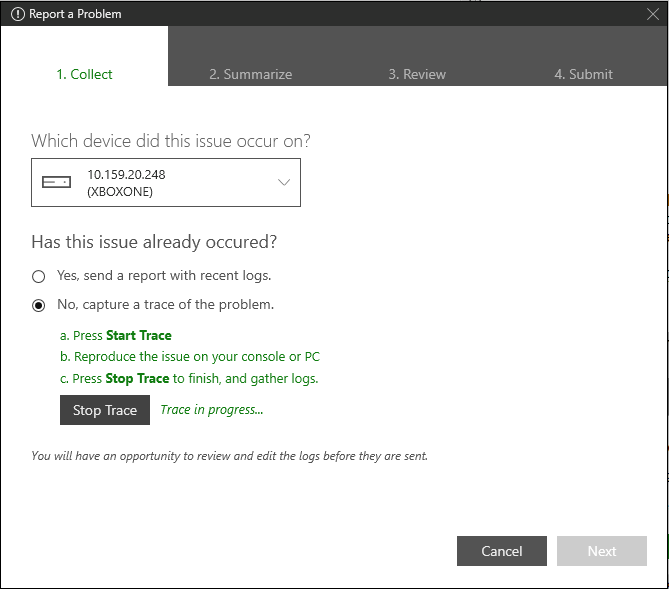
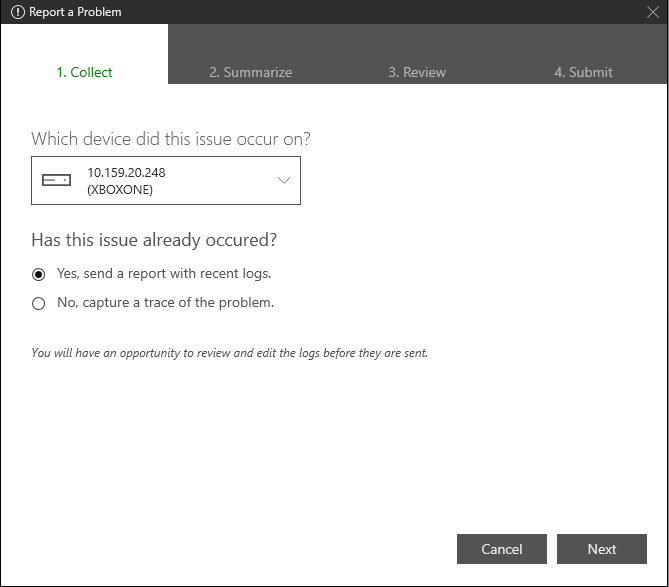 1. レポートの種類を選択し、**\[Next]** を選択します。XBOX コンソールには、常に実行される自動ロガーの小さなバッファーがあります。問題が最近発生した場合、ログ メモリにまだ詳細が残っている可能性があります。キャプチャしたい特定の問題がある場合、**\[No, capture a trace of the problem.]** を選択してトレースを実行できます。
> \[!NOTE]
> Capture Trace ダイアログ ボックスは、**\[No, capture a trace of the problem.]** を選択した場合にのみ表示されます。再現を実行するにはダイアログ ボックスを閉じます。再現を完了したら、**\[Report a Problem]** を選択すると、次のスクリーンショットに示すようにトレースを完了するためにこの手順に戻ります。
1. レポートの種類を選択し、**\[Next]** を選択します。XBOX コンソールには、常に実行される自動ロガーの小さなバッファーがあります。問題が最近発生した場合、ログ メモリにまだ詳細が残っている可能性があります。キャプチャしたい特定の問題がある場合、**\[No, capture a trace of the problem.]** を選択してトレースを実行できます。
> \[!NOTE]
> Capture Trace ダイアログ ボックスは、**\[No, capture a trace of the problem.]** を選択した場合にのみ表示されます。再現を実行するにはダイアログ ボックスを閉じます。再現を完了したら、**\[Report a Problem]** を選択すると、次のスクリーンショットに示すようにトレースを完了するためにこの手順に戻ります。
 1. **\[Next]** を選択し、次のスクリーンショットに示すように、概要、電子メール アドレス、および問題の説明を入力します。
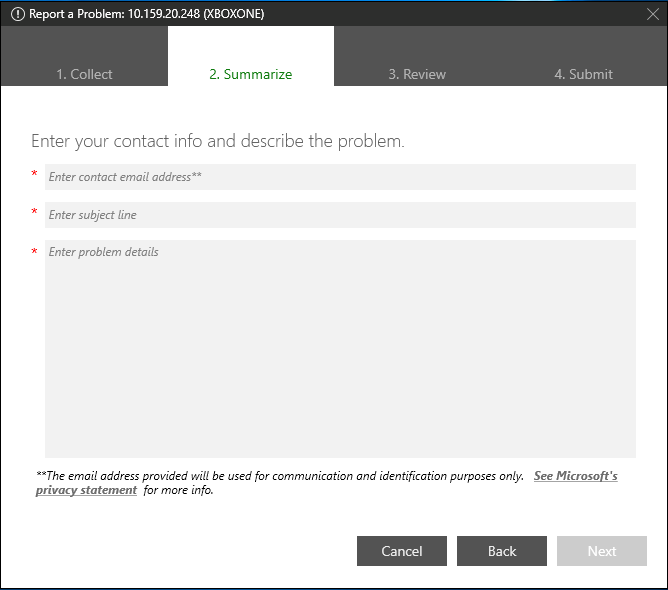 > \[!NOTE]
> できるだけ具体的にしてください。具体性は、Microsoft エンジニアが問題を迅速に診断および解決するのに役立ちます。電子メール アドレスはコミュニケーションの目的と、関連付けられているアカウントを判断するために使用されます。電子メール アドレスは、Microsoft 担当者が誰かを判断するためにも使用されます。パブリッシャー アカウントに関連付けられている職場の電子メール アドレスを使用してください。
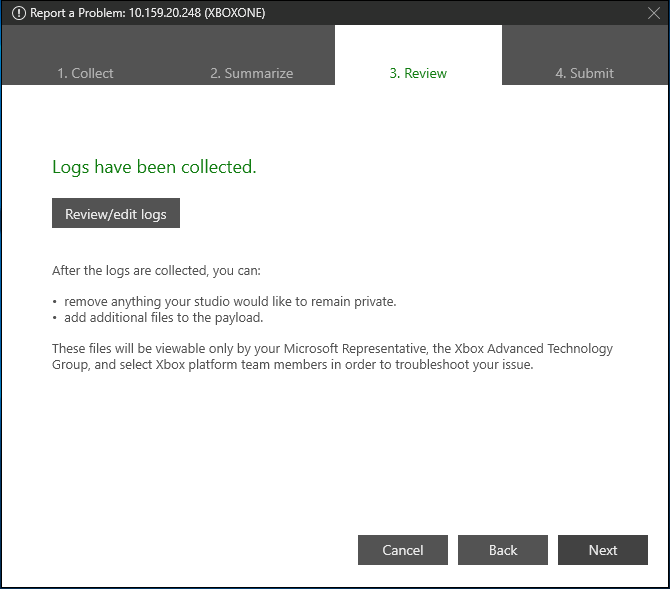
1. **\[Next]** を選択し、次のスクリーンショットに示すように、Review タブの **\[Review/edit logs]** ボタンを選択してログ ファイルを確認します。必要に応じてフォルダーから何でも追加または削除します。**\[Next]** を選択すると、フォルダーが圧縮されて Microsoft に送信されます。
> \[!NOTE]
> できるだけ具体的にしてください。具体性は、Microsoft エンジニアが問題を迅速に診断および解決するのに役立ちます。電子メール アドレスはコミュニケーションの目的と、関連付けられているアカウントを判断するために使用されます。電子メール アドレスは、Microsoft 担当者が誰かを判断するためにも使用されます。パブリッシャー アカウントに関連付けられている職場の電子メール アドレスを使用してください。
1. **\[Next]** を選択し、次のスクリーンショットに示すように、Review タブの **\[Review/edit logs]** ボタンを選択してログ ファイルを確認します。必要に応じてフォルダーから何でも追加または削除します。**\[Next]** を選択すると、フォルダーが圧縮されて Microsoft に送信されます。
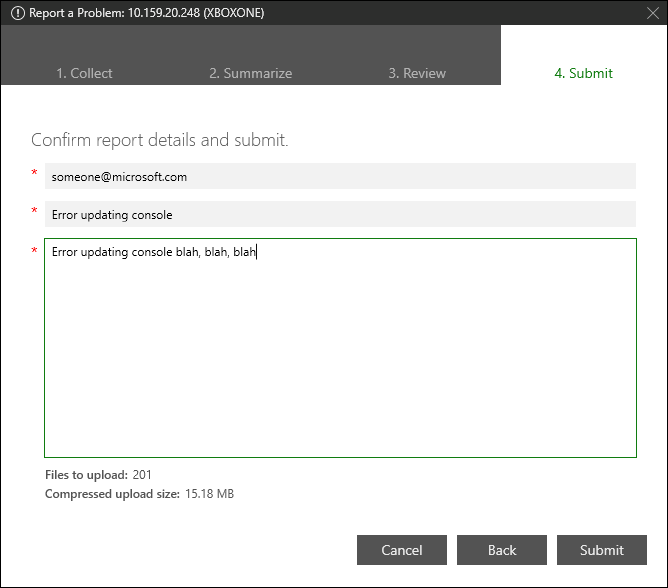
 1. 次のスクリーンショットに示すように、レポートの概要が表示され、ファイル数とアップロード サイズが含まれます。**\[Submit]** を選択してレポートを Microsoft に送信します。
 通常、1 営業日以内に、手順 2 で入力したアドレスにバグ ID を含む電子メールが送信されます。電子メールは \[[XBOXFS@microsoft.com](mailto:XBOXFS@microsoft.com) (XBOX Feedback Notifications)]\(mailto: [XBOXFS@microsoft.com](mailto:XBOXFS@microsoft.com)) から送信されます。この ID を Microsoft 担当者に提供して支援を受けることができます。
## 関連項目
[XBOX コンソール ゲーム開発: 環境とツール](/tools/tools-console/gc-tools-console-toc)
[構成 (xbconfig.exe)](/tools/tools-console/commandlinetools/xbconfig)
[アプリケーション管理 (xbapp.exe)](/tools/tools-console/commandlinetools/xbapp)
[画面キャプチャ (xbcapture.exe)](/tools/tools-console/commandlinetools/xbcapture)
[Device Portal の概要](/tools/tools-console/wdp/wdp)
[Dev Home の概要](/tools/tools-console/devhome/devhome)
## Related topics
- [XBOX Manager: メディア キャプチャ](/ja-jp/tools/tools-console/xbom/manager-tool-media-capture.md)
- [XBOX Manager: コンソールの更新](/ja-jp/tools/tools-console/xbom/manager-tool-updating-console.md)
- [XBOX Manager: コンソール設定の管理](/ja-jp/tools/tools-console/xbom/manager-tool-console-settings.md)
- [XBOX Manager: テスト アカウントの管理](/ja-jp/tools/tools-console/xbom/manager-tool-profiles.md)
- [XBOX Game Package Manager](/ja-jp/build/core-features/common/packaging/xgpm.md)
通常、1 営業日以内に、手順 2 で入力したアドレスにバグ ID を含む電子メールが送信されます。電子メールは \[[XBOXFS@microsoft.com](mailto:XBOXFS@microsoft.com) (XBOX Feedback Notifications)]\(mailto: [XBOXFS@microsoft.com](mailto:XBOXFS@microsoft.com)) から送信されます。この ID を Microsoft 担当者に提供して支援を受けることができます。
## 関連項目
[XBOX コンソール ゲーム開発: 環境とツール](/tools/tools-console/gc-tools-console-toc)
[構成 (xbconfig.exe)](/tools/tools-console/commandlinetools/xbconfig)
[アプリケーション管理 (xbapp.exe)](/tools/tools-console/commandlinetools/xbapp)
[画面キャプチャ (xbcapture.exe)](/tools/tools-console/commandlinetools/xbcapture)
[Device Portal の概要](/tools/tools-console/wdp/wdp)
[Dev Home の概要](/tools/tools-console/devhome/devhome)
## Related topics
- [XBOX Manager: メディア キャプチャ](/ja-jp/tools/tools-console/xbom/manager-tool-media-capture.md)
- [XBOX Manager: コンソールの更新](/ja-jp/tools/tools-console/xbom/manager-tool-updating-console.md)
- [XBOX Manager: コンソール設定の管理](/ja-jp/tools/tools-console/xbom/manager-tool-console-settings.md)
- [XBOX Manager: テスト アカウントの管理](/ja-jp/tools/tools-console/xbom/manager-tool-profiles.md)
- [XBOX Game Package Manager](/ja-jp/build/core-features/common/packaging/xgpm.md)