> ## Documentation Index
> Fetch the complete documentation index at: https://devdocs.xbox.com/llms.txt
> Use this file to discover all available pages before exploring further.
# XBOX Manager: コンソールとグループの管理
> XBOX Manager: コンソールとグループの管理
このツールを使用して、XBOX One がコンソールおよびコンソール グループを管理する方法を理解してください。Console Selector は、XBOX Manager 内で利用可能なコンソールとコンソール グループを表示します。
* [コンソールの追加](#ID4EV)
* [コンソールの詳細](#ID4ETC)
* [コンソール グループ](#ID4E1C)
* [コンソール一覧の表示と非表示](#ID4ENF)
* [コンソール一覧のショートカット メニュー](#ID4E1F)
* [既定のコンソールの設定](#ID4EJG)
* [コンソールおよびグループ データのインポートとエクスポート](#ID4EAAAC)
* [すべてのコンソールとグループの削除](#ID4ECDAC)
* [グループ内のすべてのコンソールの削除](#removing-all-consoles-in-a-group)
* [XBOX Manager 接続のトラブルシューティング](#ID4ESEAC)
## コンソールの追加
XBOX Manager は、Console Selector から迅速に選択できるように、作業対象のコンソールの一覧を保持します。Show/Hide ボタンを使用して一覧を非表示または表示できます。  ### コンソールを追加するには
1. Microsoft Game Development Kit (GDK) セットアップによって作成されたスタート メニュー ショートカットから **\[XBOX Manager GDK]** を開きます。
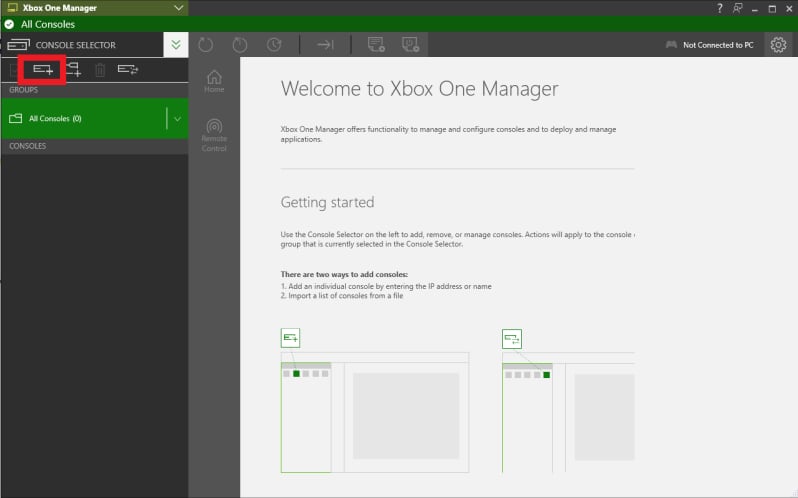
2. 次のスクリーンショットに示すように、**\[Add Console]** アイコンを選択します。
### コンソールを追加するには
1. Microsoft Game Development Kit (GDK) セットアップによって作成されたスタート メニュー ショートカットから **\[XBOX Manager GDK]** を開きます。
2. 次のスクリーンショットに示すように、**\[Add Console]** アイコンを選択します。
 1. 追加したいコンソールの IPv4 アドレスまたはホスト名を入力します。
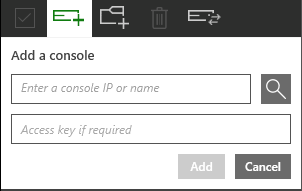
2. コンソールがアクセス キーで構成されている場合はそれを入力し、次のスクリーンショットに示すように **\[Add]** を選択します。
1. 追加したいコンソールの IPv4 アドレスまたはホスト名を入力します。
2. コンソールがアクセス キーで構成されている場合はそれを入力し、次のスクリーンショットに示すように **\[Add]** を選択します。
 > \[!NOTE]
> ホスト名接続を機能させるには、開発 PC とコンソールが同じサブネット上にある必要があります。
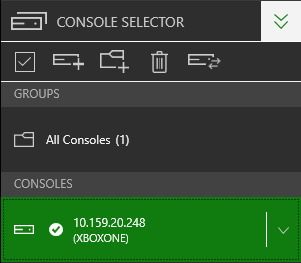
1. わずかな遅延の後、Console Selector 一覧に追加されたコンソールの IP アドレスが表示されます。次のスクリーンショットに示すように、コンソールのアドレスを選択してコンソールを表示または操作します。
> \[!NOTE]
> ホスト名接続を機能させるには、開発 PC とコンソールが同じサブネット上にある必要があります。
1. わずかな遅延の後、Console Selector 一覧に追加されたコンソールの IP アドレスが表示されます。次のスクリーンショットに示すように、コンソールのアドレスを選択してコンソールを表示または操作します。
 ## コンソールの詳細
コンソールのアドレスまたは名前を選択すると、追加のタブが表示されます。そこから、コンソールに関する情報を取得したり、コンソールに対してアクションを実行したりできます。
## コンソール グループ
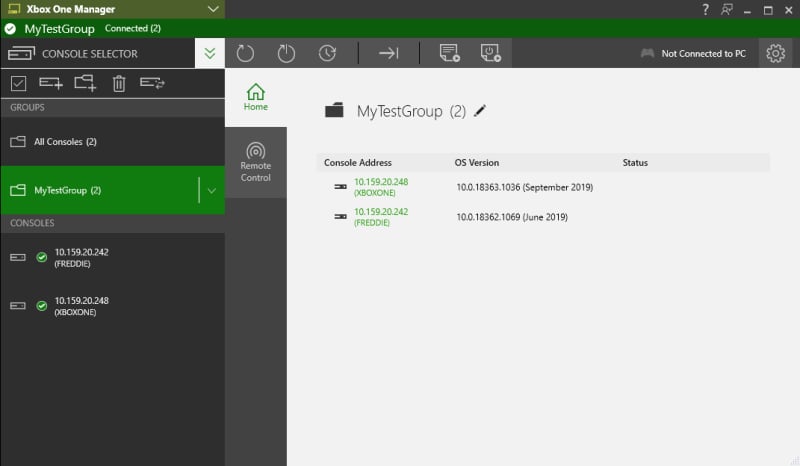
コンソール グループは、ユーザー定義のコンソールのコレクションです。アプリケーションのインストールなどの一括アクションを、コンソール グループ内のすべてのコンソールに対して同時に実行できます。**\[Create Group]** ボタンを使用してコンソール グループを作成します。作成時にグループの詳細にアクセスできます。次のスクリーンショットに示すように、これらの詳細にはコンソールのそれぞれの IP アドレスと OS バージョンが含まれます。
## コンソールの詳細
コンソールのアドレスまたは名前を選択すると、追加のタブが表示されます。そこから、コンソールに関する情報を取得したり、コンソールに対してアクションを実行したりできます。
## コンソール グループ
コンソール グループは、ユーザー定義のコンソールのコレクションです。アプリケーションのインストールなどの一括アクションを、コンソール グループ内のすべてのコンソールに対して同時に実行できます。**\[Create Group]** ボタンを使用してコンソール グループを作成します。作成時にグループの詳細にアクセスできます。次のスクリーンショットに示すように、これらの詳細にはコンソールのそれぞれの IP アドレスと OS バージョンが含まれます。
 ### コンソール グループへのコンソールの追加
次のいずれかの方法を使用して、ユーザー作成のコンソール グループにコンソールを追加します。
* 次のスクリーンショットに示すように、**\[Edit group]** アイコンを選択し、表示される一覧から個別のコンソールを選択します。
### コンソール グループへのコンソールの追加
次のいずれかの方法を使用して、ユーザー作成のコンソール グループにコンソールを追加します。
* 次のスクリーンショットに示すように、**\[Edit group]** アイコンを選択し、表示される一覧から個別のコンソールを選択します。
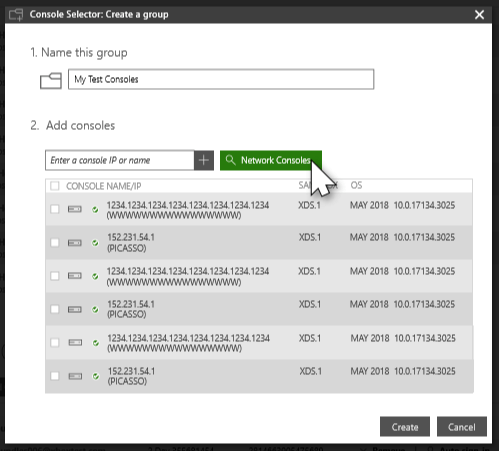
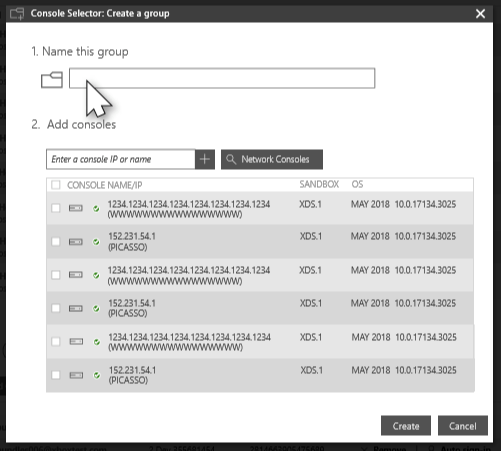 * **\[Network Consoles]** を選択し、表示される一覧からローカル コンソールを選択します。一覧では複数選択が有効になっているため、**\[Network Consoles]** を何度も選択せずに、一度に複数のコンソールをグループに追加できます。
 ### グループの詳細
**\[Group Details]** タブは、その特定のグループ内のコンソールを一覧表示します。そこから、グループへのコンソールの追加と削除ができます。さらに、次のアクションを実行できます。
* コンソールの詳細を表示およびコピーする。
* 進行状況情報とエラーを確認する。たとえば、グループ内のすべてのコンソールについて、アプリケーションのインストールとコンソール OS 更新の進行状況を 1 か所で追跡できます。
* コンソールをダブルクリックして、そのコンソールの **\[Applications]** タブに移動する。
### グループ サイズに関するガイダンス
Groups 機能は、リカバリまたはアプリ デプロイのメカニズムを最適化しません。たとえば、Group を使用して 10 台のコンソールに新しいリカバリをインストールすることは、10 個の同時リカバリ コマンドを実行するのと同じです。これは、リカバリまたはゲーム デプロイのパフォーマンスがハードウェアとネットワーク セットアップに依存することを意味します。具体的には、リカバリは、コマンドを実行している PC のネットワーク カードのパフォーマンスと、その PC とコンソール間のネットワーク帯域幅に依存します。
グループ内のコンソール数が多いほど、実行されるコマンドは PC のネットワーク パフォーマンスのボトルネックとなります。Groups 機能を使用する際は、これを計画する必要があります。
* 単一の PC からよりも、2 台の異なる PC から 32 台のコンソールにゲームをデプロイする方が優れています。その場合、32 台のコンソールを含む単一のグループではなく、それぞれ 16 台のコンソールを含む 2 つのグループを設定してください。
* 最大 16 台のコンソールを含むグループで、リカバリとデプロイが正常にテストされています。これには、16 台のコンソールを含むグループに対してリカバリを実行し、次に 16 台のコンソールを含むグループに 40 GB のゲームをプッシュ デプロイすることが含まれます。
スタジオに最適なグループ サイズは、ハードウェアとネットワーク セットアップに依存します。何がうまく機能し、何がうまく機能しないかについてフィードバックを提供してください。
#### ローカル アセットの使用
Groups 機能を使用して一連のコンソールに対してリカバリを実行するか、ゲームをプッシュ デプロイする場合、すべてのアセットをコマンドを実行している PC にコピーすることをお勧めします。たとえば、リカバリ ファイルをファイル サーバーに残すのではなく、リカバリ コマンドを実行している PC にコピーしてください。このアクションにより、ファイル サーバーからローカル PC への、次にコンソールへの、ファイルの繰り返しのコピーを避けられます。
#### Web サーバーからのパッケージ ゲームのデプロイが最もスケール可能です
Web サーバーからパッケージ ゲームをインストールする ("install app package") 場合、これらのスケーラビリティに関するガイドラインは適用されません。そのシナリオでは、パッケージは Web サーバーから対象のコンソールに直接ストリーミングされます。これは、多数のコンソールに同時にデプロイしたい場合に最も効率的なソリューションです。
## コンソール一覧の表示と非表示
次のスクリーンショットに示すように、**\[Hide]** ボタンを選択してコンソール一覧を非表示にするか、**\[Show]** ボタンを選択して一覧を表示します。
### グループの詳細
**\[Group Details]** タブは、その特定のグループ内のコンソールを一覧表示します。そこから、グループへのコンソールの追加と削除ができます。さらに、次のアクションを実行できます。
* コンソールの詳細を表示およびコピーする。
* 進行状況情報とエラーを確認する。たとえば、グループ内のすべてのコンソールについて、アプリケーションのインストールとコンソール OS 更新の進行状況を 1 か所で追跡できます。
* コンソールをダブルクリックして、そのコンソールの **\[Applications]** タブに移動する。
### グループ サイズに関するガイダンス
Groups 機能は、リカバリまたはアプリ デプロイのメカニズムを最適化しません。たとえば、Group を使用して 10 台のコンソールに新しいリカバリをインストールすることは、10 個の同時リカバリ コマンドを実行するのと同じです。これは、リカバリまたはゲーム デプロイのパフォーマンスがハードウェアとネットワーク セットアップに依存することを意味します。具体的には、リカバリは、コマンドを実行している PC のネットワーク カードのパフォーマンスと、その PC とコンソール間のネットワーク帯域幅に依存します。
グループ内のコンソール数が多いほど、実行されるコマンドは PC のネットワーク パフォーマンスのボトルネックとなります。Groups 機能を使用する際は、これを計画する必要があります。
* 単一の PC からよりも、2 台の異なる PC から 32 台のコンソールにゲームをデプロイする方が優れています。その場合、32 台のコンソールを含む単一のグループではなく、それぞれ 16 台のコンソールを含む 2 つのグループを設定してください。
* 最大 16 台のコンソールを含むグループで、リカバリとデプロイが正常にテストされています。これには、16 台のコンソールを含むグループに対してリカバリを実行し、次に 16 台のコンソールを含むグループに 40 GB のゲームをプッシュ デプロイすることが含まれます。
スタジオに最適なグループ サイズは、ハードウェアとネットワーク セットアップに依存します。何がうまく機能し、何がうまく機能しないかについてフィードバックを提供してください。
#### ローカル アセットの使用
Groups 機能を使用して一連のコンソールに対してリカバリを実行するか、ゲームをプッシュ デプロイする場合、すべてのアセットをコマンドを実行している PC にコピーすることをお勧めします。たとえば、リカバリ ファイルをファイル サーバーに残すのではなく、リカバリ コマンドを実行している PC にコピーしてください。このアクションにより、ファイル サーバーからローカル PC への、次にコンソールへの、ファイルの繰り返しのコピーを避けられます。
#### Web サーバーからのパッケージ ゲームのデプロイが最もスケール可能です
Web サーバーからパッケージ ゲームをインストールする ("install app package") 場合、これらのスケーラビリティに関するガイドラインは適用されません。そのシナリオでは、パッケージは Web サーバーから対象のコンソールに直接ストリーミングされます。これは、多数のコンソールに同時にデプロイしたい場合に最も効率的なソリューションです。
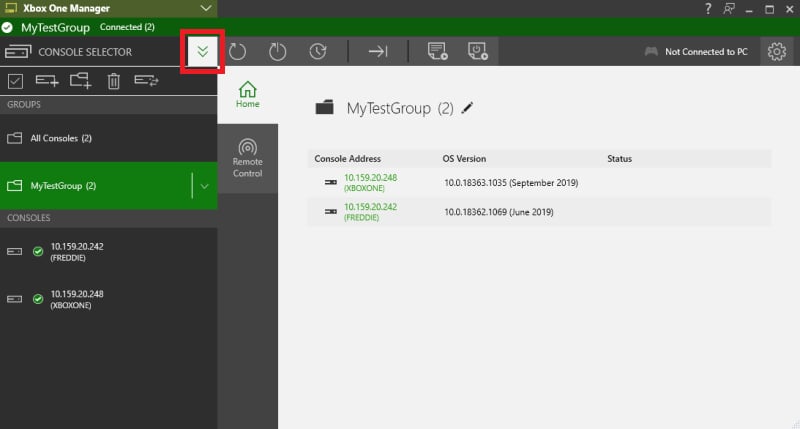
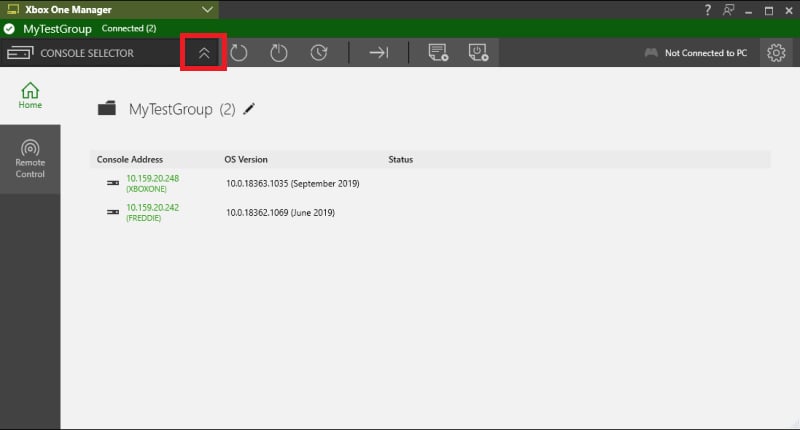
## コンソール一覧の表示と非表示
次のスクリーンショットに示すように、**\[Hide]** ボタンを選択してコンソール一覧を非表示にするか、**\[Show]** ボタンを選択して一覧を表示します。
 ## コンソール一覧のショートカット メニュー
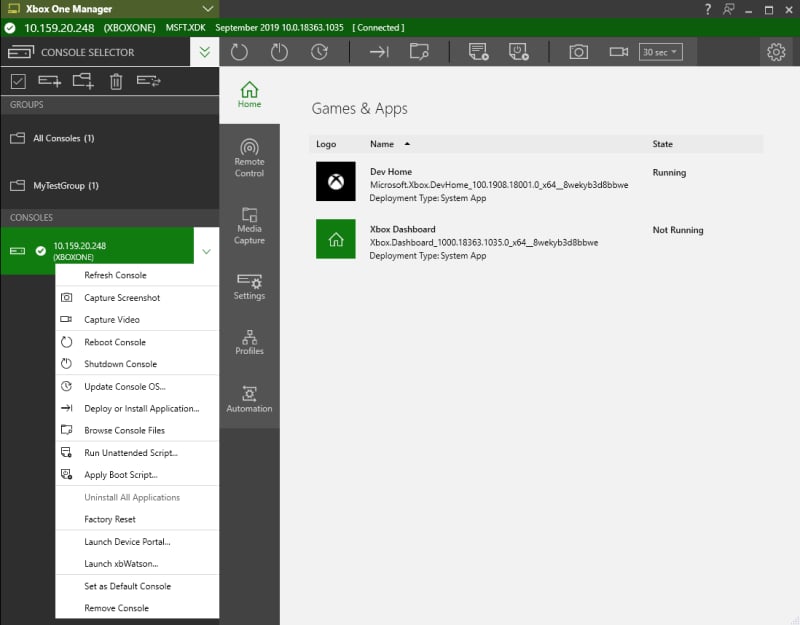
コンソールを右クリックすると、次のスクリーンショットに示すように、メニュー バー コマンドを反映したコマンドの一覧と、PC の既定のコンソールを指定するコマンドおよびセレクターからコンソールを削除するコマンドが表示されます。
## コンソール一覧のショートカット メニュー
コンソールを右クリックすると、次のスクリーンショットに示すように、メニュー バー コマンドを反映したコマンドの一覧と、PC の既定のコンソールを指定するコマンドおよびセレクターからコンソールを削除するコマンドが表示されます。
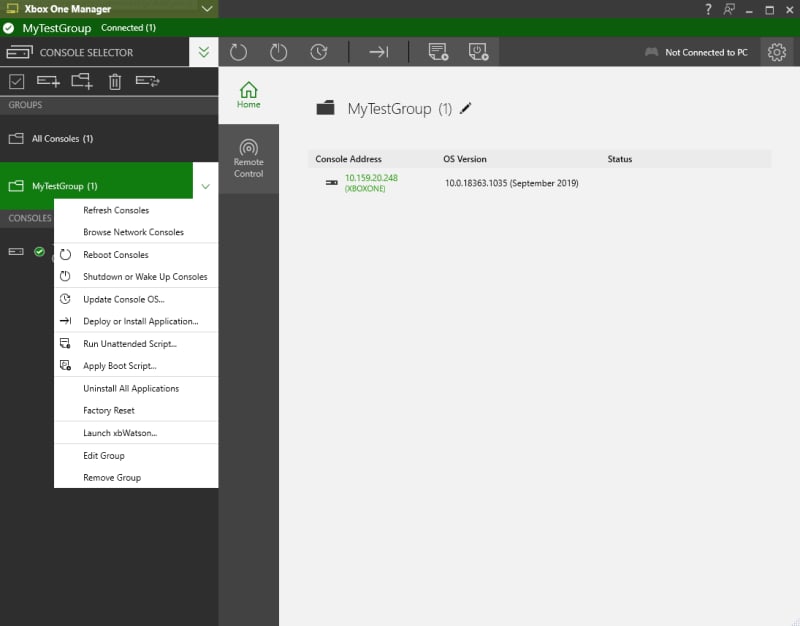
 次のスクリーンショットに示すように、グループを右クリックすると、グループ内のすべてのコンソールに対して実行できるコマンドの一覧が表示されます。
 ## 既定のコンソールの設定
XBOX Manager のコンソール一覧のショートカット メニューを使用して、既定のコンソールを設定できます。
### 既定のコンソールを設定するには
1. コンソール一覧で既定として指定したいコンソールを見つけます。
2. コンソールを右クリックして、コンソールのショートカット メニューを表示します。
3. ショートカット メニューで **\[Set as Default Console]** を選択します。
4. コンソールは、一覧内のコンソール名の隣にアスタリスクが付いて表示されます。このコンソールは、[コマンドライン ツール](/tools/tools-console/commandlinetools/commandlinetools)、[Visual Studio](/tools/tools-console/visualstudio/visualstudio)、および [PIX](/tools/tools-console/pix/pix) などのアプリで既定で使用されます。
以前に [xbconnect.exe](/tools/tools-console/commandlinetools/xbconnect) を使用して既定のコンソールを設定していた場合、次回 XBOX Manager を開いたときに、指定した既定のコンソールが自動的にコンソール一覧に追加され、既定のコンソールとしてマークされます。
## コンソールおよびグループ データのインポートとエクスポート
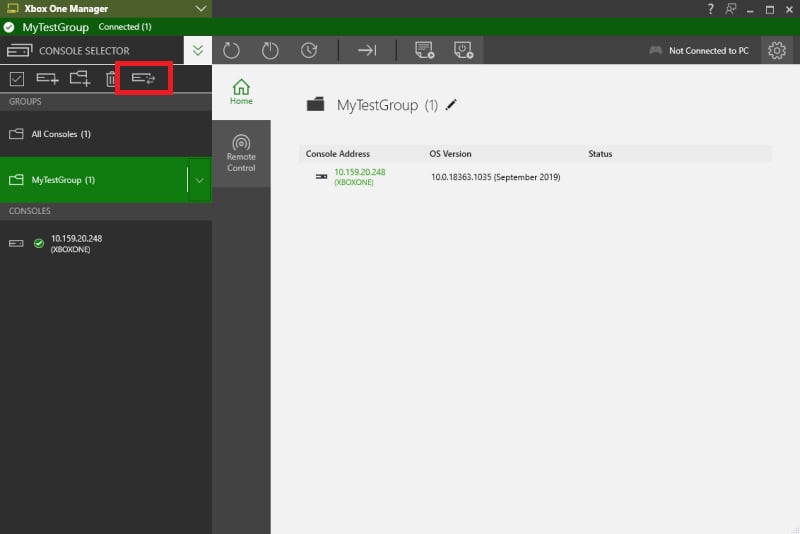
XBOX Manager は、コンソールとグループ データを .xml ファイルにエクスポートし、そのデータを別のアプリを実行しているコンピューターにインポートできます。これを次のスクリーンショットに示します。
## 既定のコンソールの設定
XBOX Manager のコンソール一覧のショートカット メニューを使用して、既定のコンソールを設定できます。
### 既定のコンソールを設定するには
1. コンソール一覧で既定として指定したいコンソールを見つけます。
2. コンソールを右クリックして、コンソールのショートカット メニューを表示します。
3. ショートカット メニューで **\[Set as Default Console]** を選択します。
4. コンソールは、一覧内のコンソール名の隣にアスタリスクが付いて表示されます。このコンソールは、[コマンドライン ツール](/tools/tools-console/commandlinetools/commandlinetools)、[Visual Studio](/tools/tools-console/visualstudio/visualstudio)、および [PIX](/tools/tools-console/pix/pix) などのアプリで既定で使用されます。
以前に [xbconnect.exe](/tools/tools-console/commandlinetools/xbconnect) を使用して既定のコンソールを設定していた場合、次回 XBOX Manager を開いたときに、指定した既定のコンソールが自動的にコンソール一覧に追加され、既定のコンソールとしてマークされます。
## コンソールおよびグループ データのインポートとエクスポート
XBOX Manager は、コンソールとグループ データを .xml ファイルにエクスポートし、そのデータを別のアプリを実行しているコンピューターにインポートできます。これを次のスクリーンショットに示します。
 ### コンソールおよびグループ データをエクスポートするには
1. **\[Import/Export]** を選択します。
2. **\[Export]** を選択します。これらの選択が次のスクリーンショットに示されています。
### コンソールおよびグループ データをエクスポートするには
1. **\[Import/Export]** を選択します。
2. **\[Export]** を選択します。これらの選択が次のスクリーンショットに示されています。
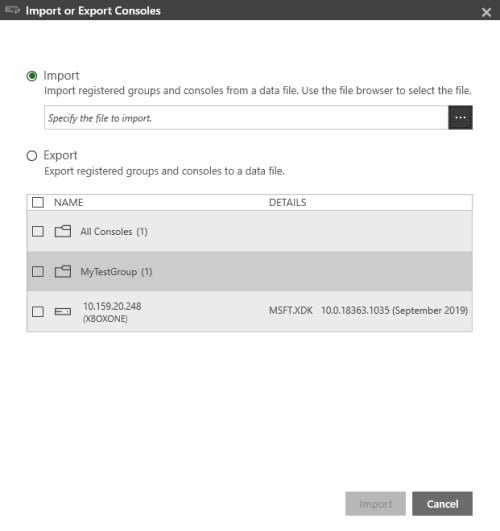 コンソールとグループ データは、次のコード例に示すように、現在のコンソールとコンソール グループの一覧を含む .xml ファイルに保存されます。
```xml theme={null}
```
### コンソールおよびグループ データをインポートするには
1. **\[Import/Export]** を選択します。
2. **\[Specify the file to import]** フィールドで以前にエクスポートした .xml ファイルを選択します。
3. **\[Import]** を選択します。
.xml ファイルをインポートした後、Console Selector は .xml ファイル内のコンソールとコンソール グループを含むように更新されます。
## すべてのコンソールとグループの削除
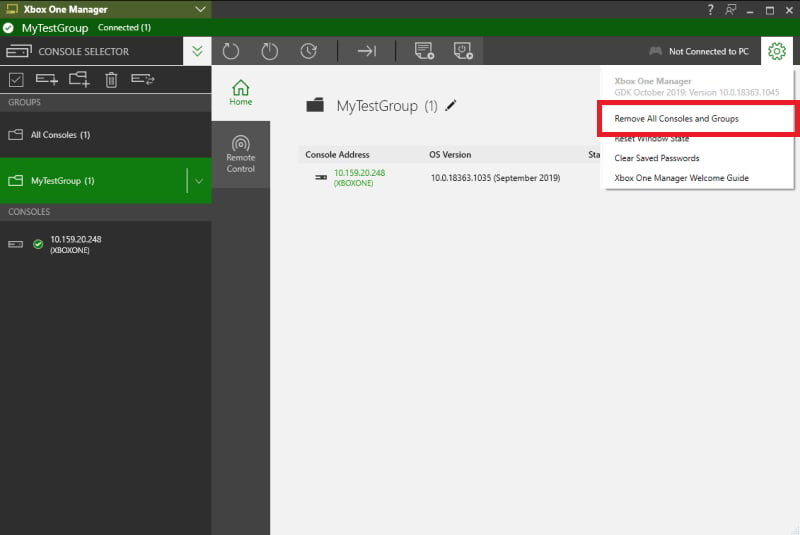
**\[Remove All Consoles and Groups]** コマンドを使用して、XBOX Manager からすべての登録済みコンソールとカスタム コンソール グループを削除します。
### すべてのコンソールとグループを削除するには
1. GDK セットアップによって作成されたスタート メニュー ショートカットから **\[XBOX Manager GDK]** を開きます。
2. **\[XBOX Manager Settings]** メニューを選択します。
3. 次のスクリーンショットに示すように、**\[Remove All Consoles and Groups]** を選択します。
コンソールとグループ データは、次のコード例に示すように、現在のコンソールとコンソール グループの一覧を含む .xml ファイルに保存されます。
```xml theme={null}
```
### コンソールおよびグループ データをインポートするには
1. **\[Import/Export]** を選択します。
2. **\[Specify the file to import]** フィールドで以前にエクスポートした .xml ファイルを選択します。
3. **\[Import]** を選択します。
.xml ファイルをインポートした後、Console Selector は .xml ファイル内のコンソールとコンソール グループを含むように更新されます。
## すべてのコンソールとグループの削除
**\[Remove All Consoles and Groups]** コマンドを使用して、XBOX Manager からすべての登録済みコンソールとカスタム コンソール グループを削除します。
### すべてのコンソールとグループを削除するには
1. GDK セットアップによって作成されたスタート メニュー ショートカットから **\[XBOX Manager GDK]** を開きます。
2. **\[XBOX Manager Settings]** メニューを選択します。
3. 次のスクリーンショットに示すように、**\[Remove All Consoles and Groups]** を選択します。
 ## グループ内のすべてのコンソールの削除
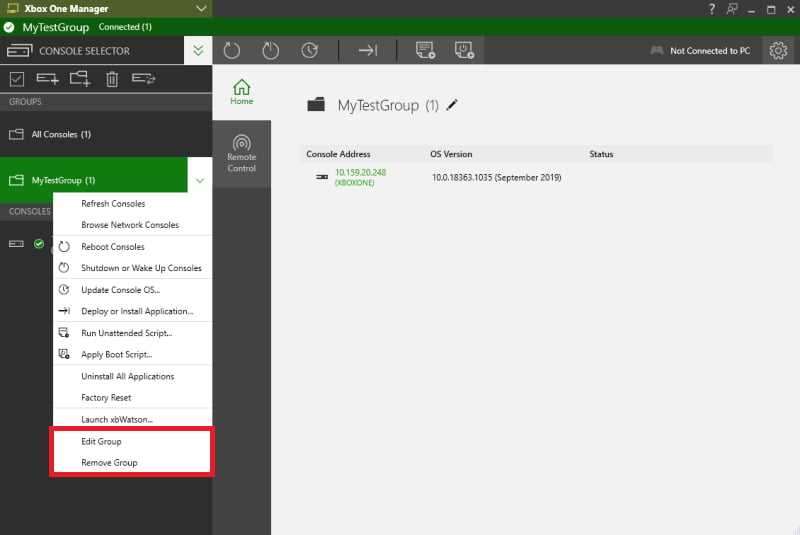
**\[Remove Group]** コマンドを使用して、XBOX Manager からカスタム グループ内のすべてのコンソールを削除します。
### グループ内のすべてのコンソールを削除するには
1. GDK セットアップによって作成されたスタート メニュー ショートカットから **\[XBOX Manager GDK]** を開きます。
2. カスタム グループを右クリックします。
3. 次のスクリーンショットに示すように、表示されるショートカット メニューで **\[Remove Group]** を選択します。
## グループ内のすべてのコンソールの削除
**\[Remove Group]** コマンドを使用して、XBOX Manager からカスタム グループ内のすべてのコンソールを削除します。
### グループ内のすべてのコンソールを削除するには
1. GDK セットアップによって作成されたスタート メニュー ショートカットから **\[XBOX Manager GDK]** を開きます。
2. カスタム グループを右クリックします。
3. 次のスクリーンショットに示すように、表示されるショートカット メニューで **\[Remove Group]** を選択します。
 1. **\[Remove consoles from the XBOX Manager]** チェック ボックスを選択します。
2. **\[Yes]** を選択します。
## XBOX Manager 接続のトラブルシューティング
XBOX Manager がコンソールに接続できない場合は、最初に次の一般的な問題を確認してください。
* コンソールは Game Devkit としてアクティブ化されている必要があります。**xbconnect** や XBOX Manager などの GDK ツールは、Universal Windows App Devkit としてアクティブ化されているコンソールには接続できません。この問題を解決するには、コンソールを Universal Windows App Devkit としてアクティブ化を解除し、[XBOX 開発キットのアクティブ化の概要](/home/setup-install/devkits/setup/provisioning-role) の手順に従います。
* コンソールは、ワイヤレスではなく有線ネットワーク接続を使用する必要があります。コンソールはワイヤレス ネットワーク経由で接続されている場合、ホスト IP アドレスが割り当てられません。これらの条件下では、**xbconnect** と XBOX Manager が使用するトランスポートはコンソールに接続できません。
* IP アドレスを取得する機能は、MAC アドレスの許可リストで制御されている場合があります。ホスト IP アドレスとシステム IP アドレスは、コンソール上の異なる MAC アドレスから取得されます。スタジオに許可リストがある場合、ホスト MAC アドレスも許可リストに追加されていることを確認してください。コンソールのネットワーク MAC アドレスは、小売設定アプリに移動し、**\[全般]** > **\[ネットワーク設定]** > **\[詳細設定]** を選択して確認できます。
* ホスト IP アドレスは静的 IP アドレスにはできません。コンソールが動的なホスト IP アドレスを取得していることを確認するには、小売設定アプリに移動し、**\[システム]** > **\[コンソール情報]** > **\[開発者向け設定]** を選択し、Tools IP が有効な IP アドレスであることを確認します。
**xbconnect** が次を表示する場合、XBOX Manager はコンソールに接続できません。
`Host: Unreachable.`
## 関連項目
[グループ リモート コントロール](/tools/tools-console/xbom/manager-tool-group-remote-control)
## Related topics
- [XBOX Manager: コンソール設定の管理](/ja-jp/tools/tools-console/xbom/manager-tool-console-settings.md)
- [XBOX Manager: コンソール オートメーションの管理](/ja-jp/tools/tools-console/xbom/manager-tool-automation.md)
- [XBOX Manager](/ja-jp/tools/tools-console/xbom/xbom.md)
- [マルチプレイヤー テストにおける XBOX Manager のベスト プラクティス](/ja-jp/tools/tools-console/xbom/manager-tool-multiplayer.md)
- [開発コンソールを管理する XBOX Manager ツール](/ja-jp/tools/tools-console/xbom/index.md)
1. **\[Remove consoles from the XBOX Manager]** チェック ボックスを選択します。
2. **\[Yes]** を選択します。
## XBOX Manager 接続のトラブルシューティング
XBOX Manager がコンソールに接続できない場合は、最初に次の一般的な問題を確認してください。
* コンソールは Game Devkit としてアクティブ化されている必要があります。**xbconnect** や XBOX Manager などの GDK ツールは、Universal Windows App Devkit としてアクティブ化されているコンソールには接続できません。この問題を解決するには、コンソールを Universal Windows App Devkit としてアクティブ化を解除し、[XBOX 開発キットのアクティブ化の概要](/home/setup-install/devkits/setup/provisioning-role) の手順に従います。
* コンソールは、ワイヤレスではなく有線ネットワーク接続を使用する必要があります。コンソールはワイヤレス ネットワーク経由で接続されている場合、ホスト IP アドレスが割り当てられません。これらの条件下では、**xbconnect** と XBOX Manager が使用するトランスポートはコンソールに接続できません。
* IP アドレスを取得する機能は、MAC アドレスの許可リストで制御されている場合があります。ホスト IP アドレスとシステム IP アドレスは、コンソール上の異なる MAC アドレスから取得されます。スタジオに許可リストがある場合、ホスト MAC アドレスも許可リストに追加されていることを確認してください。コンソールのネットワーク MAC アドレスは、小売設定アプリに移動し、**\[全般]** > **\[ネットワーク設定]** > **\[詳細設定]** を選択して確認できます。
* ホスト IP アドレスは静的 IP アドレスにはできません。コンソールが動的なホスト IP アドレスを取得していることを確認するには、小売設定アプリに移動し、**\[システム]** > **\[コンソール情報]** > **\[開発者向け設定]** を選択し、Tools IP が有効な IP アドレスであることを確認します。
**xbconnect** が次を表示する場合、XBOX Manager はコンソールに接続できません。
`Host: Unreachable.`
## 関連項目
[グループ リモート コントロール](/tools/tools-console/xbom/manager-tool-group-remote-control)
## Related topics
- [XBOX Manager: コンソール設定の管理](/ja-jp/tools/tools-console/xbom/manager-tool-console-settings.md)
- [XBOX Manager: コンソール オートメーションの管理](/ja-jp/tools/tools-console/xbom/manager-tool-automation.md)
- [XBOX Manager](/ja-jp/tools/tools-console/xbom/xbom.md)
- [マルチプレイヤー テストにおける XBOX Manager のベスト プラクティス](/ja-jp/tools/tools-console/xbom/manager-tool-multiplayer.md)
- [開発コンソールを管理する XBOX Manager ツール](/ja-jp/tools/tools-console/xbom/index.md)