> ## Documentation Index
> Fetch the complete documentation index at: https://devdocs.xbox.com/llms.txt
> Use this file to discover all available pages before exploring further.
# スクリプト作成ツール
> スクリプト作成ツール
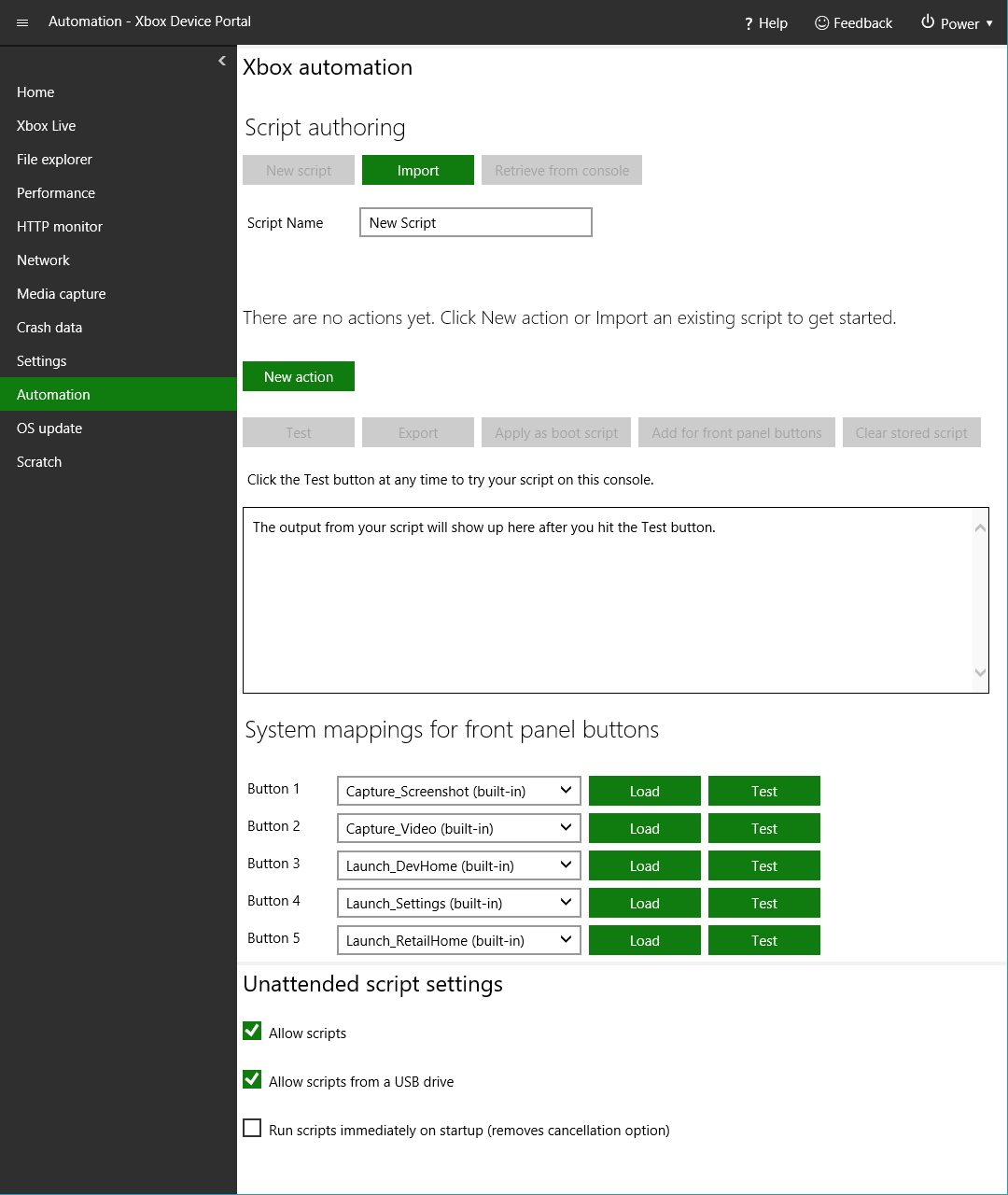
このツールを使用すると、事前定義された豊富なアクションから選択することで、XBOX One 開発キット向けの新しい無人セットアップ スクリプトを迅速に作成できます。スクリプト作成ツールは、図 1 に示す [XBOX Device Portal (Windows Device Portal on XBOX)](/tools/tools-console/wdp/wdp) と [XBOX Manager](/tools/tools-console/xbom/xbom) の両方で利用できます。
**図 1. XBOX Device Portal のスクリプト作成ツールのメイン インターフェイス**
 このトピックには次のセクションが含まれています。
* [スクリプト作成ツールを開く](#open_tool)
* [新しいスクリプトを作成する](#create_script)
* [スクリプト アクションの追加、編集、および並べ替え](#add_actions)
* [スクリプトのエクスポートとインポート](#save_script)
* [ブート スクリプトのデプロイとクリア](#deploy_script)
* [ブート スクリプトのキャンセル](#abort_script)
* [XBOX One X 開発キットのフロント パネルからスクリプトを呼び出す](#front_panel)
## スクリプト作成ツールを開く
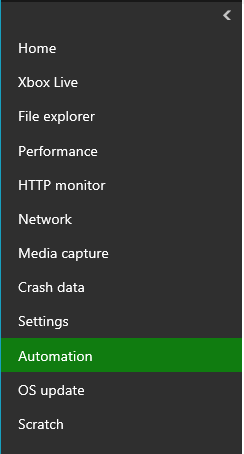
スクリプト作成ツールは [XBOX Device Portal (Windows Device Portal on XBOX)](/tools/tools-console/wdp/wdp) に含まれており、[XBOX Manager](/tools/tools-console/xbom/xbom) でホストされています。XBOX Device Portal でツールを開くには、図 2 に示すように、左側のペインの **\[Automation]** ワークスペースに移動します。
**図 2. XBOX Device Portal のワークスペース**
このトピックには次のセクションが含まれています。
* [スクリプト作成ツールを開く](#open_tool)
* [新しいスクリプトを作成する](#create_script)
* [スクリプト アクションの追加、編集、および並べ替え](#add_actions)
* [スクリプトのエクスポートとインポート](#save_script)
* [ブート スクリプトのデプロイとクリア](#deploy_script)
* [ブート スクリプトのキャンセル](#abort_script)
* [XBOX One X 開発キットのフロント パネルからスクリプトを呼び出す](#front_panel)
## スクリプト作成ツールを開く
スクリプト作成ツールは [XBOX Device Portal (Windows Device Portal on XBOX)](/tools/tools-console/wdp/wdp) に含まれており、[XBOX Manager](/tools/tools-console/xbom/xbom) でホストされています。XBOX Device Portal でツールを開くには、図 2 に示すように、左側のペインの **\[Automation]** ワークスペースに移動します。
**図 2. XBOX Device Portal のワークスペース**
 Automation ワークスペースが見つからない場合は、次の手順で新しいワークスペースにオートメーション ツールを追加します。
1. 左上隅の **\[Menu]** を選択し、次に **\[New workspace]** を選択します。
2. 新しいワークスペースの名前を入力し、**\[Add]** を選択します。
3. 新しいワークスペースで **\[Menu]** を選択し、次に **\[Add tools to workspace]** を選択します。
4. ツール一覧で **\[XBOX automation]** と **\[XBOX unattended settings]** を選択し、**\[Add]** を選択します。
## 新しいスクリプトを作成する
既にスクリプトの作業中の場合は、**\[New script]** を選択する*前に*、作業中のスクリプトをエクスポートまたはデプロイすることを検討してください。
新しいスクリプトを作成するには、**\[Automation]** またはカスタム ワークスペースの下で **\[New script]** を選択します。これにより、現在のスクリプトがクリアされ、**\[Script Name]** が "New Script" にリセットされます。
>
Automation ワークスペースが見つからない場合は、次の手順で新しいワークスペースにオートメーション ツールを追加します。
1. 左上隅の **\[Menu]** を選択し、次に **\[New workspace]** を選択します。
2. 新しいワークスペースの名前を入力し、**\[Add]** を選択します。
3. 新しいワークスペースで **\[Menu]** を選択し、次に **\[Add tools to workspace]** を選択します。
4. ツール一覧で **\[XBOX automation]** と **\[XBOX unattended settings]** を選択し、**\[Add]** を選択します。
## 新しいスクリプトを作成する
既にスクリプトの作業中の場合は、**\[New script]** を選択する*前に*、作業中のスクリプトをエクスポートまたはデプロイすることを検討してください。
新しいスクリプトを作成するには、**\[Automation]** またはカスタム ワークスペースの下で **\[New script]** を選択します。これにより、現在のスクリプトがクリアされ、**\[Script Name]** が "New Script" にリセットされます。
>  **注意:** 別の XBOX Device Portal ワークスペースに移動すると、**\[New script]** を選択したのと同じ効果があります。作業を失わないよう、新しいワークスペースは新しいブラウザー タブで開いてください。
## スクリプト アクションの追加、編集、および並べ替え
スクリプト アクションは、組み合わせてスクリプトを作成できる個別のオートメーション タスクです。
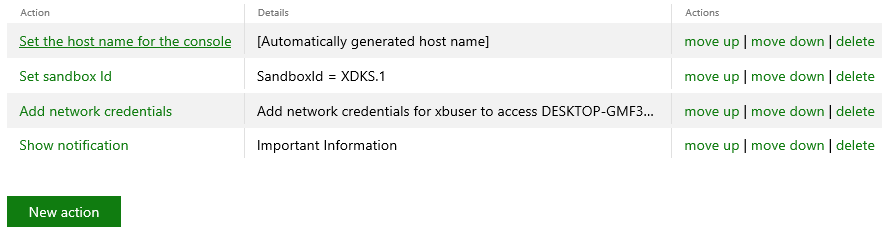
スクリプト エディターは、追加したアクションのテーブルを保持しています。新規作成されたスクリプトでは、このテーブルは空です。新しいアクションを追加すると、図 3 に示すようにテーブルに新しい行が追加されます。
**図 3. スクリプト作成ツールのアクション テーブル**
**注意:** 別の XBOX Device Portal ワークスペースに移動すると、**\[New script]** を選択したのと同じ効果があります。作業を失わないよう、新しいワークスペースは新しいブラウザー タブで開いてください。
## スクリプト アクションの追加、編集、および並べ替え
スクリプト アクションは、組み合わせてスクリプトを作成できる個別のオートメーション タスクです。
スクリプト エディターは、追加したアクションのテーブルを保持しています。新規作成されたスクリプトでは、このテーブルは空です。新しいアクションを追加すると、図 3 に示すようにテーブルに新しい行が追加されます。
**図 3. スクリプト作成ツールのアクション テーブル**
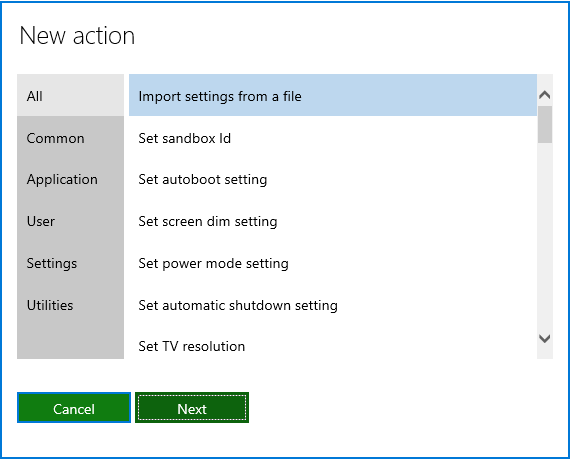
 スクリプトに新しいアクションを追加するには、**\[New action]** を選択します。これにより \[New action] ダイアログ ボックスが表示され、スクリプトに追加できる数十のスクリプト可能なタスクと設定のカテゴリ別リストが含まれています。追加するには、カテゴリを選択し、リストから目的のアクションを選択し、図 4 に示すように **\[Next]** を選択してスクリプトへのアクションの追加を完了します。
**図 4. スクリプト作成ツールの \[New action] ダイアログ ボックス**
スクリプトに新しいアクションを追加するには、**\[New action]** を選択します。これにより \[New action] ダイアログ ボックスが表示され、スクリプトに追加できる数十のスクリプト可能なタスクと設定のカテゴリ別リストが含まれています。追加するには、カテゴリを選択し、リストから目的のアクションを選択し、図 4 に示すように **\[Next]** を選択してスクリプトへのアクションの追加を完了します。
**図 4. スクリプト作成ツールの \[New action] ダイアログ ボックス**
 既存のアクションを編集するには、テーブル内のそのアクション名を選択します。複数のアクションを持つスクリプトを作成した後、**\[Actions]** 列の **\[move up]** または **\[move down]** リンクを選択して、アクションの実行順序を変更できます。アクションを削除するには、図 3 に示すように **\[Actions]** 列の **\[delete]** リンクを選択します。
## スクリプトのエクスポートとインポート
スクリプトを保存するには、**\[Export]** を選択し、標準のファイル ダイアログ ボックスでスクリプトを保存します。スクリプトは "*scriptname*.xboxunattend" というテキスト ファイルに保存されます。(スクリプトにアクションが含まれていない場合、\[Export] ボタンは使用できません。) 保存されたスクリプトは、後で別のコンソールまたは USB ドライブにインポートおよびデプロイできます。
以前エクスポートしたスクリプトを編集するには、スクリプト作成ツールにインポートします。スクリプトをインポートするには、**\[Import]** を選択し、スクリプトを含む .xboxunattend ファイルを参照します。
## ブート スクリプトのデプロイとクリア
開発キットを再起動するたびに自動的にスクリプトを実行するには、スクリプトをツールにインポートし、**\[Apply as boot script]** を選択します。これにより、開発キット上の *xd:\boot\boot.cmd* というコマンド スクリプトにスクリプトがコピーされます。開発キットが再起動するたびに、選択した設定に応じて [コンソール上の Developer Home (Dev Home)](/tools/tools-console/devhome/devhome) (開発キットの既定) または小売の \[Home] 画面が開かれ、その約 20 〜 30 秒後にブート スクリプトが実行されます。
コンソールから現在のブート スクリプトを削除するには、**\[Clear stored script]** を選択します。このボタンは、XBOX Device Portal がブート スクリプトがデプロイされているコンソールに接続されているときにいつでも使用できます。
## ブート スクリプトのキャンセル
開発キットが再起動されると、既定でブート スクリプトが実行される前に、システムは図 5 に示す次の通知を表示します。
**図 5. ブート スクリプト通知**
既存のアクションを編集するには、テーブル内のそのアクション名を選択します。複数のアクションを持つスクリプトを作成した後、**\[Actions]** 列の **\[move up]** または **\[move down]** リンクを選択して、アクションの実行順序を変更できます。アクションを削除するには、図 3 に示すように **\[Actions]** 列の **\[delete]** リンクを選択します。
## スクリプトのエクスポートとインポート
スクリプトを保存するには、**\[Export]** を選択し、標準のファイル ダイアログ ボックスでスクリプトを保存します。スクリプトは "*scriptname*.xboxunattend" というテキスト ファイルに保存されます。(スクリプトにアクションが含まれていない場合、\[Export] ボタンは使用できません。) 保存されたスクリプトは、後で別のコンソールまたは USB ドライブにインポートおよびデプロイできます。
以前エクスポートしたスクリプトを編集するには、スクリプト作成ツールにインポートします。スクリプトをインポートするには、**\[Import]** を選択し、スクリプトを含む .xboxunattend ファイルを参照します。
## ブート スクリプトのデプロイとクリア
開発キットを再起動するたびに自動的にスクリプトを実行するには、スクリプトをツールにインポートし、**\[Apply as boot script]** を選択します。これにより、開発キット上の *xd:\boot\boot.cmd* というコマンド スクリプトにスクリプトがコピーされます。開発キットが再起動するたびに、選択した設定に応じて [コンソール上の Developer Home (Dev Home)](/tools/tools-console/devhome/devhome) (開発キットの既定) または小売の \[Home] 画面が開かれ、その約 20 〜 30 秒後にブート スクリプトが実行されます。
コンソールから現在のブート スクリプトを削除するには、**\[Clear stored script]** を選択します。このボタンは、XBOX Device Portal がブート スクリプトがデプロイされているコンソールに接続されているときにいつでも使用できます。
## ブート スクリプトのキャンセル
開発キットが再起動されると、既定でブート スクリプトが実行される前に、システムは図 5 に示す次の通知を表示します。
**図 5. ブート スクリプト通知**
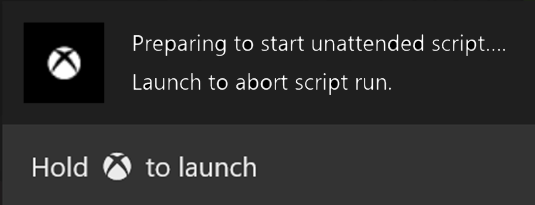 この通知により、危険なスクリプトをキャンセルできます。たとえば、コンソールを再起動するスクリプトは、無限の再起動ループになるため、ブート スクリプトには適していません。スクリプトをキャンセルするには、この通知が表示されたときにコントローラーの XBOX ボタンを押し続けます。
キャンセル通知は既定で有効になっており、起動シーケンスに少し時間が追加されます。この通知を無効にするには、図 1 に示す **\[Unattended script settings]** の下で **\[Run scripts immediately on startup]** オプションを選択します。
## XBOX One X 開発キットのフロント パネルからスクリプトを呼び出す
XBOX One X 開発キットには、フロント パネル ディスプレイと 5 つのプログラム可能なボタンが組み込まれています。これらのボタンのいずれかを、押されたときにカスタム アクションを実行するように構成できます。これには、組み込みアクションとスクリプト作成ツールを使用して作成するカスタム アクションの両方が含まれます。
スクリプトをフロント パネルのボタンにマップするには、スクリプト作成ツールで **\[Add for front panel buttons]** を選択して、スクリプトを開発キットにコピーします。次に、[コンソール オートメーションの管理](/tools/tools-console/xbom/manager-tool-automation) の手順に従って、ボタンをカスタム スクリプトに再マップします。
この機能は、XBOX Device Portal が XBOX One X 開発キットに接続されている場合にのみ表示されます。
## Related topics
- [XBOX Device Portal (Windows Device Portal on XBOX)](/ja-jp/tools/tools-console/wdp/index.md)
- [VM 作成時にカスタム スクリプトを実行する (プレビュー)](/ja-jp/services/playfab/multiplayer/servers/vmstartupscript.md)
- [XBOX Manager: コンソール オートメーションの管理](/ja-jp/tools/tools-console/xbom/manager-tool-automation.md)
- [バックエンド サービスおよびツール向け PlayFab Services](/ja-jp/services/playfab/sdks/platforms/services.md)
- [設定ページ (Dev Home)](/ja-jp/tools/tools-console/devhome/devhome-settings.md)
この通知により、危険なスクリプトをキャンセルできます。たとえば、コンソールを再起動するスクリプトは、無限の再起動ループになるため、ブート スクリプトには適していません。スクリプトをキャンセルするには、この通知が表示されたときにコントローラーの XBOX ボタンを押し続けます。
キャンセル通知は既定で有効になっており、起動シーケンスに少し時間が追加されます。この通知を無効にするには、図 1 に示す **\[Unattended script settings]** の下で **\[Run scripts immediately on startup]** オプションを選択します。
## XBOX One X 開発キットのフロント パネルからスクリプトを呼び出す
XBOX One X 開発キットには、フロント パネル ディスプレイと 5 つのプログラム可能なボタンが組み込まれています。これらのボタンのいずれかを、押されたときにカスタム アクションを実行するように構成できます。これには、組み込みアクションとスクリプト作成ツールを使用して作成するカスタム アクションの両方が含まれます。
スクリプトをフロント パネルのボタンにマップするには、スクリプト作成ツールで **\[Add for front panel buttons]** を選択して、スクリプトを開発キットにコピーします。次に、[コンソール オートメーションの管理](/tools/tools-console/xbom/manager-tool-automation) の手順に従って、ボタンをカスタム スクリプトに再マップします。
この機能は、XBOX Device Portal が XBOX One X 開発キットに接続されている場合にのみ表示されます。
## Related topics
- [XBOX Device Portal (Windows Device Portal on XBOX)](/ja-jp/tools/tools-console/wdp/index.md)
- [VM 作成時にカスタム スクリプトを実行する (プレビュー)](/ja-jp/services/playfab/multiplayer/servers/vmstartupscript.md)
- [XBOX Manager: コンソール オートメーションの管理](/ja-jp/tools/tools-console/xbom/manager-tool-automation.md)
- [バックエンド サービスおよびツール向け PlayFab Services](/ja-jp/services/playfab/sdks/platforms/services.md)
- [設定ページ (Dev Home)](/ja-jp/tools/tools-console/devhome/devhome-settings.md)