> ## Documentation Index
> Fetch the complete documentation index at: https://devdocs.xbox.com/llms.txt
> Use this file to discover all available pages before exploring further.
# Visual Studio 2022 GDK サポート ノート
> Visual Studio 2022 Microsoft Game Development Kit (GDK) サポート ノート
この記事では、Visual Studio 2022 に対する GDK のサポートについて説明します。Visual Studio 2022 [バージョン 17.12 または 17.14](https://learn.microsoft.com/visualstudio/releases/2022/servicing-vs2022) は Microsoft Game Development Kit (GDK) 開発をサポートします。[Visual Studio 製品ライフサイクルとサービス](https://learn.microsoft.com/visualstudio/productinfo/vs-servicing) に従って、バージョン 17.12 および 17.14 に対して長期サポート チャネル (Long Term Support Channels) が提供されます。
Visual Studio 2022 バージョン 17.0 から 17.11 は 2026 年 1 月時点でサポート対象外です。
## Visual Studio 2022 のインストール
GDK は Visual Studio 2022 の **Professional** エディションまたは **Enterprise** エディションでの開発をサポートします。Community エディションはサポートされていません。
GDK Visual Studio 拡張機能 (VSIX) コンポーネントは ARM ベースのデバイスではサポートされていません。GDK Visual Studio プロジェクト テンプレート、プロパティ ページ、およびデバッグ拡張機能を使用するには、x64 ベースの開発 PC に GDK をインストールしてください。
Visual Studio 2022 をインストールする際、次のスクリーンショットに示すように、セットアップ中に **\[C++ によるゲーム開発]** ワークロードを選択してください。
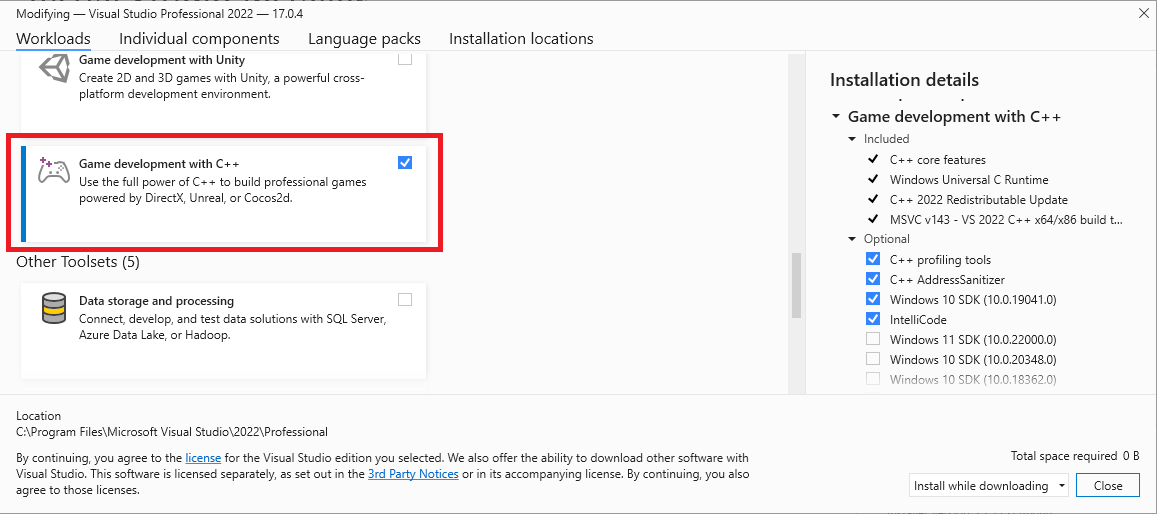 ゲーム開発に必要なコアの C++ ツールに加えて、**Windows 10 SDK (22000)** コンポーネントがインストールされていることを確認してください。これにより、GDK でゲームをビルドするために必要な Windows SDK が提供されます。*Windows SDK for Windows 11, Version 22H2 (10.0.22621)* または *Windows SDK for Windows 11, Version 24H2 (10.0.26100)* も使用できますが、必須ではありません。
必須ではありませんが、**\[C++ によるデスクトップ開発]** ワークロードをインストールすると、より多くのツールとサンプルが利用でき、便利な場合があります。たとえば、Clang/LLVM ツールセットを使用してビルドする場合は **\[C++ によるデスクトップ開発]** が必要です。
## 追加のツールセットのインストール
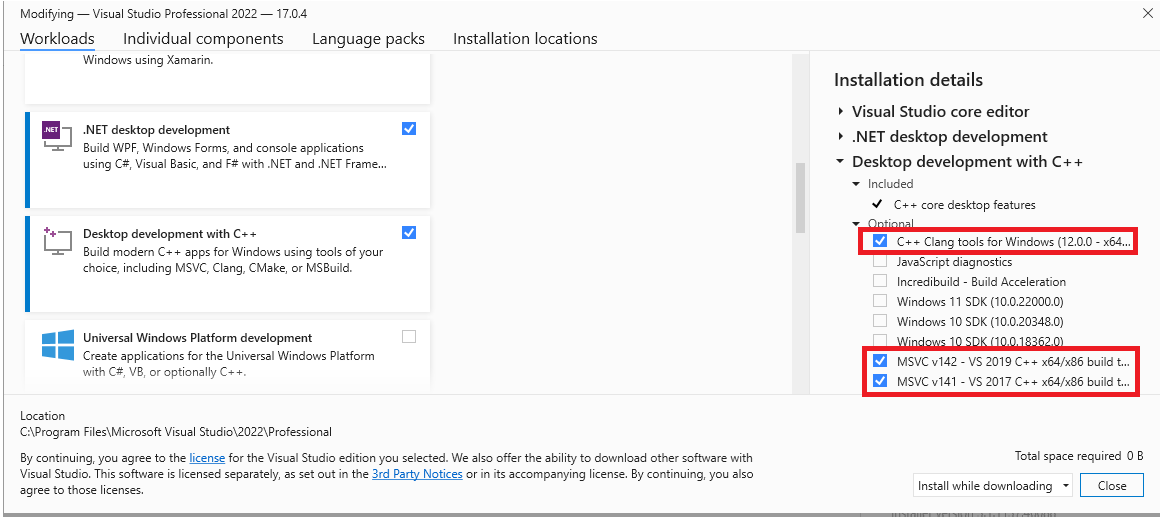
**\[C++ によるゲーム開発]** ワークロードは Visual Studio 2022 バージョンの MSVC ビルド ツール (バージョン **v143**) をインストールします。**v143** ツールセットに加えて、GDK は以下のツールセットでのビルドもサポートしています。
* v142 (Visual Studio 2019 ツールセット)
* C++ Clang tools for Windows
この柔軟性により、ツールセットを更新せずに Visual Studio 2022 IDE にアップグレードできます。
追加のツールセットは、**\[C++ によるデスクトップ開発]** ワークロード内、または Visual Studio インストール ダイアログの **\[個別のコンポーネント]** で検索することで見つけることができます。
ゲーム開発に必要なコアの C++ ツールに加えて、**Windows 10 SDK (22000)** コンポーネントがインストールされていることを確認してください。これにより、GDK でゲームをビルドするために必要な Windows SDK が提供されます。*Windows SDK for Windows 11, Version 22H2 (10.0.22621)* または *Windows SDK for Windows 11, Version 24H2 (10.0.26100)* も使用できますが、必須ではありません。
必須ではありませんが、**\[C++ によるデスクトップ開発]** ワークロードをインストールすると、より多くのツールとサンプルが利用でき、便利な場合があります。たとえば、Clang/LLVM ツールセットを使用してビルドする場合は **\[C++ によるデスクトップ開発]** が必要です。
## 追加のツールセットのインストール
**\[C++ によるゲーム開発]** ワークロードは Visual Studio 2022 バージョンの MSVC ビルド ツール (バージョン **v143**) をインストールします。**v143** ツールセットに加えて、GDK は以下のツールセットでのビルドもサポートしています。
* v142 (Visual Studio 2019 ツールセット)
* C++ Clang tools for Windows
この柔軟性により、ツールセットを更新せずに Visual Studio 2022 IDE にアップグレードできます。
追加のツールセットは、**\[C++ によるデスクトップ開発]** ワークロード内、または Visual Studio インストール ダイアログの **\[個別のコンポーネント]** で検索することで見つけることができます。
 ## プロジェクト用のツールセットの選択
プロジェクトで使用するツールセットは、プロジェクトのプロパティ ページで **\[プラットフォーム ツールセット]** プロパティを使用して指定します。
## プロジェクト用のツールセットの選択
プロジェクトで使用するツールセットは、プロジェクトのプロパティ ページで **\[プラットフォーム ツールセット]** プロパティを使用して指定します。
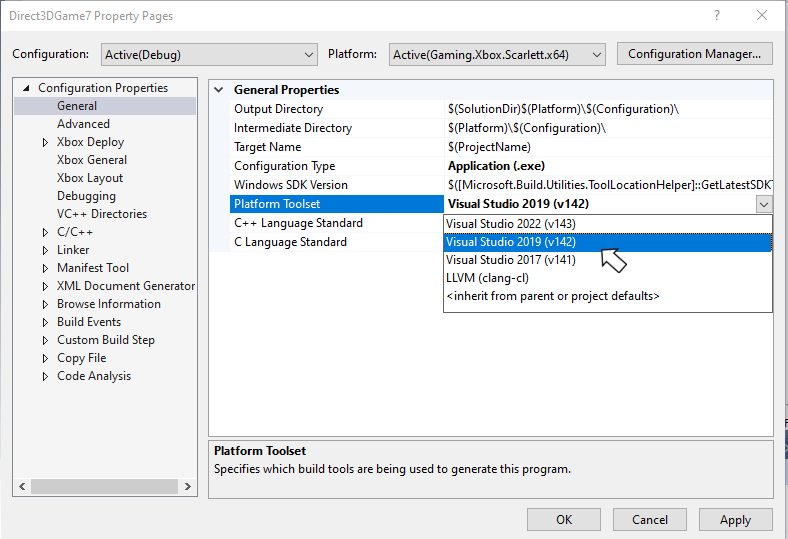 以下のプロパティ グループに示すように、プロジェクト ファイル内で **PlatformToolset** プロパティを手動で指定することもできます。
```xml theme={null}
Application
v143
true
Unicode
false
false
```
## Visual Studio 2022 を使用した XBOX プロジェクトのデバッグ
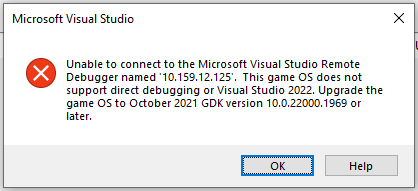
Visual Studio 2022 を使用してデバッグするには、デバッグ対象のタイトルを 2022 年 3 月 (またはそれ以降) の GDK でビルドしてください。この依存関係は、それらのバージョンの GDK に含まれる Game OS が Visual Studio 2022 を使用したデバッグに必要なバイナリを含んでいるためです。それより古い Game OS に対して Visual Studio 2022 でデバッグしようとすると、次のエラー メッセージが表示されます。
以下のプロパティ グループに示すように、プロジェクト ファイル内で **PlatformToolset** プロパティを手動で指定することもできます。
```xml theme={null}
Application
v143
true
Unicode
false
false
```
## Visual Studio 2022 を使用した XBOX プロジェクトのデバッグ
Visual Studio 2022 を使用してデバッグするには、デバッグ対象のタイトルを 2022 年 3 月 (またはそれ以降) の GDK でビルドしてください。この依存関係は、それらのバージョンの GDK に含まれる Game OS が Visual Studio 2022 を使用したデバッグに必要なバイナリを含んでいるためです。それより古い Game OS に対して Visual Studio 2022 でデバッグしようとすると、次のエラー メッセージが表示されます。
 Visual Studio 2022 の **\[デバッグ]** メニューから **\[アタッチ]** ダイアログを使用する際は、**\[接続の種類]** ドロップダウンで **\[XBOX Direct Connection]** を選択し、**\[接続ターゲット]** テキスト ボックスにコンソールのホスト IP アドレスを入力します。ホスト IP を確認するには、[xbconnect](/tools/tools-console/commandlinetools/xbconnect) コマンドライン ツールを使用してください。
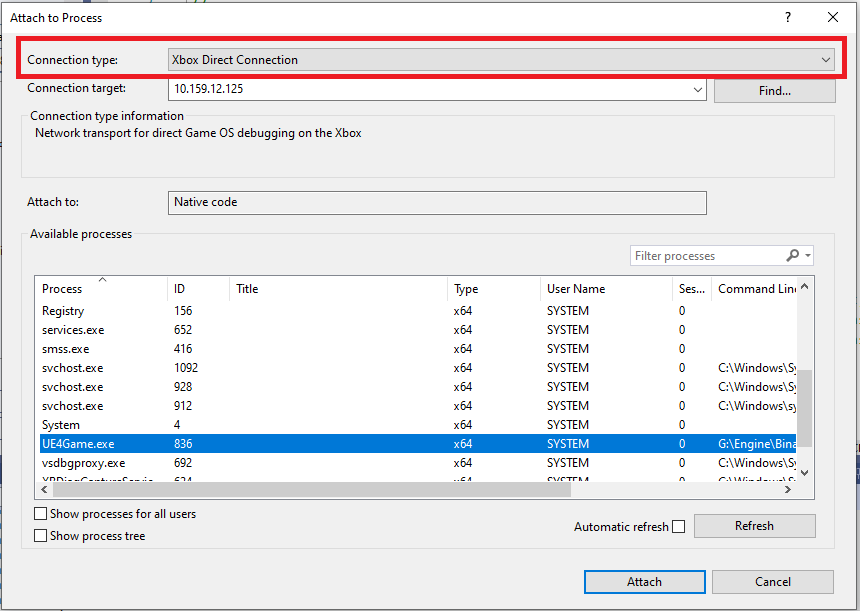 これらの値は、Visual Studio 2019 を使用してアタッチする際に入力する値とは異なります。Visual Studio 2019 では、接続の種類は **\[リモート (認証なし)]** で、IP アドレスはコンソールのシステム IP アドレスです。
## Visual Studio 2022 のサービス モデル
Visual Studio 2022 には、サービス提供のベースラインを選択し、そのベースラインの更新のみを取得できる新しいサービス モデルが含まれています。この新しいモデルは、最新の利用可能なバージョンの使用を強く推奨していた以前のバージョンの Visual Studio のサービス モデルを置き換えます。詳細については、[Visual Studio 製品ライフサイクルとサービス](https://learn.microsoft.com/lifecycle/products/visual-studio-2022) を参照してください。
## バグの報告
**Visual C++ コンパイラ** のバグ報告は、可能であれば Visual Studio の *\[問題を報告]* から行ってください。詳細については、[Microsoft Docs](https://learn.microsoft.com/visualstudio/ide/how-to-report-a-problem-with-visual-studio) と [Developer Community](https://aka.ms/feedback/report?space=62) の Web サイトを参照してください。コンパイラの適切なバグ報告の作成方法の詳細については、必ず[このページ](https://aka.ms/compilerbug) をお読みください。
問題を再現するために非公開情報が必要な場合は、"Microsoft only" とマークされた公開報告済みの問題にコメントを追加できます。
**clang/LLVM for Windows コンパイラ** のバグ報告には [https://bugs.llvm.org/](https://bugs.llvm.org/) を使用してください。
**Microsoft Standard C++ Library** (STL とも呼ばれます) のバグ報告には [https://github.com/microsoft/STL/issues](https://github.com/microsoft/STL/issues) を使用してください。
エスカレーションが必要な重大な問題については、いつでも *Microsoft 担当者*にお問い合わせください。
## 既知の問題
* Game OS は、XVD イメージに `icu.dll`、`icuin.dll`、`icuuc.dll`、または関連するデータ ファイルを含まないため、C++20 P0355R7 \ *Calendars And Time Zones* で追加された `std:chrono` タイム ゾーン機能をサポートしません。これらの関数を使用すると、アプリは実行時に C++ 例外をスローします。PR0355R7 のカレンダー機能はサポートされます。
## 関連項目
[Visual Studio](/tools/tools-console/visualstudio/visualstudio)
[XBOX 開発向けの Visual Studio プロジェクト テンプレート](/tools/tools-console/visualstudio/durango-visual-studio-templates)
[XBOX 開発向けの Visual Studio プロパティ](/tools/tools-console/visualstudio/durango-property-pages)
[Visual Studio を使用した XBOX プロジェクトのデバッグ](/tools/tools-console/visualstudio/debugging-with-visualstudio)
## Related topics
- [Visual Studio 2022 サポート ノート](/ja-jp/tools/tools-pc/visualstudio/gr-vs-2022-support-notes.md)
- [Visual Studio 2019 サポート ノート](/ja-jp/tools/tools-pc/visualstudio/gr-vs-2019-support-notes.md)
- [Visual Studio 2019 GDK サポート ノート](/ja-jp/tools/tools-console/visualstudio/vs-2019-support-notes.md)
- [Visual Studio 2026 GDK サポート ノート](/ja-jp/tools/tools-console/visualstudio/vs-2026-support-notes.md)
- [Visual Studio](/ja-jp/tools/tools-pc/visualstudio/index.md)
これらの値は、Visual Studio 2019 を使用してアタッチする際に入力する値とは異なります。Visual Studio 2019 では、接続の種類は **\[リモート (認証なし)]** で、IP アドレスはコンソールのシステム IP アドレスです。
## Visual Studio 2022 のサービス モデル
Visual Studio 2022 には、サービス提供のベースラインを選択し、そのベースラインの更新のみを取得できる新しいサービス モデルが含まれています。この新しいモデルは、最新の利用可能なバージョンの使用を強く推奨していた以前のバージョンの Visual Studio のサービス モデルを置き換えます。詳細については、[Visual Studio 製品ライフサイクルとサービス](https://learn.microsoft.com/lifecycle/products/visual-studio-2022) を参照してください。
## バグの報告
**Visual C++ コンパイラ** のバグ報告は、可能であれば Visual Studio の *\[問題を報告]* から行ってください。詳細については、[Microsoft Docs](https://learn.microsoft.com/visualstudio/ide/how-to-report-a-problem-with-visual-studio) と [Developer Community](https://aka.ms/feedback/report?space=62) の Web サイトを参照してください。コンパイラの適切なバグ報告の作成方法の詳細については、必ず[このページ](https://aka.ms/compilerbug) をお読みください。
問題を再現するために非公開情報が必要な場合は、"Microsoft only" とマークされた公開報告済みの問題にコメントを追加できます。
**clang/LLVM for Windows コンパイラ** のバグ報告には [https://bugs.llvm.org/](https://bugs.llvm.org/) を使用してください。
**Microsoft Standard C++ Library** (STL とも呼ばれます) のバグ報告には [https://github.com/microsoft/STL/issues](https://github.com/microsoft/STL/issues) を使用してください。
エスカレーションが必要な重大な問題については、いつでも *Microsoft 担当者*にお問い合わせください。
## 既知の問題
* Game OS は、XVD イメージに `icu.dll`、`icuin.dll`、`icuuc.dll`、または関連するデータ ファイルを含まないため、C++20 P0355R7 \ *Calendars And Time Zones* で追加された `std:chrono` タイム ゾーン機能をサポートしません。これらの関数を使用すると、アプリは実行時に C++ 例外をスローします。PR0355R7 のカレンダー機能はサポートされます。
## 関連項目
[Visual Studio](/tools/tools-console/visualstudio/visualstudio)
[XBOX 開発向けの Visual Studio プロジェクト テンプレート](/tools/tools-console/visualstudio/durango-visual-studio-templates)
[XBOX 開発向けの Visual Studio プロパティ](/tools/tools-console/visualstudio/durango-property-pages)
[Visual Studio を使用した XBOX プロジェクトのデバッグ](/tools/tools-console/visualstudio/debugging-with-visualstudio)
## Related topics
- [Visual Studio 2022 サポート ノート](/ja-jp/tools/tools-pc/visualstudio/gr-vs-2022-support-notes.md)
- [Visual Studio 2019 サポート ノート](/ja-jp/tools/tools-pc/visualstudio/gr-vs-2019-support-notes.md)
- [Visual Studio 2019 GDK サポート ノート](/ja-jp/tools/tools-console/visualstudio/vs-2019-support-notes.md)
- [Visual Studio 2026 GDK サポート ノート](/ja-jp/tools/tools-console/visualstudio/vs-2026-support-notes.md)
- [Visual Studio](/ja-jp/tools/tools-pc/visualstudio/index.md)