> ## Documentation Index
> Fetch the complete documentation index at: https://devdocs.xbox.com/llms.txt
> Use this file to discover all available pages before exploring further.
# Visual Studio 2019 GDK サポート ノート
> Visual Studio 2019 Microsoft Game Development Kit (GDK) サポート ノート
この記事では、Visual Studio 2019 に対する Microsoft Game Development Kit (GDK) のサポートについて説明します。Visual Studio 2019 [バージョン 16.11](https://learn.microsoft.com/visualstudio/releases/2019/servicing-vs2019) は GDK 開発をサポートしています。
Visual Studio 2019 バージョン 16.0 から 16.10 は 2022 年 10 月時点でサポート対象外です。バージョン 16.11 もメインストリーム サポートは終了しています。
## Visual Studio 2019 のインストール
GDK は Visual Studio 2019 の **Professional** エディションまたは **Enterprise** エディションでの開発をサポートしています。Community エディションはサポートされていません。Visual Studio 2019 をインストールする際、以下のスクリーンショットに示すように、セットアップ中に **\[C++ によるゲーム開発]** ワークロードを選択してください。
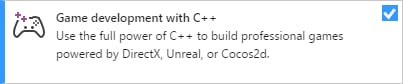 ゲーム開発に必要なコアの C++ ツールに加えて、**Windows 10 SDK (22000)** コンポーネントがインストールされていることを確認してください。これにより、GDK でゲームをビルドするために必要な Windows SDK が提供されます。*Windows SDK for Windows 11, Version 22H2* (10.0.22621) または *Windows SDK for Windows 11, Version 24H2* (10.0.26100) も使用できますが、必須ではありません。
必須ではありませんが、**\[C++ によるデスクトップ開発]** ワークロードをインストールすると、より多くのツールとサンプルが利用でき、便利な場合があります。
MSVC ビルド ツールのバージョン **v142** は、\[C++ によるゲーム開発] ワークロードと共にインストールされます。
> Visual Studio 2017 `v141` ツールセットは 2024 年 10 月リリース時点でサポート対象外となりました。
### clang/LLVM for Windows (ClangCl) プロジェクトのサポート
Visual Studio 2019 は clang/LLVM for Windows 開発もサポートしています。このサポートには、個別コンポーネントである **C++ Clang-cl for Windows** と **C++ Clang-cl for v142 build tools (x64/x86)** のインストールが必要です。
詳細については、[Microsoft Game Development Kit (GDK)](/tools/tools-console/visualstudio/vs-clang) の Clang に関する記事と [Microsoft Docs](https://learn.microsoft.com/cpp/build/clang-support-msbuild) を参照してください。
### Build Tools エディション
[インストールを伴う/伴わないビルドの手順](/build/console-features/build-without-install/withoutinstall-overview) に従い、**Build Tools for Visual Studio 2019** を使用して Microsoft GDK ヘッダー、ライブラリ、およびツールでビルドします。
* ワークロード *\[C++ によるデスクトップ開発]* を使用してください。これは PlatformToolset `v142` 用の Visual C++ コンパイラをインストールします。本記事前述の手順に従い、`ClangCl` サポート用のコンポーネントも選択できます。
* Windows SDK をインストールするか、[NuGet](https://www.nuget.org/packages/Microsoft.Windows.SDK.CPP.x64/) パッケージとして使用します。
> Build Tools エディションは拡張機能をサポートしないため、Build Edition 用の Microsoft GDK の VSIX パッケージをインストールできません。この制限により、コマンドライン ツールは使用できますが、デプロイやデバッグはサポートされません。
## 既存の Visual Studio 2017 プロジェクトを Visual Studio 2019 へ移行する
ほとんどの場合、Visual Studio に付属するアップグレード ウィザードで、他の変更なしにプロジェクトを Visual Studio 2019 に移行できます。Visual Studio 2019 で Visual Studio 2017 のプロジェクトを開くと、次の **\[ソリューション操作の確認]** ダイアログ ボックスが表示され、アップグレードを促されます。プロジェクトをアップグレードするには **\[OK]** を選択します。
ゲーム開発に必要なコアの C++ ツールに加えて、**Windows 10 SDK (22000)** コンポーネントがインストールされていることを確認してください。これにより、GDK でゲームをビルドするために必要な Windows SDK が提供されます。*Windows SDK for Windows 11, Version 22H2* (10.0.22621) または *Windows SDK for Windows 11, Version 24H2* (10.0.26100) も使用できますが、必須ではありません。
必須ではありませんが、**\[C++ によるデスクトップ開発]** ワークロードをインストールすると、より多くのツールとサンプルが利用でき、便利な場合があります。
MSVC ビルド ツールのバージョン **v142** は、\[C++ によるゲーム開発] ワークロードと共にインストールされます。
> Visual Studio 2017 `v141` ツールセットは 2024 年 10 月リリース時点でサポート対象外となりました。
### clang/LLVM for Windows (ClangCl) プロジェクトのサポート
Visual Studio 2019 は clang/LLVM for Windows 開発もサポートしています。このサポートには、個別コンポーネントである **C++ Clang-cl for Windows** と **C++ Clang-cl for v142 build tools (x64/x86)** のインストールが必要です。
詳細については、[Microsoft Game Development Kit (GDK)](/tools/tools-console/visualstudio/vs-clang) の Clang に関する記事と [Microsoft Docs](https://learn.microsoft.com/cpp/build/clang-support-msbuild) を参照してください。
### Build Tools エディション
[インストールを伴う/伴わないビルドの手順](/build/console-features/build-without-install/withoutinstall-overview) に従い、**Build Tools for Visual Studio 2019** を使用して Microsoft GDK ヘッダー、ライブラリ、およびツールでビルドします。
* ワークロード *\[C++ によるデスクトップ開発]* を使用してください。これは PlatformToolset `v142` 用の Visual C++ コンパイラをインストールします。本記事前述の手順に従い、`ClangCl` サポート用のコンポーネントも選択できます。
* Windows SDK をインストールするか、[NuGet](https://www.nuget.org/packages/Microsoft.Windows.SDK.CPP.x64/) パッケージとして使用します。
> Build Tools エディションは拡張機能をサポートしないため、Build Edition 用の Microsoft GDK の VSIX パッケージをインストールできません。この制限により、コマンドライン ツールは使用できますが、デプロイやデバッグはサポートされません。
## 既存の Visual Studio 2017 プロジェクトを Visual Studio 2019 へ移行する
ほとんどの場合、Visual Studio に付属するアップグレード ウィザードで、他の変更なしにプロジェクトを Visual Studio 2019 に移行できます。Visual Studio 2019 で Visual Studio 2017 のプロジェクトを開くと、次の **\[ソリューション操作の確認]** ダイアログ ボックスが表示され、アップグレードを促されます。プロジェクトをアップグレードするには **\[OK]** を選択します。
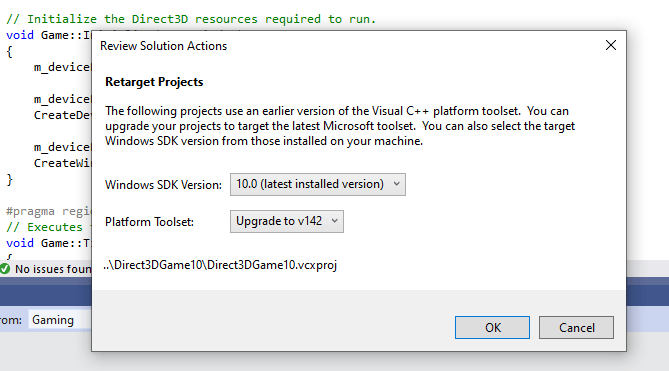 ビルド ツールをアップグレードせずに Visual Studio 2019 IDE を使用することもできます。その場合、**\[ソリューション操作の確認]** ダイアログ ボックスで **\[キャンセル]** を選択します。
### プロジェクトを Visual Studio 2019 に手動でアップグレードする
プロジェクト ファイル (.vcxproj) を直接編集してプロジェクトをアップグレードしたい場合は、次の変更を行います。
1. `PlatformToolset` のすべてのインスタンスを `v141` から `v142` に変更します。次の例は、この変更の方法を示しています。
```xml theme={null}
v141
...
v142
```
1. プロジェクトを再ビルドします。
## 特定のバージョンの使用
既定では、Visual Studio Installer は常に最新リリースをダウンロードします。エンタープライズ環境では、オフライン レイアウトを使用して特定のバージョンを制御できます。詳細については、[Visual Studio のデプロイに対する更新の制御](https://learn.microsoft.com/visualstudio/install/controlling-updates-to-visual-studio-deployments) を参照してください。この記事では **VS 通知** アイコンの削除に関する情報も提供されています。
Visual Studio 2019 の特定のバージョンは [Visual Studio 2019 リリース](https://learn.microsoft.com/visualstudio/releases/2019/history) からダウンロードしてください。
## 既知の問題
* `/fp:fast` でビルドすると、Visual Studio 2019 で DirectXMath `*IsNan` 関数が失敗することがあります。修正は Visual Studio 2019 (16.3 以降) を使用することです。それ以外の場合、それらの関数の使用箇所を `#pragma float_control` ステートメントで囲むことで問題を回避できます。
* GDK 開発では 64 ビット ネイティブ コンパイラ ツールセットのみがサポートされます。Visual C++ の `vcxproj` では、globals プロパティでこのツールセットを設定します。
```xml theme={null}
x64
```
* v11 より前の clang/LLVM for Windows バージョンでは、プリコンパイル ヘッダーに既知の問題があります。PCH と C++ テンプレートの使用状況によっては、正常にビルドするために `-fno-pch-instantiate-templates` を追加する必要がある場合があります。
* [Microsoft Update を通じて配信される .NET Core 2.1 更新](https://devblogs.microsoft.com/dotnet/net-core-updates-coming-to-microsoft-update/) が GDK のインストールをブロックする可能性があります。この問題の詳細については、[.NET Core 2.1 サポート終了通知](https://devblogs.microsoft.com/dotnet/net-core-2-1-will-reach-end-of-support-on-august-21-2021/) を参照してください。この問題を解決するには:
* Visual Studio Installer を実行します
* Visual Studio 2019 の **\[変更]** ボタンを選択します
* **\[個別のコンポーネント]** タブを選択し、[.NET Core 2.1 Runtime (LTS) コンポーネント](https://learn.microsoft.com/visualstudio/install/workload-component-id-vs-enterprise) を削除します
* GDK のアンインストールと再インストールを再試行します
## バグの報告
**Visual C++ コンパイラ** のバグは、可能であれば Visual Studio の *\[問題を報告]* から報告してください。[Microsoft Docs](https://learn.microsoft.com/visualstudio/ide/how-to-report-a-problem-with-visual-studio) および [Developer Community](https://aka.ms/feedback/report?space=62) の Web サイトを参照してください。コンパイラの適切なバグ報告の作成方法の詳細については、[このページ](https://aka.ms/compilerbug) を参照してください。
問題を再現するために他の NDA 情報が必要な場合は、"Microsoft only" とマークされた公開報告済みの問題にコメントを追加できます。
**clang/LLVM for Windows コンパイラ** のバグ報告には [https://bugs.llvm.org/](https://bugs.llvm.org/) を使用してください。
**Microsoft Standard C++ Library** (STL とも呼ばれます) のバグ報告には [https://github.com/microsoft/STL/issues](https://github.com/microsoft/STL/issues) を使用してください。
エスカレーションが必要な重大な問題については、いつでも *Microsoft 担当者* にお問い合わせください。
## 関連項目
[Visual Studio](/tools/tools-console/visualstudio/visualstudio) [Visual Studio 製品ライフサイクルとサービス](https://learn.microsoft.com/visualstudio/releases/2019/servicing-vs2019)
## Related topics
- [Visual Studio 2019 サポート ノート](/ja-jp/tools/tools-pc/visualstudio/gr-vs-2019-support-notes.md)
- [Visual Studio 2026 GDK サポート ノート](/ja-jp/tools/tools-console/visualstudio/vs-2026-support-notes.md)
- [Visual Studio 2022 GDK サポート ノート](/ja-jp/tools/tools-console/visualstudio/vs-2022-support-notes.md)
- [Visual Studio 2022 サポート ノート](/ja-jp/tools/tools-pc/visualstudio/gr-vs-2022-support-notes.md)
- [Visual Studio](/ja-jp/tools/tools-pc/visualstudio/index.md)
ビルド ツールをアップグレードせずに Visual Studio 2019 IDE を使用することもできます。その場合、**\[ソリューション操作の確認]** ダイアログ ボックスで **\[キャンセル]** を選択します。
### プロジェクトを Visual Studio 2019 に手動でアップグレードする
プロジェクト ファイル (.vcxproj) を直接編集してプロジェクトをアップグレードしたい場合は、次の変更を行います。
1. `PlatformToolset` のすべてのインスタンスを `v141` から `v142` に変更します。次の例は、この変更の方法を示しています。
```xml theme={null}
v141
...
v142
```
1. プロジェクトを再ビルドします。
## 特定のバージョンの使用
既定では、Visual Studio Installer は常に最新リリースをダウンロードします。エンタープライズ環境では、オフライン レイアウトを使用して特定のバージョンを制御できます。詳細については、[Visual Studio のデプロイに対する更新の制御](https://learn.microsoft.com/visualstudio/install/controlling-updates-to-visual-studio-deployments) を参照してください。この記事では **VS 通知** アイコンの削除に関する情報も提供されています。
Visual Studio 2019 の特定のバージョンは [Visual Studio 2019 リリース](https://learn.microsoft.com/visualstudio/releases/2019/history) からダウンロードしてください。
## 既知の問題
* `/fp:fast` でビルドすると、Visual Studio 2019 で DirectXMath `*IsNan` 関数が失敗することがあります。修正は Visual Studio 2019 (16.3 以降) を使用することです。それ以外の場合、それらの関数の使用箇所を `#pragma float_control` ステートメントで囲むことで問題を回避できます。
* GDK 開発では 64 ビット ネイティブ コンパイラ ツールセットのみがサポートされます。Visual C++ の `vcxproj` では、globals プロパティでこのツールセットを設定します。
```xml theme={null}
x64
```
* v11 より前の clang/LLVM for Windows バージョンでは、プリコンパイル ヘッダーに既知の問題があります。PCH と C++ テンプレートの使用状況によっては、正常にビルドするために `-fno-pch-instantiate-templates` を追加する必要がある場合があります。
* [Microsoft Update を通じて配信される .NET Core 2.1 更新](https://devblogs.microsoft.com/dotnet/net-core-updates-coming-to-microsoft-update/) が GDK のインストールをブロックする可能性があります。この問題の詳細については、[.NET Core 2.1 サポート終了通知](https://devblogs.microsoft.com/dotnet/net-core-2-1-will-reach-end-of-support-on-august-21-2021/) を参照してください。この問題を解決するには:
* Visual Studio Installer を実行します
* Visual Studio 2019 の **\[変更]** ボタンを選択します
* **\[個別のコンポーネント]** タブを選択し、[.NET Core 2.1 Runtime (LTS) コンポーネント](https://learn.microsoft.com/visualstudio/install/workload-component-id-vs-enterprise) を削除します
* GDK のアンインストールと再インストールを再試行します
## バグの報告
**Visual C++ コンパイラ** のバグは、可能であれば Visual Studio の *\[問題を報告]* から報告してください。[Microsoft Docs](https://learn.microsoft.com/visualstudio/ide/how-to-report-a-problem-with-visual-studio) および [Developer Community](https://aka.ms/feedback/report?space=62) の Web サイトを参照してください。コンパイラの適切なバグ報告の作成方法の詳細については、[このページ](https://aka.ms/compilerbug) を参照してください。
問題を再現するために他の NDA 情報が必要な場合は、"Microsoft only" とマークされた公開報告済みの問題にコメントを追加できます。
**clang/LLVM for Windows コンパイラ** のバグ報告には [https://bugs.llvm.org/](https://bugs.llvm.org/) を使用してください。
**Microsoft Standard C++ Library** (STL とも呼ばれます) のバグ報告には [https://github.com/microsoft/STL/issues](https://github.com/microsoft/STL/issues) を使用してください。
エスカレーションが必要な重大な問題については、いつでも *Microsoft 担当者* にお問い合わせください。
## 関連項目
[Visual Studio](/tools/tools-console/visualstudio/visualstudio) [Visual Studio 製品ライフサイクルとサービス](https://learn.microsoft.com/visualstudio/releases/2019/servicing-vs2019)
## Related topics
- [Visual Studio 2019 サポート ノート](/ja-jp/tools/tools-pc/visualstudio/gr-vs-2019-support-notes.md)
- [Visual Studio 2026 GDK サポート ノート](/ja-jp/tools/tools-console/visualstudio/vs-2026-support-notes.md)
- [Visual Studio 2022 GDK サポート ノート](/ja-jp/tools/tools-console/visualstudio/vs-2022-support-notes.md)
- [Visual Studio 2022 サポート ノート](/ja-jp/tools/tools-pc/visualstudio/gr-vs-2022-support-notes.md)
- [Visual Studio](/ja-jp/tools/tools-pc/visualstudio/index.md)