> ## Documentation Index
> Fetch the complete documentation index at: https://devdocs.xbox.com/llms.txt
> Use this file to discover all available pages before exploring further.
# ネットワーキング ページ
> ネットワーキング ページ
Developer Home (Dev Home) のネットワーキング ページ(次のスクリーンショットに表示)では、トラブルシューティング目的でさまざまなネットワーク状態をシミュレートします。このページを使用してネットワーク パケット トレースを開始します。
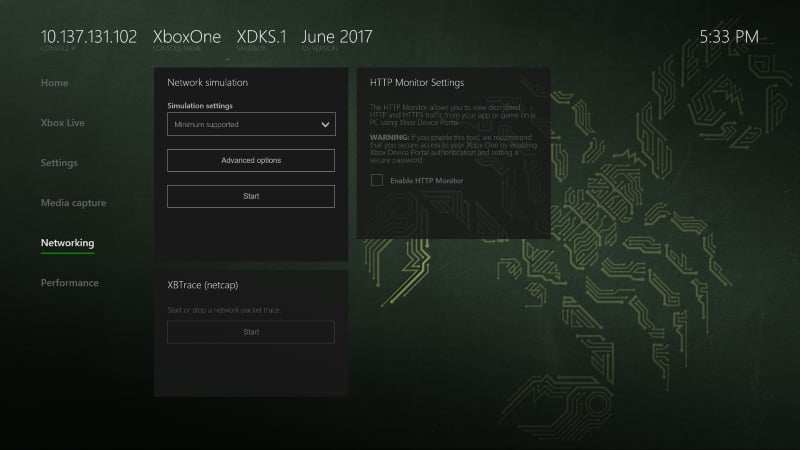 ネットワーキング ページには、次のペインが含まれています。
* [ネットワーク シミュレーション](#ID4EEB)
* [XBTrace (netcap)](#ID4EQB)
* [HTTP モニターの設定](#ID4E4B)
## ネットワーク シミュレーション
ネットワーク シミュレーション ペインを使用して、さまざまな帯域幅プロファイルに対するテスト用のネットワーク シミュレーションを実行します。**詳細オプション** を選択すると、ネットワーク シミュレーションの既定レベルとは異なる接続レベルをシミュレートするオーバーライド URL を追加したり、実行中のネットワーク シミュレーションに関係なく常に完全なネットワーク接続を持つ除外ポートを指定したりすることもできます。
## XBTrace (netcap)
XBTrace (netcap) ペインを使用して、ネットワーク パケット トレースを開始または停止します。ネットワーク パケット トレースの詳細については、[トレース (xbtrace.exe)](/tools/tools-console/commandlinetools/xbtrace) を参照してください。
## HTTP モニターの設定
HTTP モニターの設定ペインを使用して、XBOX Device Portal を通じて、開発 PC 上でアプリやゲームからの復号された HTTP および HTTPS トラフィックを表示します。
このツールを有効にする場合は、XBOX One コンソールへのアクセスを保護することをお勧めします。XBOX Device Portal 認証を有効にし、安全なパスワードを設定してください。XBOX Device Portal と認証の設定の詳細については、[XBOX Device Portal(XBOX 上の Windows Device Portal)](/tools/tools-console/wdp/wdp) を参照してください。
## 関連項目
[Developer Home (Dev Home)](/tools/tools-console/devhome/devhome)
ネットワーキング ページには、次のペインが含まれています。
* [ネットワーク シミュレーション](#ID4EEB)
* [XBTrace (netcap)](#ID4EQB)
* [HTTP モニターの設定](#ID4E4B)
## ネットワーク シミュレーション
ネットワーク シミュレーション ペインを使用して、さまざまな帯域幅プロファイルに対するテスト用のネットワーク シミュレーションを実行します。**詳細オプション** を選択すると、ネットワーク シミュレーションの既定レベルとは異なる接続レベルをシミュレートするオーバーライド URL を追加したり、実行中のネットワーク シミュレーションに関係なく常に完全なネットワーク接続を持つ除外ポートを指定したりすることもできます。
## XBTrace (netcap)
XBTrace (netcap) ペインを使用して、ネットワーク パケット トレースを開始または停止します。ネットワーク パケット トレースの詳細については、[トレース (xbtrace.exe)](/tools/tools-console/commandlinetools/xbtrace) を参照してください。
## HTTP モニターの設定
HTTP モニターの設定ペインを使用して、XBOX Device Portal を通じて、開発 PC 上でアプリやゲームからの復号された HTTP および HTTPS トラフィックを表示します。
このツールを有効にする場合は、XBOX One コンソールへのアクセスを保護することをお勧めします。XBOX Device Portal 認証を有効にし、安全なパスワードを設定してください。XBOX Device Portal と認証の設定の詳細については、[XBOX Device Portal(XBOX 上の Windows Device Portal)](/tools/tools-console/wdp/wdp) を参照してください。
## 関連項目
[Developer Home (Dev Home)](/tools/tools-console/devhome/devhome)