> ## Documentation Index
> Fetch the complete documentation index at: https://devdocs.xbox.com/llms.txt
> Use this file to discover all available pages before exploring further.
# Partner Center でのシングル サインオンの構成
> Partner Center で XBOX シングル サインオンを構成し、タイトルの URL が XSTS トークンを受け取るようにして、プレイヤーが XBOX アカウントでカスタム サービスを利用できるようにします。
この記事は Managed Partners を対象としており、XBOX Creators Program のタイトルには適用されません。
シングル サインオンにより、プレイヤーは XBOX アカウントのサインインを使用してタイトルにサインインできます。
これにより、XBOX services にサインインしているプレイヤーは、サービス固有の別のアカウント資格情報で 2 度目のログインを行うことなく、アプリまたはゲームを実行できます。
たとえば、タイトルが動画や音楽などのコンテンツをデバイスにストリーミング配信するサービスを提供するアプリで、ユーザーがそのサービスの有効なアカウントを持っていれば利用できるようになっている場合が考えられます。
ユーザーが XBOX アカウントにサインインしていれば、その都度サービスにサインインすることなくコンテンツをストリーミングできるようにすべきです。
アプリが Kinect データを外部サービスに送信する場合は、それも Partner Center で構成できます。
タイトルで XBOX services とは別にユーザーがアカウントを作成する必要がある場合は、ユーザーが XBOX アカウントとサービスのアカウントを 1 回限りの操作でリンクできるようにする方法を提供する必要があります。
シングル サインオンを構成する際に、URL とその証明書利用者を指定できます。
アプリが指定した URL のいずれかを呼び出すと、XBOX services が自動的に XBOX Secure Token Service (XSTS) トークンを添付します。
キーを受信するサービスは *証明書利用者* と呼ばれます。シングル サインオンを構成する前に、[証明書利用者](https://developer.microsoft.com/xboxconfig/relyingparties/index) を構成する必要があります。
各証明書利用者の構成では、XSTS トークンに含まれる情報と、証明書利用者が XSTS トークンをデコードするために使用できる一意の暗号化キーが指定されます。
**構成を追加するには:**
* [Partner Center](https://partner.microsoft.com/dashboard) でタイトルを選択します。
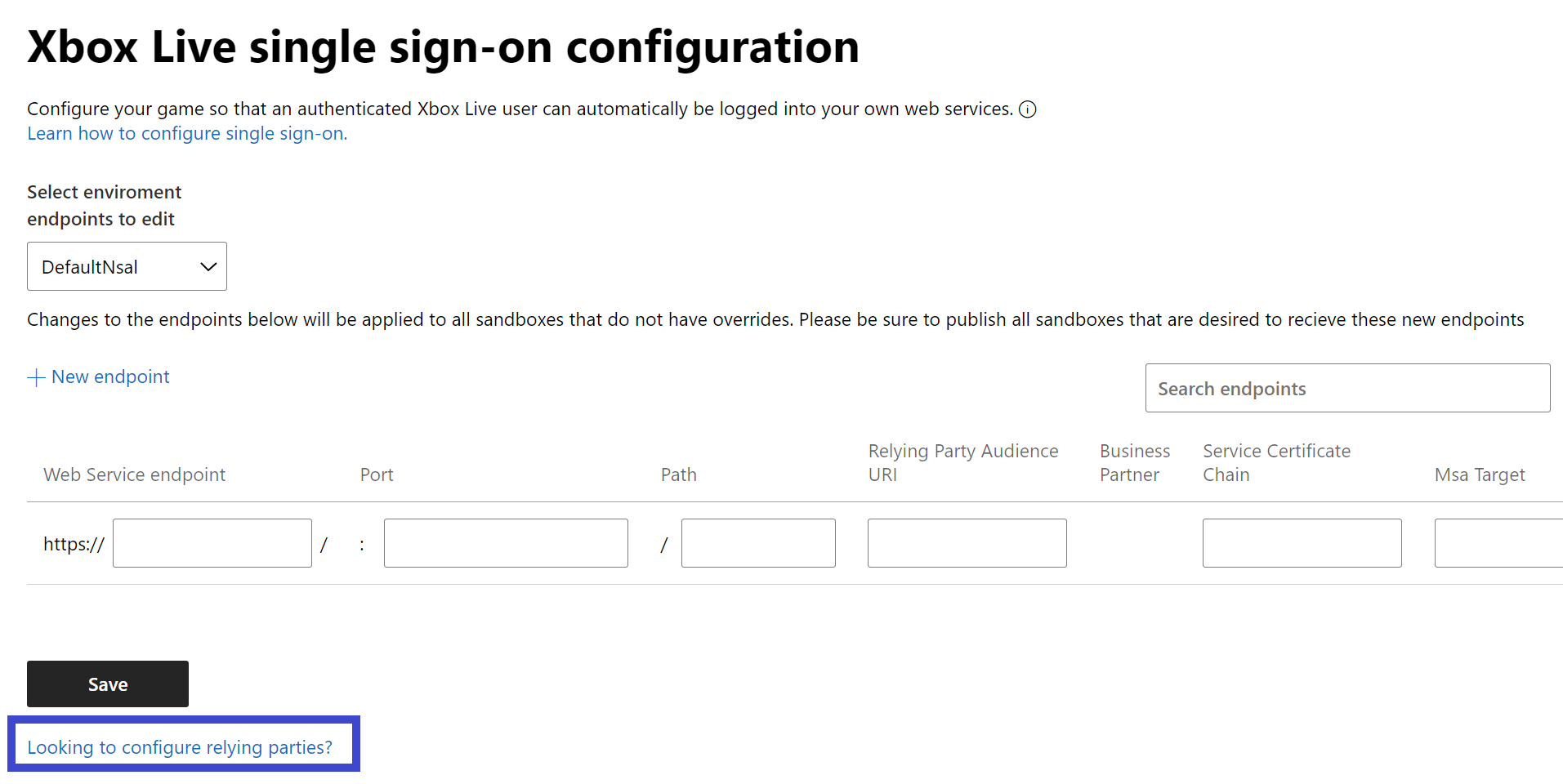
* タイトル ダッシュボード メニューから、**XBOX services** > **Single sign-on** の順に移動して、「XBOX services single sign-on configuration」ページを表示します。
* **New endpoint** を選択して、新しいシングル サインオン エントリを作成します。これにより、構成の一覧の末尾に新しい行が追加されます。
* **Web Service endpoint** ボックスに、サービスの完全修飾ドメイン名 (FQDN) を入力します。ドメイン名はトップレベルでのワイルドカード ドメインもサポートしています。たとえば、`.mygame.com` はサポートされており、`example.mygame.com` や `partner.example.mygame.com` などのすべてのサブドメインに一致します。一方、`service..mygame.com` はワイルドカードがトップ レベルで指定されていないためサポートされません。必要に応じて、ポート番号とパスを入力します。
* **Relying Party Audience URI** ボックスで、ドロップダウン リストから適切な証明書利用者を選択します。証明書利用者情報は、XSTS トークンのエンコード方法を指定します。ドロップダウン リストは、最初に **Account settings** で URI を定義することによって設定されます。新しい URI を定義するには、**Save** ボタンの下の「Looking to configure relying parties?」を選択します。すると **Relying parties** ページに移動します。または、**Apps and games** > **XBOX Live** > **Relying parties** の順に選択して同じページに移動することもできます。詳細については、**Web サービスの設定** の [証明書利用者の構成](/services/xbox-services/fundamentals/s2s-auth-calls/custom-service-config/web-services/live-web-services) セクションを参照してください。
* **Save** ボタンをクリックして変更を保存します。
* 構成の変更を反映するために、タイトルをサンドボックスに公開または再公開します。