> ## Documentation Index
> Fetch the complete documentation index at: https://devdocs.xbox.com/llms.txt
> Use this file to discover all available pages before exploring further.
# Partner Center でのアクセスポリシーの構成
> コンパニオンアプリと Web サービスが XBOX services データを共有できるように、Managed Partners がアクセスポリシーを追加するための Partner Center 手順ガイド。
この記事は Managed Partners を対象としており、XBOX Creators Program のタイトルには適用されません。
[Partner Center](https://partner.microsoft.com/dashboard) を使用して、他のサービス、ゲーム、およびアプリがタイトルの XBOX services 設定とデータにアクセスできるようにすることができます。
たとえば、Web サービスにウェブサイトのリーダーボードを表示させたい場合や、ゲームのタイトルストレージにアクセスして保存されたゲームデータを表示または変更できるコンパニオンアプリがある場合などです。
デフォルトでは、タイトル自体のみが XBOX services に保存されている設定とデータにアクセスできます。
Partner Center でアクセスポリシーを構成することで、これを変更できます。
**構成を追加するには:**
1. [Partner Center](https://partner.microsoft.com/dashboard) でタイトルを選択した後、**XBOX services** > **Gameplay settings** に移動します。
2. **Access policies** へのリンクをクリックします。
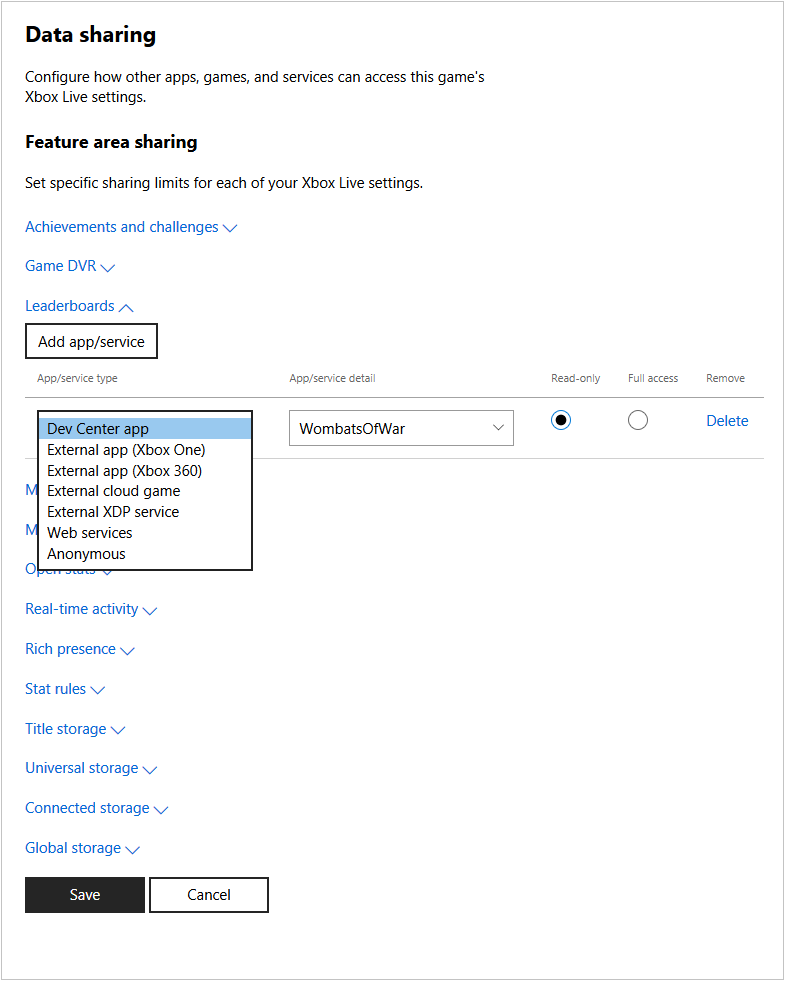
3. アクセスを許可したい設定を選択し、**Add app/service** をクリックします。その設定にアクセスするように構成されたアプリおよびサービスのリストの末尾に、新しい行が追加されます。
4. ドロップダウンリストでアプリまたはサービスのタイプを選択し、データにアクセスするアプリまたはサービスのアプリ、タイトル ID、またはサービス ID を示す詳細を入力します。
5. アプリまたはサービスがデータを読み取るだけか、データへのフルアクセス権を持つかを選択します。
6. 各設定、およびそれらの設定へのアクセスが必要な各アプリまたはサービスについて繰り返します。エントリを削除するには、**Delete** をクリックします。
7. 完了したら、**Save** をクリックして変更を保存します。