> ## Documentation Index
> Fetch the complete documentation index at: https://devdocs.xbox.com/llms.txt
> Use this file to discover all available pages before exploring further.
# Partner Center でのリッチ プレゼンス文字列の構成
> プレイヤーのアクティビティが Friends & clubs リストとプロフィールに表示されるように、Partner Center で XBOX Live リッチ プレゼンス文字列を追加するチュートリアルです。
リッチ プレゼンス文字列は、ユーザーがプレイしているゲームの名前の後にハイフンで区切って、ユーザーのゲーム内アクティビティを表示します。
リッチ プレゼンス文字列は、**Friends & clubs** リストのプレイヤーのゲーマータグの下、およびプレイヤーの XBOX services ユーザー プロフィール上に表示されます。
リッチ プレゼンス文字列は XBOX Creators Program タイトルでは利用できないため、これらのタイトルでは構成できません。この記事の内容は Managed Partners 向けです。
構成されたリッチ プレゼンス文字列は、プレイされているゲームの名前に追加されます。
BubblePop という名前のゲームを作成し、リッチ プレゼンス文字列「Popping bubbles with friends」を構成すると、構成された文字列はステータスとして "BubblePop - Popping bubbles with friends" を生成します。
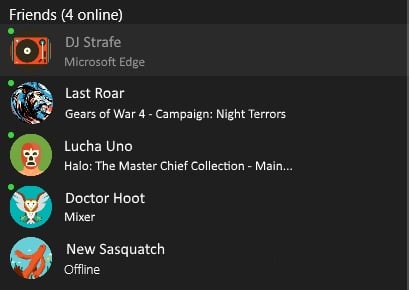
以下では、リッチ プレゼンス文字列がコンテキスト内でどのように表示されるかを確認できます。
以下のスクリーンショットでは、XBOX ユーザー Last Roar と Lucha Uno がリッチ プレゼンス文字列を使用するゲームをプレイしています。
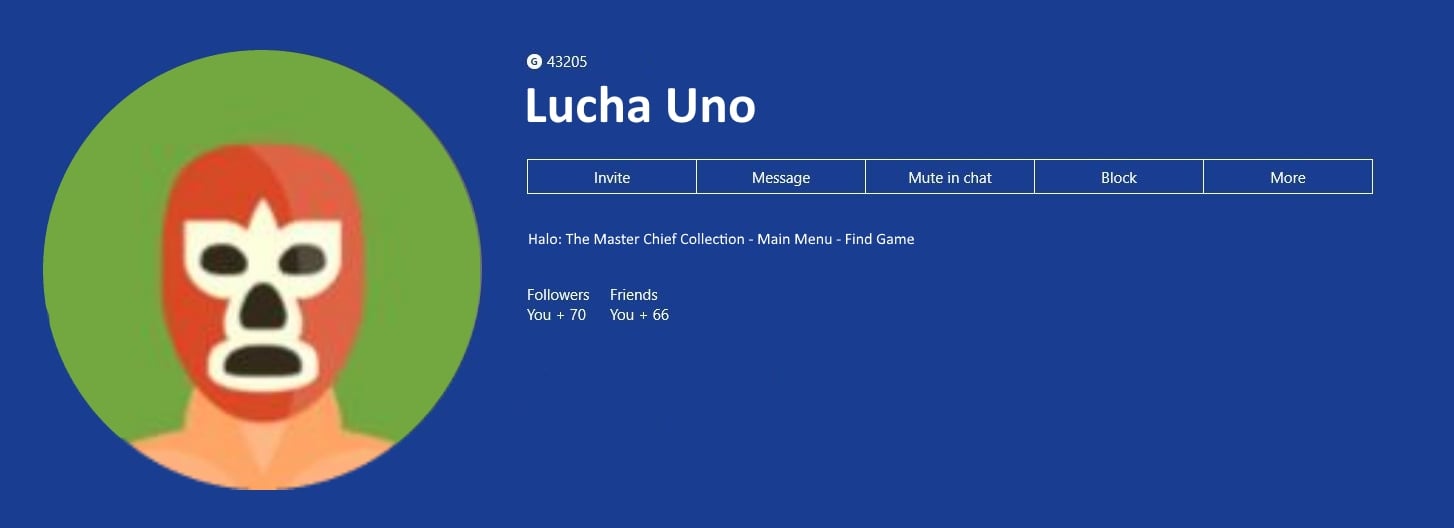
 以下のスクリーンショットでは、Lucha Uno の完全なリッチ プレゼンス文字列がプロフィールに表示されています。
 ## 要件
リッチ プレゼンス文字列を構成する前に、あなたとタイトルは以下の条件を満たしている必要があります。
* Windows 開発アカウントを保有していること。
* 開発アカウントが Creators Program アカウントではなく、Managed Partner アカウントとして登録されていること。
* タイトルが Partner Center に登録され、XBOX services が有効になっていること。
リッチ プレゼンス文字列を使用する前に、Partner Center でそれらを構成する必要があります。
## リッチ プレゼンス構成ページ
リッチ プレゼンス文字列は、[Partner Center](https://partner.microsoft.com/dashboard) のタイトルの XBOX services の一部として構成されます。
**リッチ プレゼンス文字列を構成するには**
1. developer.microsoft.com の [Partner Center](https://partner.microsoft.com/dashboard) にアクセスします。
2. サインインを求められた場合は、登録済みの Windows 開発者アカウントでサインインします。
3. **Overview** ページから XBOX services が有効になっているタイトルまたはアプリを選択します。Creators Program タイトルはリッチ プレゼンス文字列構成が有効になっていないため、選択しないでください。
4. **Game overview** ページまたは左側のナビゲーション ウィンドウで **XBOX services** > **Gameplay settings** を選択します。
5. **Rich presence** タブを選択します。
**Rich presence** 構成ページには、サービスの簡単な説明、新しいリッチ プレゼンス文字列を作成するためのボタン、以前に構成した文字列の検索可能なリストが表示されます。
このページから、新しい文字列を構成したり、構成済みの文字列を編集および確認したりできます。
## 要件
リッチ プレゼンス文字列を構成する前に、あなたとタイトルは以下の条件を満たしている必要があります。
* Windows 開発アカウントを保有していること。
* 開発アカウントが Creators Program アカウントではなく、Managed Partner アカウントとして登録されていること。
* タイトルが Partner Center に登録され、XBOX services が有効になっていること。
リッチ プレゼンス文字列を使用する前に、Partner Center でそれらを構成する必要があります。
## リッチ プレゼンス構成ページ
リッチ プレゼンス文字列は、[Partner Center](https://partner.microsoft.com/dashboard) のタイトルの XBOX services の一部として構成されます。
**リッチ プレゼンス文字列を構成するには**
1. developer.microsoft.com の [Partner Center](https://partner.microsoft.com/dashboard) にアクセスします。
2. サインインを求められた場合は、登録済みの Windows 開発者アカウントでサインインします。
3. **Overview** ページから XBOX services が有効になっているタイトルまたはアプリを選択します。Creators Program タイトルはリッチ プレゼンス文字列構成が有効になっていないため、選択しないでください。
4. **Game overview** ページまたは左側のナビゲーション ウィンドウで **XBOX services** > **Gameplay settings** を選択します。
5. **Rich presence** タブを選択します。
**Rich presence** 構成ページには、サービスの簡単な説明、新しいリッチ プレゼンス文字列を作成するためのボタン、以前に構成した文字列の検索可能なリストが表示されます。
このページから、新しい文字列を構成したり、構成済みの文字列を編集および確認したりできます。
 この例では、"Playing Net Runner - Multiplayer deathmatch on Moon Base with 10 kills." のような文字列は、タイトル管理のプレイヤー データでは利用できません。イベント ベースのプレイヤー データの *変数* は、タイトル管理のプレイヤー データでは利用できません。ここでの変数は "10" キルという数字です。タイトル管理のプレイヤー データ更新後の同等の文字列は "Playing Net Runner - Multiplayer deathmatch on Moon Base." になります。"Playing Net Runner - In the menus" は有効なリッチ プレゼンス文字列のままです。
## 新しいリッチ プレゼンス文字列を作成する
1. **Create New rich presence** を選択します。
2. **New rich presence string** ページが表示されます。
3. 新しいリッチ プレゼンス文字列の **Unique rich presence ID** と **Display string** を含む **Presence details** を入力します。
この例では、"Playing Net Runner - Multiplayer deathmatch on Moon Base with 10 kills." のような文字列は、タイトル管理のプレイヤー データでは利用できません。イベント ベースのプレイヤー データの *変数* は、タイトル管理のプレイヤー データでは利用できません。ここでの変数は "10" キルという数字です。タイトル管理のプレイヤー データ更新後の同等の文字列は "Playing Net Runner - Multiplayer deathmatch on Moon Base." になります。"Playing Net Runner - In the menus" は有効なリッチ プレゼンス文字列のままです。
## 新しいリッチ プレゼンス文字列を作成する
1. **Create New rich presence** を選択します。
2. **New rich presence string** ページが表示されます。
3. 新しいリッチ プレゼンス文字列の **Unique rich presence ID** と **Display string** を含む **Presence details** を入力します。
 3. **Unique rich presence ID**: リッチ プレゼンス文字列を識別するために使用される文字列です。
この文字列は、ゲームのプレイヤーのステータスを設定するために使用され、表示したい特定の文字列に関連付けられます。
ID は最大 50 文字です。
4. **Display string**: ゲームをプレイしているゲーマーのステータスに追加される表示文字列です。
ここでは、ゲームへの興味を生み出すために表示したいリッチ プレゼンス文字列を追加します。
表示は最大 100 文字です。ただし、最初の 40 文字のみが表示される場合もあります。
5. 両方のフィールドを入力して、**Save** を選択します。
6. **Rich presence** ページが表示されます。新しいリッチ プレゼンス文字列が構成済み文字列のリストに追加されました。
## 文字列の確認、編集、削除
ここでは、いくつかの構成済み文字列がある Rich presence 構成ページを確認できます。
3. **Unique rich presence ID**: リッチ プレゼンス文字列を識別するために使用される文字列です。
この文字列は、ゲームのプレイヤーのステータスを設定するために使用され、表示したい特定の文字列に関連付けられます。
ID は最大 50 文字です。
4. **Display string**: ゲームをプレイしているゲーマーのステータスに追加される表示文字列です。
ここでは、ゲームへの興味を生み出すために表示したいリッチ プレゼンス文字列を追加します。
表示は最大 100 文字です。ただし、最初の 40 文字のみが表示される場合もあります。
5. 両方のフィールドを入力して、**Save** を選択します。
6. **Rich presence** ページが表示されます。新しいリッチ プレゼンス文字列が構成済み文字列のリストに追加されました。
## 文字列の確認、編集、削除
ここでは、いくつかの構成済み文字列がある Rich presence 構成ページを確認できます。
 **以前に作成した文字列を確認するには**
1. **Rich presence** ページのリストを参照します。
2. **Unique rich presence ID** と **Display string** が一緒に表示されます。これは、タイトルのコードでリッチ プレゼンス文字列を指定するために Unique rich presence Id を使用する必要があるときに役立ちます。
**リッチ プレゼンス文字列を編集するには**
1. 編集する文字列の **Unique rich presence ID** リンクを選択します。
2. 新しいリッチ プレゼンス文字列を作成するために使用されるものと同じ UI が、現在の文字列設定が入力された状態で表示され、編集できます。
3. 必要に応じて編集します。
4. **Save** を選択して、変更で構成済み文字列を更新します。
**構成済みリッチ プレゼンス文字列を削除するには**
1. 削除したいリッチ プレゼンス文字列と同じ行にある **Rich presence** 構成ページの **delete** リンクを選択します。
2. 削除を確認します。
## 関連項目
[リッチ プレゼンスの概要](/services/xbox-services/community/presence/live-presence-overview)
## Related topics
- [リッチ プレゼンス ポータル構成](/ja-jp/services/xbox-services/community/presence/config/live-presence-config-nav.md)
- [リッチ プレゼンス文字列の構成](/ja-jp/services/xbox-services/community/presence/config/live-presence-config.md)
- [リッチ プレゼンス文字列のポリシーと制限](/ja-jp/services/xbox-services/community/presence/concepts/live-presence-limits.md)
- [リッチ プレゼンスのベスト プラクティス](/ja-jp/services/xbox-services/community/presence/concepts/live-presence-best-practices.md)
- [リッチ プレゼンス](/ja-jp/services/xbox-services/community/presence/live-presence-nav.md)
**以前に作成した文字列を確認するには**
1. **Rich presence** ページのリストを参照します。
2. **Unique rich presence ID** と **Display string** が一緒に表示されます。これは、タイトルのコードでリッチ プレゼンス文字列を指定するために Unique rich presence Id を使用する必要があるときに役立ちます。
**リッチ プレゼンス文字列を編集するには**
1. 編集する文字列の **Unique rich presence ID** リンクを選択します。
2. 新しいリッチ プレゼンス文字列を作成するために使用されるものと同じ UI が、現在の文字列設定が入力された状態で表示され、編集できます。
3. 必要に応じて編集します。
4. **Save** を選択して、変更で構成済み文字列を更新します。
**構成済みリッチ プレゼンス文字列を削除するには**
1. 削除したいリッチ プレゼンス文字列と同じ行にある **Rich presence** 構成ページの **delete** リンクを選択します。
2. 削除を確認します。
## 関連項目
[リッチ プレゼンスの概要](/services/xbox-services/community/presence/live-presence-overview)
## Related topics
- [リッチ プレゼンス ポータル構成](/ja-jp/services/xbox-services/community/presence/config/live-presence-config-nav.md)
- [リッチ プレゼンス文字列の構成](/ja-jp/services/xbox-services/community/presence/config/live-presence-config.md)
- [リッチ プレゼンス文字列のポリシーと制限](/ja-jp/services/xbox-services/community/presence/concepts/live-presence-limits.md)
- [リッチ プレゼンスのベスト プラクティス](/ja-jp/services/xbox-services/community/presence/concepts/live-presence-best-practices.md)
- [リッチ プレゼンス](/ja-jp/services/xbox-services/community/presence/live-presence-nav.md)