> ## Documentation Index
> Fetch the complete documentation index at: https://devdocs.xbox.com/llms.txt
> Use this file to discover all available pages before exploring further.
# Unity クイックスタート
> PlayFab Unity SDK をインストールし、Unity プロジェクトのエディターとクライアント ライブラリから C# で最初の PlayFab クライアント API 呼び出しを行います。
# クイックスタート: Unity で C# 用 PlayFab クライアント ライブラリを使用する
Unity で C# 用 PlayFab クライアント ライブラリを使い始めましょう。パッケージをインストールし、基本的なタスクのサンプル コードを試すための手順を紹介します。
このクイックスタートでは、Unity エンジンで最初の PlayFab API 呼び出しを行う手順を解説します。
## 要件
* [PlayFab デベロッパー アカウント](https://developer.playfab.com)。
* Unity エディターがインストールされていること。個人利用向けの Unity を Unity Hub からインストールする場合や、プロフェッショナル用途向けの Unity+ を利用する場合は、[Unity のダウンロード](https://unity.com/download) を参照してください。
PlayFab Unity SDK は、Unity エディター バージョン 5.3 (2015 年 12 月リリース) 以降をサポートしています。
* 以下のいずれかの種類の Unity プロジェクト。
* まったく新しいプロジェクト。詳細については、[Starting Unity for the first time](https://docs.unity3d.com/Manual/get-started-with-unity.html) を参照してください。
* ガイド付きチュートリアル プロジェクト。詳細については、[Getting Started with Unity](https://learn.unity.com/) を参照してください。
* 既存のプロジェクト。
* PlayFab Unity SDK。
## PlayFab SDK のダウンロードとインストール
SDK のインストールには、PlayFab Editor Extensions パッケージを使うか、SDK を直接インストールします。PlayFab Editor Extensions は、SDK のインストールとタイトルの一部の PlayFab 設定を効率化する、スタンドアロンの Unity プラグインです。PlayFab Editor Extensions を使用せずに SDK をインストールする方法については、[Installing the PlayFab SDK Without Editor Extensions for Unity](/services/playfab/sdks/unity3d/installing-unity3d-sdk#download-and-install-the-sdk-only) を参照してください。
1. [PlayFab Unity Editor Extensions Asset Package](https://aka.ms/PlayFabUnityEdEx) をダウンロードします。
2. Unity プロジェクトを開きます。
3. ダウンロードしたファイルの場所に移動し、`PlayFabEditorExtensions.UnityPackage` ファイルをダブルクリックして、Unity エディターの **Import Unity Package** ダイアログを開きます。
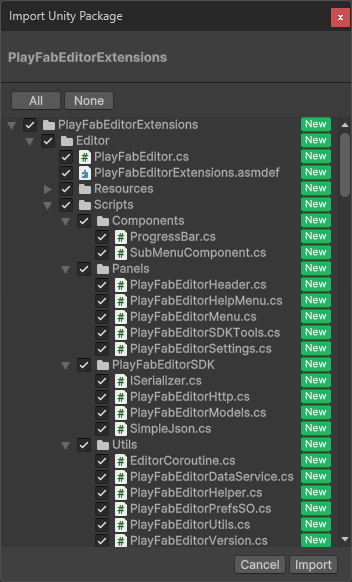 4. プロジェクトに PlayFab Unity Editor Extensions をインポートするには、**Import** を選択します。
5. インポートが完了すると、PlayFab Unity Editor Extensions パネルが自動的に開き、SDK インストール ダイアログが表示されます。
パネルが開かない場合や、パネルを閉じてから再度開きたい場合は、**Window** > **PlayFab** > **Editor Extensions** を選択して開くことができます。
4. プロジェクトに PlayFab Unity Editor Extensions をインポートするには、**Import** を選択します。
5. インポートが完了すると、PlayFab Unity Editor Extensions パネルが自動的に開き、SDK インストール ダイアログが表示されます。
パネルが開かない場合や、パネルを閉じてから再度開きたい場合は、**Window** > **PlayFab** > **Editor Extensions** を選択して開くことができます。
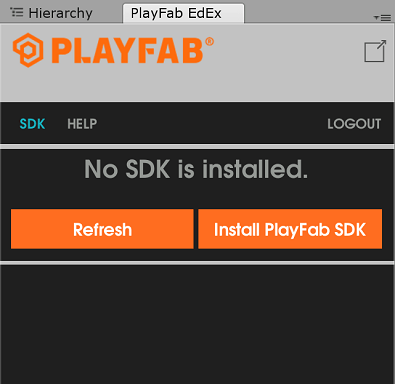 6\. **Install PlayFab SDK** を選択して、SDK をプロジェクトへ自動的にインポートするか、現在インストールされているバージョンをアップグレードします。
## タイトル設定を指定する
API 呼び出しを行う前に、**PlayFabSharedSettings.asset** を作成し、呼び出しを受信するタイトル ID を指定する必要があります。タイトル ID を設定するには:
1. **PlayFab** > **MakePlayFabSharedSettings** を選択します。これで設定アセットが作成され、Inspector パネルで開かれます。
2. Inspector で **Title ID** を設定します。
6\. **Install PlayFab SDK** を選択して、SDK をプロジェクトへ自動的にインポートするか、現在インストールされているバージョンをアップグレードします。
## タイトル設定を指定する
API 呼び出しを行う前に、**PlayFabSharedSettings.asset** を作成し、呼び出しを受信するタイトル ID を指定する必要があります。タイトル ID を設定するには:
1. **PlayFab** > **MakePlayFabSharedSettings** を選択します。これで設定アセットが作成され、Inspector パネルで開かれます。
2. Inspector で **Title ID** を設定します。
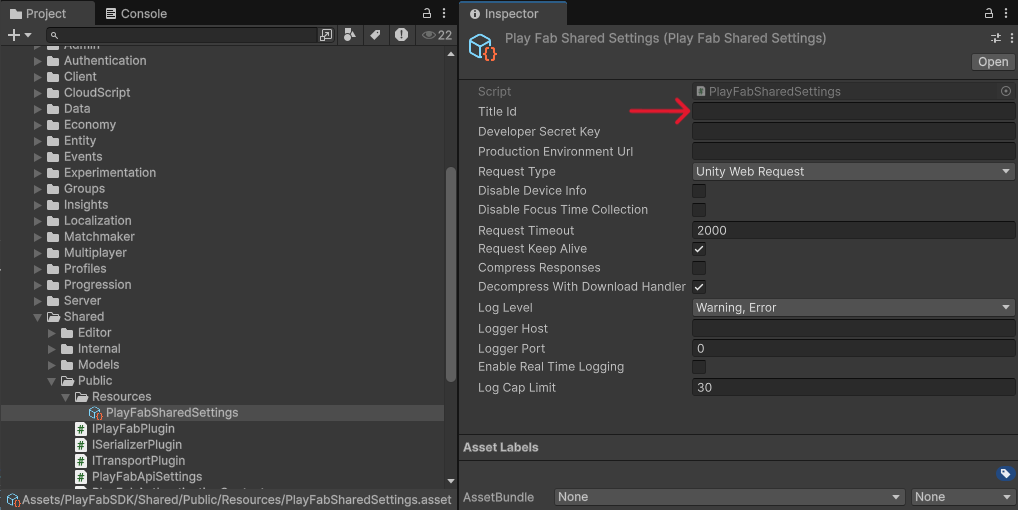 3. 以降はいつでも、Editor Extensions パネルの **Settings** タブから現在のタイトル ID を確認して変更できます。
**Developer Secret Key** は既定では設定されていません。サーバー ビルドを作成する場合は、**PlayFabSharedSettings.asset** にシークレット キーを必ず設定してください。
3. 以降はいつでも、Editor Extensions パネルの **Settings** タブから現在のタイトル ID を確認して変更できます。
**Developer Secret Key** は既定では設定されていません。サーバー ビルドを作成する場合は、**PlayFabSharedSettings.asset** にシークレット キーを必ず設定してください。
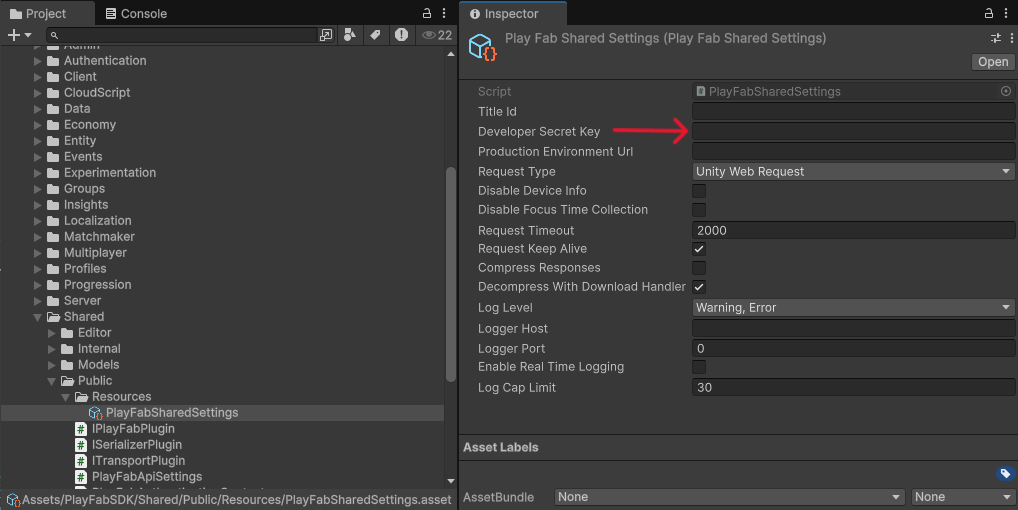 **Developer Secret Key** はタイトルの既定のシークレット キーに自動的に設定されます。シークレット キーの詳細については、[Secret key management](/services/playfab/live-service-management/gamemanager/secret-key-management) を参照してください。
ゲーム クライアントをビルドする場合は、シークレット キー**が設定されていない**ことを必ず確認してください。シークレット キーの詳細については、[Secret key management](/services/playfab/live-service-management/gamemanager/secret-key-management) を参照してください。
Extensions を使用すると、PlayFab へのリクエストに使う HTTP トランスポートをカスタマイズできます。推奨される既定値は Unity Web Request です。古いエンジン バージョンとの互換性やゲーム固有の HTTP 実装との互換性を保つためのオプションもあります。
## 最初の API 呼び出しを行う
このガイドのこのセクションでは、最初の PlayFab API 呼び出しを行うための最小限の手順を紹介します。この例では GUI や画面上のフィードバックは提供しません。確認はコンソール ログに表示されます。
1. Unity プロジェクトに *Scripts* フォルダーがない場合 (**HDRP** および **LWRP/URP** テンプレートには既定で存在します)、Project パネルで **Assets** フォルダーを右クリックし、**Create** > **Folder** を選択します。
2. **Assets** ウィンドウで、フォルダーに *Scripts* という名前を付けます。
3. Scripts フォルダーを右クリックし、**Create** > **C# Script** を選択します。
4. スクリプトに PlayFabLogin という名前を付けます。
5. ファイルをダブルクリックしてコード エディターで開きます。
6. コード エディターで、PlayFabLogin.cs の内容を以下のコードに置き換えてファイルを保存します。
```csharp theme={null}
using PlayFab;
using PlayFab.ClientModels;
using UnityEngine;
public class PlayFabLogin : MonoBehaviour
{
public void Start()
{
if (string.IsNullOrEmpty(PlayFabSettings.staticSettings.TitleId)){
/*
Please change the titleId below to your own titleId from PlayFab Game Manager.
If you have already set the value in the Editor Extensions, this can be skipped.
*/
PlayFabSettings.staticSettings.TitleId = "42";
}
var request = new LoginWithCustomIDRequest { CustomId = "GettingStartedGuide", CreateAccount = true};
PlayFabClientAPI.LoginWithCustomID(request, OnLoginSuccess, OnLoginFailure);
}
private void OnLoginSuccess(LoginResult result)
{
Debug.Log("Congratulations, you made your first successful API call!");
}
private void OnLoginFailure(PlayFabError error)
{
Debug.LogWarning("Something went wrong with your first API call. :(");
Debug.LogError("Here's some debug information:");
Debug.LogError(error.GenerateErrorReport());
}
}
```
提供されたコードはモバイル タイトルでの使用を想定していません。これはあくまで例であり、`CustomID` を使ったログインの方法を示すものです。モバイル タイトルのログインを実装するには、以下のいずれかを使用してください。
[LoginWithAndroidDeviceID](xref:titleid.playfabapi.com.client.authentication.loginwithandroiddeviceid)、[LoginWithIOSDeviceID](xref:titleid.playfabapi.com.client.authentication.loginwithiosdeviceid)、または [LoginWithFacebook](xref:titleid.playfabapi.com.client.authentication.loginwithfacebook) のようなソーシャル ログインを使用します。
7\. **Hierarchy** パネルでシーンを右クリックし、**Create Empty** (古いバージョンの Unity では **Game Object** > **Create Empty**) を選択します。
8\. 新しい Game Object を選択し、**Inspector** パネルで **Add Component** を選択します。
9\. コンポーネントのドロップダウン メニューから **Scripts** > **PlayFabLogin** を選択します。
Unity エディターでのスクリプトの作成と使用の詳細については、Unity ドキュメントの [Creating and Using Scripts](https://docs.unity3d.com/Manual/CreatingAndUsingScripts.html) を参照してください。
## 完了と実行
これでサンプルをテストする準備が整いました。
* すべてのファイルを保存し、Unity エディターに戻ります。
* エディター上部の **Play** ボタンを押します。
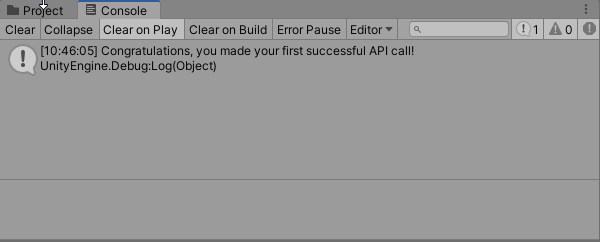
Unity のコンソール パネルに以下のメッセージが表示されるはずです。
**Developer Secret Key** はタイトルの既定のシークレット キーに自動的に設定されます。シークレット キーの詳細については、[Secret key management](/services/playfab/live-service-management/gamemanager/secret-key-management) を参照してください。
ゲーム クライアントをビルドする場合は、シークレット キー**が設定されていない**ことを必ず確認してください。シークレット キーの詳細については、[Secret key management](/services/playfab/live-service-management/gamemanager/secret-key-management) を参照してください。
Extensions を使用すると、PlayFab へのリクエストに使う HTTP トランスポートをカスタマイズできます。推奨される既定値は Unity Web Request です。古いエンジン バージョンとの互換性やゲーム固有の HTTP 実装との互換性を保つためのオプションもあります。
## 最初の API 呼び出しを行う
このガイドのこのセクションでは、最初の PlayFab API 呼び出しを行うための最小限の手順を紹介します。この例では GUI や画面上のフィードバックは提供しません。確認はコンソール ログに表示されます。
1. Unity プロジェクトに *Scripts* フォルダーがない場合 (**HDRP** および **LWRP/URP** テンプレートには既定で存在します)、Project パネルで **Assets** フォルダーを右クリックし、**Create** > **Folder** を選択します。
2. **Assets** ウィンドウで、フォルダーに *Scripts* という名前を付けます。
3. Scripts フォルダーを右クリックし、**Create** > **C# Script** を選択します。
4. スクリプトに PlayFabLogin という名前を付けます。
5. ファイルをダブルクリックしてコード エディターで開きます。
6. コード エディターで、PlayFabLogin.cs の内容を以下のコードに置き換えてファイルを保存します。
```csharp theme={null}
using PlayFab;
using PlayFab.ClientModels;
using UnityEngine;
public class PlayFabLogin : MonoBehaviour
{
public void Start()
{
if (string.IsNullOrEmpty(PlayFabSettings.staticSettings.TitleId)){
/*
Please change the titleId below to your own titleId from PlayFab Game Manager.
If you have already set the value in the Editor Extensions, this can be skipped.
*/
PlayFabSettings.staticSettings.TitleId = "42";
}
var request = new LoginWithCustomIDRequest { CustomId = "GettingStartedGuide", CreateAccount = true};
PlayFabClientAPI.LoginWithCustomID(request, OnLoginSuccess, OnLoginFailure);
}
private void OnLoginSuccess(LoginResult result)
{
Debug.Log("Congratulations, you made your first successful API call!");
}
private void OnLoginFailure(PlayFabError error)
{
Debug.LogWarning("Something went wrong with your first API call. :(");
Debug.LogError("Here's some debug information:");
Debug.LogError(error.GenerateErrorReport());
}
}
```
提供されたコードはモバイル タイトルでの使用を想定していません。これはあくまで例であり、`CustomID` を使ったログインの方法を示すものです。モバイル タイトルのログインを実装するには、以下のいずれかを使用してください。
[LoginWithAndroidDeviceID](xref:titleid.playfabapi.com.client.authentication.loginwithandroiddeviceid)、[LoginWithIOSDeviceID](xref:titleid.playfabapi.com.client.authentication.loginwithiosdeviceid)、または [LoginWithFacebook](xref:titleid.playfabapi.com.client.authentication.loginwithfacebook) のようなソーシャル ログインを使用します。
7\. **Hierarchy** パネルでシーンを右クリックし、**Create Empty** (古いバージョンの Unity では **Game Object** > **Create Empty**) を選択します。
8\. 新しい Game Object を選択し、**Inspector** パネルで **Add Component** を選択します。
9\. コンポーネントのドロップダウン メニューから **Scripts** > **PlayFabLogin** を選択します。
Unity エディターでのスクリプトの作成と使用の詳細については、Unity ドキュメントの [Creating and Using Scripts](https://docs.unity3d.com/Manual/CreatingAndUsingScripts.html) を参照してください。
## 完了と実行
これでサンプルをテストする準備が整いました。
* すべてのファイルを保存し、Unity エディターに戻ります。
* エディター上部の **Play** ボタンを押します。
Unity のコンソール パネルに以下のメッセージが表示されるはずです。
 あるいは、PlayFab にログインして Game Manager でタイトルに移動し、**PlayStream Monitor** タブを選択することもできます。実行中の Unity タイトルからフォーカスを外すたびにイベントが送信され、PlayStream Monitor で確認できます。
利用可能なすべてのクライアント API 呼び出しの一覧については、[PlayFab API リファレンス](/services/playfab/api-references) を参照してください。
## 次のステップ
このクイックスタートでは、ユーザー認証の簡略化された手順を示しています。ユーザー認証の詳細については、[Login basics and best practices](/services/playfab/identity/player-identity/login/login-basics-best-practices) を参照してください。
複数のデバイスやログイン メカニズムにアカウントを紐付ける方法については、[アカウント リンクのクイックスタート](/services/playfab/identity/player-identity/login/quickstart) を参照してください。
## Related topics
- [クイックスタート](/ja-jp/services/playfab/economy-monetization/economy-v2/quickstart.md)
- [Lobby SDK クイックスタート](/ja-jp/services/playfab/multiplayer/lobby/lobby-getting-started.md)
- [Photon クイックスタート](/ja-jp/services/playfab/live-service-management/service-gateway/add-ons/photon/quickstart.md)
- [Multiplayer Unity プラグイン クイックスタート](/ja-jp/services/playfab/multiplayer/lobby/lobby-matchmaking-sdks/multiplayer-unity-plugin-quickstart.md)
- [CloudScript クイックスタート](/ja-jp/services/playfab/live-service-management/service-gateway/automation/cloudscript/quickstart.md)
あるいは、PlayFab にログインして Game Manager でタイトルに移動し、**PlayStream Monitor** タブを選択することもできます。実行中の Unity タイトルからフォーカスを外すたびにイベントが送信され、PlayStream Monitor で確認できます。
利用可能なすべてのクライアント API 呼び出しの一覧については、[PlayFab API リファレンス](/services/playfab/api-references) を参照してください。
## 次のステップ
このクイックスタートでは、ユーザー認証の簡略化された手順を示しています。ユーザー認証の詳細については、[Login basics and best practices](/services/playfab/identity/player-identity/login/login-basics-best-practices) を参照してください。
複数のデバイスやログイン メカニズムにアカウントを紐付ける方法については、[アカウント リンクのクイックスタート](/services/playfab/identity/player-identity/login/quickstart) を参照してください。
## Related topics
- [クイックスタート](/ja-jp/services/playfab/economy-monetization/economy-v2/quickstart.md)
- [Lobby SDK クイックスタート](/ja-jp/services/playfab/multiplayer/lobby/lobby-getting-started.md)
- [Photon クイックスタート](/ja-jp/services/playfab/live-service-management/service-gateway/add-ons/photon/quickstart.md)
- [Multiplayer Unity プラグイン クイックスタート](/ja-jp/services/playfab/multiplayer/lobby/lobby-matchmaking-sdks/multiplayer-unity-plugin-quickstart.md)
- [CloudScript クイックスタート](/ja-jp/services/playfab/live-service-management/service-gateway/automation/cloudscript/quickstart.md)