> ## Documentation Index
> Fetch the complete documentation index at: https://devdocs.xbox.com/llms.txt
> Use this file to discover all available pages before exploring further.
# Unity で Editor Extensions を使わずに PlayFab SDK をインストールする
> Editor Extensions アセットパッケージを使用せずに Unity プロジェクトへ PlayFab Unity 3D SDK をインストールし、コードから Title ID を構成します。
PlayFab Unity 3D SDK をインストールする方法には、次の 2 つの選択肢があります。
* PlayFab Unity Editor Extensions アセットパッケージをインストールします。その後、Editor Extensions を使用して PlayFab Unity 3D SDK をインストールし、Unity プロジェクトを構成します。
PlayFab Editor Extensions は、PlayFab を簡単に使い始められるようにする独立した Unity プラグインです。
サポートされている SDK がインストールされると、他のサービスメニューが利用できるようになります。これらのメニューから SDK の構成にアクセスできます。これらの構成設定は、データが Unity のコンパイルおよびデプロイ全体を通じて保持されるように、複数の場所に組み合わせて保存されます。
* PlayFab Unity Editor Extensions を使用せずに、PlayFab Unity 3D SDK を直接インストールします。このインストール方法を使用する場合、コード内でプロパティ値を設定して Unity プロジェクトを直接構成します。
このコンテンツは、[PlayFab 開発者アカウント](https://developer.playfab.com) と既存の Unity プロジェクトを既にお持ちであることを前提としています。
## SDK のみのダウンロードとインストール
PlayFab Unity Editor Extensions を使用せずに SDK をインストールするには:
1. Unity プロジェクトを開きます。
2. PlayFab GitHub リポジトリから [PlayFab Unity3D SDK アセットパッケージ](https://aka.ms/playfabunitysdkdownload) をダウンロードします。
3. ファイルをダウンロードした場所に移動し、UnityPackage ファイルをダブルクリックして、Unity Editor で **Import Unity Package** ダイアログを開きます。
4. PlayFab Unity3D SDK をプロジェクトにインポートするには、**Import** を選択します。
## Editor Extensions を使用せずに Title ID を設定する
タイトルを設定するには:
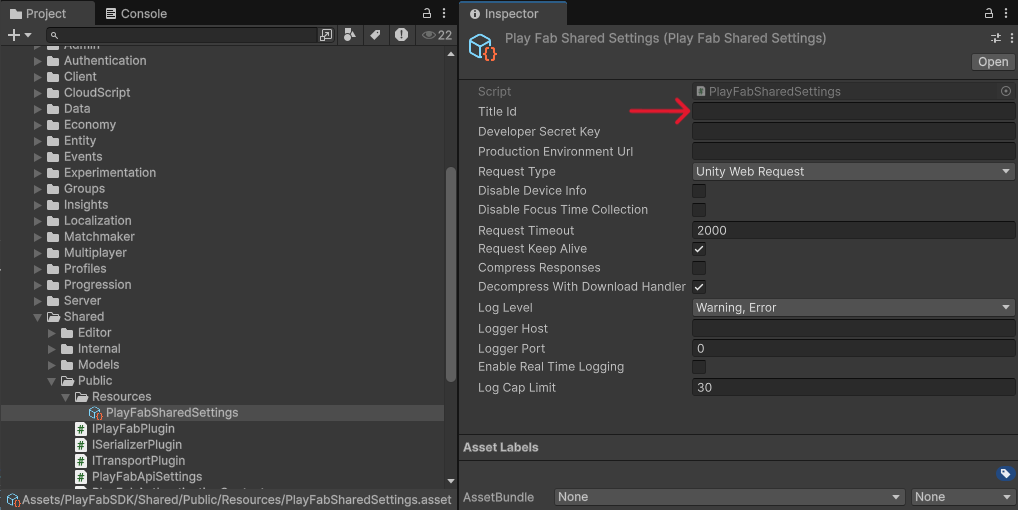
1. Unity Editor の Project パネルで、**Assets** フォルダーを選択します。
2. **Assets** > **PlayFabSdk** > **Shared** > **Public** > **Resources** フォルダーを開きます。
3. PlayFabSettings アセットを選択します。
4. **Inspector** ウィンドウで **Title ID** を設定します。
 サーバービルドを作成する場合は、**Developer Secret Key** も必ず指定してください。
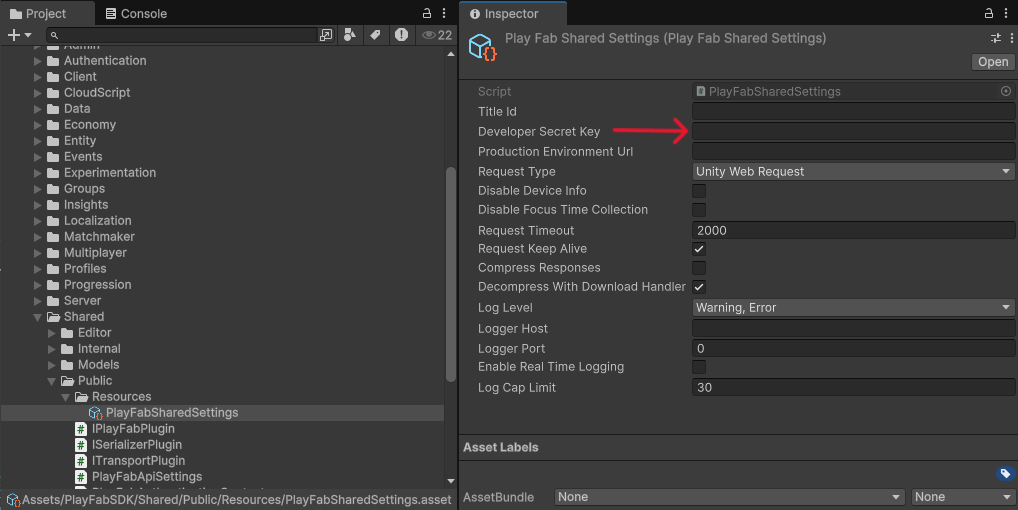 それ以外の場合、ゲームクライアントをビルドする際にはシークレットキーが **設定されていない** ことを確認してください。シークレットキーの詳細については、[シークレットキーの管理](/services/playfab/live-service-management/gamemanager/secret-key-management) を参照してください。
シークレットキー (PlayFab タイトルに対する開発者キーとも呼ばれます) を見つけるには、[シークレットキーの管理](/services/playfab/live-service-management/gamemanager/secret-key-management) を参照してください。
## Related topics
- [Unity クイックスタート](/ja-jp/services/playfab/sdks/unity3d/quickstart.md)
- [Unity で GDK を使用する](/ja-jp/build/gdk-and-engines/unity/unity.md)
- [GDK ツールチェーンをインストールする](/ja-jp/home/setup-install/download-install.md)
- [GameMaker で GDK を使用する](/ja-jp/build/gdk-and-engines/gamemaker.md)
- [コンソール向け GDK で Clang/LLVM を使用する](/ja-jp/tools/tools-console/visualstudio/vs-clang.md)
それ以外の場合、ゲームクライアントをビルドする際にはシークレットキーが **設定されていない** ことを確認してください。シークレットキーの詳細については、[シークレットキーの管理](/services/playfab/live-service-management/gamemanager/secret-key-management) を参照してください。
シークレットキー (PlayFab タイトルに対する開発者キーとも呼ばれます) を見つけるには、[シークレットキーの管理](/services/playfab/live-service-management/gamemanager/secret-key-management) を参照してください。
## Related topics
- [Unity クイックスタート](/ja-jp/services/playfab/sdks/unity3d/quickstart.md)
- [Unity で GDK を使用する](/ja-jp/build/gdk-and-engines/unity/unity.md)
- [GDK ツールチェーンをインストールする](/ja-jp/home/setup-install/download-install.md)
- [GameMaker で GDK を使用する](/ja-jp/build/gdk-and-engines/gamemaker.md)
- [コンソール向け GDK で Clang/LLVM を使用する](/ja-jp/tools/tools-console/visualstudio/vs-clang.md)