> ## Documentation Index
> Fetch the complete documentation index at: https://devdocs.xbox.com/llms.txt
> Use this file to discover all available pages before exploring further.
# Postman 向け PlayFab REST API コレクション クイックスタート
> PlayFab REST API コレクションを Postman にインポートし、エンティティ トークンを取得して、最初の PlayFab API 呼び出しを行い、タイトルとエンティティを管理します。
# クイックスタート: Postman 向け PlayFab REST API コレクション
Postman 向け PlayFab REST API コレクションを使い始めます。パッケージをインストールし、基本的なタスクのサンプル コードを試すための手順に従ってください。PlayFab はライブ ゲーム向けの完全なバックエンド プラットフォームです。Postman 向け PlayFab REST API コレクションを使用して次のことができます:
* エンティティ トークンを取得する
* タイトル内のエンティティを追加/変更/削除する
* タイトル コンテンツを構成する
[API リファレンス ドキュメント](/services/playfab/api-references) | [PlayFab Postman Collection GitHub リポジトリ](https://github.com/PlayFab/PostmanCollection)
## 前提条件
* [PlayFab 開発者アカウント](https://developer.playfab.com)
* [Postman ネイティブ アプリ](https://www.getpostman.com/)
* [TLS](https://learn.microsoft.com/en-us/windows/win32/secauthn/transport-layer-security-protocol) 1.2 以上を実行する OS ([Windows での TLS 1.2 のサポート](https://learn.microsoft.com/en-us/dotnet/framework/network-programming/tls#support-for-tls-12))
### PlayFab コレクションの追加
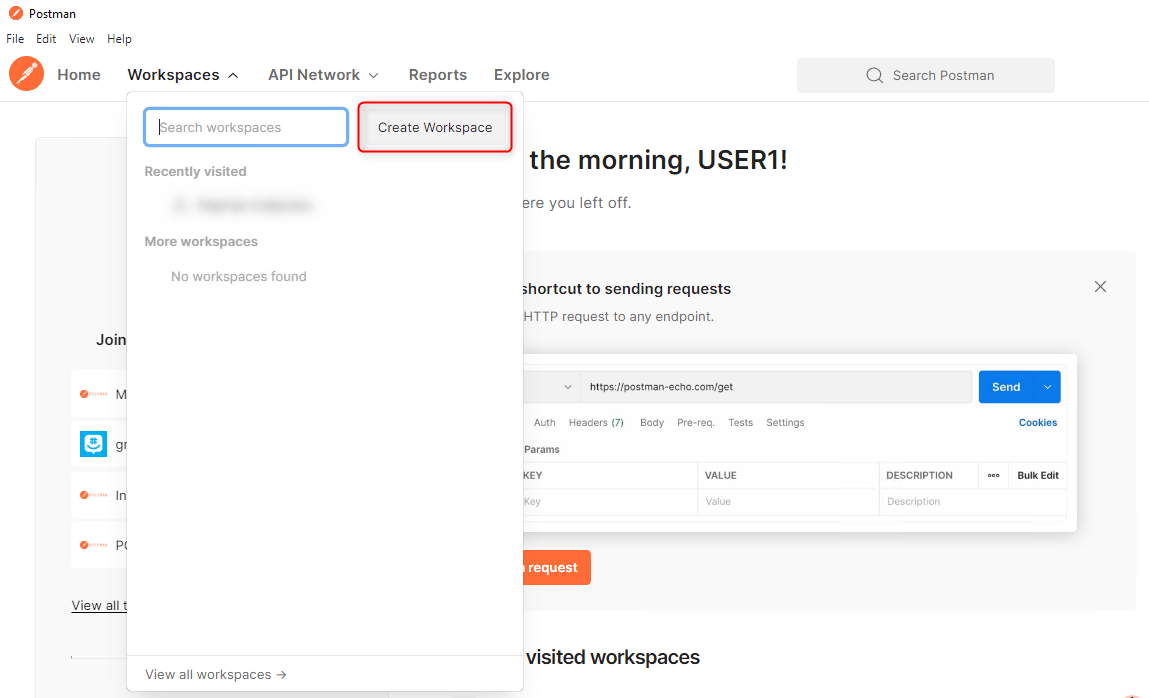
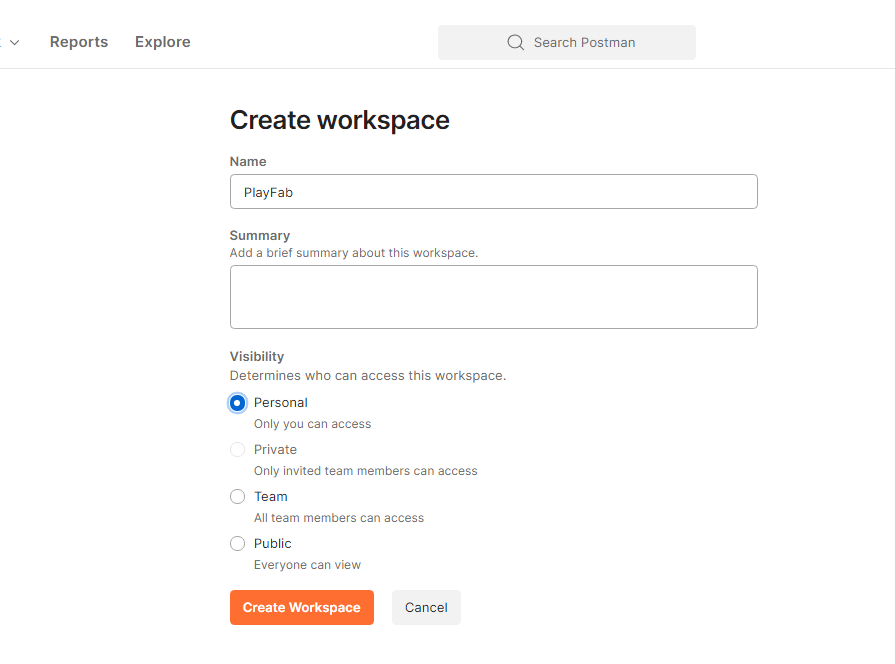
* ワークスペースを作成する
> \[!div class="mx-imgBorder"]
>
>  > \[!div class="mx-imgBorder"]
>
>
> \[!div class="mx-imgBorder"]
>
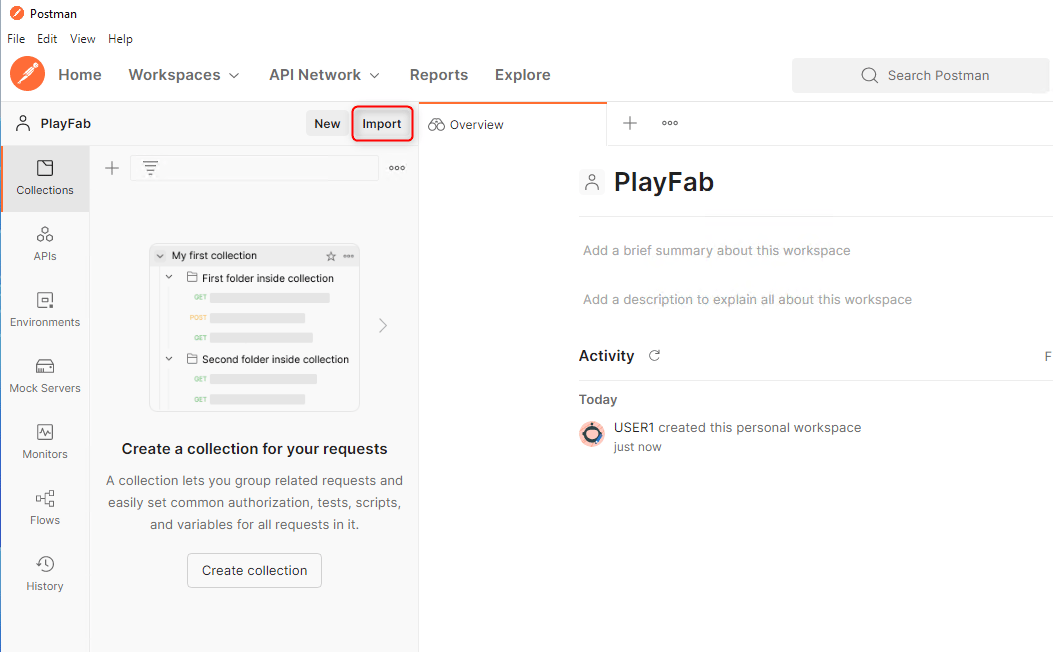
>  * **Import** を選択 *(ウィンドウの左上)*
> \[!div class="mx-imgBorder"]
>
>
* **Import** を選択 *(ウィンドウの左上)*
> \[!div class="mx-imgBorder"]
>
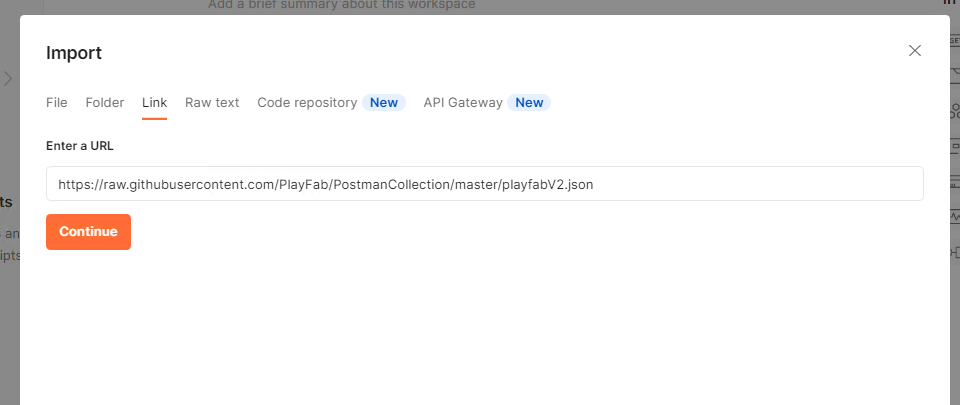
>  * **Link** を選択
> \[!div class="mx-imgBorder"]
>
>
* **Link** を選択
> \[!div class="mx-imgBorder"]
>
>  > \[!div class="mx-imgBorder"]
>
>
> \[!div class="mx-imgBorder"]
>
> 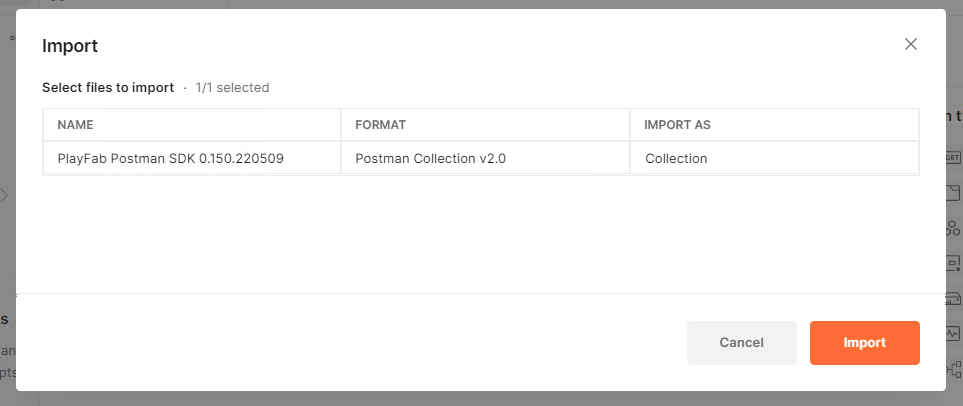 * 次のリンクを URL テキスト ボックスに貼り付け、**Continue** および **Import** を選択します。
[https://raw.githubusercontent.com/PlayFab/PostmanCollection/master/playfabV2.json](https://raw.githubusercontent.com/PlayFab/PostmanCollection/master/playfabV2.json)
* ベータ版 SDK をダウンロードする場合は、[Postman Beta GitHub リポジトリ](https://github.com/PlayFab/PostmanCollection/blob/master/playfabV2.json) の playfabV2.json ファイルに移動します。
* **View Raw** を選択
> \[!div class="mx-imgBorder"]
>
>
* 次のリンクを URL テキスト ボックスに貼り付け、**Continue** および **Import** を選択します。
[https://raw.githubusercontent.com/PlayFab/PostmanCollection/master/playfabV2.json](https://raw.githubusercontent.com/PlayFab/PostmanCollection/master/playfabV2.json)
* ベータ版 SDK をダウンロードする場合は、[Postman Beta GitHub リポジトリ](https://github.com/PlayFab/PostmanCollection/blob/master/playfabV2.json) の playfabV2.json ファイルに移動します。
* **View Raw** を選択
> \[!div class="mx-imgBorder"]
>
> 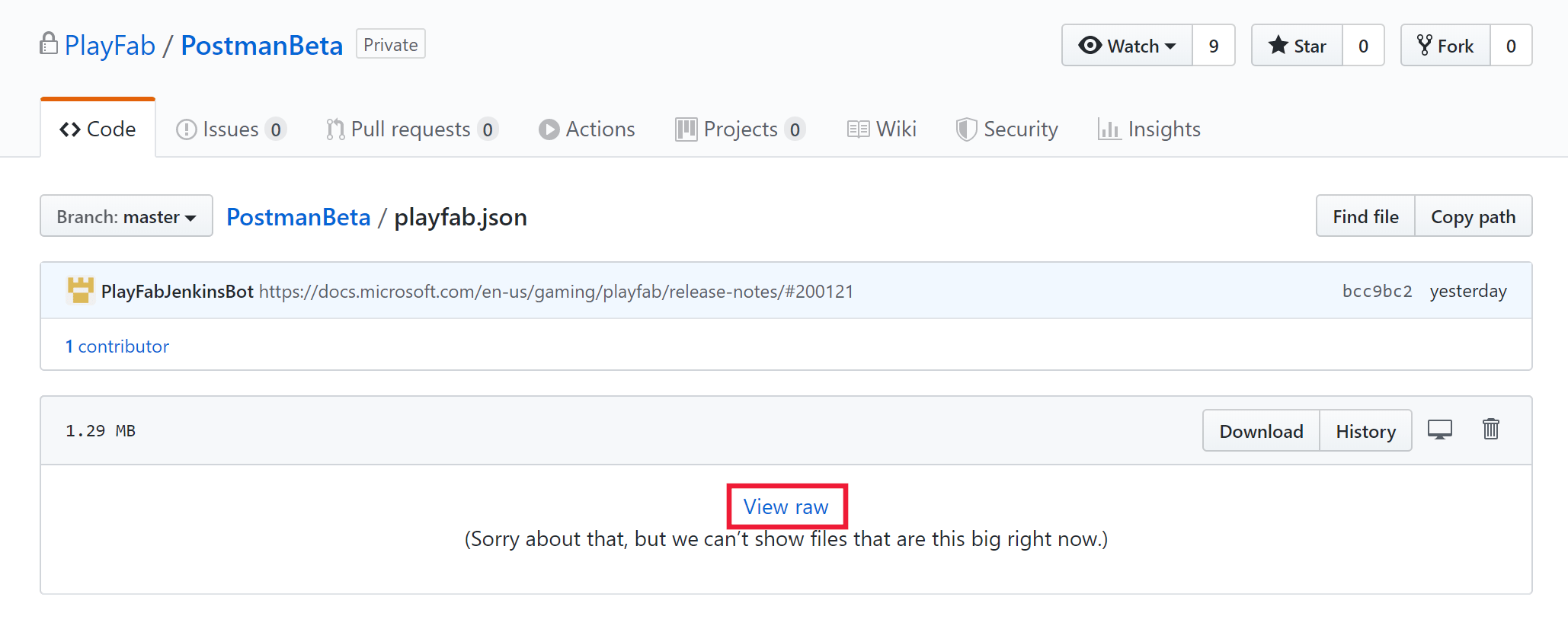 * ブラウザーから URL をコピーし、URL テキスト ボックスにリンクを貼り付けて、**Continue** および **Import** を選択します。
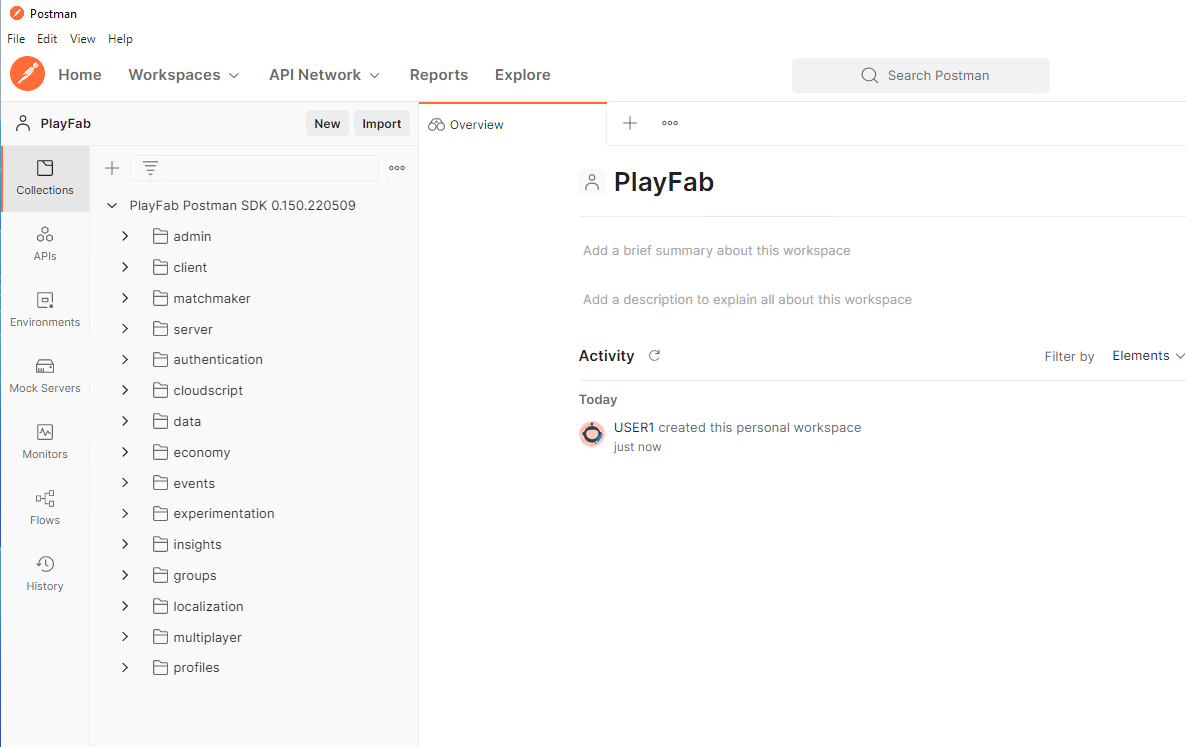
* Collections タブ *(ウィンドウの左上)* の下に PlayFab Postman SDK が表示されます。
> \[!div class="mx-imgBorder"]
>
>
* ブラウザーから URL をコピーし、URL テキスト ボックスにリンクを貼り付けて、**Continue** および **Import** を選択します。
* Collections タブ *(ウィンドウの左上)* の下に PlayFab Postman SDK が表示されます。
> \[!div class="mx-imgBorder"]
>
>  ### 環境変数の追加
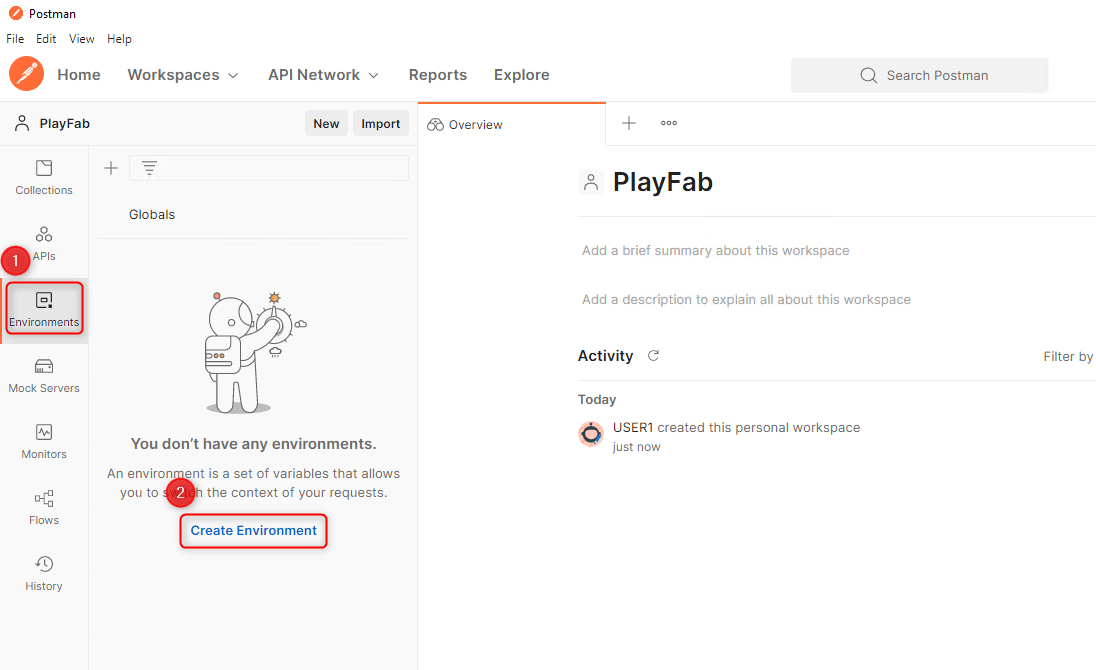
* 新しい環境を作成するには、**Environments** を選択し、**Create Environment** を選択します。
> \[!div class="mx-imgBorder"]
>
>
### 環境変数の追加
* 新しい環境を作成するには、**Environments** を選択し、**Create Environment** を選択します。
> \[!div class="mx-imgBorder"]
>
>  * 環境に名前を付けます。「\[titleId] - Test Environment」をお勧めします。
タイトル ID は、[Game Manager](https://developer.playfab.com/en-us/my-games) にログインし、**My Studios and Titles** メイン ページのタイトル名の下にある 16 進値をコピーすることで確認できます。
* 環境に次の 3 つの変数を追加します:
| 変数 | 初期値 | 現在値 |
| ----------- | ------------ | ------------ |
| TitleId | \[titleId] | \[titleId] |
| SecretKey | \[secretKey] | \[secretKey] |
| EntityToken | | |
タイトルのシークレット キーとその見つけ方の詳細については、[シークレット キー管理](/services/playfab/live-service-management/gamemanager/secret-key-management) のドキュメントを参照してください。
> \[!div class="mx-imgBorder"]
>
>
* 環境に名前を付けます。「\[titleId] - Test Environment」をお勧めします。
タイトル ID は、[Game Manager](https://developer.playfab.com/en-us/my-games) にログインし、**My Studios and Titles** メイン ページのタイトル名の下にある 16 進値をコピーすることで確認できます。
* 環境に次の 3 つの変数を追加します:
| 変数 | 初期値 | 現在値 |
| ----------- | ------------ | ------------ |
| TitleId | \[titleId] | \[titleId] |
| SecretKey | \[secretKey] | \[secretKey] |
| EntityToken | | |
タイトルのシークレット キーとその見つけ方の詳細については、[シークレット キー管理](/services/playfab/live-service-management/gamemanager/secret-key-management) のドキュメントを参照してください。
> \[!div class="mx-imgBorder"]
>
> 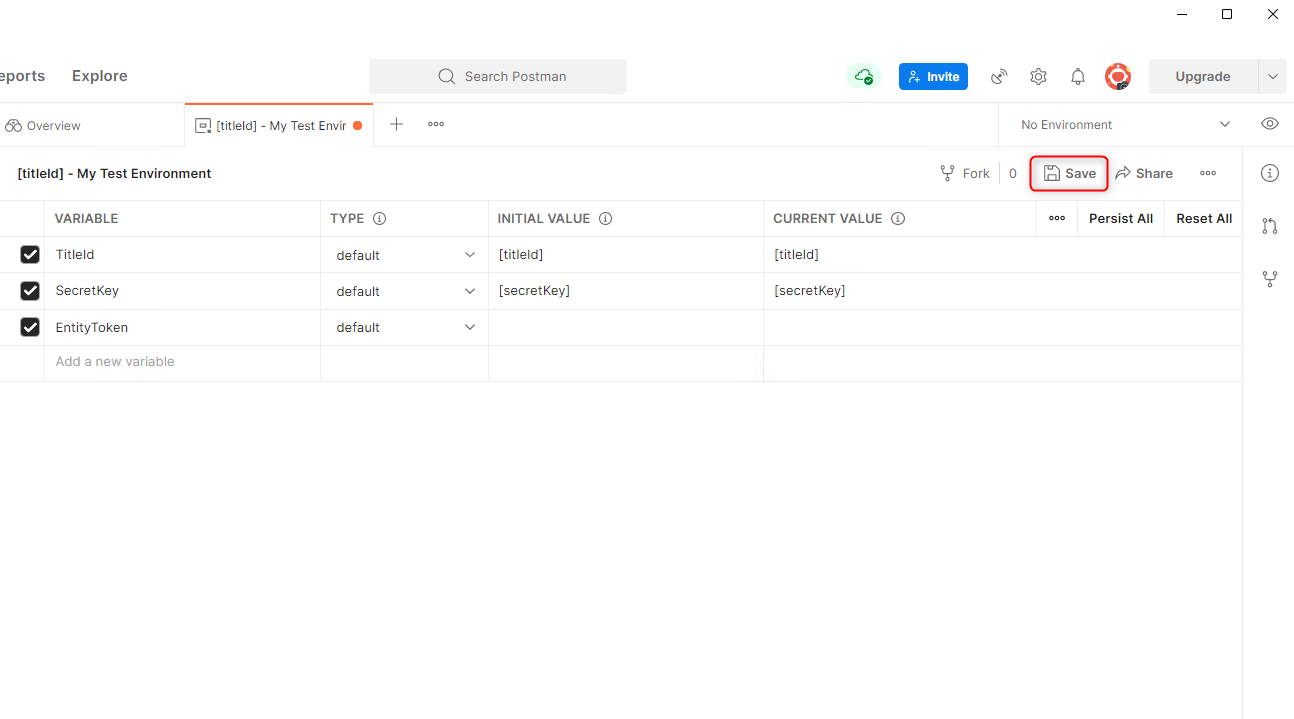 * 完了したら、**Save** を選択して新しい環境を保存します。
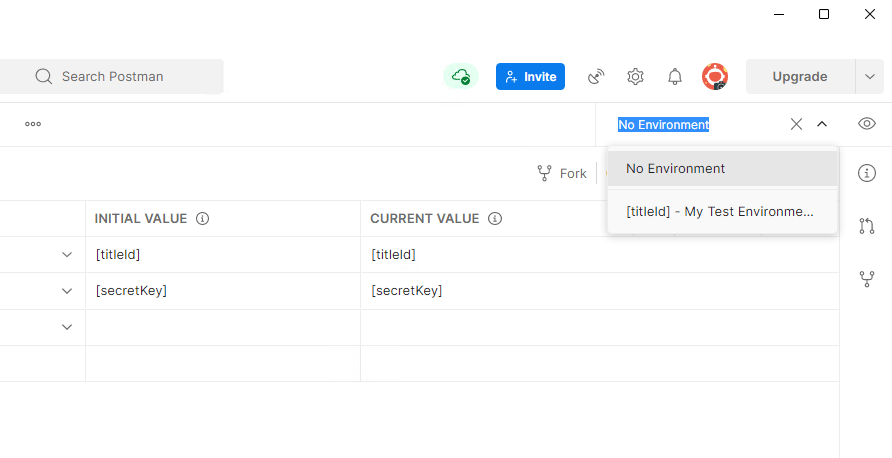
* 環境のドロップダウン *(ウィンドウの右上)* を選択して、新しい環境に切り替えます。
> \[!div class="mx-imgBorder"]
>
>
* 完了したら、**Save** を選択して新しい環境を保存します。
* 環境のドロップダウン *(ウィンドウの右上)* を選択して、新しい環境に切り替えます。
> \[!div class="mx-imgBorder"]
>
>  ### タイトル エンティティ トークンの取得
PlayFab の [エンティティ プログラミング モデル](/services/playfab/live-service-management/game-configuration/entities) と対話する方法の 1 つは、タイトル エンティティ トークンを取得することです。これは、タイトル構成データを変更したい場合や、多数のプレイヤーに調整を加えたい場合に便利です:
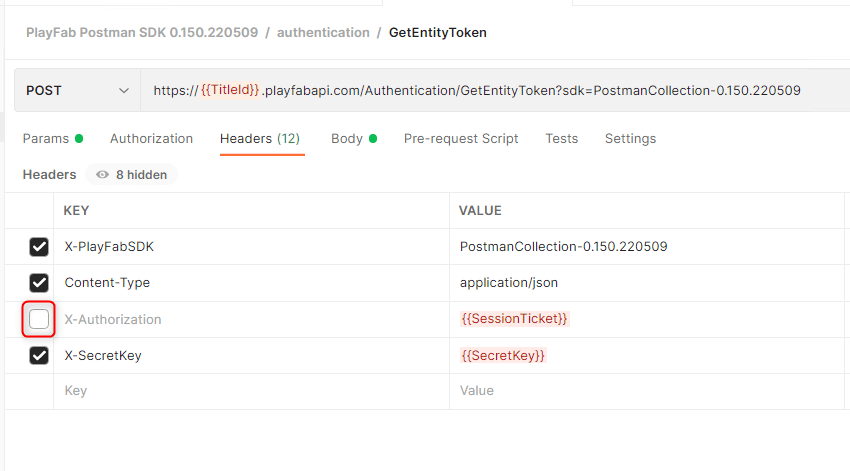
* **PlayFab Collections** フォルダーの下で、**Authentication** 名前空間を展開し、`GetEntityToken` を選択します。
* **Headers** の下で、`X-Authorization` のチェックを外します。
> \[!div class="mx-imgBorder"]
>
>
### タイトル エンティティ トークンの取得
PlayFab の [エンティティ プログラミング モデル](/services/playfab/live-service-management/game-configuration/entities) と対話する方法の 1 つは、タイトル エンティティ トークンを取得することです。これは、タイトル構成データを変更したい場合や、多数のプレイヤーに調整を加えたい場合に便利です:
* **PlayFab Collections** フォルダーの下で、**Authentication** 名前空間を展開し、`GetEntityToken` を選択します。
* **Headers** の下で、`X-Authorization` のチェックを外します。
> \[!div class="mx-imgBorder"]
>
>  * **Send** を選択します。
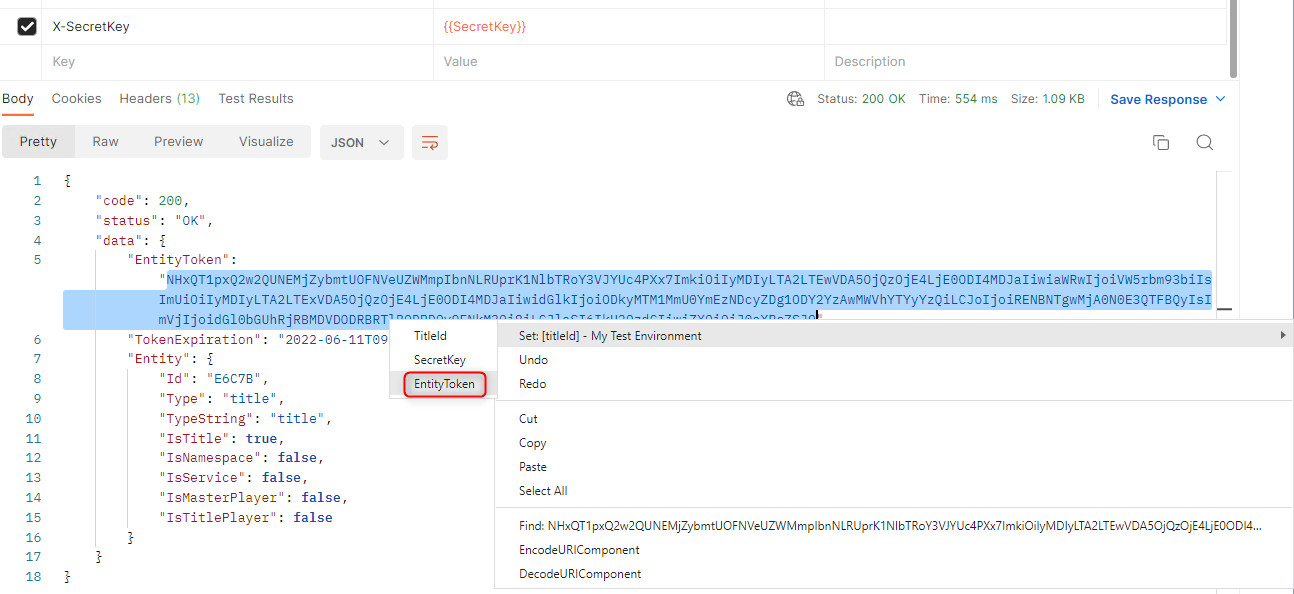
* 返されたエンティティ トークンを `EntityToken` 環境変数に設定します。
* 応答で `EntityToken` 文字列をハイライトします。
* 右クリックし、新しい環境の **Set: \[Environment]** を選択します。
* **EntityToken** を選択します。
> \[!div class="mx-imgBorder"]
>
>
* **Send** を選択します。
* 返されたエンティティ トークンを `EntityToken` 環境変数に設定します。
* 応答で `EntityToken` 文字列をハイライトします。
* 右クリックし、新しい環境の **Set: \[Environment]** を選択します。
* **EntityToken** を選択します。
> \[!div class="mx-imgBorder"]
>
>  エンティティ トークンは **24 時間後** に有効期限が切れます。その後は、`GetEntityToken` を再実行して新しいエンティティ トークンを取得し、環境変数を更新する必要があります。
### Title\_Player\_Account エンティティ トークンの取得
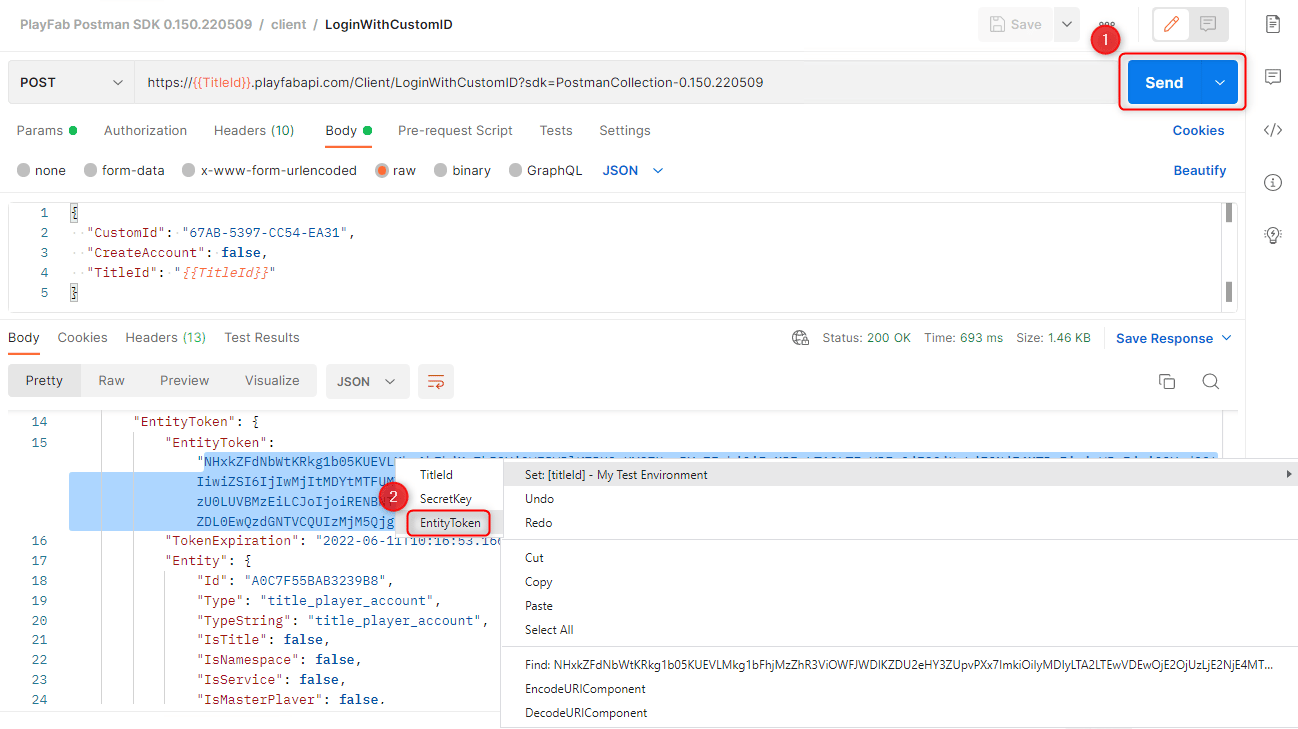
PlayFab の [エンティティ プログラミング モデル](/services/playfab/live-service-management/game-configuration/entities) と対話するもう 1 つの方法は、Title\_Player\_Account エンティティ トークンを取得することです。これは、単一のプレイヤーに変更を加えたい場合に便利です:
* **PlayFab Collections** フォルダーの下で、**Client** 名前空間を展開し、`LoginWithCustomID` を選択します。
* **Body** の下で、`CreateAccount` の値を `false` から `true` に変更します。
* **Send** を選択します。
* 返されたエンティティ トークンを `EntityToken` 環境変数に設定します。
* 応答で `EntityToken` 文字列をハイライトします。
* 右クリックし、新しい環境の **Set: \[Environment]** を選択します。
* **EntityToken** を選択します。
> \[!div class="mx-imgBorder"]
>
>
エンティティ トークンは **24 時間後** に有効期限が切れます。その後は、`GetEntityToken` を再実行して新しいエンティティ トークンを取得し、環境変数を更新する必要があります。
### Title\_Player\_Account エンティティ トークンの取得
PlayFab の [エンティティ プログラミング モデル](/services/playfab/live-service-management/game-configuration/entities) と対話するもう 1 つの方法は、Title\_Player\_Account エンティティ トークンを取得することです。これは、単一のプレイヤーに変更を加えたい場合に便利です:
* **PlayFab Collections** フォルダーの下で、**Client** 名前空間を展開し、`LoginWithCustomID` を選択します。
* **Body** の下で、`CreateAccount` の値を `false` から `true` に変更します。
* **Send** を選択します。
* 返されたエンティティ トークンを `EntityToken` 環境変数に設定します。
* 応答で `EntityToken` 文字列をハイライトします。
* 右クリックし、新しい環境の **Set: \[Environment]** を選択します。
* **EntityToken** を選択します。
> \[!div class="mx-imgBorder"]
>
>  ## トラブルシューティング
* タイトル ID / シークレット キーの不一致
* タイトル エンティティ トークンを取得しようとして `401: Unauthorized` エラーが発生する場合は、[Game Manager](https://developer.playfab.com/en-us/my-games) にログインしてタイトル ID とシークレット キーが正しいことを確認してください。
* エンティティ トークンの有効期限切れ
* 以前にエンティティ トークンを取得しており、他の API の呼び出しに失敗している場合、エンティティ トークンの有効期限が切れている可能性があります。別のエンティティ トークンを取得し、`EntityToken` 環境変数に保存して、前の API を再度呼び出してください。
* エンティティ トークンの種類の誤り
* エンティティにはさまざまな種類があります ([利用可能な組み込みエンティティ タイプ](/services/playfab/live-service-management/game-configuration/entities/available-built-in-entity-types) を参照)。API によって許可されるエンティティ タイプが異なります。たとえば、タイトル エンティティ トークンではなく title\_player\_account エンティティ トークンで `GetLanguageList` を呼び出そうとしている可能性があります。
* 誤った環境:
* 環境ドロップダウン *(ウィンドウの右上)* を確認して、適切な環境を使用していることを確認してください。
## 次のステップ
これで、PlayFab タイトルの設定を開始するために他の API 呼び出しに渡すエンティティ トークンが得られました。
\[!div class="nextstepaction"] [PlayFab クイックスタート >](/services/playfab/live-service-management/gamemanager/quickstart) \[!div class="nextstepaction"] [API リファレンス >](/services/playfab/api-references)
## Related topics
- [アクションとルールのクイックスタート](/ja-jp/services/playfab/data-analytics/acting-data/action-rules-quickstart.md)
- [Postman (REST) SDK](/ja-jp/services/playfab/sdks/postman/index.md)
- [Game Saves クイックスタート](/ja-jp/services/playfab/player-progression/game-saves/quickstart.md)
- [クイックスタート Android](/ja-jp/services/playfab/sdks/c/quickstart-android.md)
- [クイックスタート (Windows) - Party とマルチプレイヤー](/ja-jp/services/playfab/sdks/unified-sdk/quickstart-windows-party.md)
## トラブルシューティング
* タイトル ID / シークレット キーの不一致
* タイトル エンティティ トークンを取得しようとして `401: Unauthorized` エラーが発生する場合は、[Game Manager](https://developer.playfab.com/en-us/my-games) にログインしてタイトル ID とシークレット キーが正しいことを確認してください。
* エンティティ トークンの有効期限切れ
* 以前にエンティティ トークンを取得しており、他の API の呼び出しに失敗している場合、エンティティ トークンの有効期限が切れている可能性があります。別のエンティティ トークンを取得し、`EntityToken` 環境変数に保存して、前の API を再度呼び出してください。
* エンティティ トークンの種類の誤り
* エンティティにはさまざまな種類があります ([利用可能な組み込みエンティティ タイプ](/services/playfab/live-service-management/game-configuration/entities/available-built-in-entity-types) を参照)。API によって許可されるエンティティ タイプが異なります。たとえば、タイトル エンティティ トークンではなく title\_player\_account エンティティ トークンで `GetLanguageList` を呼び出そうとしている可能性があります。
* 誤った環境:
* 環境ドロップダウン *(ウィンドウの右上)* を確認して、適切な環境を使用していることを確認してください。
## 次のステップ
これで、PlayFab タイトルの設定を開始するために他の API 呼び出しに渡すエンティティ トークンが得られました。
\[!div class="nextstepaction"] [PlayFab クイックスタート >](/services/playfab/live-service-management/gamemanager/quickstart) \[!div class="nextstepaction"] [API リファレンス >](/services/playfab/api-references)
## Related topics
- [アクションとルールのクイックスタート](/ja-jp/services/playfab/data-analytics/acting-data/action-rules-quickstart.md)
- [Postman (REST) SDK](/ja-jp/services/playfab/sdks/postman/index.md)
- [Game Saves クイックスタート](/ja-jp/services/playfab/player-progression/game-saves/quickstart.md)
- [クイックスタート Android](/ja-jp/services/playfab/sdks/c/quickstart-android.md)
- [クイックスタート (Windows) - Party とマルチプレイヤー](/ja-jp/services/playfab/sdks/unified-sdk/quickstart-windows-party.md)