> ## Documentation Index
> Fetch the complete documentation index at: https://devdocs.xbox.com/llms.txt
> Use this file to discover all available pages before exploring further.
# Defold 向け Lua クイックスタート
> Defold プロジェクトをセットアップし、クロス プラットフォームのゲーム開発のために PlayFab Defold クライアント SDK を使用して Lua で最初の PlayFab API 呼び出しを行います。
このクイックスタートでは、Defold を使用して最初の PlayFab API 呼び出しを行う方法を説明します。
PlayFab API を呼び出す前に、[PlayFab 開発者アカウント](https://developer.playfab.com) が必要です。
## Defold プロジェクトのセットアップ
OS: このガイドは Windows 10 向けに書かれています。Mac でも問題なく動作します。
1. アカウントを作成して Defold をダウンロードするか、[https://www.defold.com/](https://www.defold.com/) (Google O-Auth を使用) でログインします: [https://d.defold.com/stable/](https://d.defold.com/stable/)。
2. Defold の「Getting Started Tutorial」を完了していない場合は、今すぐ実施してください。
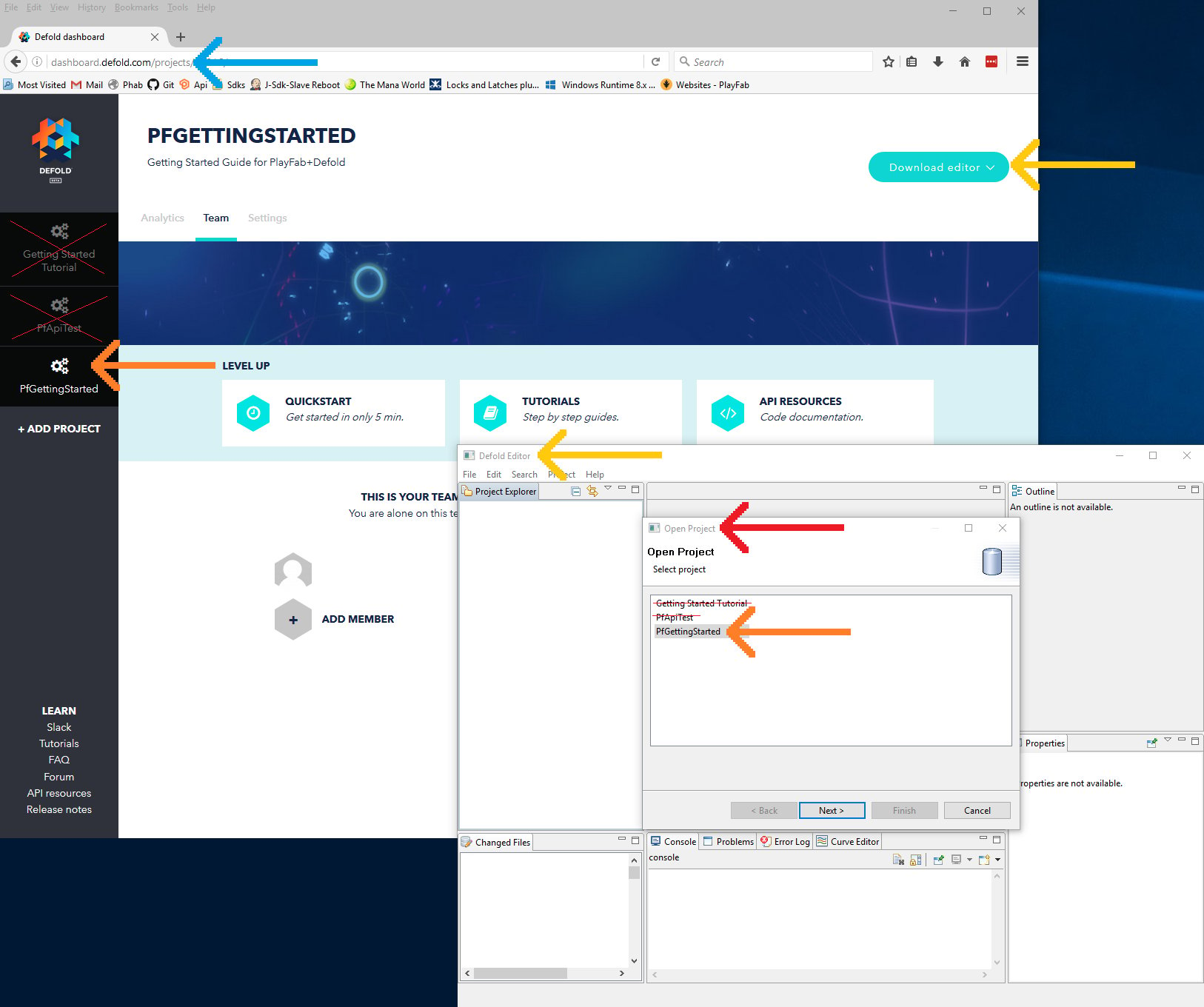
3. 以下に示すように、Defold ダッシュボードで新しいプロジェクトを作成します。
 4. **Defold** を実行し、新しいプロジェクトを読み込みます。以下の例のようないくつかのウィンドウが表示されます。
 5. プロジェクト設定を更新し、依存関係に PlayFab を含めます:
[https://github.com/PlayFab/LuaSdk/raw/master/Defold/PlayFabClientSdk.zip](https://github.com/PlayFab/LuaSdk/raw/master/Defold/PlayFabClientSdk.zip)
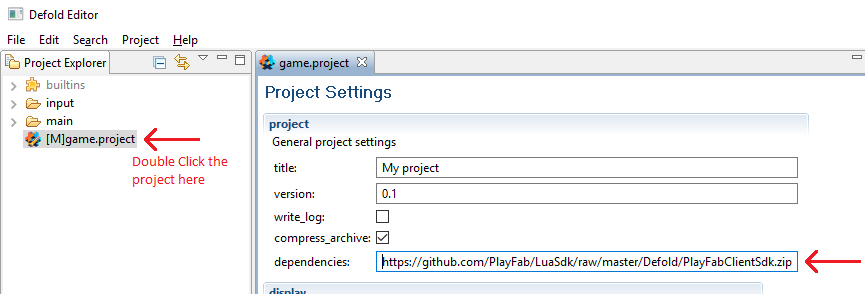
5. プロジェクト設定を更新し、依存関係に PlayFab を含めます:
[https://github.com/PlayFab/LuaSdk/raw/master/Defold/PlayFabClientSdk.zip](https://github.com/PlayFab/LuaSdk/raw/master/Defold/PlayFabClientSdk.zip)
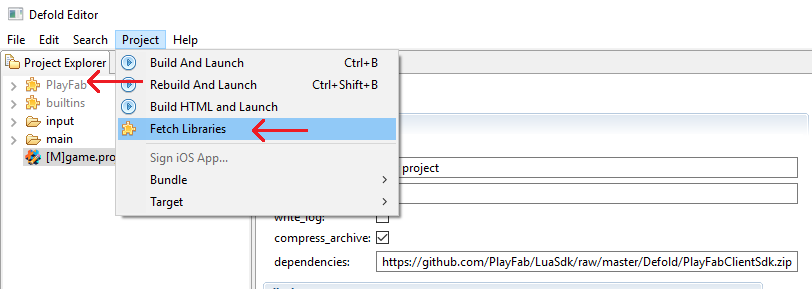
 6. **Project** -> **Fetch Libraries** を選択すると、以下のように新しい組み込みの PlayFab フォルダーが表示されます。
 7. いくつかのファイルを作成します:
* **main/PfGettingStarted.gui**
* 「main」フォルダーを選択 -> **new** -> **Gui File** -> **PfGettingStarted.gui**。
* **main/PfGettingStarted.gui\_script**
* 「main」フォルダーを選択 -> **new** -> **Gui Script File** -> **PfGettingStarted.gui\_script**。
8. main.collection で新しい GUI を接続します。
* main.collection を選択して開きます。
* Outline パネルで:
* **Add Game Object** を選択します (オプションで **PfGui** に名前を変更)。
* 新しいオブジェクトを選択し、**Add Component From File...**
* PfGettingStarted.gui (上で作成)。
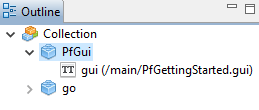
* main.collection を表示している Outline パネルは、以下の例のようになります。
7. いくつかのファイルを作成します:
* **main/PfGettingStarted.gui**
* 「main」フォルダーを選択 -> **new** -> **Gui File** -> **PfGettingStarted.gui**。
* **main/PfGettingStarted.gui\_script**
* 「main」フォルダーを選択 -> **new** -> **Gui Script File** -> **PfGettingStarted.gui\_script**。
8. main.collection で新しい GUI を接続します。
* main.collection を選択して開きます。
* Outline パネルで:
* **Add Game Object** を選択します (オプションで **PfGui** に名前を変更)。
* 新しいオブジェクトを選択し、**Add Component From File...**
* PfGettingStarted.gui (上で作成)。
* main.collection を表示している Outline パネルは、以下の例のようになります。
 PlayFab のインストールは完了しました。このプロジェクトはまだビルドできる状態ではありませんが、次のステップで修正します。
## 最初の API 呼び出しをセットアップする
このガイドでは、最初の PlayFab API 呼び出しを行うための最小限の手順を説明します。確認はゲーム ウィンドウで行えます。
1. Defold エディターで **PfGettingStarted.gui\_script** をダブルクリックします。
2. これによりファイルがテキスト編集用に開かれます。
3. 以下に示すように、PfGettingStarted.gui\_script の内容を更新します。
この例の loginRequest オブジェクトの正しい形式を確認するには、[LoginWithCustomID](xref:titleid.playfabapi.com.client.authentication.loginwithcustomid) の API リファレンスを参照してください。
```gui_script theme={null}
local PlayFabClientApi = require("PlayFab.PlayFabClientApi")
local IPlayFabHttps = require("PlayFab.IPlayFabHttps")
local PlayFabHttps_Defold = require("PlayFab.PlayFabHttps_Defold")
IPlayFabHttps.SetHttp(PlayFabHttps_Defold) -- Assign the Defold-specific IHttps wrapper
PlayFabClientApi.settings.titleId = "144" -- Please change this value to your own titleId from PlayFab Game Manager
function init(self)
local loginRequest = {
-- See the API reference for LoginWithCustomID
TitleId = PlayFabClientApi.settings.titleId,
CustomId = "GettingStartedGuide",
CreateAccount = true
}
PlayFabClientApi.LoginWithCustomID(loginRequest, OnLoginSuccess, OnLoginFailed)
end
function OnLoginSuccess(result)
local pfTestOutput = gui.get_node("pfOutput")
gui.set_text(pfTestOutput, "Congratulations, you made your first successful API call!")
end
function OnLoginFailed(error)
local pfTestOutput = gui.get_node("pfOutput")
local message = "Something went wrong with your first API call.\n"
local message = message .. "Here's some debug information:\n"
local message = message .. error.GenerateErrorReport()
gui.set_text(pfTestOutput, message)
end
```
4. **Defold** エディターで、**PfGettingStarted.gui** を右クリック -> **Open With** -> **Text Editor**。残念ながら、これは Defold の内部設定を変更するため、次のことを行います:
* もう一度開きます: **PfGettingStarted.gui** を右クリック -> **Open With** -> **GUI Editor**。これによりデフォルトが通常に戻ります。
* **PfGettingStarted.gui** のテキスト編集タブを選択します。
* 以下に示すように、PfGettingStarted.gui のテキスト内容を更新します。
```gui_script theme={null}
script: "/main/PfGettingStarted.gui_script"
fonts {
name: "system_font"
font: "/builtins/fonts/system_font.font"
}
background_color {
x: 0.0
y: 0.0
z: 0.0
w: 1.0
}
nodes {
position {
x: 100.0
y: 620.0
z: 0.0
w: 1.0
}
rotation {
x: 0.0
y: 0.0
z: 0.0
w: 1.0
}
scale {
x: 1.0
y: 1.0
z: 1.0
w: 1.0
}
size {
x: 1080.0
y: 520.0
z: 0.0
w: 1.0
}
color {
x: 1.0
y: 1.0
z: 1.0
w: 1.0
}
type: TYPE_TEXT
blend_mode: BLEND_MODE_ADD
text: "Logging in..."
font: "system_font"
id: "pfOutput"
xanchor: XANCHOR_LEFT
yanchor: YANCHOR_TOP
pivot: PIVOT_NW
outline {
x: 1.0
y: 1.0
z: 1.0
w: 1.0
}
shadow {
x: 1.0
y: 1.0
z: 1.0
w: 1.0
}
adjust_mode: ADJUST_MODE_FIT
line_break: false
layer: ""
inherit_alpha: true
clipping_mode: CLIPPING_MODE_NONE
clipping_visible: true
clipping_inverted: false
alpha: 1.0
outline_alpha: 1.0
shadow_alpha: 1.0
template_node_child: false
text_leading: 1.0
text_tracking: 0.0
size_mode: SIZE_MODE_AUTO
}
material: "/builtins/materials/gui.material"
adjust_reference: ADJUST_REFERENCE_PARENT
max_nodes: 512
```
## 完了して実行する
まず、すべてが保存されていることを確認し、別のタブを選択します。次に「 \* 」マーカーを探します。Defold は時々更新されないことがあります。
次に、ゲームをビルドします (Ctrl+b またはドロップダウン: **Project** -> **Build and Launch**)。画面上に次のテキストが表示されるはずです:
"Congratulations, you made your first successful API call!"
利用可能なすべてのクライアント API 呼び出しの一覧については、[PlayFab API リファレンス](/services/playfab/api-references) のドキュメントを参照してください。
Happy coding!
## コードの詳細解説
* `PfGettingStarted.gui`
* `PfGettingStarted.gui` に関する手順は、教育目的ではなく、効率を優先したものです。このファイルは GUI 定義であり、画面にテキスト ボックスを追加し、それを別のスクリプト `PfGettingStarted.gui_script` にバインドします。通常、これらのファイルをテキスト形式で編集することはありません。
* Defold GUI ウィジェットを構築する適切な方法については、次のガイドを読んでください:
* [Defold の GUI シーン](https://www.defold.com/manuals/gui/)
* `PfGettingStarted.gui_script`
* Require ステートメントとセットアップ。
* `PlayFabClientApi` を使用すると、Client API 呼び出しを行うことができます。これがここにいる理由です。
* IPlayFabHttps と PlayFabHttps\_Defold:
* PlayFab Defold プラグインは PlayFab LuaSdk 上に構築されています。Lua 言語には適切な HTTPS モジュールがありません。Lua を使用する各ゲーム エンジンは独自の実装を提供します。これら 2 つの変数は、PlayFabSdk に HTTPS へのアクセス方法を伝えます。これはプロジェクト内で最初のシーンで一度だけ行う必要があります。それ以外は必要なボイラープレートです。
* `PlayFabClientApi.settings.titleId = "144"`
* PlayFab を使用するすべてのプロジェクトは、Game Manager と呼ばれる PlayFab の Web サイトで一意のタイトルを作成する必要があります。Game Manager で `titleId` を見つけ、`144` をご自身の `titleId` に置き換えてください。
* `function init(self)`
* Defold 関数 - これは GUI が初期化されたときに呼び出されます。
* `local loginRequest = { TitleId = PlayFabClientApi.settings.titleId, CustomId = "GettingStartedGuide", CreateAccount = true }`
* ほとんどの PlayFab API メソッドは入力パラメーターを必要とし、それらの入力パラメーターはリクエスト オブジェクトにまとめられます。
* すべての API メソッドには、オプションと必須のパラメーターが混在した一意のリクエスト オブジェクトが必要です。
* `LoginWithCustomIDRequest` には、プレイヤーを一意に識別する必須パラメーター `CustomId` と、この呼び出しで新しいアカウントの作成を許可する `CreateAccount` があります。
* ログインについては、ほとんどの開発者はより適切なログイン メソッドを使用することを望むでしょう。
* すべてのログイン メソッドと入力パラメーターの一覧については、[PlayFab ログイン ドキュメント](xref:titleid.playfabapi.com.client.authentication) を参照してください。一般的な選択肢は次のとおりです。
* [LoginWithAndroidDeviceID](xref:titleid.playfabapi.com.client.authentication.loginwithandroiddeviceid)
* [LoginWithIOSDeviceID](xref:titleid.playfabapi.com.client.authentication.loginwithiosdeviceid)
* [LoginWithEmailAddress](xref:titleid.playfabapi.com.client.authentication.loginwithemailaddress)
* `PlayFabClientApi.LoginWithCustomID(loginRequest, OnLoginSuccess, OnLoginFailed)`
* これは、リクエストを使用して API 呼び出しを実行し、成功と失敗の条件に対するコールバック関数を提供します。
* `function OnLoginSuccess(result)`
* 多くの API の成功コールバックの result オブジェクトには、要求された情報が含まれます。
* `LoginResult` にはプレイヤーに関する基本情報が含まれますが、ほとんどのユーザーにとって、ログインは他の API を呼び出す前の必須ステップにすぎません。
* `function OnLoginFailed(error)`
* API 呼び出しはさまざまな理由で失敗する可能性があるため、常に失敗を処理するようにしてください。
* API 呼び出しが失敗する理由 (可能性の高い順)
* PlayFabSettings.TitleId が設定されていない。titleId をタイトルに設定するのを忘れた場合、何も動作しません。
* リクエスト パラメーター。特定の API 呼び出しに対して正しい情報や必要な情報を提供していない場合、失敗します。詳細については、`error.errorMessage`、`error.errorDetails`、または `error.GenerateErrorReport()` を参照してください。
* デバイスの接続の問題。携帯電話は接続を頻繁に失ったり回復したりします。そのため、いつでも API 呼び出しがランダムに失敗し、その後すぐに動作することがあります。トンネルに入ると、完全に切断される可能性があります。
* PlayFab サーバーの問題。すべてのソフトウェアと同様に、問題が発生する可能性があります。更新については [リリース ノート](/services/playfab/release-notes) を参照してください。
* インターネットは 100% 信頼できるわけではありません。メッセージが破損したり、PlayFab サーバーに到達しなかったりすることがあります。
* 問題のデバッグに苦労しており、エラー情報内の情報だけでは不十分な場合は、[フォーラム](https://community.playfab.com/index.html) にアクセスしてください。
* `local pfTestOutput = gui.get_node("pfOutput")`
* これはもう一つの Defold GUI 関数です。PfGettingStarted.gui ファイルで定義された `pfOutput` GUI オブジェクトを取得し、ユーザーに表示するテキストを割り当てます。
## Related topics
- [Corona 向け Lua クイックスタート](/ja-jp/services/playfab/sdks/lua/quickstart-corona.md)
- [Linux 向け C++ クイックスタート](/ja-jp/services/playfab/sdks/playfab-cpp/quickstart-linux.md)
- [Windows 向け C++ クイックスタート](/ja-jp/services/playfab/sdks/playfab-cpp/quickstart-windows.md)
- [GDK 向け C/C++ クイックスタート](/ja-jp/services/playfab/sdks/playfab-cpp/quickstart-gdk.md)
- [クイックスタート Linux](/ja-jp/services/playfab/sdks/c/quickstart-linux.md)
PlayFab のインストールは完了しました。このプロジェクトはまだビルドできる状態ではありませんが、次のステップで修正します。
## 最初の API 呼び出しをセットアップする
このガイドでは、最初の PlayFab API 呼び出しを行うための最小限の手順を説明します。確認はゲーム ウィンドウで行えます。
1. Defold エディターで **PfGettingStarted.gui\_script** をダブルクリックします。
2. これによりファイルがテキスト編集用に開かれます。
3. 以下に示すように、PfGettingStarted.gui\_script の内容を更新します。
この例の loginRequest オブジェクトの正しい形式を確認するには、[LoginWithCustomID](xref:titleid.playfabapi.com.client.authentication.loginwithcustomid) の API リファレンスを参照してください。
```gui_script theme={null}
local PlayFabClientApi = require("PlayFab.PlayFabClientApi")
local IPlayFabHttps = require("PlayFab.IPlayFabHttps")
local PlayFabHttps_Defold = require("PlayFab.PlayFabHttps_Defold")
IPlayFabHttps.SetHttp(PlayFabHttps_Defold) -- Assign the Defold-specific IHttps wrapper
PlayFabClientApi.settings.titleId = "144" -- Please change this value to your own titleId from PlayFab Game Manager
function init(self)
local loginRequest = {
-- See the API reference for LoginWithCustomID
TitleId = PlayFabClientApi.settings.titleId,
CustomId = "GettingStartedGuide",
CreateAccount = true
}
PlayFabClientApi.LoginWithCustomID(loginRequest, OnLoginSuccess, OnLoginFailed)
end
function OnLoginSuccess(result)
local pfTestOutput = gui.get_node("pfOutput")
gui.set_text(pfTestOutput, "Congratulations, you made your first successful API call!")
end
function OnLoginFailed(error)
local pfTestOutput = gui.get_node("pfOutput")
local message = "Something went wrong with your first API call.\n"
local message = message .. "Here's some debug information:\n"
local message = message .. error.GenerateErrorReport()
gui.set_text(pfTestOutput, message)
end
```
4. **Defold** エディターで、**PfGettingStarted.gui** を右クリック -> **Open With** -> **Text Editor**。残念ながら、これは Defold の内部設定を変更するため、次のことを行います:
* もう一度開きます: **PfGettingStarted.gui** を右クリック -> **Open With** -> **GUI Editor**。これによりデフォルトが通常に戻ります。
* **PfGettingStarted.gui** のテキスト編集タブを選択します。
* 以下に示すように、PfGettingStarted.gui のテキスト内容を更新します。
```gui_script theme={null}
script: "/main/PfGettingStarted.gui_script"
fonts {
name: "system_font"
font: "/builtins/fonts/system_font.font"
}
background_color {
x: 0.0
y: 0.0
z: 0.0
w: 1.0
}
nodes {
position {
x: 100.0
y: 620.0
z: 0.0
w: 1.0
}
rotation {
x: 0.0
y: 0.0
z: 0.0
w: 1.0
}
scale {
x: 1.0
y: 1.0
z: 1.0
w: 1.0
}
size {
x: 1080.0
y: 520.0
z: 0.0
w: 1.0
}
color {
x: 1.0
y: 1.0
z: 1.0
w: 1.0
}
type: TYPE_TEXT
blend_mode: BLEND_MODE_ADD
text: "Logging in..."
font: "system_font"
id: "pfOutput"
xanchor: XANCHOR_LEFT
yanchor: YANCHOR_TOP
pivot: PIVOT_NW
outline {
x: 1.0
y: 1.0
z: 1.0
w: 1.0
}
shadow {
x: 1.0
y: 1.0
z: 1.0
w: 1.0
}
adjust_mode: ADJUST_MODE_FIT
line_break: false
layer: ""
inherit_alpha: true
clipping_mode: CLIPPING_MODE_NONE
clipping_visible: true
clipping_inverted: false
alpha: 1.0
outline_alpha: 1.0
shadow_alpha: 1.0
template_node_child: false
text_leading: 1.0
text_tracking: 0.0
size_mode: SIZE_MODE_AUTO
}
material: "/builtins/materials/gui.material"
adjust_reference: ADJUST_REFERENCE_PARENT
max_nodes: 512
```
## 完了して実行する
まず、すべてが保存されていることを確認し、別のタブを選択します。次に「 \* 」マーカーを探します。Defold は時々更新されないことがあります。
次に、ゲームをビルドします (Ctrl+b またはドロップダウン: **Project** -> **Build and Launch**)。画面上に次のテキストが表示されるはずです:
"Congratulations, you made your first successful API call!"
利用可能なすべてのクライアント API 呼び出しの一覧については、[PlayFab API リファレンス](/services/playfab/api-references) のドキュメントを参照してください。
Happy coding!
## コードの詳細解説
* `PfGettingStarted.gui`
* `PfGettingStarted.gui` に関する手順は、教育目的ではなく、効率を優先したものです。このファイルは GUI 定義であり、画面にテキスト ボックスを追加し、それを別のスクリプト `PfGettingStarted.gui_script` にバインドします。通常、これらのファイルをテキスト形式で編集することはありません。
* Defold GUI ウィジェットを構築する適切な方法については、次のガイドを読んでください:
* [Defold の GUI シーン](https://www.defold.com/manuals/gui/)
* `PfGettingStarted.gui_script`
* Require ステートメントとセットアップ。
* `PlayFabClientApi` を使用すると、Client API 呼び出しを行うことができます。これがここにいる理由です。
* IPlayFabHttps と PlayFabHttps\_Defold:
* PlayFab Defold プラグインは PlayFab LuaSdk 上に構築されています。Lua 言語には適切な HTTPS モジュールがありません。Lua を使用する各ゲーム エンジンは独自の実装を提供します。これら 2 つの変数は、PlayFabSdk に HTTPS へのアクセス方法を伝えます。これはプロジェクト内で最初のシーンで一度だけ行う必要があります。それ以外は必要なボイラープレートです。
* `PlayFabClientApi.settings.titleId = "144"`
* PlayFab を使用するすべてのプロジェクトは、Game Manager と呼ばれる PlayFab の Web サイトで一意のタイトルを作成する必要があります。Game Manager で `titleId` を見つけ、`144` をご自身の `titleId` に置き換えてください。
* `function init(self)`
* Defold 関数 - これは GUI が初期化されたときに呼び出されます。
* `local loginRequest = { TitleId = PlayFabClientApi.settings.titleId, CustomId = "GettingStartedGuide", CreateAccount = true }`
* ほとんどの PlayFab API メソッドは入力パラメーターを必要とし、それらの入力パラメーターはリクエスト オブジェクトにまとめられます。
* すべての API メソッドには、オプションと必須のパラメーターが混在した一意のリクエスト オブジェクトが必要です。
* `LoginWithCustomIDRequest` には、プレイヤーを一意に識別する必須パラメーター `CustomId` と、この呼び出しで新しいアカウントの作成を許可する `CreateAccount` があります。
* ログインについては、ほとんどの開発者はより適切なログイン メソッドを使用することを望むでしょう。
* すべてのログイン メソッドと入力パラメーターの一覧については、[PlayFab ログイン ドキュメント](xref:titleid.playfabapi.com.client.authentication) を参照してください。一般的な選択肢は次のとおりです。
* [LoginWithAndroidDeviceID](xref:titleid.playfabapi.com.client.authentication.loginwithandroiddeviceid)
* [LoginWithIOSDeviceID](xref:titleid.playfabapi.com.client.authentication.loginwithiosdeviceid)
* [LoginWithEmailAddress](xref:titleid.playfabapi.com.client.authentication.loginwithemailaddress)
* `PlayFabClientApi.LoginWithCustomID(loginRequest, OnLoginSuccess, OnLoginFailed)`
* これは、リクエストを使用して API 呼び出しを実行し、成功と失敗の条件に対するコールバック関数を提供します。
* `function OnLoginSuccess(result)`
* 多くの API の成功コールバックの result オブジェクトには、要求された情報が含まれます。
* `LoginResult` にはプレイヤーに関する基本情報が含まれますが、ほとんどのユーザーにとって、ログインは他の API を呼び出す前の必須ステップにすぎません。
* `function OnLoginFailed(error)`
* API 呼び出しはさまざまな理由で失敗する可能性があるため、常に失敗を処理するようにしてください。
* API 呼び出しが失敗する理由 (可能性の高い順)
* PlayFabSettings.TitleId が設定されていない。titleId をタイトルに設定するのを忘れた場合、何も動作しません。
* リクエスト パラメーター。特定の API 呼び出しに対して正しい情報や必要な情報を提供していない場合、失敗します。詳細については、`error.errorMessage`、`error.errorDetails`、または `error.GenerateErrorReport()` を参照してください。
* デバイスの接続の問題。携帯電話は接続を頻繁に失ったり回復したりします。そのため、いつでも API 呼び出しがランダムに失敗し、その後すぐに動作することがあります。トンネルに入ると、完全に切断される可能性があります。
* PlayFab サーバーの問題。すべてのソフトウェアと同様に、問題が発生する可能性があります。更新については [リリース ノート](/services/playfab/release-notes) を参照してください。
* インターネットは 100% 信頼できるわけではありません。メッセージが破損したり、PlayFab サーバーに到達しなかったりすることがあります。
* 問題のデバッグに苦労しており、エラー情報内の情報だけでは不十分な場合は、[フォーラム](https://community.playfab.com/index.html) にアクセスしてください。
* `local pfTestOutput = gui.get_node("pfOutput")`
* これはもう一つの Defold GUI 関数です。PfGettingStarted.gui ファイルで定義された `pfOutput` GUI オブジェクトを取得し、ユーザーに表示するテキストを割り当てます。
## Related topics
- [Corona 向け Lua クイックスタート](/ja-jp/services/playfab/sdks/lua/quickstart-corona.md)
- [Linux 向け C++ クイックスタート](/ja-jp/services/playfab/sdks/playfab-cpp/quickstart-linux.md)
- [Windows 向け C++ クイックスタート](/ja-jp/services/playfab/sdks/playfab-cpp/quickstart-windows.md)
- [GDK 向け C/C++ クイックスタート](/ja-jp/services/playfab/sdks/playfab-cpp/quickstart-gdk.md)
- [クイックスタート Linux](/ja-jp/services/playfab/sdks/c/quickstart-linux.md)