> ## Documentation Index
> Fetch the complete documentation index at: https://devdocs.xbox.com/llms.txt
> Use this file to discover all available pages before exploring further.
# Native と Android Studio 向け Java クイックスタート
> PlayFab Java クライアント SDK の JAR ファイルをダウンロードし、classpath を設定して、ネイティブ Java または Android で最初の LoginWithCustomID API 呼び出しを行います。
このクイックスタートでは、PlayFab JavaSDK とシンプルな Java プログラムを使用して動作させるまでの手順を説明します。
PlayFab API を呼び出す前に、[PlayFab 開発者アカウント](https://developer.playfab.com) が必要です。
このチュートリアルの目標は次のとおりです。
* 必要な JAR ファイルを取得する。
* JAR ファイルを classpath に追加する。
* [Custom ID Login API 呼び出し](xref:titleid.playfabapi.com.client.authentication.loginwithcustomid) を実行する最小限の Java コンソール アプリケーションを作成する。
## 必要な JAR ファイルを取得する
PlayFab JavaSDK を利用するには、PlayFab Client JavaSDK と、その依存関係である Google GSON が必要です。
PlayFab Client JavaSDK JAR ライブラリは [こちら](https://github.com/PlayFab/JavaSDK/tree/versioned/builds) からダウンロードできます。**client-sdk-\*.jar** と、対応する Java Doc \[オプションですが便利です] を探してください。
最新の Google GSON は [こちら](https://repo1.maven.org/maven2/com/google/code/gson/gson/2.8.0/) からダウンロードできます。**gson-\*.jar** を探してください。
## Intellij Idea でのプロジェクト セットアップ
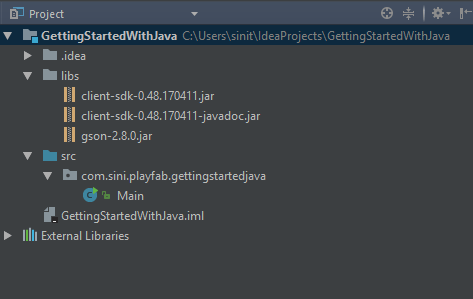
シンプルな Intellij Idea Java プロジェクトを初期化したら、以下の例に示すように、必要な JAR ファイルを配置してください。
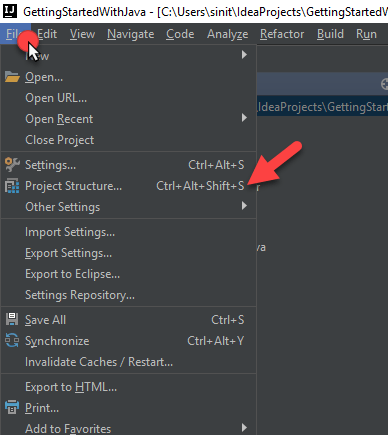
 次のステップは、JAR ファイルを classpath に追加することです。以下の例のように、**File** -> **,** に移動します。
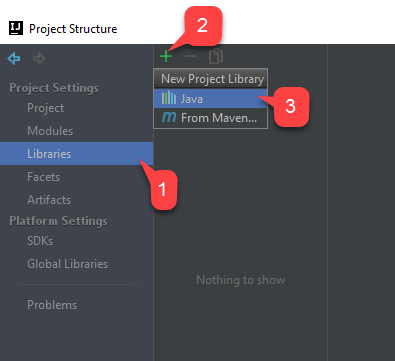
 **Libraries** に移動し、以下の画像に示すように新しい Java ライブラリを追加します。
 libs フォルダーに追加した JAR ファイルを選択し、以下のように **OK** を選択します。
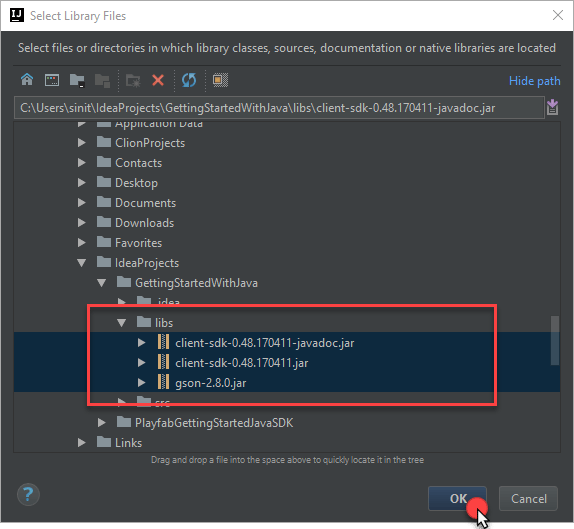 **Module** を尋ねられた場合は、リストの最初のものを選択します。すべての JAR ファイルがライブラリ リストに追加されていることを確認してください。
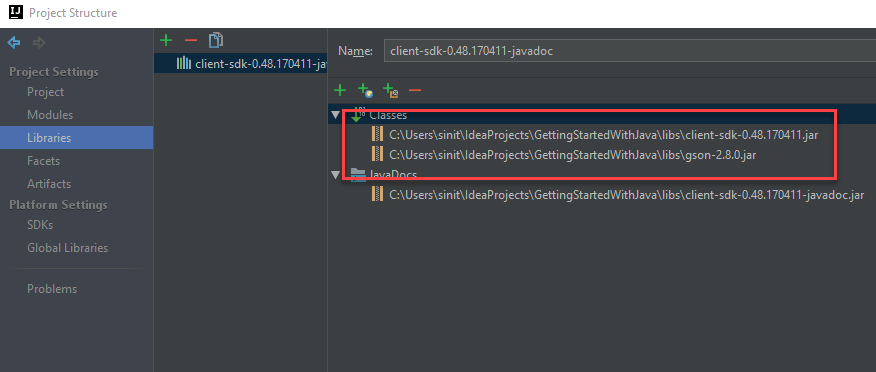 ## その他の IDE でのプロジェクト セットアップ
主な要件は、JAR ファイルを classpath に追加することです。JAR ファイルを classpath に追加する方法については、お使いの IDE のガイドを参照してください。
## 最初の API 呼び出しをセットアップする
以下のコードをメイン クラス コードとして使用します。
```java theme={null}
import java.util.concurrent.*;
import java.util.*;
import com.playfab.PlayFabErrors.*;
import com.playfab.PlayFabSettings;
import com.playfab.PlayFabClientModels;
import com.playfab.PlayFabClientAPI;
public class Main
{
private static boolean _running = true;
public static void main(String[] args) {
PlayFabSettings.TitleId = "144";
PlayFabClientModels.LoginWithCustomIDRequest request = new PlayFabClientModels.LoginWithCustomIDRequest();
request.CustomId = "GettingStartedGuide";
request.CreateAccount = true;
FutureTask> loginTask = PlayFabClientAPI.LoginWithCustomIDAsync(request);
loginTask.run();
while (_running) {
if (loginTask.isDone()) { // You would probably want a more sophisticated way of tracking pending async API calls in a real game
OnLoginComplete(loginTask);
}
// Presumably this would be your main game loop, doing other things
try {
Thread.sleep(1);
} catch(Exception e) {
System.out.println("Critical error in the example main loop: " + e);
}
}
}
private static void OnLoginComplete(FutureTask> loginTask) {
PlayFabResult result = null;
try {
result = loginTask.get(); // Wait for the result from the async call
} catch(Exception e) {
System.out.println("Exception in PlayFab api call: " + e); // Did you assign your PlayFabSettings.TitleId correctly?
}
if (result != null && result.Result != null) {
System.out.println("Congratulations, you made your first successful API call!");
} else if (result != null && result.Error != null) {
System.out.println("Something went wrong with your first API call.");
System.out.println("Here's some debug information:");
System.out.println(CompileErrorsFromResult(result));
}
_running = false; // Because this is just an example, successful login triggers the end of the program
}
// This is a utility function we haven't put into the core SDK yet. Feel free to use it.
private static
## その他の IDE でのプロジェクト セットアップ
主な要件は、JAR ファイルを classpath に追加することです。JAR ファイルを classpath に追加する方法については、お使いの IDE のガイドを参照してください。
## 最初の API 呼び出しをセットアップする
以下のコードをメイン クラス コードとして使用します。
```java theme={null}
import java.util.concurrent.*;
import java.util.*;
import com.playfab.PlayFabErrors.*;
import com.playfab.PlayFabSettings;
import com.playfab.PlayFabClientModels;
import com.playfab.PlayFabClientAPI;
public class Main
{
private static boolean _running = true;
public static void main(String[] args) {
PlayFabSettings.TitleId = "144";
PlayFabClientModels.LoginWithCustomIDRequest request = new PlayFabClientModels.LoginWithCustomIDRequest();
request.CustomId = "GettingStartedGuide";
request.CreateAccount = true;
FutureTask> loginTask = PlayFabClientAPI.LoginWithCustomIDAsync(request);
loginTask.run();
while (_running) {
if (loginTask.isDone()) { // You would probably want a more sophisticated way of tracking pending async API calls in a real game
OnLoginComplete(loginTask);
}
// Presumably this would be your main game loop, doing other things
try {
Thread.sleep(1);
} catch(Exception e) {
System.out.println("Critical error in the example main loop: " + e);
}
}
}
private static void OnLoginComplete(FutureTask> loginTask) {
PlayFabResult result = null;
try {
result = loginTask.get(); // Wait for the result from the async call
} catch(Exception e) {
System.out.println("Exception in PlayFab api call: " + e); // Did you assign your PlayFabSettings.TitleId correctly?
}
if (result != null && result.Result != null) {
System.out.println("Congratulations, you made your first successful API call!");
} else if (result != null && result.Error != null) {
System.out.println("Something went wrong with your first API call.");
System.out.println("Here's some debug information:");
System.out.println(CompileErrorsFromResult(result));
}
_running = false; // Because this is just an example, successful login triggers the end of the program
}
// This is a utility function we haven't put into the core SDK yet. Feel free to use it.
private static