> ## Documentation Index
> Fetch the complete documentation index at: https://devdocs.xbox.com/llms.txt
> Use this file to discover all available pages before exploring further.
# CloudScript クイックスタート
> Game Manager から PlayFab CloudScript の JavaScript ファイルをアップロード、リビジョン管理、呼び出しを行い、Unity ゲーム クライアントや PlayStream アクションから呼び出します。
CloudScript は、専用サーバーに代わる高速でセキュア、スケーラブルな選択肢です。カスタム JavaScript は PlayFab のマシン上で直接実行されます。
[Azure Functions を利用した CloudScript](/services/playfab/live-service-management/service-gateway/automation/cloudscript-af/quickstart) は、より多くの言語に対応し、デバッグ ワークフローも改善されています。
ここから、コードはゲーム クライアントから *直接* 呼び出せるだけでなく、PlayStream アクションを介して間接的に呼び出せます。さらに、CloudScript メソッドは PlayFab の [Server](/services/playfab/api-references) API 一式へのフル アクセスを持ちます。
このクイックスタートでは、PlayFab Game Manager での CloudScript ファイルのアップロードと管理について説明します。
[カスタム CloudScript の作成](/services/playfab/live-service-management/service-gateway/automation/cloudscript/writing-custom-cloudscript) チュートリアルでは、CloudScript コード自体の記述方法について説明しています。
本ドキュメントを読む際は、以下の点にご注意ください:
* PlayFab の基本を理解している必要があります。
* 掲載されている **C#** サンプルは PlayFab Unity SDK を使用したものです。
* JavaScript サンプルは PlayFab CloudScript サービスを使用したものです。
## 最初の CloudScript リビジョン
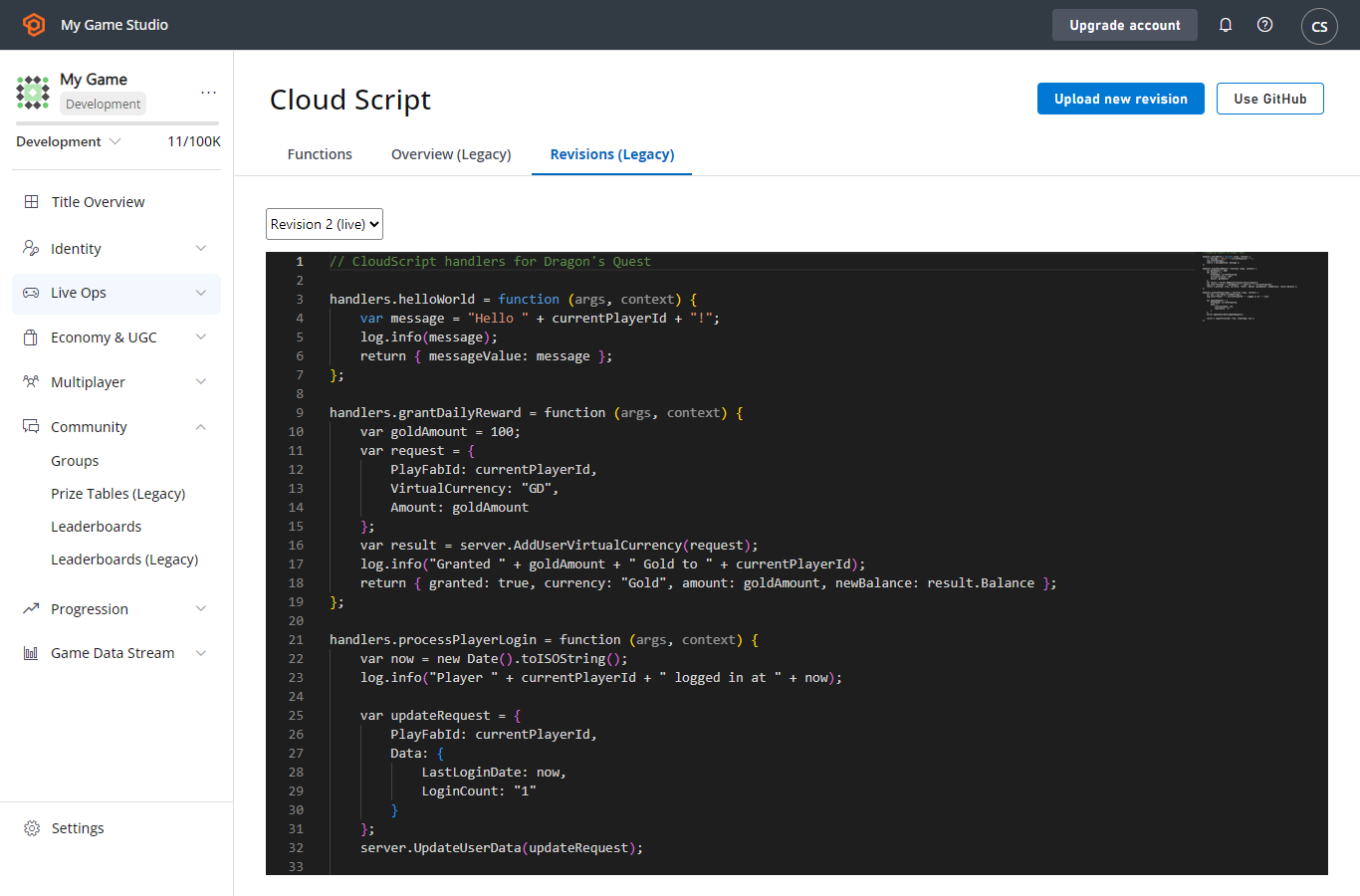
タイトルを作成した後、PlayFab は最初のリビジョンとしてサンプル スクリプトを自動的に含めます。このリビジョンには、CloudScript の学習やテストに使用できるいくつかのメソッドが含まれています。
これらの関数を確認するには:
* [Game Manager](https://developer.playfab.com/) を開きます。
* タイトルを選択します。
* 左側のサイドバーで **Automation** を選択します。
**Hello PLAYERID** というメッセージをログに記録する **HelloWorld** など、いくつかの CloudScript メソッドが表示されます。ここで **PLAYERID** は現在のプレイヤーの PlayFab ID です。
 ## 独自のリビジョンをアップロードする
独自のカスタム メソッドは Game Manager からアップロードできます。ファイルをアップロードするたびに新しいリビジョンが作成されます。アップロード時に、PlayFab サービスは CloudScript の構文エラーを簡単な LINT でチェックします。
エラーが見つかった場合:
* エラー メッセージが表示されます。
* エラーを修正し、もう一度 **SUBMIT** を選択します。
* デフォルトでは、新しいアップロードは **DEPLOY REVISION # TO LIVE** リンクを選択して展開する必要があります。これにより、複数バージョンの CloudScript を更新したり、ロールバックしたりできます。
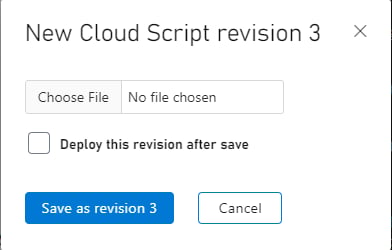
初めてオレンジ色の **UPLOAD NEW REVISION** ボタンを押すと、ローカル マシンからファイルをアップロードできるファイル セレクターが表示されます。
## 独自のリビジョンをアップロードする
独自のカスタム メソッドは Game Manager からアップロードできます。ファイルをアップロードするたびに新しいリビジョンが作成されます。アップロード時に、PlayFab サービスは CloudScript の構文エラーを簡単な LINT でチェックします。
エラーが見つかった場合:
* エラー メッセージが表示されます。
* エラーを修正し、もう一度 **SUBMIT** を選択します。
* デフォルトでは、新しいアップロードは **DEPLOY REVISION # TO LIVE** リンクを選択して展開する必要があります。これにより、複数バージョンの CloudScript を更新したり、ロールバックしたりできます。
初めてオレンジ色の **UPLOAD NEW REVISION** ボタンを押すと、ローカル マシンからファイルをアップロードできるファイル セレクターが表示されます。
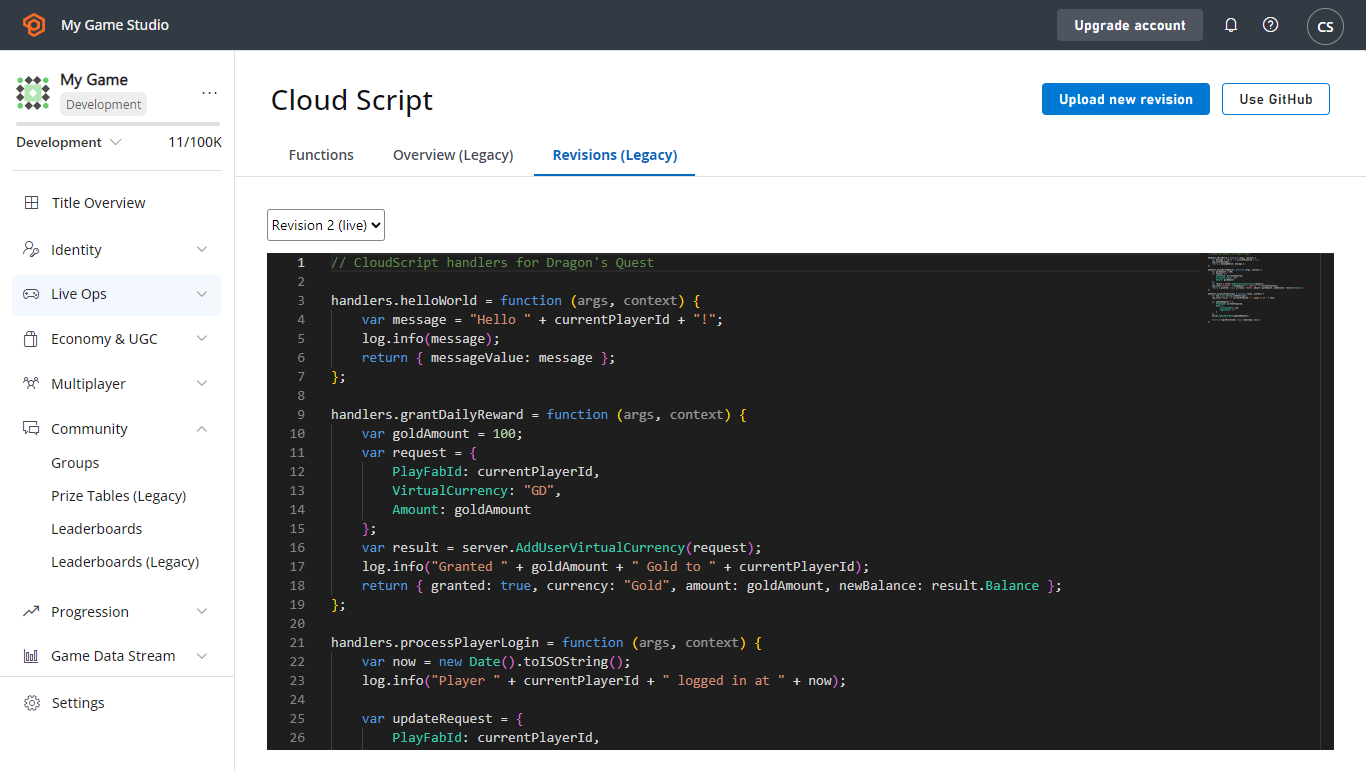
 複数のリビジョンを追加した後は、ドロップダウンで送信済みリビジョンのうち *どれ* をライブにするか選択できます。
 ## GitHub との統合
GitHub を使用して CloudScript のリビジョンを管理することもできます。GitHub アカウントを持ち、ログインしている必要があります。
* **USE GITHUB** ボタン (前のスクリーンショットにあるグレーのボタン) を選択します。
* 次のウィンドウには、オレンジ色の **AUTHORIZE GITHUB ACCOUNT** ボタンが表示されます。
* **GitHub** で新しい空のリポジトリを作成します。
* PlayFab Game Manager の **GitHub** ページに戻ります (タブを更新)。
* この時点で、**GitHub** リポジトリを選択し、タイトルにバインドできるはずです。
## GitHub との統合
GitHub を使用して CloudScript のリビジョンを管理することもできます。GitHub アカウントを持ち、ログインしている必要があります。
* **USE GITHUB** ボタン (前のスクリーンショットにあるグレーのボタン) を選択します。
* 次のウィンドウには、オレンジ色の **AUTHORIZE GITHUB ACCOUNT** ボタンが表示されます。
* **GitHub** で新しい空のリポジトリを作成します。
* PlayFab Game Manager の **GitHub** ページに戻ります (タブを更新)。
* この時点で、**GitHub** リポジトリを選択し、タイトルにバインドできるはずです。
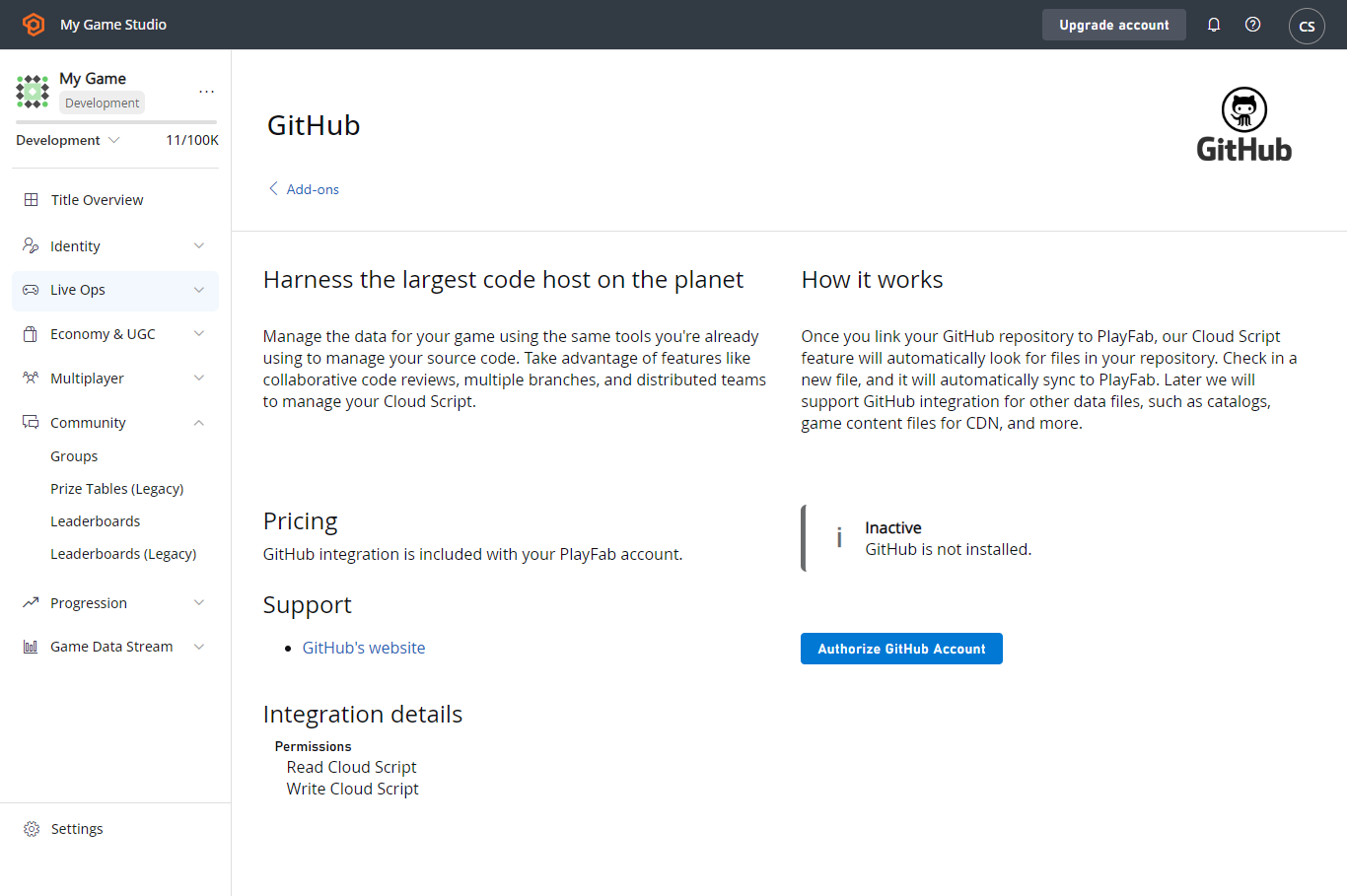 GitHub にバインドされると、手動アップロードのオプションは削除され、「master」ブランチへの各 GitHub コミットに対して新しい CloudScript リビジョンが自動的に作成されます。
*複数* のファイルをコミットすると、それらは 1 つの PlayFab CloudScript リビジョンに連結されます。ライブ リビジョンの選択は同様で、GitHub への新しいコミットは前述のとおり Game Manager でライブに設定する必要があります。
## まとめ
CloudScript を使用すると、PlayFab にファイルをアップロードし、当社のサーバーでコードを実行できます。左側のサイドバーの **Automation** オプションから CloudScript ファイルを管理できます。ファイルは自身のコンピューターから手動でアップロードするか、タイトルを GitHub アカウントにバインドできます。
このクイックスタートでは、コード ファイルの管理と PlayFab へのアップロードを取り上げました。
さらに質問がある場合は、[カスタム CloudScript の作成チュートリアル](/services/playfab/live-service-management/service-gateway/automation/cloudscript/writing-custom-cloudscript) で、CloudScript コード ファイルの記述方法について詳しく説明しています。
## Related topics
- [Title Data クイックスタート](/ja-jp/services/playfab/live-service-management/game-configuration/titledata/quickstart.md)
- [スケジュール タスクのクイックスタート](/ja-jp/services/playfab/data-analytics/acting-data/scheduled-tasks/quickstart.md)
- [CloudScript](/ja-jp/services/playfab/live-service-management/service-gateway/automation/cloudscript/index.md)
- [プレイヤーデータのクイックスタート](/ja-jp/services/playfab/player-progression/player-data/quickstart.md)
- [パブリッシャー データの使用](/ja-jp/services/playfab/live-service-management/game-configuration/titledata/using-publisher-data.md)
GitHub にバインドされると、手動アップロードのオプションは削除され、「master」ブランチへの各 GitHub コミットに対して新しい CloudScript リビジョンが自動的に作成されます。
*複数* のファイルをコミットすると、それらは 1 つの PlayFab CloudScript リビジョンに連結されます。ライブ リビジョンの選択は同様で、GitHub への新しいコミットは前述のとおり Game Manager でライブに設定する必要があります。
## まとめ
CloudScript を使用すると、PlayFab にファイルをアップロードし、当社のサーバーでコードを実行できます。左側のサイドバーの **Automation** オプションから CloudScript ファイルを管理できます。ファイルは自身のコンピューターから手動でアップロードするか、タイトルを GitHub アカウントにバインドできます。
このクイックスタートでは、コード ファイルの管理と PlayFab へのアップロードを取り上げました。
さらに質問がある場合は、[カスタム CloudScript の作成チュートリアル](/services/playfab/live-service-management/service-gateway/automation/cloudscript/writing-custom-cloudscript) で、CloudScript コード ファイルの記述方法について詳しく説明しています。
## Related topics
- [Title Data クイックスタート](/ja-jp/services/playfab/live-service-management/game-configuration/titledata/quickstart.md)
- [スケジュール タスクのクイックスタート](/ja-jp/services/playfab/data-analytics/acting-data/scheduled-tasks/quickstart.md)
- [CloudScript](/ja-jp/services/playfab/live-service-management/service-gateway/automation/cloudscript/index.md)
- [プレイヤーデータのクイックスタート](/ja-jp/services/playfab/player-progression/player-data/quickstart.md)
- [パブリッシャー データの使用](/ja-jp/services/playfab/live-service-management/game-configuration/titledata/using-publisher-data.md)