> ## Documentation Index
> Fetch the complete documentation index at: https://devdocs.xbox.com/llms.txt
> Use this file to discover all available pages before exploring further.
# Game Manager クイックスタート
> PlayFab Game Manager で開発者アカウントを作成し、スタジオをセットアップし、最初のタイトルを定義してゲーム構成を開始します。
# クイックスタート: Game Manager
2022 年 8 月 31 日から、Game Manager は TLS 1.0 または 1.1 を使用するブラウザーのサポートを廃止し、接続を TLS 1.2 以上に要求します。突然 Game Manager にアクセスできなくなった場合は、TLS 1.2 をサポートするブラウザーを使用していることを確認してください。ブラウザーが最新であり、1.2 プロトコルが有効になっていることを確認してください。これでアクセスを回復できるはずですが、引き続き問題が発生する場合は、フォーラムの [Bugs](https://community.playfab.com/spaces/23/index.html) セクションでお知らせください。
Game Manager を使用して PlayFab アカウントを作成し、スタジオを作成し、最初のタイトルを作成することで、PlayFab を使い始めましょう。
## PlayFab アカウントの作成
[PlayFab サインアップ](https://developer.playfab.com) 画面で、PlayFab 固有のアカウントを作成するか、Microsoft アカウントを使用してサインインできます。
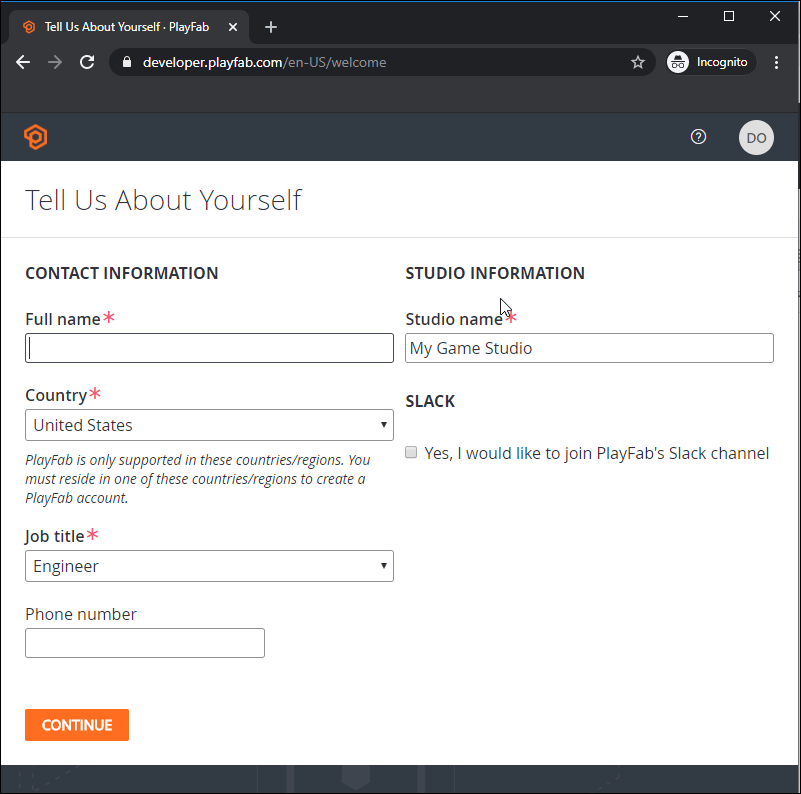
サインインすると、PlayFab は連絡先情報とスタジオ情報の入力を求めます。ゲーム スタジオ名を最終決定していない場合は、後で変更できます。
 ## 最初のゲームの作成
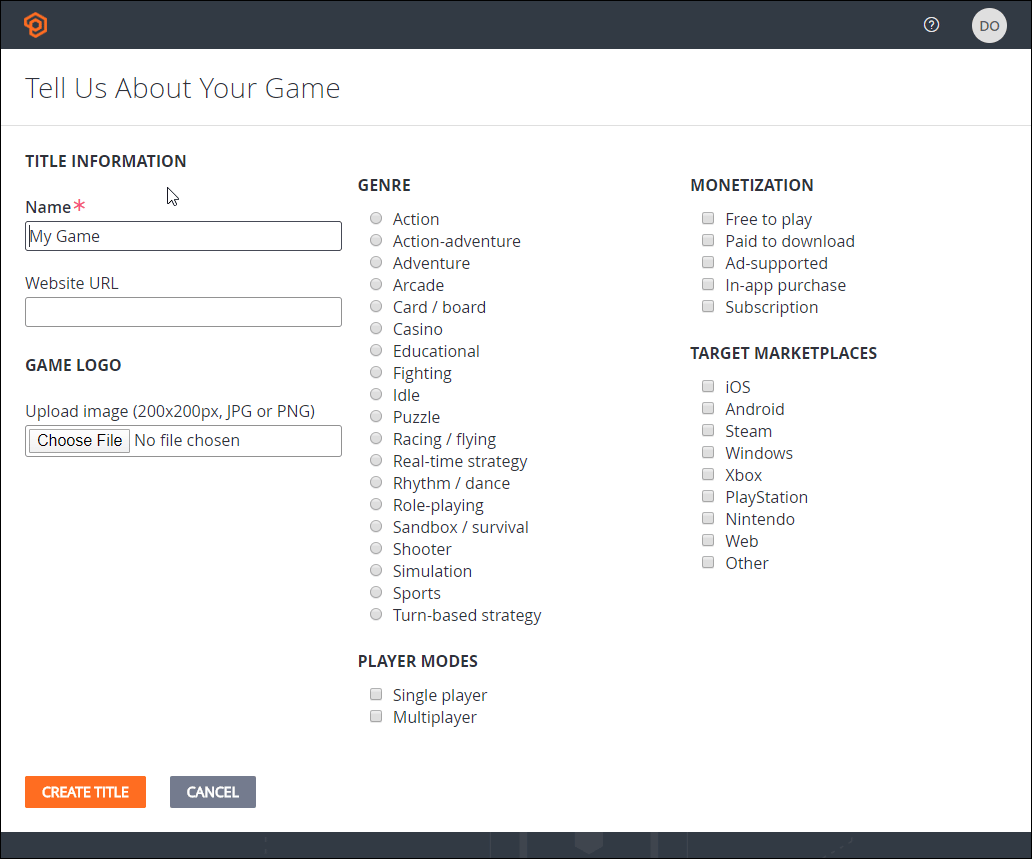
ゲームを作成するには、最小限、ゲームの名前を入力する必要があります。タイトルのジャンル、マネタイゼーション モード、ターゲット マーケットプレイス、プレイヤー モードなど、タイトルに関する追加の詳細を指定することもできます。ベンチマーク比較機能はこれらのプロパティを使用して、ベンチマーク データのより細かなビューを表示します。これらのオプションは後で設定できます。
## 最初のゲームの作成
ゲームを作成するには、最小限、ゲームの名前を入力する必要があります。タイトルのジャンル、マネタイゼーション モード、ターゲット マーケットプレイス、プレイヤー モードなど、タイトルに関する追加の詳細を指定することもできます。ベンチマーク比較機能はこれらのプロパティを使用して、ベンチマーク データのより細かなビューを表示します。これらのオプションは後で設定できます。
 ## スタジオとタイトル
アカウント、スタジオ、および最初のゲームを正常に作成すると、Game Manager がタイトルのダッシュボードで開きます。
次回サインインすると、Game Manager は **My Studios and Titles** ページで開きます。そこからタイトルを選択してそのダッシュボードを開けます。Game Manager の機能の詳細な紹介については、[Game Manager リファレンス](/services/playfab/live-service-management/gamemanager/reference) を参照してください。
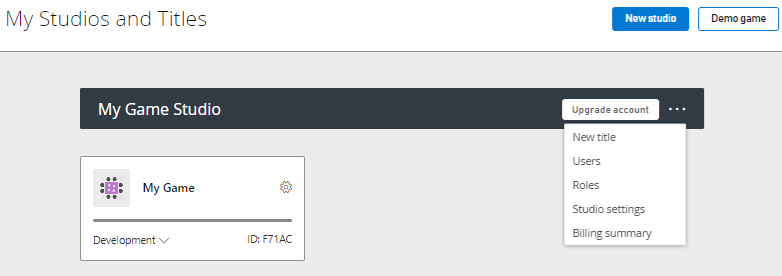
多くの API 呼び出しには TitleId が必要です。これはゲームのタイトルの下にある文字列 ID です。次のダッシュボードでは、タイトルは "My Game" で、TitleId は "F71AC" です。
## スタジオとタイトル
アカウント、スタジオ、および最初のゲームを正常に作成すると、Game Manager がタイトルのダッシュボードで開きます。
次回サインインすると、Game Manager は **My Studios and Titles** ページで開きます。そこからタイトルを選択してそのダッシュボードを開けます。Game Manager の機能の詳細な紹介については、[Game Manager リファレンス](/services/playfab/live-service-management/gamemanager/reference) を参照してください。
多くの API 呼び出しには TitleId が必要です。これはゲームのタイトルの下にある文字列 ID です。次のダッシュボードでは、タイトルは "My Game" で、TitleId は "F71AC" です。
 ## 次のステップ
* [PlayFab ユーザー ロール](/services/playfab/identity/dev-identity/permissions/playfab-user-roles)
## Related topics
- [NodeJS クイックスタート](/ja-jp/services/playfab/sdks/nodejs/quickstart.md)
- [Native と Phaser 向け JavaScript クイックスタート](/ja-jp/services/playfab/sdks/javascript/quickstart.md)
- [プレイヤーデータのクイックスタート](/ja-jp/services/playfab/player-progression/player-data/quickstart.md)
- [クイックスタート](/ja-jp/services/playfab/economy-monetization/economy-v2/quickstart.md)
- [クイックスタート GDK](/ja-jp/services/playfab/sdks/c/quickstart-gdk.md)
## 次のステップ
* [PlayFab ユーザー ロール](/services/playfab/identity/dev-identity/permissions/playfab-user-roles)
## Related topics
- [NodeJS クイックスタート](/ja-jp/services/playfab/sdks/nodejs/quickstart.md)
- [Native と Phaser 向け JavaScript クイックスタート](/ja-jp/services/playfab/sdks/javascript/quickstart.md)
- [プレイヤーデータのクイックスタート](/ja-jp/services/playfab/player-progression/player-data/quickstart.md)
- [クイックスタート](/ja-jp/services/playfab/economy-monetization/economy-v2/quickstart.md)
- [クイックスタート GDK](/ja-jp/services/playfab/sdks/c/quickstart-gdk.md)