> ## Documentation Index
> Fetch the complete documentation index at: https://devdocs.xbox.com/llms.txt
> Use this file to discover all available pages before exploring further.
# セグメントの構成
> Game Manager でフィルター条件、命名規則、参加/離脱アクションまたは CloudScript タスクの割り当てを定義して、PlayFab プレイヤー セグメントを構成します。
**Game Manager** の **Players** タブからアクセスする **Segment configuration** ページでは、名前の調整、フィルターの定義、タスクの割り当てを行うことにより、新規または既存のセグメントを構成できます。
各セグメントでは、有用または興味深いプレイヤー グループを定義し、そのグループに対して排他的なアクションを実行できます。
## セグメントの作成とアクセス方法
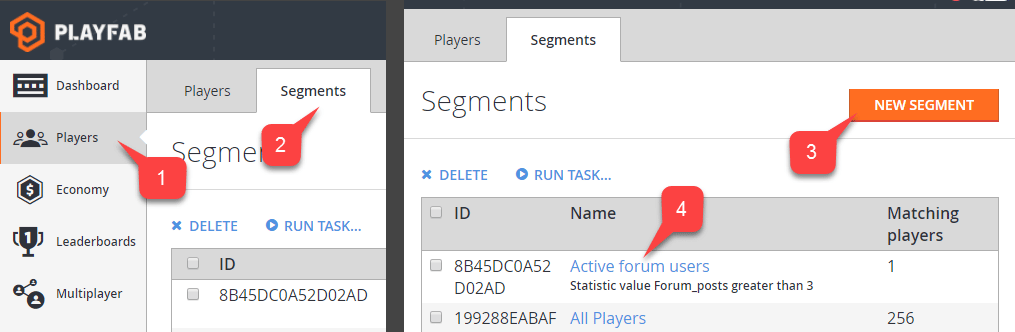
セグメント構成にアクセスするには:
1. 左側のメニューから **Players** を選択します。
2. **Segments** タブを選択します。
その後、以下を選択できます:
3. **New Segment** ボタンを使用して新しい **Segment** を作成し構成します。
4. *既存* の **Segment** を見つけ、名前ラベルを選択して **Segment** を構成します。
 ## セグメントの構成方法
**前提条件**:
このチュートリアルの例のようにセグメントを構成するには、次のものが必要です:
* PlayFab に定義された、特徴のあるプレイヤーとないプレイヤー。
* 定義された [CloudScript PlayStream フック](/services/playfab/data-analytics/acting-data/action-rules-using-cloudscript-actions-with-playstream)。
この例では、次のことを行います:
* この *定義特性* を使用してセグメントを構成します: カナダから来るすべてのプレイヤー。
* セグメントに入る各プレイヤーに対して CloudScript 関数 **helloWorld** を実行します。
プレイヤーの *定義特性* には、次のようなものが考えられます:
* ログイン時刻
* リンクされたデバイス タイプ
* タグ
* 実世界の場所
* 統計値
* 仮想通貨の値
* 実マネーの購入など
プレイヤーの場所は、多数の可能なオプションの 1 つで、この例に特に必要なだけです。国/地域の要件を、お好みの別のフィルターに自由に置き換えてください。
セグメントを定義すると、プレイヤーがセグメントに入ったり離れたりしたときに実行するさまざまなアクション オプションを選択できます。
CloudScript は圧倒的に最も柔軟なアクションであり、セグメント遷移時のプレイヤーとセグメント化情報を完全に制御できます。
CloudScript ハンドラーの 2 番目のパラメーター、*Context* を使用して、プレイヤーとセグメント遷移を特定します。その後、インベントリ アイテム、仮想通貨、プレイヤー データ、または統計の付与など、プレイヤーに対して任意のアクションを実行します。
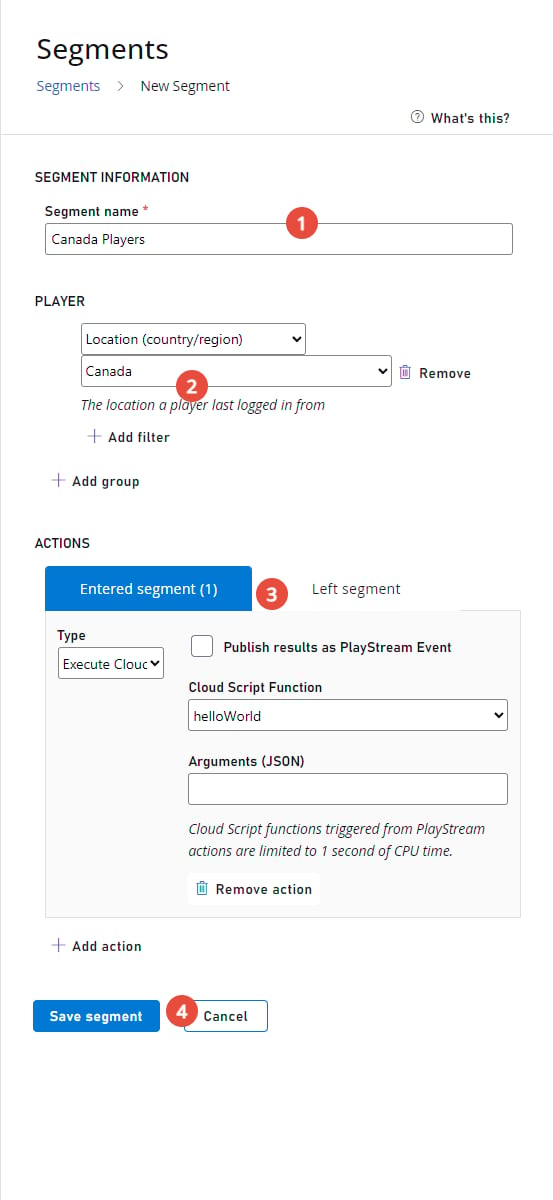
この特定のケースでは、セグメント構成には次の 4 つの簡単なステップが必要です:
1. セグメントに適切な名前を割り当てます。*定義特性* を組み込んだ名前 - **Canada Players** を使用するのが良いでしょう。
2. プレイヤーがセグメントに入るために満たさなければならない条件を割り当てます。この場合、厳密な値 *Canada* を持つ *Location (country/region)* フィルターが必要です。
3. 入力されたセグメント トリガーに CloudScript アクションを追加します。実行したい関数を実行するようアクションを構成します。この例では、**helloWorld** が必要です。
4. **Save Segment** ボタンを選択してコミットします。
セグメントを定義すると、プレイヤーがセグメントに入ったり離れたりしたときに実行するさまざまなアクション オプションを選択できます。CloudScript は圧倒的に最も柔軟なアクションであり、セグメント遷移時のプレイヤーとセグメント化情報を完全に制御できます。
CloudScript ハンドラーの 2 番目のパラメーター、*Context* を使用して、プレイヤーとセグメント遷移を特定します。その後、インベントリ アイテム、仮想通貨、プレイヤー データ、または統計の付与など、プレイヤーに対して任意のアクションを実行します。
この特定のケースでは、セグメント構成には次の 4 つの簡単なステップが必要です:
1. セグメントに適切な名前を割り当てます (*定義特性* を組み込んだ名前 - **Canada Players** を使用するのが良いでしょう)。
2. プレイヤーがセグメントに入るために満たさなければならない条件を割り当てます。この場合、厳密な値 *Canada* を持つ *Location (country/region)* フィルターが必要です。
3. 入力されたセグメント トリガーに **CloudScript** アクションを追加します。実行したい関数を実行するようアクションを構成します。この例では、**helloWorld** が必要です。
4. **Save Segment** ボタンを選択してコミットします。
## セグメントの構成方法
**前提条件**:
このチュートリアルの例のようにセグメントを構成するには、次のものが必要です:
* PlayFab に定義された、特徴のあるプレイヤーとないプレイヤー。
* 定義された [CloudScript PlayStream フック](/services/playfab/data-analytics/acting-data/action-rules-using-cloudscript-actions-with-playstream)。
この例では、次のことを行います:
* この *定義特性* を使用してセグメントを構成します: カナダから来るすべてのプレイヤー。
* セグメントに入る各プレイヤーに対して CloudScript 関数 **helloWorld** を実行します。
プレイヤーの *定義特性* には、次のようなものが考えられます:
* ログイン時刻
* リンクされたデバイス タイプ
* タグ
* 実世界の場所
* 統計値
* 仮想通貨の値
* 実マネーの購入など
プレイヤーの場所は、多数の可能なオプションの 1 つで、この例に特に必要なだけです。国/地域の要件を、お好みの別のフィルターに自由に置き換えてください。
セグメントを定義すると、プレイヤーがセグメントに入ったり離れたりしたときに実行するさまざまなアクション オプションを選択できます。
CloudScript は圧倒的に最も柔軟なアクションであり、セグメント遷移時のプレイヤーとセグメント化情報を完全に制御できます。
CloudScript ハンドラーの 2 番目のパラメーター、*Context* を使用して、プレイヤーとセグメント遷移を特定します。その後、インベントリ アイテム、仮想通貨、プレイヤー データ、または統計の付与など、プレイヤーに対して任意のアクションを実行します。
この特定のケースでは、セグメント構成には次の 4 つの簡単なステップが必要です:
1. セグメントに適切な名前を割り当てます。*定義特性* を組み込んだ名前 - **Canada Players** を使用するのが良いでしょう。
2. プレイヤーがセグメントに入るために満たさなければならない条件を割り当てます。この場合、厳密な値 *Canada* を持つ *Location (country/region)* フィルターが必要です。
3. 入力されたセグメント トリガーに CloudScript アクションを追加します。実行したい関数を実行するようアクションを構成します。この例では、**helloWorld** が必要です。
4. **Save Segment** ボタンを選択してコミットします。
セグメントを定義すると、プレイヤーがセグメントに入ったり離れたりしたときに実行するさまざまなアクション オプションを選択できます。CloudScript は圧倒的に最も柔軟なアクションであり、セグメント遷移時のプレイヤーとセグメント化情報を完全に制御できます。
CloudScript ハンドラーの 2 番目のパラメーター、*Context* を使用して、プレイヤーとセグメント遷移を特定します。その後、インベントリ アイテム、仮想通貨、プレイヤー データ、または統計の付与など、プレイヤーに対して任意のアクションを実行します。
この特定のケースでは、セグメント構成には次の 4 つの簡単なステップが必要です:
1. セグメントに適切な名前を割り当てます (*定義特性* を組み込んだ名前 - **Canada Players** を使用するのが良いでしょう)。
2. プレイヤーがセグメントに入るために満たさなければならない条件を割り当てます。この場合、厳密な値 *Canada* を持つ *Location (country/region)* フィルターが必要です。
3. 入力されたセグメント トリガーに **CloudScript** アクションを追加します。実行したい関数を実行するようアクションを構成します。この例では、**helloWorld** が必要です。
4. **Save Segment** ボタンを選択してコミットします。
 **Group (2)** は、**Filters (3)** と呼ばれる定義されたすべての条件を満たすプレイヤーのセットです。
言い換えれば、セグメントの一部になるためには、プレイヤーは少なくとも 1 つのグループの一部でなければなりません。グループの一部になるためには、プレイヤーはすべての条件 (フィルター) を満たす必要があります。
これは OR/AND 演算子で示されます: フィルターは AND 演算子で結合され、グループは OR 演算子で結合されます。
以下に示すスクリーンショットは、セグメントの定義方法の例を示しています。このセグメントは 2 つのグループで構成されています。最初のグループは 2 つのフィルターで定義されています:
* プレイヤーはカナダ出身である必要があります。
* プレイヤーは Apple の **Push notifications enabled** である必要があります。
2 番目のグループもカナダ出身のプレイヤー用ですが、Google の **Push notifications enabled** である必要があります。
**Group (2)** は、**Filters (3)** と呼ばれる定義されたすべての条件を満たすプレイヤーのセットです。
言い換えれば、セグメントの一部になるためには、プレイヤーは少なくとも 1 つのグループの一部でなければなりません。グループの一部になるためには、プレイヤーはすべての条件 (フィルター) を満たす必要があります。
これは OR/AND 演算子で示されます: フィルターは AND 演算子で結合され、グループは OR 演算子で結合されます。
以下に示すスクリーンショットは、セグメントの定義方法の例を示しています。このセグメントは 2 つのグループで構成されています。最初のグループは 2 つのフィルターで定義されています:
* プレイヤーはカナダ出身である必要があります。
* プレイヤーは Apple の **Push notifications enabled** である必要があります。
2 番目のグループもカナダ出身のプレイヤー用ですが、Google の **Push notifications enabled** である必要があります。
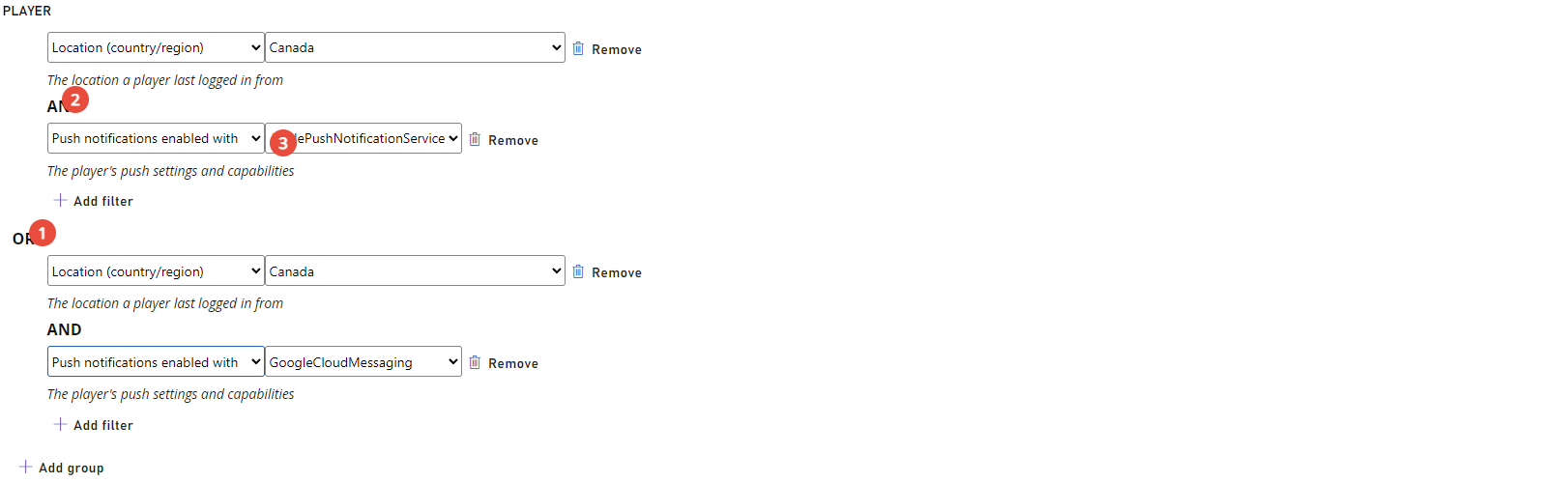 \
最終的に、Google または Apple のプッシュ通知を持つカナダ出身のプレイヤーのセグメントが得られます。
各フィルターには独自の構成と目的があります。2017 年 4 月 30 日現在、次のフィルターが利用可能です:
* **All players filter** - このフィルターには構成がなく、すべてのプレイヤーのセグメントを作成できるという点でユニークです。これは、すべての新しいプレイヤーに対して自動操作を実行したい場合に便利です (セグメント アクションは、このチュートリアルの後半の [アクションの管理方法](#how-to-manage-actions) セクションで説明されます)。
* **First login (date) filter** - 最初のログイン日時に基づいてフィルターできます。たとえば、2017 年 1 月 1 日以降に初めてログインしたプレイヤー。
* **First login (timespan) filter** - 現在の日時に対する最初のログインの時間スパンに基づいてフィルターできます。たとえば、20 分前 (現在から) に初めてサインインしたプレイヤー。
* **Last login (date) filter** - 最終ログイン日時に基づいてフィルターできます。たとえば、2017 年 1 月 1 日以降にサインインしていないプレイヤー。
* **Last login (timespan) filter** - 現在の日時に対する最終ログインの時間スパンに基づいてフィルターできます。たとえば、1 週間 (現在から) サインインしていないプレイヤー。
* **Linked user account to filter** - リンクされたユーザー アカウントに基づいてフィルターできます。たとえば、Steam アカウントとメール アカウントがリンクされているプレイヤー。
* **Location (country/region) filter** - プレイヤーの国/地域に基づいてフィルターできます。たとえば、カナダのプレイヤー。
* **Push notifications enabled with filter** - プレイヤーのプッシュ設定と機能に基づいてフィルターできます。たとえば、Google プッシュ通知が有効になっているプレイヤー。
* **Statistics value filter** - 独自のカスタム統計属性に基づいてフィルターできます。たとえば、合計 20,000 ダメージを与えたプレイヤー。
* **Tag filter** - プレイヤーが特定のタグを持っているかどうかに基づいてフィルターできます。たとえば、*cheater* タグを持つプレイヤー。
* **Total value to date in US filter** - プレイヤーがゲームで消費した USD 通貨の額に基づいてフィルターできます。たとえば、30 ドル以上消費したプレイヤー。
* **Value to date filter** - プレイヤーがゲームで消費した特定通貨の額に基づいてフィルターできます。たとえば、50 RUB を消費したプレイヤー。
* **User origination filter** - プレイヤーがゲームを開始するために使用した最初の認証方法に基づいてフィルターできます。
ここでのトリックは、プレイヤーが iOS デバイス ID などに基づいて認証で *開始* することがありますが、後で *同じ* プレイヤーが GameCenter アカウントをリンクすることがある点です。この場合、*user origination* は iOS デバイス ID になります。たとえば、iOS デバイス ID を使用して初めてサインインしたプレイヤー。
* **Virtual currency balance filter** - プレイヤーのカスタム仮想通貨残高に基づいてフィルターできます。たとえば、Crystal を 50 未満保有するプレイヤー。
## アクションの管理方法
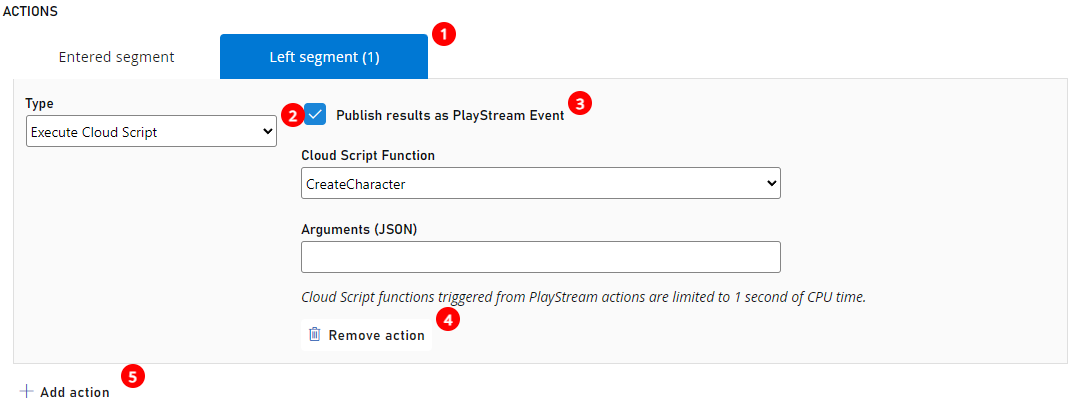
各 *アクション* を実行するには *トリガー* が必要です。一部のアクションは、ページから直接トリガーされて手動で実行されます。ただし、アクションの実行を引き起こすイベントであるトリガーを選択する必要があることもあります。
トリガーはアクションの *コンテキスト* を定義します。たとえば、*player entered segment* トリガーは、プレイヤーへの参照を含むコンテキストを渡します。**Actions** パネルの一般的なワークフローは次のとおりです:
1. *トリガー* とも呼ばれる **Event condition** を選択します。
2. アクション **Type** を選択します。PlayFab はさまざまなアクションを提供します。より柔軟なアクションが必要な場合はいつでも、CloudScript アクションを検討してください。このアクション タイプでは、独自の CloudScript 関数を実行できます。
3. アクションを構成します (各アクション **Type** に固有)。
4. トリガーからアクションを削除するには、**REMOVE** を選択します。
5. トリガーにアクションを追加するには、**Add Action** を選択します。
\
最終的に、Google または Apple のプッシュ通知を持つカナダ出身のプレイヤーのセグメントが得られます。
各フィルターには独自の構成と目的があります。2017 年 4 月 30 日現在、次のフィルターが利用可能です:
* **All players filter** - このフィルターには構成がなく、すべてのプレイヤーのセグメントを作成できるという点でユニークです。これは、すべての新しいプレイヤーに対して自動操作を実行したい場合に便利です (セグメント アクションは、このチュートリアルの後半の [アクションの管理方法](#how-to-manage-actions) セクションで説明されます)。
* **First login (date) filter** - 最初のログイン日時に基づいてフィルターできます。たとえば、2017 年 1 月 1 日以降に初めてログインしたプレイヤー。
* **First login (timespan) filter** - 現在の日時に対する最初のログインの時間スパンに基づいてフィルターできます。たとえば、20 分前 (現在から) に初めてサインインしたプレイヤー。
* **Last login (date) filter** - 最終ログイン日時に基づいてフィルターできます。たとえば、2017 年 1 月 1 日以降にサインインしていないプレイヤー。
* **Last login (timespan) filter** - 現在の日時に対する最終ログインの時間スパンに基づいてフィルターできます。たとえば、1 週間 (現在から) サインインしていないプレイヤー。
* **Linked user account to filter** - リンクされたユーザー アカウントに基づいてフィルターできます。たとえば、Steam アカウントとメール アカウントがリンクされているプレイヤー。
* **Location (country/region) filter** - プレイヤーの国/地域に基づいてフィルターできます。たとえば、カナダのプレイヤー。
* **Push notifications enabled with filter** - プレイヤーのプッシュ設定と機能に基づいてフィルターできます。たとえば、Google プッシュ通知が有効になっているプレイヤー。
* **Statistics value filter** - 独自のカスタム統計属性に基づいてフィルターできます。たとえば、合計 20,000 ダメージを与えたプレイヤー。
* **Tag filter** - プレイヤーが特定のタグを持っているかどうかに基づいてフィルターできます。たとえば、*cheater* タグを持つプレイヤー。
* **Total value to date in US filter** - プレイヤーがゲームで消費した USD 通貨の額に基づいてフィルターできます。たとえば、30 ドル以上消費したプレイヤー。
* **Value to date filter** - プレイヤーがゲームで消費した特定通貨の額に基づいてフィルターできます。たとえば、50 RUB を消費したプレイヤー。
* **User origination filter** - プレイヤーがゲームを開始するために使用した最初の認証方法に基づいてフィルターできます。
ここでのトリックは、プレイヤーが iOS デバイス ID などに基づいて認証で *開始* することがありますが、後で *同じ* プレイヤーが GameCenter アカウントをリンクすることがある点です。この場合、*user origination* は iOS デバイス ID になります。たとえば、iOS デバイス ID を使用して初めてサインインしたプレイヤー。
* **Virtual currency balance filter** - プレイヤーのカスタム仮想通貨残高に基づいてフィルターできます。たとえば、Crystal を 50 未満保有するプレイヤー。
## アクションの管理方法
各 *アクション* を実行するには *トリガー* が必要です。一部のアクションは、ページから直接トリガーされて手動で実行されます。ただし、アクションの実行を引き起こすイベントであるトリガーを選択する必要があることもあります。
トリガーはアクションの *コンテキスト* を定義します。たとえば、*player entered segment* トリガーは、プレイヤーへの参照を含むコンテキストを渡します。**Actions** パネルの一般的なワークフローは次のとおりです:
1. *トリガー* とも呼ばれる **Event condition** を選択します。
2. アクション **Type** を選択します。PlayFab はさまざまなアクションを提供します。より柔軟なアクションが必要な場合はいつでも、CloudScript アクションを検討してください。このアクション タイプでは、独自の CloudScript 関数を実行できます。
3. アクションを構成します (各アクション **Type** に固有)。
4. トリガーからアクションを削除するには、**REMOVE** を選択します。
5. トリガーにアクションを追加するには、**Add Action** を選択します。
 ## プレイヤー セグメントの検査方法
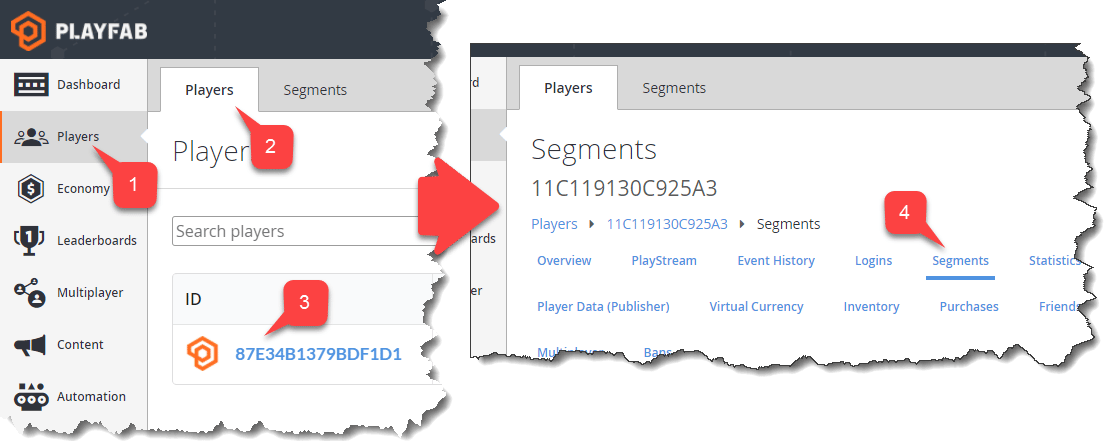
プレイヤーが所属するセグメントを **Player Segments** ページで調べることができます。**Player Segments** ページにアクセスするには:
1. サイドバー メニューで **Players** を選択します。
2. 次に **Players** タブを選択します。
3. 検査したいプレイヤーを見つけ、**ID** ラベルを選択します。
4. 最後に、**Players Toolbar** で **Segments** を選択します。
## プレイヤー セグメントの検査方法
プレイヤーが所属するセグメントを **Player Segments** ページで調べることができます。**Player Segments** ページにアクセスするには:
1. サイドバー メニューで **Players** を選択します。
2. 次に **Players** タブを選択します。
3. 検査したいプレイヤーを見つけ、**ID** ラベルを選択します。
4. 最後に、**Players Toolbar** で **Segments** を選択します。
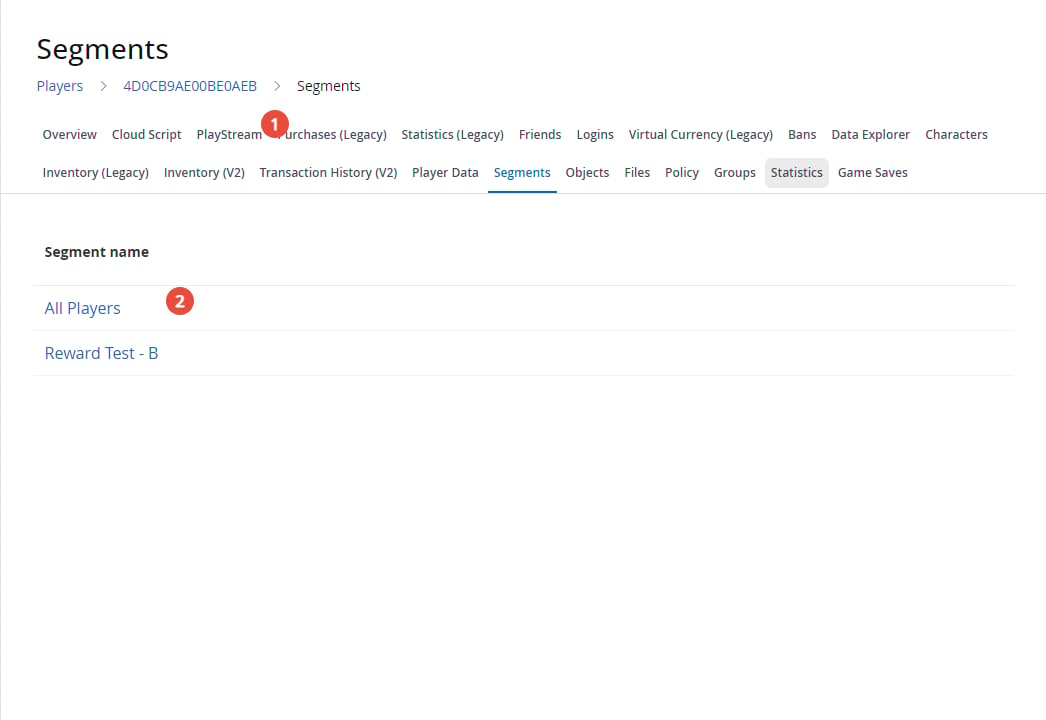
 **Player Segments** ページでは、次の点に注意してください:
1. **Player ID** ラベルは、現在検査しているプレイヤーを識別します。
2. **Segments** テーブルには、プレイヤーが所属するすべてのセグメントのリストが含まれます。セグメントを構成するには、**Segment name** ラベルを選択します。
**Player Segments** ページでは、次の点に注意してください:
1. **Player ID** ラベルは、現在検査しているプレイヤーを識別します。
2. **Segments** テーブルには、プレイヤーが所属するすべてのセグメントのリストが含まれます。セグメントを構成するには、**Segment name** ラベルを選択します。
 ## Related topics
- [プレイヤーセグメントの構成](/ja-jp/services/playfab/player-progression/player-data/player-segment-configuration.md)
- [プレイヤーセグメント](/ja-jp/services/playfab/player-progression/player-data/player-segments.md)
- [Economy V2 のターゲット オファー](/ja-jp/services/playfab/economy-monetization/economy-v2/player-segmented-monetization/targeted-offers.md)
- [プレイヤー カスタム プロパティによる高度なセグメント化](/ja-jp/services/playfab/live-service-management/game-configuration/segmentation/advanced-segmentation.md)
- [ディメンションとしてのセグメント クイックスタート](/ja-jp/services/playfab/data-analytics/learn-data/trends/segments-dimension-qs.md)
## Related topics
- [プレイヤーセグメントの構成](/ja-jp/services/playfab/player-progression/player-data/player-segment-configuration.md)
- [プレイヤーセグメント](/ja-jp/services/playfab/player-progression/player-data/player-segments.md)
- [Economy V2 のターゲット オファー](/ja-jp/services/playfab/economy-monetization/economy-v2/player-segmented-monetization/targeted-offers.md)
- [プレイヤー カスタム プロパティによる高度なセグメント化](/ja-jp/services/playfab/live-service-management/game-configuration/segmentation/advanced-segmentation.md)
- [ディメンションとしてのセグメント クイックスタート](/ja-jp/services/playfab/data-analytics/learn-data/trends/segments-dimension-qs.md)