> ## Documentation Index
> Fetch the complete documentation index at: https://devdocs.xbox.com/llms.txt
> Use this file to discover all available pages before exploring further.
# PlayFab ユーザー ロール
> PlayFab Game Manager でユーザー ロールを作成し、タイトルごとにきめ細かいアクセス許可を割り当て、管理者、サポート、プロダクト チームのスタジオ アクセスを管理します。
ロールは、PlayFab の Game Manager でユーザーのアクセス許可とナビゲーションを管理する方法です。ロールは、名前付きのアクセス許可のコレクションであり、タイトルごとにスタジオのメンバーに割り当てます。ロールを一度定義すれば、必要な数のユーザーに割り当てることができ、ロールを編集することで全員のアクセスをまとめて更新できます。
この記事では、最もよく行う 3 つのこと (ロールの作成、そのアクセス許可の構成、ユーザーへの割り当て) を取り上げます。
## ロールの仕組み
PlayFab は、数百の個別アクセス許可を持つきめ細かい許可モデルを使用しているため、各人が行える操作を *正確に* 決定できます。Game Manager の領域は完全にオフにしたり、読み取り専用に設定したり、編集用に開くことができます。
これが役立つ例をいくつか挙げます。
* カスタマー サービス担当者はプレイヤー プロファイルを編集できますが、収益データは決して見ることができません。
* プロダクト マネージャーは収益ダッシュボードを閲覧できますが、マルチプレイヤー サーバー ビルドをアップロードすることはできません。
* データ サイエンティストはすべてのイベントとダッシュボードを読むことができますが、どこにも書き込み権限はありません。
アクセス許可は個々のユーザーではなくロールに存在するため、ポリシー変更は 1 回の編集で済みます。ロールを更新すれば、それを保持しているすべてのユーザーが直ちに変更を反映します。
ロールは **タイトルごと** に割り当てられ、ユーザーは同じタイトルで **複数のロール** を保持できます。したがって、誰かに *Customer Support* ロールと *Data Scientist* ロールの両方を付与すると、両方の組み合わせられたアクセス許可が得られます。同じ人が、あるタイトルでは Title Admin、別のタイトルでは Product Manager、もう 1 つのタイトルでは Customer Service 担当者になることもできます - すべて同じスタジオ内で。
### 組み込みロールと管理者レベル
すべてのスタジオには、事前定義された 3 つのロールが付属しています。
* **Title Admin** — 指定したタイトルに対する完全なアクセス許可
* **Dashboard** — タイトルのダッシュボードを閲覧する権限のみ
* **Commercial admin** — タイトルのダッシュボードの表示、設定の編集、Economy の支払いの確認、製品のアクティブ化の管理を行う権限
タイトルへのアクセスに影響を与える 2 つの特別なスタジオ全体のアクセス許可があります。
* **Studio Admin** — タイトルの作成、ロールの定義と編集、スタジオ内のすべてのタイトルで自動的に **title admin** 権限を持ちます。ロールを作成したりユーザーに割り当てたりするには、Studio Admin である必要があります。
* **Commercial admin** — スタジオの請求プロセスをある程度制御でき、スタジオ内のすべてのタイトルで自動的に **commercial admin** 権限を持ちます。
## ロールの作成
1. 開発者アカウントで [PlayFab にサインイン](https://developer.playfab.com/) します。
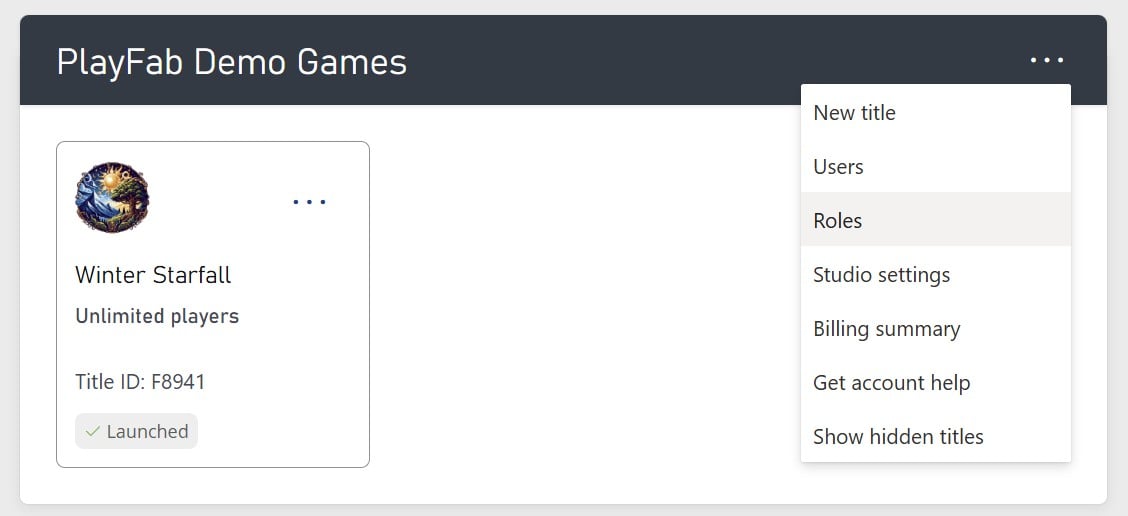
2. **My Studios and Titles** から、スタジオの右側にある **三点リーダー (...) メニュー** を選択し、**Roles** を選択します。
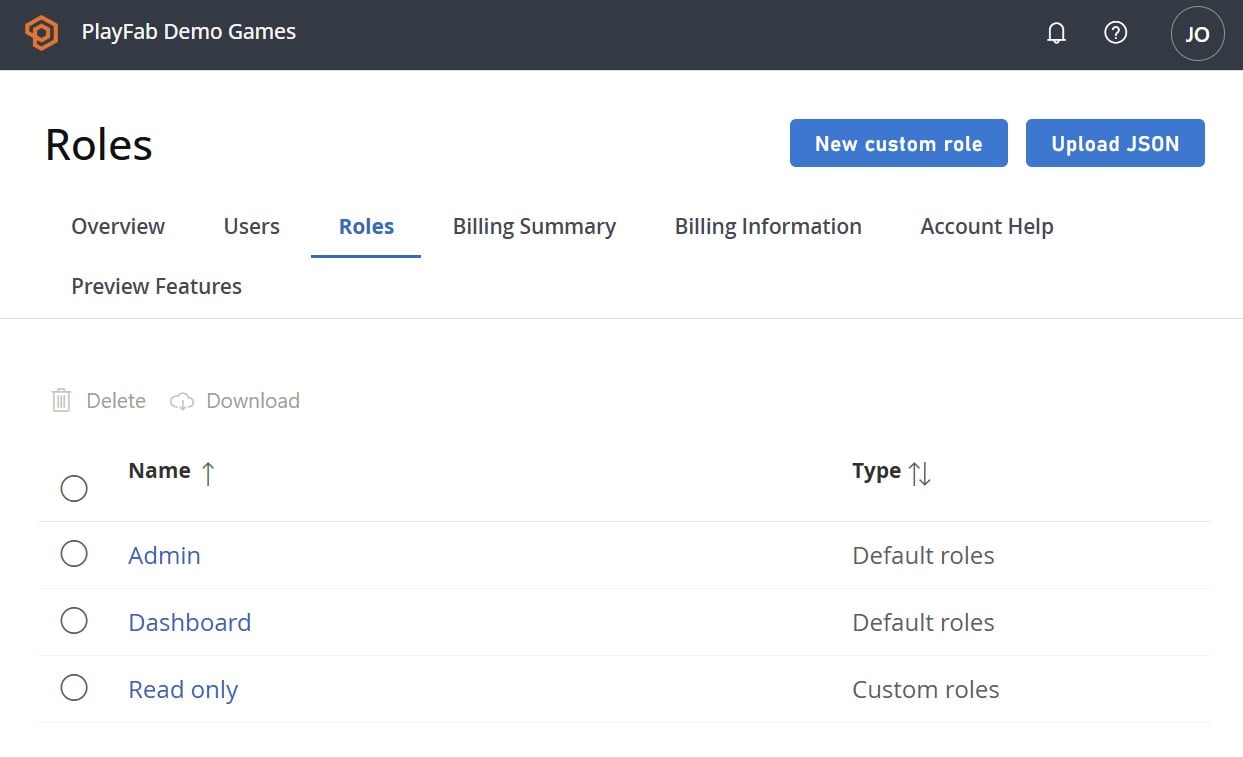
 3. スタジオに既に存在するロールのリストが表示されます。カスタム ロールを開始するには **New custom role** を選択します。
 4. **Role details** で、ロールに明確な **Role title** を付けます。これは後でロールを割り当てるときに選ぶものなので、わかりやすい名前 (たとえば *Customer Support* や *Build Engineer*) にしてください。
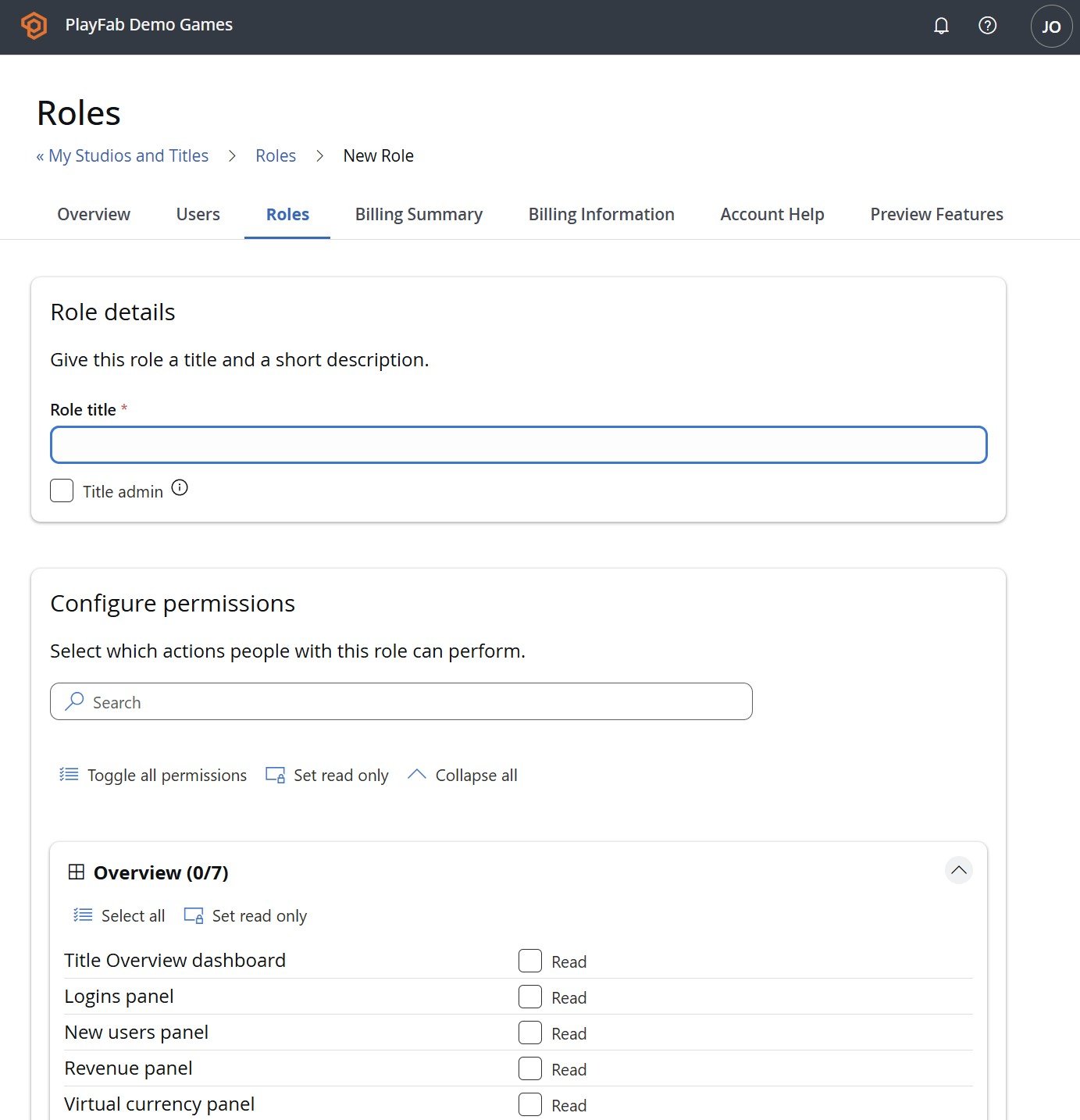 5. このロールにタイトルへの無制限アクセスを持たせる場合は、**Title admin** をオンにします。これによってタイトルの完全なアクセス許可が付与され、以下の個別アクセス許可の選択が上書きされます。
### アクセス許可の構成
**Configure permissions** セクションでは、ロールが実行できる内容を正確に選択します。アクセス許可は **Overview**、**Identity**、**Economy** などのグループに整理されており、各グループにはカウンター (たとえば *Overview (0/7)*) があり、現在選択されているアクセス許可の数を示します。
各アクセス許可は 1 つ以上のアクセス レベルを提供します。
* **Read** — データまたは領域を表示する
* **Edit** — 作成および変更する
* **Delete** — 削除する
すべてのアクセス許可に 3 つすべてがあるわけではありません。一部の領域では、**Activate**、**Submit**、**Review** など独自の目的別アクションを追加します。アクションの対象範囲がわからない場合は、アクションの横にある **(i)** ツールチップにマウスを合わせて完全な説明を確認してください。たとえば、*Payouts* タブの **Review** アクションでは、これによって "Approve and reject payouts (支払いを承認および拒否)" できることが説明されています。
素早く操作するには、一括制御を使用します。
* **Search** — 特定の項目を見つけるためにアクセス許可リストをフィルターします。
* **Toggle all permissions** — すべてのアクセス許可を一度に選択またはクリアします。
* **Set read only** — スコープ全体で **Read** ボックスだけをオンにし、Edit/Delete はオフにします。
* **Collapse all** — すべてのグループのコンテンツを隠してよりすっきりとした表示にします。
各グループには独自の **Select all** と **Set read only** があり、一度に 1 つの領域を構成できます。
5. このロールにタイトルへの無制限アクセスを持たせる場合は、**Title admin** をオンにします。これによってタイトルの完全なアクセス許可が付与され、以下の個別アクセス許可の選択が上書きされます。
### アクセス許可の構成
**Configure permissions** セクションでは、ロールが実行できる内容を正確に選択します。アクセス許可は **Overview**、**Identity**、**Economy** などのグループに整理されており、各グループにはカウンター (たとえば *Overview (0/7)*) があり、現在選択されているアクセス許可の数を示します。
各アクセス許可は 1 つ以上のアクセス レベルを提供します。
* **Read** — データまたは領域を表示する
* **Edit** — 作成および変更する
* **Delete** — 削除する
すべてのアクセス許可に 3 つすべてがあるわけではありません。一部の領域では、**Activate**、**Submit**、**Review** など独自の目的別アクションを追加します。アクションの対象範囲がわからない場合は、アクションの横にある **(i)** ツールチップにマウスを合わせて完全な説明を確認してください。たとえば、*Payouts* タブの **Review** アクションでは、これによって "Approve and reject payouts (支払いを承認および拒否)" できることが説明されています。
素早く操作するには、一括制御を使用します。
* **Search** — 特定の項目を見つけるためにアクセス許可リストをフィルターします。
* **Toggle all permissions** — すべてのアクセス許可を一度に選択またはクリアします。
* **Set read only** — スコープ全体で **Read** ボックスだけをオンにし、Edit/Delete はオフにします。
* **Collapse all** — すべてのグループのコンテンツを隠してよりすっきりとした表示にします。
各グループには独自の **Select all** と **Set read only** があり、一度に 1 つの領域を構成できます。
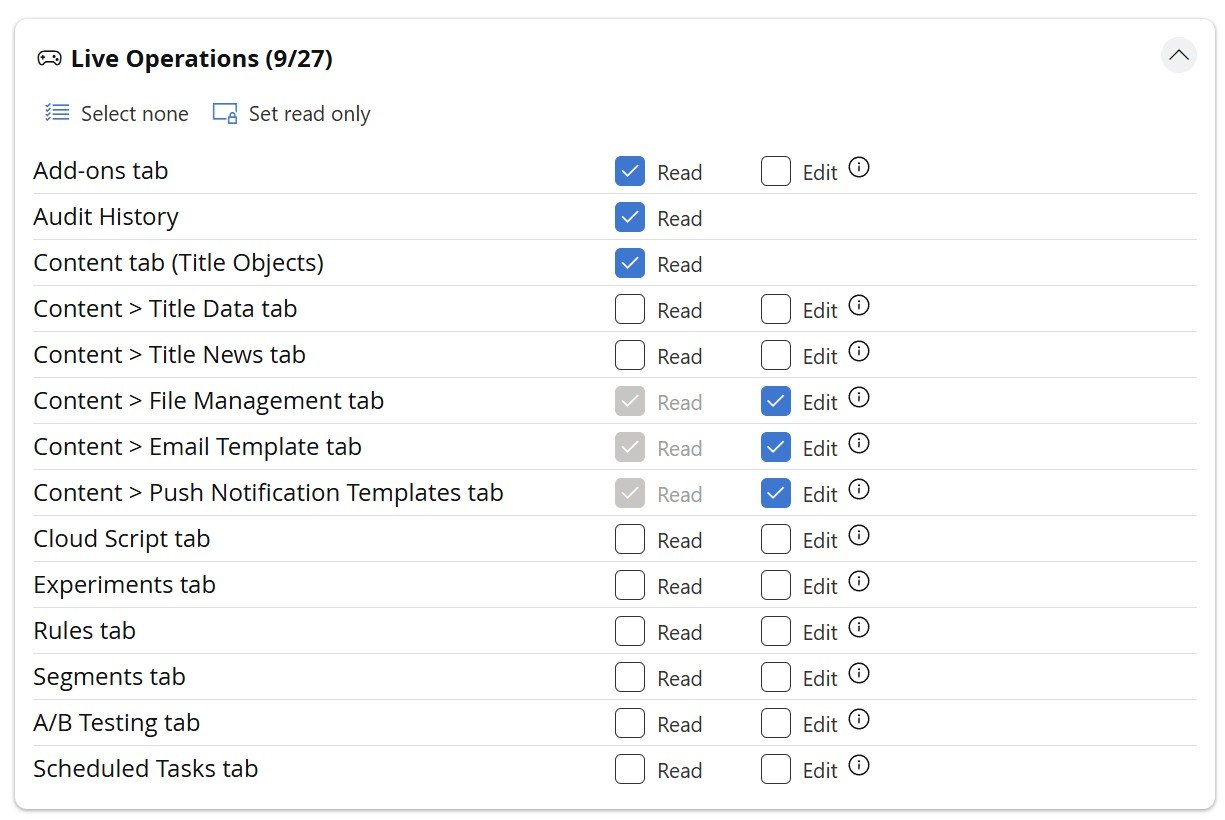 アクセス許可が問題なく見えたら、下部までスクロールし、**Save Role** を選択します。
## ユーザーへのロールの割り当て
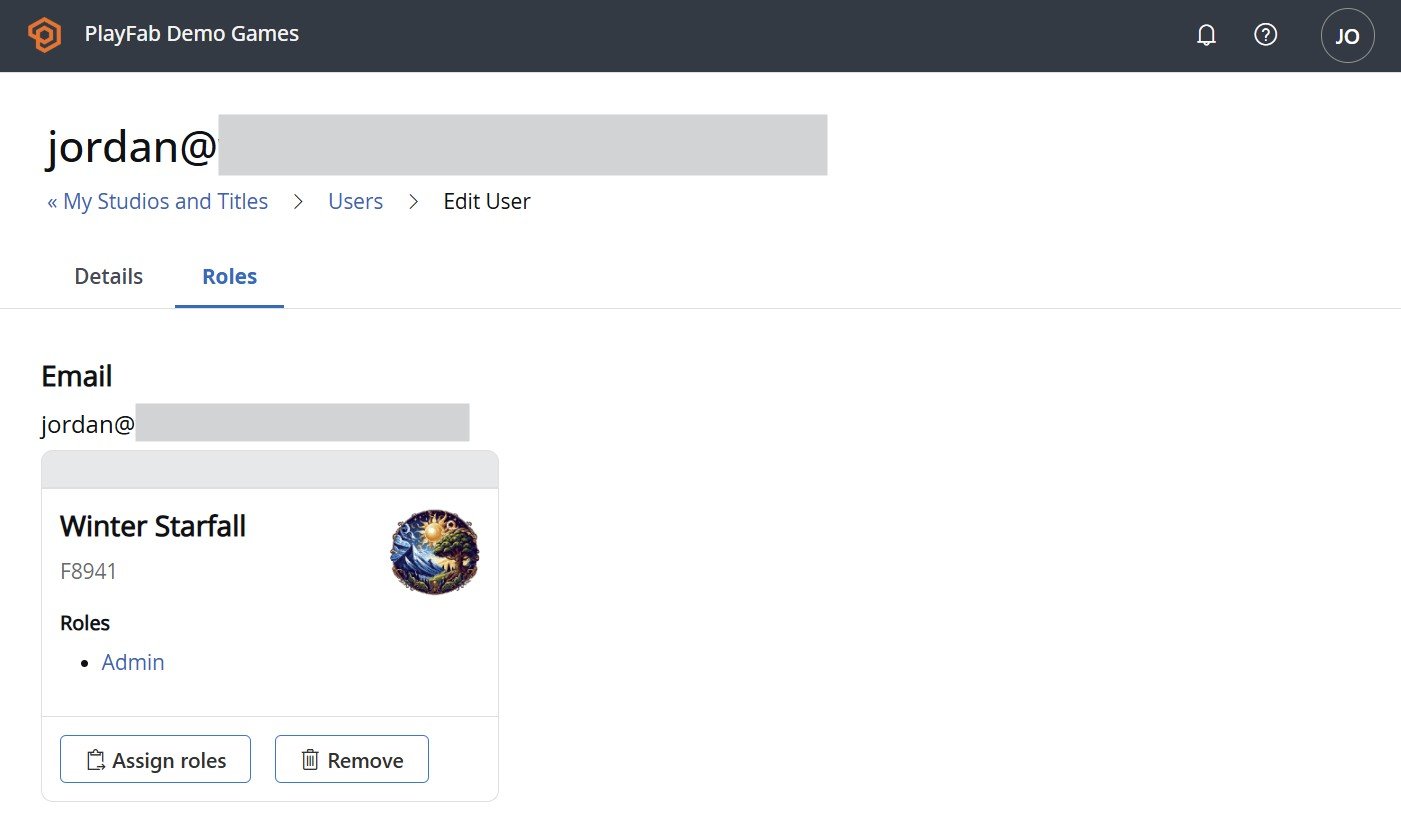
ロールを割り当てる方法は 2 つあります。ユーザーから割り当てるか、ロールから割り当てます。
**ユーザーから:**
1. **My Studios and Titles** から、スタジオの横にある **三点リーダー (...) メニュー** を選択し、**Users** を選択します。
2. 更新するユーザーを開き、タイトルごとにロールを選択します。ロールはタイトルにスコープされているため、ユーザーが必要とする各タイトルにロールを割り当てます。
3. 変更を保存します。
アクセス許可が問題なく見えたら、下部までスクロールし、**Save Role** を選択します。
## ユーザーへのロールの割り当て
ロールを割り当てる方法は 2 つあります。ユーザーから割り当てるか、ロールから割り当てます。
**ユーザーから:**
1. **My Studios and Titles** から、スタジオの横にある **三点リーダー (...) メニュー** を選択し、**Users** を選択します。
2. 更新するユーザーを開き、タイトルごとにロールを選択します。ロールはタイトルにスコープされているため、ユーザーが必要とする各タイトルにロールを割り当てます。
3. 変更を保存します。
 **ロールから:**
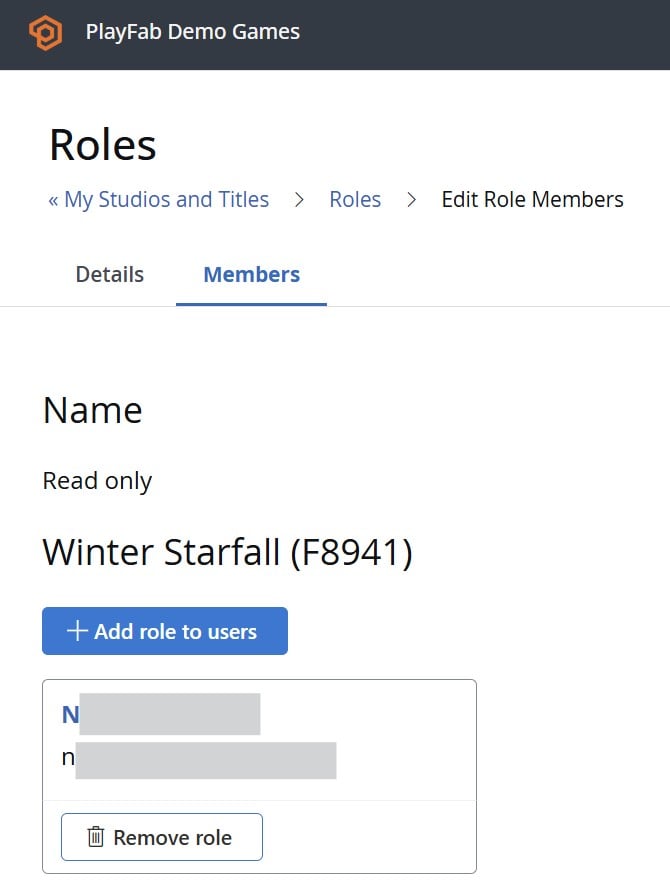
既存のロールを開き、その **Members** タブを選択します。ここで、このロールを保持するべきスタジオ内のユーザーを、どのタイトルに対して保持するかを選択できます - 複数のユーザーを同じロールに一度にオンボーディングする際に便利です。
**ロールから:**
既存のロールを開き、その **Members** タブを選択します。ここで、このロールを保持するべきスタジオ内のユーザーを、どのタイトルに対して保持するかを選択できます - 複数のユーザーを同じロールに一度にオンボーディングする際に便利です。
 ## まとめ
ロールを使うと、Game Manager で誰が何をできるかをスタジオ全体で柔軟に制御できます。ロールを定義し、Read/Edit/Delete (および領域固有の) コントロールでアクセス許可を調整し、タイトルごとにチームに割り当てます。ロールを一度更新すれば、それを保持しているすべての人が同期を保ちます。
## Related topics
- [Game Manager クイックスタート](/ja-jp/services/playfab/live-service-management/gamemanager/quickstart.md)
- [Insights のベスト プラクティス](/ja-jp/services/playfab/data-analytics/legacy/insights/best-practices.md)
- [PlayFab API 用の Microsoft Entra ID 認証](/ja-jp/services/playfab/identity/dev-identity/authentication/entra-id-api-authentication.md)
- [ゲスト ユーザーの概要](/ja-jp/build/core-features/common/user/users-guest-overview.md)
- [PlayFab ユーザー生成コンテンツ](/ja-jp/services/playfab/economy-monetization/economy-v2/ugc/overview.md)
## まとめ
ロールを使うと、Game Manager で誰が何をできるかをスタジオ全体で柔軟に制御できます。ロールを定義し、Read/Edit/Delete (および領域固有の) コントロールでアクセス許可を調整し、タイトルごとにチームに割り当てます。ロールを一度更新すれば、それを保持しているすべての人が同期を保ちます。
## Related topics
- [Game Manager クイックスタート](/ja-jp/services/playfab/live-service-management/gamemanager/quickstart.md)
- [Insights のベスト プラクティス](/ja-jp/services/playfab/data-analytics/legacy/insights/best-practices.md)
- [PlayFab API 用の Microsoft Entra ID 認証](/ja-jp/services/playfab/identity/dev-identity/authentication/entra-id-api-authentication.md)
- [ゲスト ユーザーの概要](/ja-jp/build/core-features/common/user/users-guest-overview.md)
- [PlayFab ユーザー生成コンテンツ](/ja-jp/services/playfab/economy-monetization/economy-v2/ugc/overview.md)