> ## Documentation Index
> Fetch the complete documentation index at: https://devdocs.xbox.com/llms.txt
> Use this file to discover all available pages before exploring further.
# PlayFab 用の Microsoft アカウント認証
> Microsoft アカウントで PlayFab にサインアップし、Microsoft 認証済みの新しいユーザーをスタジオに招待し、Game Manager 用の Entra ID サインインを使用する方法を学びます。
# PlayFab Game Manager のアカウント認証
2024 年 7 月 27 日以降に作成される **新しい** PlayFab ユーザー アカウントは、すべて Microsoft 認証サービスを使用する必要があります。
PlayFab はユーザー認証の 2 つの方法をサポートしています。1 つ目は、元々の PlayFab ユーザー認証システムです。2 つ目は、推奨される Microsoft の認証サービス - Microsoft Account と Microsoft Entra ID (以前は Azure Active Directory として知られていました) です。
### Microsoft 認証済みアカウントによるサインアップ
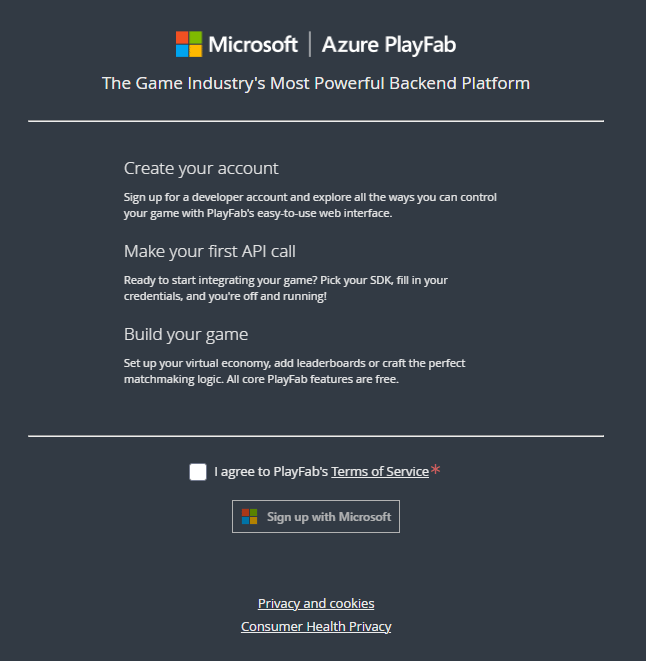
既存または新規の Microsoft アカウントを使用して新しい PlayFab アカウントを作成できます。PlayFab の認証システムは、新規アカウントでは利用できなくなりました。
1. [PlayFab のサインアップ ページ](https://developer.playfab.com) に移動します。
2. **Sign up with Microsoft** を選択し、サインアップ フローに従います。
 ### Microsoft 認証済みユーザーを新規作成するには
1. スタジオのユーザー セクションに移動します。
### Microsoft 認証済みユーザーを新規作成するには
1. スタジオのユーザー セクションに移動します。
 2. 右上の **Add User** を選択します。
3. 認証プロバイダーとして **Microsoft** を選択するなど、必要な詳細と設定を追加します。
2. 右上の **Add User** を選択します。
3. 認証プロバイダーとして **Microsoft** を選択するなど、必要な詳細と設定を追加します。
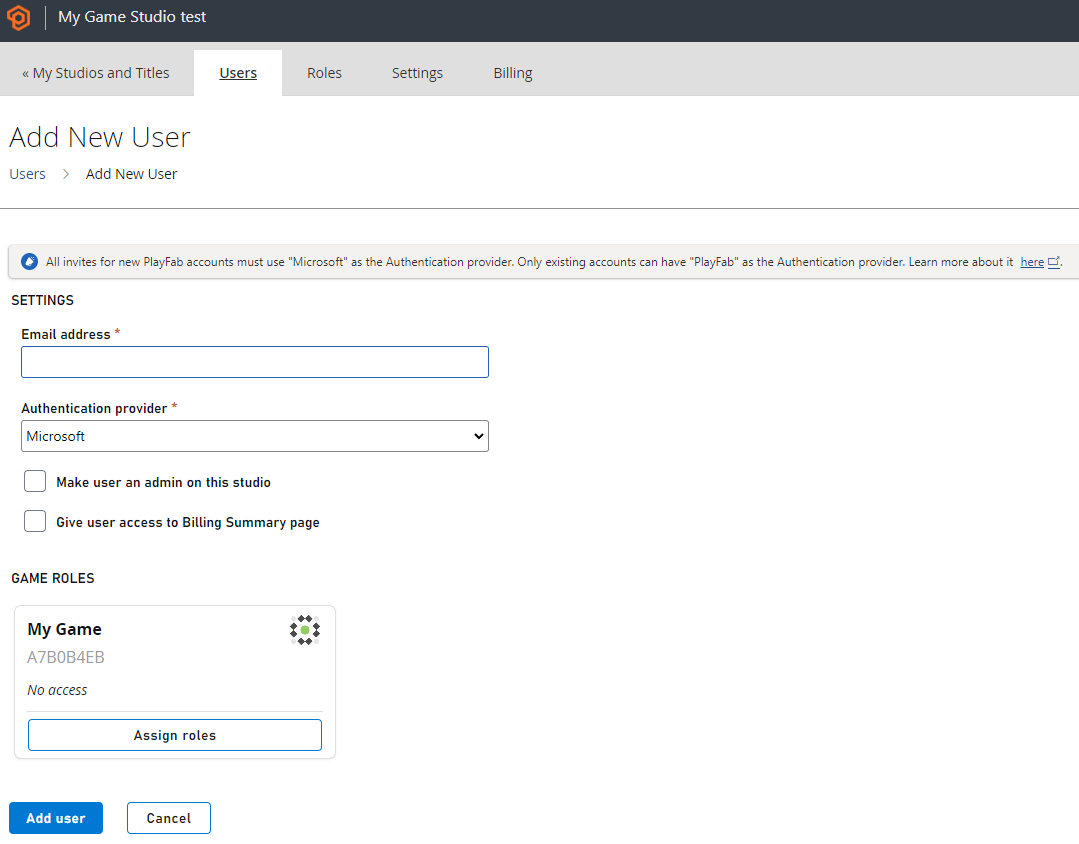 4. 完了したら **Add user** を選択して、ユーザーに招待を送信します。ユーザーは Microsoft アカウントを介して登録します。
 ### Microsoft アカウントの制限事項
Microsoft アカウント認証は、プログラム認証のための Microsoft アカウント トークン交換を含む、個々のユーザーに対しては機能します。グループやグラフはサポートしません。
## Related topics
- [PlayFab API 用の Microsoft Entra ID 認証](/ja-jp/services/playfab/identity/dev-identity/authentication/entra-id-api-authentication.md)
- [アカウント認証とアクセスの概要](/ja-jp/services/xbox-services/fundamentals/identity/auth/live-authentication-overview.md)
- [Grafana を Insights に接続する](/ja-jp/services/playfab/data-analytics/legacy/connectivity/connecting-grafana-to-insights.md)
- [Kusto Explorer を Insights に接続する](/ja-jp/services/playfab/data-analytics/legacy/connectivity/connecting-kusto-explorer-to-insights.md)
- [Power BI を Insights に接続する](/ja-jp/services/playfab/data-analytics/legacy/connectivity/connecting-power-bi-to-insights.md)
### Microsoft アカウントの制限事項
Microsoft アカウント認証は、プログラム認証のための Microsoft アカウント トークン交換を含む、個々のユーザーに対しては機能します。グループやグラフはサポートしません。
## Related topics
- [PlayFab API 用の Microsoft Entra ID 認証](/ja-jp/services/playfab/identity/dev-identity/authentication/entra-id-api-authentication.md)
- [アカウント認証とアクセスの概要](/ja-jp/services/xbox-services/fundamentals/identity/auth/live-authentication-overview.md)
- [Grafana を Insights に接続する](/ja-jp/services/playfab/data-analytics/legacy/connectivity/connecting-grafana-to-insights.md)
- [Kusto Explorer を Insights に接続する](/ja-jp/services/playfab/data-analytics/legacy/connectivity/connecting-kusto-explorer-to-insights.md)
- [Power BI を Insights に接続する](/ja-jp/services/playfab/data-analytics/legacy/connectivity/connecting-power-bi-to-insights.md)