> ## Documentation Index
> Fetch the complete documentation index at: https://devdocs.xbox.com/llms.txt
> Use this file to discover all available pages before exploring further.
# Foundation Mode のオンボーディング
> XBOX ゲーム向けに Foundation Mode をセットアップします。Game Manager でプレビュー アクセスを申請し、新しい PlayFab タイトルを作成し、Partner Center アカウントをリンクします。
この記事では、ゲーム用に Foundation Mode をセットアップする方法を説明します。プレビューへのアクセスを申請し、Foundation Mode でタイトルを作成し、Partner Center アカウントをリンクします。
## 前提条件
始める前に、次のものが揃っていることを確認してください。
* [Microsoft Entra ID アカウント](/services/playfab/identity/dev-identity/authentication/aad-authentication) でサインインした [PlayFab 開発者アカウント](/services/playfab/identity/dev-identity/pfab-account)
* XBOX 向けに出荷中、または出荷予定のゲーム
* [Partner Center アカウント](https://developer.microsoft.com/en-GB/games/publish) (または、このプロセスの中で作成)
## プレビューへのアクセスを申請する
プレビュー期間中、Foundation Mode は **新規タイトルのみ** で利用可能です。既存のタイトルを現時点で移行することはできません。既存タイトルの移行パスは 2026 年 6 月を目標に計画されています。
プレビュー期間中は、Foundation Mode でタイトルを作成する前にアクセスを申請する必要があります。
1. Microsoft Entra ID アカウントで [Game Manager](https://developer.playfab.com/) にサインインします。
2. スタジオ設定に移動し、Preview Features タブを選択します。このタブが表示されるには管理者権限が必要です。スタジオ設定にはホーム画面からアクセスできます。スタジオの三点リーダー (...) メニューを選択してください。 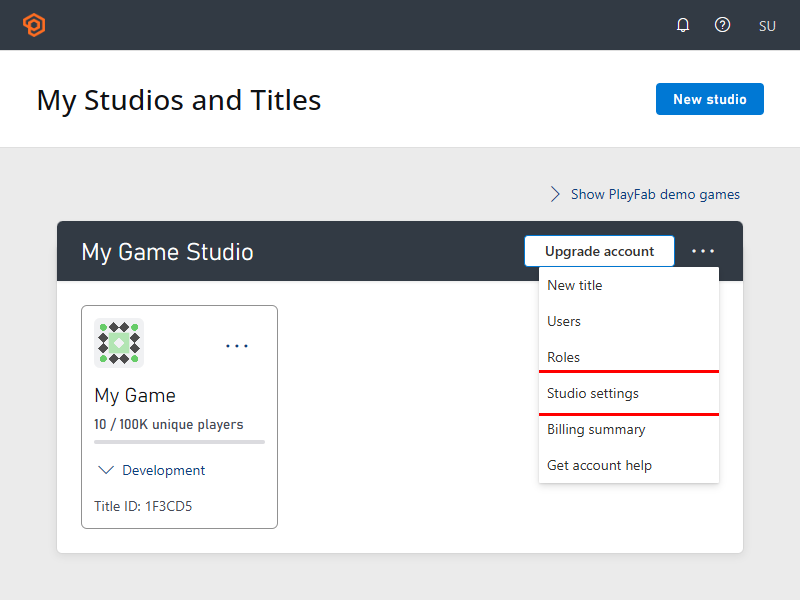
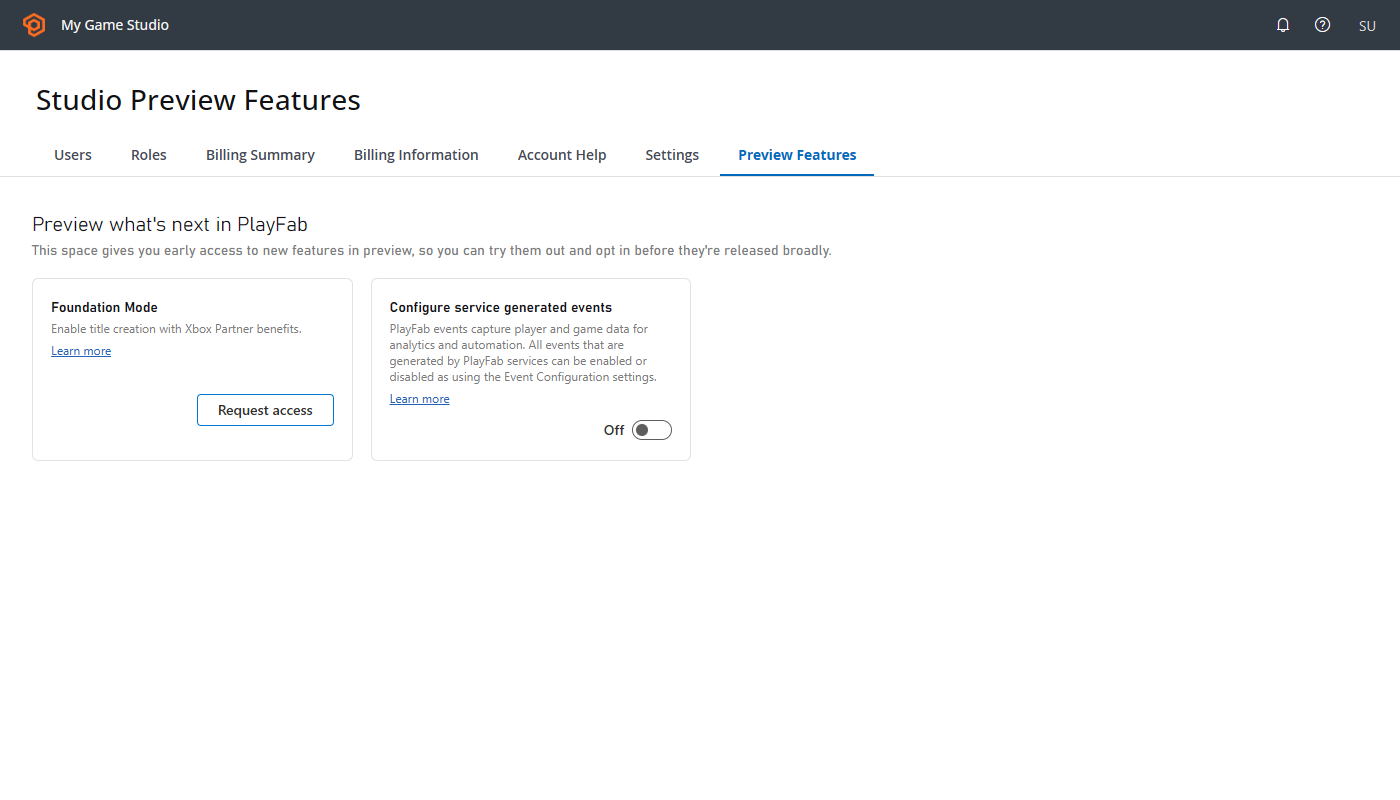 3. **Foundation Mode** を選択し、申請フォームを完了します。
4. 承認をお待ちください。承認されると、Preview Features タブの Foundation Mode カードに **Approved** バッジが表示されます。
**Approved** バッジは、スタジオの Preview Features タブの Foundation Mode カードに表示されるものであり、個々のタイトルには表示されません。スタジオの既存タイトルは Foundation Mode に変換されず、Foundation Mode のインジケーターは表示されません。Foundation Mode を使用するには、[Foundation Mode でタイトルを作成する](#create-a-title-in-foundation-mode) に従って新しいタイトルを作成してください。
## Partner Center アカウントを作成する
Partner Center アカウントをまだお持ちでない場合は、Foundation Mode を使用するために作成してください。
1. [XBOX 開発者オンボーディング ハブ](https://developer.microsoft.com/en-GB/games/publish) に移動します。
2. 手順に従って開発者アカウントを作成します。
3. アカウント確認プロセスを完了します。
## Foundation Mode でタイトルを作成する
スタジオが Foundation Mode プレビューにオンボーディングされている場合、Foundation Mode で新しいタイトルを作成できます。
1. Microsoft Entra ID アカウントで [Game Manager](https://developer.playfab.com/) にサインインします。
2. スタジオを選択します。
3. **New Title** を選択します。
4. 名前を入力し、タイトルの正しいスタジオを選択します。
5. 新しい PlayFab タイトルを、Partner Center の既存の Seller ID と Product ID にリンクします。これらのフィールドは、PlayFab へのサインインに使用した Microsoft Entra ID に基づいて自動的に入力されます。
6. **Create Title** を選択します。
新しいタイトルが Foundation Mode でセットアップされ、含まれるすべての機能にアクセスできるようになりました。
## プレビュー中のサポート
問題が発生した場合は、[サポート チケットを提出](/services/playfab/pricing/support#support-ticket-submission) してください。
## 次のステップ
Foundation Mode のセットアップが完了したので、ゲームの構築を始めましょう。
* [プレイヤー認証をセットアップする](/services/playfab/identity/player-identity/authentication)
* [マルチプレイヤー サービスを構成する](/services/playfab/multiplayer)
* [リーダーボードをセットアップする](/services/playfab/community/leaderboards)
## 関連項目
* [Foundation Mode の概要](/services/playfab/get-started/mode-overview)
## Related topics
- [Foundation Mode の概要](/ja-jp/services/playfab/get-started/mode-overview.md)
- [PlayFab の基礎](/ja-jp/services/playfab/get-started/index.md)
- [Game Saves のオンボーディング](/ja-jp/services/playfab/player-progression/game-saves/onboarding.md)
- [アクセスと公開のための XBOX パートナー オンボーディング](/ja-jp/home/onboarding.md)
- [XBOX Game Publisher Insights FAQ](/ja-jp/publishing/game-publishing/concepts/game-publisher-insights/game-publisher-insights-faq.md)
3. **Foundation Mode** を選択し、申請フォームを完了します。
4. 承認をお待ちください。承認されると、Preview Features タブの Foundation Mode カードに **Approved** バッジが表示されます。
**Approved** バッジは、スタジオの Preview Features タブの Foundation Mode カードに表示されるものであり、個々のタイトルには表示されません。スタジオの既存タイトルは Foundation Mode に変換されず、Foundation Mode のインジケーターは表示されません。Foundation Mode を使用するには、[Foundation Mode でタイトルを作成する](#create-a-title-in-foundation-mode) に従って新しいタイトルを作成してください。
## Partner Center アカウントを作成する
Partner Center アカウントをまだお持ちでない場合は、Foundation Mode を使用するために作成してください。
1. [XBOX 開発者オンボーディング ハブ](https://developer.microsoft.com/en-GB/games/publish) に移動します。
2. 手順に従って開発者アカウントを作成します。
3. アカウント確認プロセスを完了します。
## Foundation Mode でタイトルを作成する
スタジオが Foundation Mode プレビューにオンボーディングされている場合、Foundation Mode で新しいタイトルを作成できます。
1. Microsoft Entra ID アカウントで [Game Manager](https://developer.playfab.com/) にサインインします。
2. スタジオを選択します。
3. **New Title** を選択します。
4. 名前を入力し、タイトルの正しいスタジオを選択します。
5. 新しい PlayFab タイトルを、Partner Center の既存の Seller ID と Product ID にリンクします。これらのフィールドは、PlayFab へのサインインに使用した Microsoft Entra ID に基づいて自動的に入力されます。
6. **Create Title** を選択します。
新しいタイトルが Foundation Mode でセットアップされ、含まれるすべての機能にアクセスできるようになりました。
## プレビュー中のサポート
問題が発生した場合は、[サポート チケットを提出](/services/playfab/pricing/support#support-ticket-submission) してください。
## 次のステップ
Foundation Mode のセットアップが完了したので、ゲームの構築を始めましょう。
* [プレイヤー認証をセットアップする](/services/playfab/identity/player-identity/authentication)
* [マルチプレイヤー サービスを構成する](/services/playfab/multiplayer)
* [リーダーボードをセットアップする](/services/playfab/community/leaderboards)
## 関連項目
* [Foundation Mode の概要](/services/playfab/get-started/mode-overview)
## Related topics
- [Foundation Mode の概要](/ja-jp/services/playfab/get-started/mode-overview.md)
- [PlayFab の基礎](/ja-jp/services/playfab/get-started/index.md)
- [Game Saves のオンボーディング](/ja-jp/services/playfab/player-progression/game-saves/onboarding.md)
- [アクセスと公開のための XBOX パートナー オンボーディング](/ja-jp/home/onboarding.md)
- [XBOX Game Publisher Insights FAQ](/ja-jp/publishing/game-publishing/concepts/game-publisher-insights/game-publisher-insights-faq.md)