> ## Documentation Index
> Fetch the complete documentation index at: https://devdocs.xbox.com/llms.txt
> Use this file to discover all available pages before exploring further.
# ストア (Economy Legacy) クイックスタート
> PlayFab Legacy Economy (v1) ストアを作成し、アイテムを追加し、ストア固有の価格を設定し、ゲーム内でプレイヤーにストアを表示するためのクイックスタート。
# ストアのクイックスタート (Legacy Economy)
Economy v1 API はメンテナンス モードにあり、新機能は追加されず、バグ修正のみが行われます。**v1 API は当面の間、維持されます。** PlayFab Economy の次のバージョンの詳細については、[Economy v2 の概要](/services/playfab/economy-monetization/economy-v2/overview) を参照してください。
ストアは、ゲーム内でプレイヤーがアイテムを購入するための最適な方法です。
[アイテムのクイックスタート](/services/playfab/economy-monetization/economy/items/quickstart) で示されているように、PlayFab ではカタログからのアイテム購入をサポートしていますが、多くのゲームはそのように購入を構成していません。アイドル クリッカー、RPG、FPS、エンドレス ランナーのいずれを作っている場合でも、ゲーム内にはおそらくベンダーが登場します。プレイヤーが武器、防具、ランニング シューズを購入できる場所です。
ゲーム内ベンダーとショップのソリューションが **ストア** です。ストアは、価格をオーバーライドできるカタログのサブセットです。
このストア クイックスタートでは、次のことを行います。
* 通常価格を持つアイテムをカタログに追加する。
* 同じアイテムを割引価格で含むストアを作成する。
* PlayFab API を使用してストアからアイテムを購入する。
* Game Manager の情報を使用して、アイテムが割引されたストア価格で購入されたことを確認する。
## カタログにアイテムを追加する
まず、販売するアイテムをカタログに追加します。
1. **Game Manager** を開き、左側のサイドバーで **Economy** を選択します。
2. **Catalogs** タブを選択し、**main** カタログを開きます。
3. **New Item** を数回選択し、いくつかのアイテムを作成します。
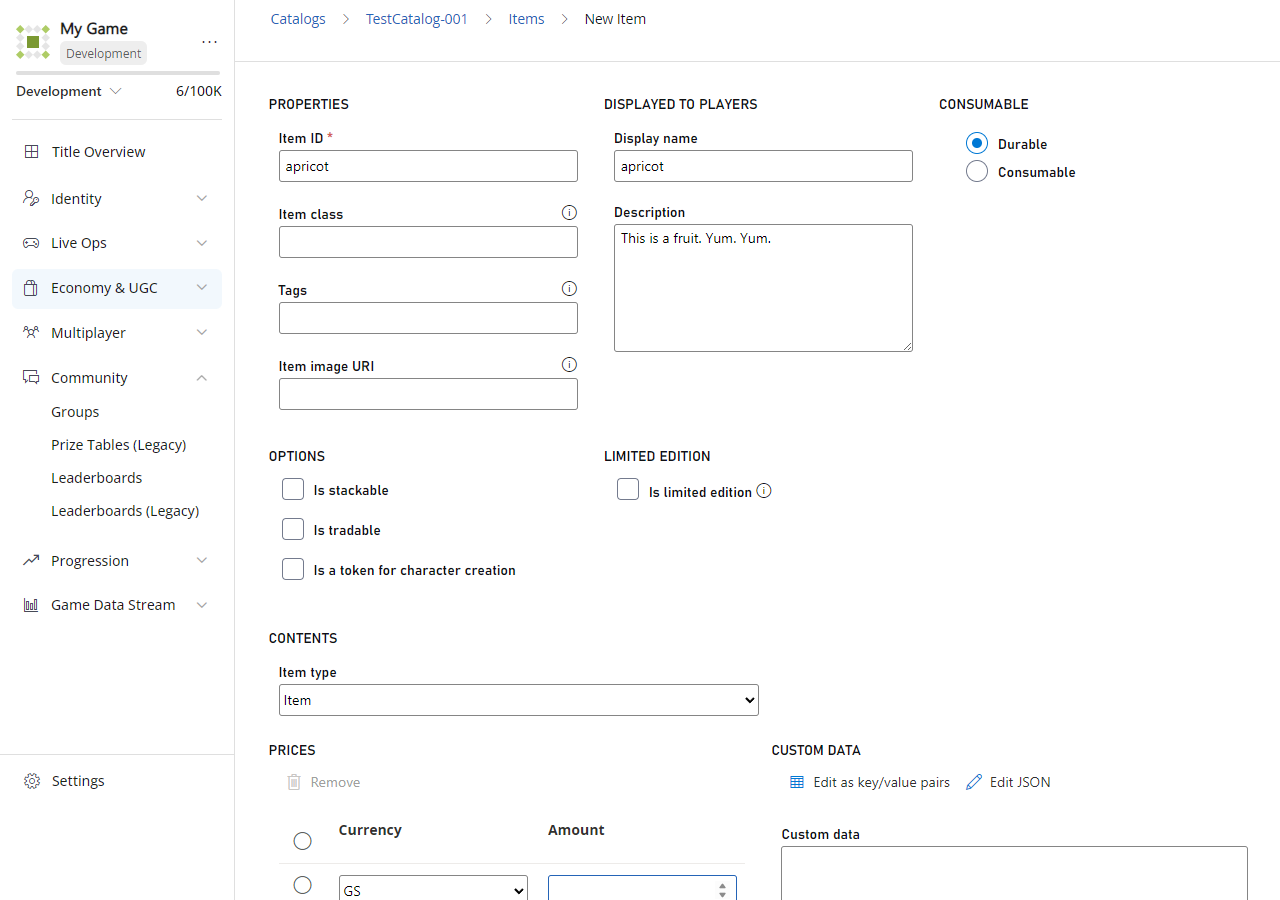
* **apricot** を **GD** 価格 **4** で作成。
* **pear** を **GD** 価格 **3** で作成。
* **grape** は **GD** 価格なし (価格を選択しない) で作成。
ストアに表示するために、カタログ内のアイテムに仮想通貨の価格を割り当てる必要はありません。
次の例では、**apricot** という名前のアイテムが **GD** 価格 **4** で **main** カタログに追加されています。
 ## ストアを作成する
これで、価格を設定したいくつかのアイテムがカタログに含まれるはずです。プレイヤーに販売するためのストアを作成しましょう。
1. **main** カタログを開き、**Stores** を選択します。
2. **New store** を選択します。
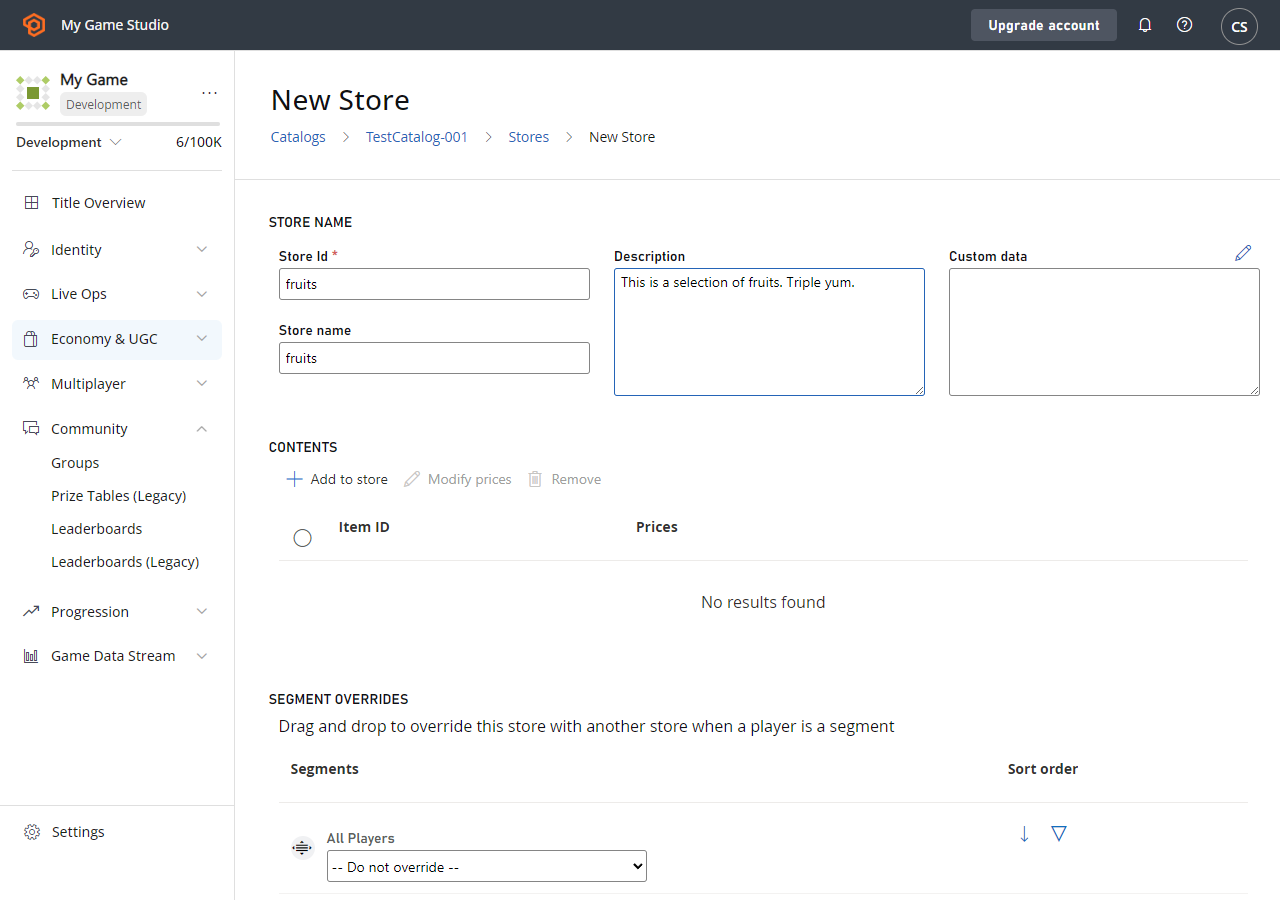
3. **Store Id** と **Store name** を **fruits** に設定します (次の例を参照)。
## ストアを作成する
これで、価格を設定したいくつかのアイテムがカタログに含まれるはずです。プレイヤーに販売するためのストアを作成しましょう。
1. **main** カタログを開き、**Stores** を選択します。
2. **New store** を選択します。
3. **Store Id** と **Store name** を **fruits** に設定します (次の例を参照)。
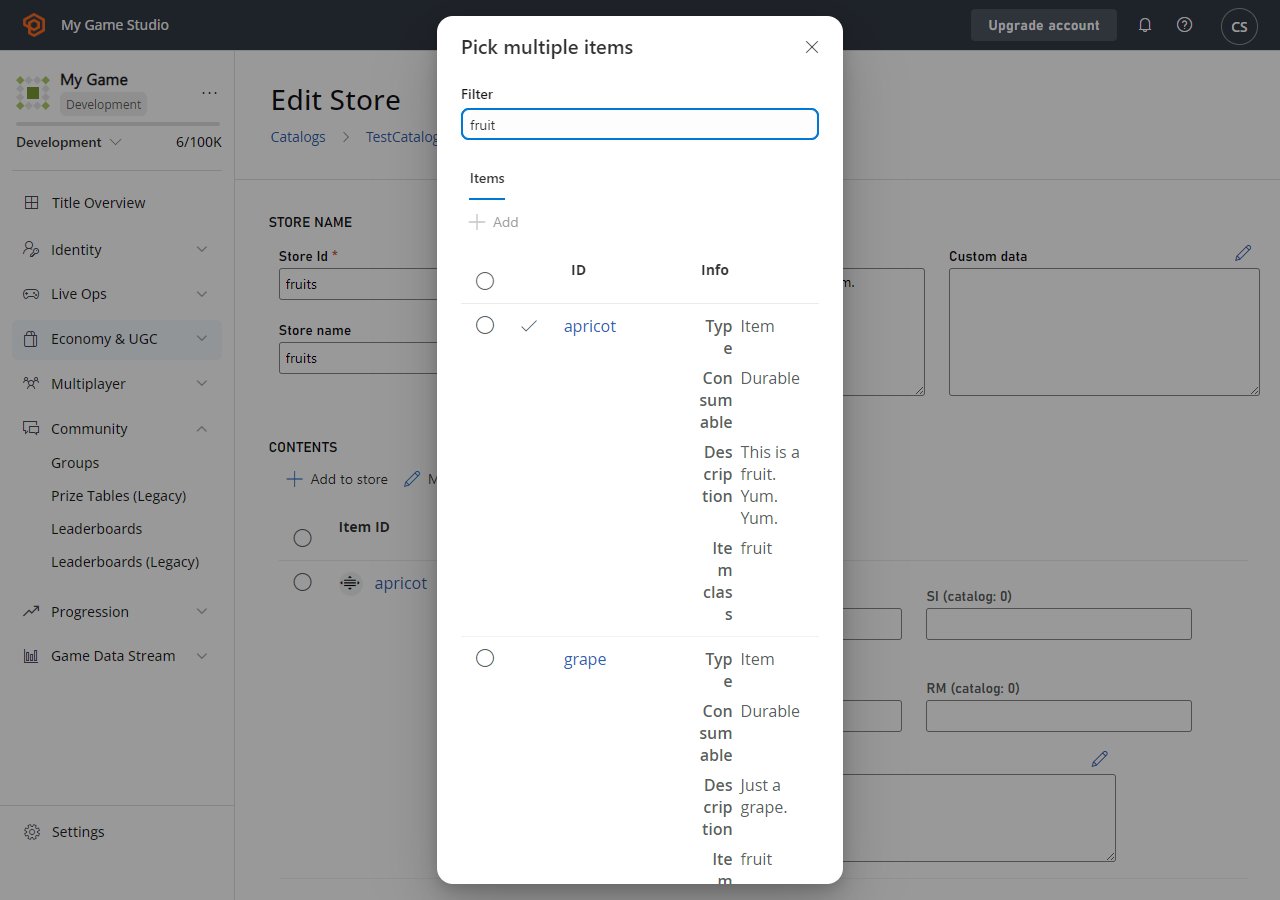
 4. **ADD TO STORE** を選択します。
* 以下に示すようなポップアップ画面が表示され、現在のカタログ内のすべてのアイテム、バンドル、コンテナーが表示されます。
5. アイテムの横にある **Add** ボタンを選択して、いくつかのアイテムをストアに追加します。
4. **ADD TO STORE** を選択します。
* 以下に示すようなポップアップ画面が表示され、現在のカタログ内のすべてのアイテム、バンドル、コンテナーが表示されます。
5. アイテムの横にある **Add** ボタンを選択して、いくつかのアイテムをストアに追加します。
 ## アイテムのストア価格を設定する
これで、**STORE CONTENTS** にアイテムが表示されているはずですが、少なくとも 1 つの価格が設定されるまで有効になりません。
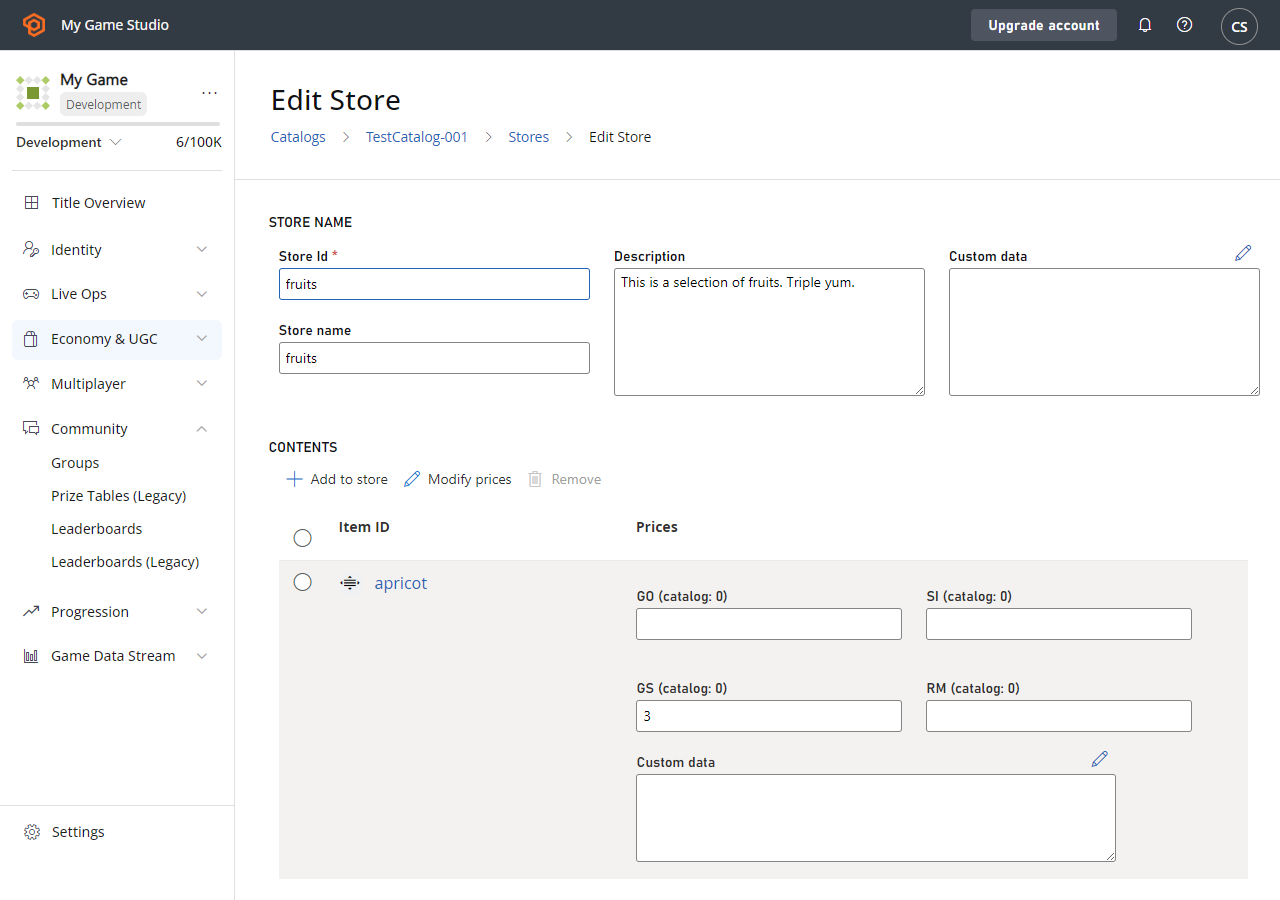
価格テキスト ボックスの横にある小さな静的な数字 (たとえば **\< 4**) は、元のカタログ価格です。各行に対して 1 つのボックスにのみ価格を入力すればよいですが、必要なだけ価格を入力できます。
* アイテムに価格を入力しない場合、そのアイテムはストアから削除されます。
* ストア アイテムがある通貨で価格を持っていない場合、その通貨を使用して購入することはできません。
* ストア価格はカタログ価格より高くすることができ、0 もアイテムの有効な価格です。
ストア コンテンツの行をドラッグ アンド ドロップして、アイテムの順序を並べ替えることができます。
1. アイテムに **GD** 価格を追加しますが、カタログ価格より低くしてください。
* **Apricot: 3**
* **Pear: 2**
* **Grape: 1**
2. 完了したら **SAVE STORE** を選択します。
次の例では、カタログ価格 **4 GD** の **apricot** というアイテムに、ストア価格 **3 GD** が設定されています。
## アイテムのストア価格を設定する
これで、**STORE CONTENTS** にアイテムが表示されているはずですが、少なくとも 1 つの価格が設定されるまで有効になりません。
価格テキスト ボックスの横にある小さな静的な数字 (たとえば **\< 4**) は、元のカタログ価格です。各行に対して 1 つのボックスにのみ価格を入力すればよいですが、必要なだけ価格を入力できます。
* アイテムに価格を入力しない場合、そのアイテムはストアから削除されます。
* ストア アイテムがある通貨で価格を持っていない場合、その通貨を使用して購入することはできません。
* ストア価格はカタログ価格より高くすることができ、0 もアイテムの有効な価格です。
ストア コンテンツの行をドラッグ アンド ドロップして、アイテムの順序を並べ替えることができます。
1. アイテムに **GD** 価格を追加しますが、カタログ価格より低くしてください。
* **Apricot: 3**
* **Pear: 2**
* **Grape: 1**
2. 完了したら **SAVE STORE** を選択します。
次の例では、カタログ価格 **4 GD** の **apricot** というアイテムに、ストア価格 **3 GD** が設定されています。
 ## ストアからアイテムを購入する
ストアができたので、ゲーム内でストアからアイテムを購入するために PlayFab API を使用してみましょう。
1. リクエストで次のパラメーターを指定して [GetStoreItems](xref:titleid.playfabapi.com.client.title-widedatamanagement.getstoreitems) を呼び出し、ストアを取得します。
* `CatalogVersion = "main"`
* `StoreId = "fruits"`
2. [GetStoreItemsResult](xref:titleid.playfabapi.com.client.title-widedatamanagement.getstoreitems#getstoreitemsresult) の `Store` フィールドには、ストア アイテムとその価格のリストが含まれているはずです。
3. 購入したいアイテムの通貨とストア価格を指定した値を含むリクエストで、[PurchaseItem](xref:titleid.playfabapi.com.client.playeritemmanagement.purchaseitem) を呼び出します。
* `CatalogVersion = "main"`
* `StoreId = "fruits"`
* `ItemId = "pear"`
* `VirtualCurrency = "GD"`
* `Price = 2`
[PurchaseItem](xref:titleid.playfabapi.com.client.playeritemmanagement.purchaseitem) を呼び出すときに **`StoreId`** を指定しない場合、購入はカタログ価格で試行されます。
## 購入価格を確認する
Game Manager を開き、購入がストア価格の 2 GD で行われたことを確認します。
1. 左側のサイドバーから **Players** を選択して、**Players** タブを開きます。
2. アイテムを購入したプレイヤーの **ID** を選択します。
3. プレイヤーについて次の情報を確認します。
* **Inventory** タブを開きます。インベントリに **pear** が含まれているはずです。
* **Virtual Currency** タブを開きます。仮想通貨の **Amount** をチェックして、プレイヤーが 2 GD のみ使用したことを確認します。
* **PlayStream** タブを開きます。ストアからの購入フローを示すイベントが表示されます。イベントには、[Player virtual currency item purchased](/services/playfab/api-references/events/Player/player-vc-item-purchased) イベントと、仮想通貨残高が 2 GD 変化したことを示す [Player virtual currency balance changed](/services/playfab/api-references/events/Player/player-virtual-currency-balance-changed) イベントが含まれます。
Game Manager を使用すると、いつでもストア内のアイテムの順序を変更したり、価格を調整したりできます。
## 次のステップ
ゲーム内でストアを作成して活用する方法を学んだので、ストアのより高度な使い方を試してみましょう。
たとえば、ストアとセグメントを組み合わせて使うことで、ゲーム コードに手を加えることなく、特定のプレイヤーに特別な価格を提供できます。
* [プレイヤー セグメント向けのカスタム ストア](/services/playfab/economy-monetization/economy/tutorials/custom-stores-for-player-segments)
* [ストアのセグメント化のベスト プラクティス](/services/playfab/economy-monetization/economy/tutorials/best-practices-for-store-segmentation)
## Related topics
- [Economy (レガシー) のクイックスタート](/ja-jp/services/playfab/economy-monetization/economy/quickstart.md)
- [クイックスタート](/ja-jp/services/playfab/economy-monetization/economy-v2/quickstart.md)
- [アイテム (レガシー Economy) のクイックスタート](/ja-jp/services/playfab/economy-monetization/economy/items/quickstart.md)
- [Windows 向け C++ クイックスタート](/ja-jp/services/playfab/sdks/playfab-cpp/quickstart-windows.md)
- [Linux 向け C++ クイックスタート](/ja-jp/services/playfab/sdks/playfab-cpp/quickstart-linux.md)
## ストアからアイテムを購入する
ストアができたので、ゲーム内でストアからアイテムを購入するために PlayFab API を使用してみましょう。
1. リクエストで次のパラメーターを指定して [GetStoreItems](xref:titleid.playfabapi.com.client.title-widedatamanagement.getstoreitems) を呼び出し、ストアを取得します。
* `CatalogVersion = "main"`
* `StoreId = "fruits"`
2. [GetStoreItemsResult](xref:titleid.playfabapi.com.client.title-widedatamanagement.getstoreitems#getstoreitemsresult) の `Store` フィールドには、ストア アイテムとその価格のリストが含まれているはずです。
3. 購入したいアイテムの通貨とストア価格を指定した値を含むリクエストで、[PurchaseItem](xref:titleid.playfabapi.com.client.playeritemmanagement.purchaseitem) を呼び出します。
* `CatalogVersion = "main"`
* `StoreId = "fruits"`
* `ItemId = "pear"`
* `VirtualCurrency = "GD"`
* `Price = 2`
[PurchaseItem](xref:titleid.playfabapi.com.client.playeritemmanagement.purchaseitem) を呼び出すときに **`StoreId`** を指定しない場合、購入はカタログ価格で試行されます。
## 購入価格を確認する
Game Manager を開き、購入がストア価格の 2 GD で行われたことを確認します。
1. 左側のサイドバーから **Players** を選択して、**Players** タブを開きます。
2. アイテムを購入したプレイヤーの **ID** を選択します。
3. プレイヤーについて次の情報を確認します。
* **Inventory** タブを開きます。インベントリに **pear** が含まれているはずです。
* **Virtual Currency** タブを開きます。仮想通貨の **Amount** をチェックして、プレイヤーが 2 GD のみ使用したことを確認します。
* **PlayStream** タブを開きます。ストアからの購入フローを示すイベントが表示されます。イベントには、[Player virtual currency item purchased](/services/playfab/api-references/events/Player/player-vc-item-purchased) イベントと、仮想通貨残高が 2 GD 変化したことを示す [Player virtual currency balance changed](/services/playfab/api-references/events/Player/player-virtual-currency-balance-changed) イベントが含まれます。
Game Manager を使用すると、いつでもストア内のアイテムの順序を変更したり、価格を調整したりできます。
## 次のステップ
ゲーム内でストアを作成して活用する方法を学んだので、ストアのより高度な使い方を試してみましょう。
たとえば、ストアとセグメントを組み合わせて使うことで、ゲーム コードに手を加えることなく、特定のプレイヤーに特別な価格を提供できます。
* [プレイヤー セグメント向けのカスタム ストア](/services/playfab/economy-monetization/economy/tutorials/custom-stores-for-player-segments)
* [ストアのセグメント化のベスト プラクティス](/services/playfab/economy-monetization/economy/tutorials/best-practices-for-store-segmentation)
## Related topics
- [Economy (レガシー) のクイックスタート](/ja-jp/services/playfab/economy-monetization/economy/quickstart.md)
- [クイックスタート](/ja-jp/services/playfab/economy-monetization/economy-v2/quickstart.md)
- [アイテム (レガシー Economy) のクイックスタート](/ja-jp/services/playfab/economy-monetization/economy/items/quickstart.md)
- [Windows 向け C++ クイックスタート](/ja-jp/services/playfab/sdks/playfab-cpp/quickstart-windows.md)
- [Linux 向け C++ クイックスタート](/ja-jp/services/playfab/sdks/playfab-cpp/quickstart-linux.md)